Python办公神器:教你使用python批量制作PPT

Python办公神器:用Python批量修改Word样式详解 Word文档是我们日常办公中经常使用的一种文件格式,它可以用来编写各种文档,如报告、论文、简历等。但是,有时候我们需要对多个Word文档进行统一的样式修改,比如修改字体、字号、颜色、对齐方式等。如果手动一个一个修改,那么会非常耗时和繁琐。有没有一种方法可以让我们快速地批量修改Word样式呢? 本教程将向你介绍如何使用Document库来批量修改Word样式。 阅读详情

介绍

  • 本文将介绍如何使用openpyxl和pptx库来批量制作PPT奖状。
  • 本文假设你已经安装了python和这两个库。
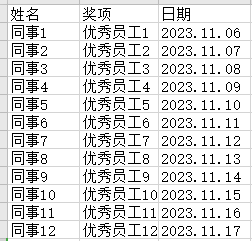
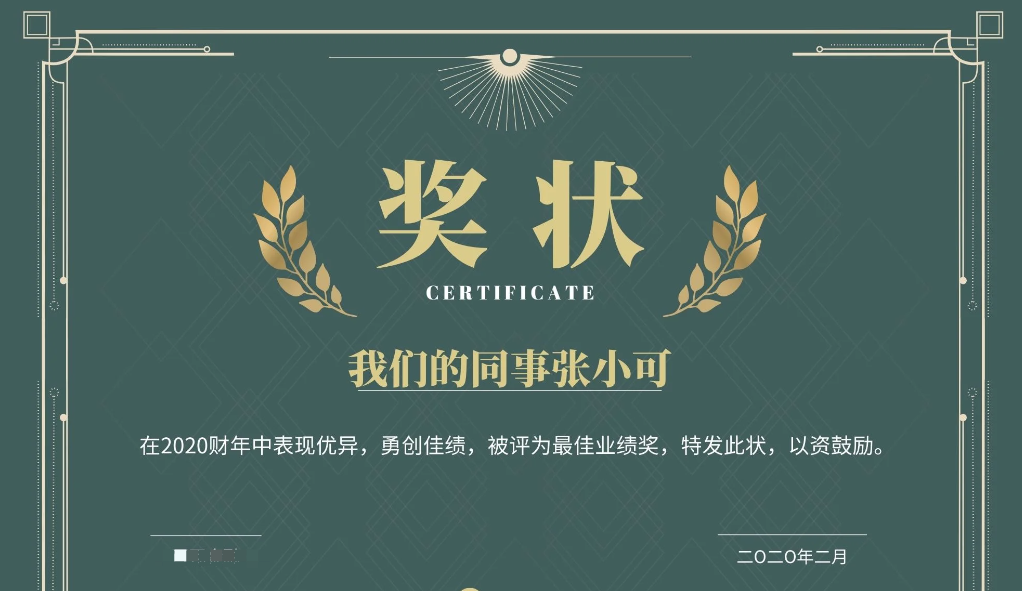
  • 本文的场景是:一名基层人员,要给一次比赛活动获奖的500名选手制作奖状,并且奖状需要做成PPT在颁奖大会上电子展示,手上有一份名单 list.xlsx 和 PPT 奖状模板 temp.pptx。

准备工作

  • 首先,我们需要导入openpyxl和python-pptx库,以及其他一些辅助库,如下:
import openpyxl
from pptx import Presentation
from pptx.util import Inches, Pt
import os
  • 然后,我们需要定义一些常量,如文件名,字体,颜色等,如下:
# 文件名
EXCEL_FILE = 'list.xlsx'
PPT_FILE = 'temp.pptx'
OUTPUT_DIR = 'output'

# 字体
FONT_NAME = '微软雅黑'
FONT_SIZE = 36
FONT_COLOR = 'FFFFFF'

# 占位符索引
NAME_INDEX = 0
AWARD_INDEX = 1
DATE_INDEX = 2
  • 接下来,我们需要读取Excel文件,获取获奖者的姓名,奖项,以及日期,如下:
图片

# 读取Excel文件
wb = openpyxl.load_workbook(EXCEL_FILE)
ws = wb.active

# 获取获奖者列表
awardees = []
for row in ws.iter_rows(min_row=2, values_only=True):
    name, award, date = row
    awardees.append((name, award, date))
  • 最后,我们需要创建一个输出目录,用来存放生成的PPT文件,如下:
# 创建输出目录
if not os.path.exists(OUTPUT_DIR):
    os.mkdir(OUTPUT_DIR)

生成PPT奖状
图片

  • 首先,我们需要加载PPT模板文件,获取幻灯片母版,以及占位符对象,如下:
# 加载PPT模板文件
prs = Presentation(PPT_FILE)

# 获取幻灯片母版
slide_layout = prs.slide_layouts[0]

# 获取占位符对象
placeholders = slide_layout.placeholders
  • 然后,我们需要遍历获奖者列表,为每个获奖者生成一个PPT奖状,如下:
# 遍历获奖者列表
for name, award, date in awardees:
    # 生成一个PPT奖状
    slide = prs.slides.add_slide(slide_layout)

    # 填充姓名
    name_placeholder = slide.placeholders[NAME_INDEX]
    name_placeholder.text = name
    name_placeholder.font.name = FONT_NAME
    name_placeholder.font.size = Pt(FONT_SIZE)
    name_placeholder.font.color.rgb = FONT_COLOR

    # 填充奖项
    award_placeholder = slide.placeholders[AWARD_INDEX]
    award_placeholder.text = award
    award_placeholder.font.name = FONT_NAME
    award_placeholder.font.size = Pt(FONT_SIZE)
    award_placeholder.font.color.rgb = FONT_COLOR

    # 填充日期
    date_placeholder = slide.placeholders[DATE_INDEX]
    date_placeholder.text = date
    date_placeholder.font.name = FONT_NAME
    date_placeholder.font.size = Pt(FONT_SIZE)
    date_placeholder.font.color.rgb = FONT_COLOR
  • 最后,我们需要保存生成的PPT文件,如下:
# 保存生成的PPT文件
output_file = os.path.join(OUTPUT_DIR, 'awards.pptx')
prs.save(output_file)

总结

  • 本文介绍了如何使用openpyxl和python-pptx库来批量制作PPT奖状。
  • 本文通过一个实际的场景,演示了如何读取Excel文件,写入PPT文件,以及使用PPT占位符来填充内容。

关于Python学习指南

学好 Python 不论是就业还是做副业赚钱都不错,但要学会 Python 还是要有一个学习规划。最后给大家分享一份全套的 Python 学习资料,给那些想学习 Python 的小伙伴们一点帮助!

包括:Python激活码+安装包、Python web开发,Python爬虫,Python数据分析,人工智能、自动化办公等学习教程。带你从零基础系统性的学好Python!

👉Python所有方向的学习路线👈

Python所有方向路线就是把Python常用的技术点做整理,形成各个领域的知识点汇总,它的用处就在于,你可以按照上面的知识点去找对应的学习资源,保证自己学得较为全面。(全套教程文末领取)

在这里插入图片描述

👉Python学习视频600合集👈

观看零基础学习视频,看视频学习是最快捷也是最有效果的方式,跟着视频中老师的思路,从基础到深入,还是很容易入门的。

在这里插入图片描述

温馨提示:篇幅有限,已打包文件夹,获取方式在:文末

👉Python70个实战练手案例&源码👈

光学理论是没用的,要学会跟着一起敲,要动手实操,才能将自己的所学运用到实际当中去,这时候可以搞点实战案例来学习。

在这里插入图片描述

👉Python大厂面试资料👈

我们学习Python必然是为了找到高薪的工作,下面这些面试题是来自阿里、腾讯、字节等一线互联网大厂最新的面试资料,并且有阿里大佬给出了权威的解答,刷完这一套面试资料相信大家都能找到满意的工作。

在这里插入图片描述

在这里插入图片描述

👉Python副业兼职路线&方法👈

学好 Python 不论是就业还是做副业赚钱都不错,但要学会兼职接单还是要有一个学习规划。

在这里插入图片描述

👉 这份完整版的Python全套学习资料已经上传,朋友们如果需要可以扫描下方优快云官方认证二维码或者点击链接免费领取【保证100%免费】
Python办公神器:教你使用 Python 批量整理通知文件 本文教你如何用Python批量提取Word文件中的关键信息,并写入Excel文件中,只需几行代码,就可以节省大量的时间和精力。openpyxl库:用于操作Excel文件,可以创建、读取、写入、修改Excel文件和工作表。python-docx库:用于操作Word文件,可以读取、写入、修改Word文件和段落。glob库:用于获取文件路径,可以根据通配符匹配文件路径,返回一个列表。 阅读详情

相关推荐

Python办公自动化:用python-pptx库5分钟搞定PPT批量生成(附完整代码)

本文详细介绍了如何使用python-pptx库实现PPT批量生成,提升办公自动化效率。从基础配置到高级技巧,包括内容填充、数据可视化、企业级批量生成方案及性能优化,帮助用户快速掌握Python自动化生成PPT的方法,告别重复劳动。

grape的博客 1193

python读写.pptx文件

【代码】python读写.pptx文件。

T20151470的博客 1528

Python办公神器:用Python批量查找Excle数据详解

有时候我们需要对Excel中的数据进行一些复杂的操作,比如批量查找、筛选、合并等,这时候用Python就可以大大提高我们的效率和准确性。 在本教程中,我们将学习如何使用Python的openpyxl库来批量查找Excle数据。openpyxl是一个专门用来处理Excel文件的Python库,它可以读取和写入Excel文件,以及对Excel文件中的数据进行各种操作。我们将通过一个具体的例子来演示openpyxl库的使用方法和api用途。

Rocky006的博客 1115

Python 自动化办公:一键批量生成 PPT

在实际工作中,经常需要批量处理Office文件,比如需要制作一个几十页的PPT进行产品介绍时,一页一页地制作不仅麻烦而且格式可能不统一。那么有什么办法可以一键生成PPT呢?Python提供的pptx 包就可以用来自动化处理ppt。是一个用于创建和编辑Microsoft PowerPoint(.pptx) 文件的Python库。它能够自动生成演示文稿、幻灯片和幻灯片中的内容,如文本、图片、表格和图表。以下是一些常用的命令和功能的简介。

xiaoganbuaiuk的博客 1810

DeepSeek革命性整合:零代码实现办公自动化全流程(Excel/PPT/Word+AI开发实战)——小白也能玩转的AI生产力核弹

你是否还在为这些场景抓狂?😤凌晨2点对着空白PPT抓耳挠腮在Excel海量数据中迷失方向反复修改合同条款到怀疑人生今天我要揭秘的DeepSeek+经典办公工具组合技,将彻底颠覆你的工作方式!通过本文,你将掌握:✅5分钟生成专业级PPT(含动态图表)✅Excel数据分析效率提升10倍的智能公式✅合同审查自动化流水线搭建✅零代码调用DeepSeek API的终极方案更重要的是——所有操作不需要任何编程基础!通过本文的20+个实战案例,你已经掌握:🔥办公三件套的深度AI化改造🚀。

Leaton的博客 3860

Python自动化PPT神器:python-pptx 库从入门到实战(附5个实用案例)

本文介绍了Python库python-pptx的自动化PPT制作功能。该库可批量创建和修改PPT文件,通过代码实现格式控制、数据联动和动态图表生成。文章从基础安装、核心概念到5个实战案例(产品介绍、月度报告、成绩分析等)详细讲解了使用方法,并提供了常见问题解决方案。python-pptx特别适合需要定期制作重复性PPT的场景,如业务报告、产品展示等,能大幅提升工作效率,实现"一次编码,终身受益"的自动化办公目标。

m0_58868237的博客 4656

【办公自动化】使用Python批量生成PPT版荣誉证书

使用Python处理PPT文件通常需要使用第三方库来简化对PPT文件的读取、写入和修改操作。下面介绍一些常用的Python库和它们的功能: python-pptx:这是一个流行的Python库,用于创建、读取和修改PPTX(Office Open XML格式)文件。您可以使用它创建新的幻灯片、添加文本、图像和形状,还可以修改幻灯片的样式和布局。 python-pptx-template:这个库在python-pptx的基础上增加了对模板的支持。您可以使用预定义的PPTX文件作为模板,然后在模板的基础

m0_64336780的博客 1万+

利用 Python 向 PPT 文档中写入内容

本文介绍了使用 Python 语言向 PPT 文档中写入内容的方法,通过 python-pptx 库可以实现 PPT 自动化操作,例如添加幻灯片、标题、文本框和图片等。在日常工作中,我们经常需要制作 PPT 文档,而 PPT 的制作过程中,内容的编写和更新是重要的环节。PPT 中的标题是非常重要的元素,可以使用 python-pptx 库向幻灯片中添加标题。在 PPT 中添加图片也是非常常见的操作,可以使用 python-pptx 库实现。本文将介绍如何使用 Python 语言向 PPT 文档中写入内容。

HackVibe的博客 682

用代码驱动PPT革命:Office-PowerPoint-MCP-Server深度解析

在当今快节奏的商业环境中,PowerPoint演示文稿已成为不可或缺的沟通工具。然而,手动制作专业级PPT往往需要耗费大量时间与精力。Office-PowerPoint-MCP-Server应运而生,这款基于MCP协议的PowerPoint自动化服务器,正以其强大的功能重塑着PPT制作的未来。 ## 为什么你需要这款PPT自动化神器? 想象一下:只需几行简单的代码指令,就能自动生成包含复杂数据

gitblog_00136的博客 851

python自动办公 批量生成PPT版荣誉证书

python自动办公 批量生成PPT版荣誉证书

PCB板质量测试和PCB板

PCB板质量测试和板厂

weixin_51370842的博客 515

Python办公神器:教你使用Python批量查找Excle数据

接下来,我们需要遍历原来Excel文件中的所有工作表sheet,再遍历每个工作表中的第一列(名称列,也可以看作A列)每一个有数据的单元格cell,对单元格中的内容进行判断,如果单元格中的文字为我们需要查找的档案名,就把这一行提取出来放到新创建的工作表中。Python所有方向的技术点做的整理,形成各个领域的知识点汇总,它的用处就在于,你可以按照上面的知识点去找对应的学习资源,保证自己学得较为全面。注意,这里的’提取结果.xlsx’是我们要保存的Excel文件的名称,你可以根据你自己的需求来修改。

Trb601012的博客 1504

【电机学复习笔记】同步电机的特性及参数的求取

同步电机的主要特性包括:空载特性、短路特性、零功率因数负载特性、外特性和调整特性。 基于以上特性我们可以实现: 从空载特性和短路特性求同步电抗的不饱和值和短路比; 从零功率因数负载特性和空载特性确定保梯电抗(定子漏抗)和电枢反应电动势

Pantrick_的博客 2万+

【办公小神器】:快速批量转换Word、Excel、PPT为PDF脚本!

无需烦恼!快速批量转换Word、Excel、PPT为PDF的脚本来了!轻松解决你文件转换的难题,简单易用,操作便捷,让你的工作更高效!赶快尝试吧,让你的文件转换变得快速又轻松!

Oh_Python的博客 1858

关于MOS管栅极和栅介质(氧化物)的材料选择

大概解释了高K材料作为栅介质的好处,以及为什么会带来好处,同时引出了金属栅的优点,总结了使用高K材料和金属栅的原因。

qq_52054477的博客 1万+

docker 安装oracle

本文介绍了使用Docker部署Oracle数据库的实践指南。主要内容包括:常用Oracle镜像的阿里云和华为云拉取地址,11g/12c/19c等不同版本的启动命令示例,以及连接数据库的基本信息。实战部分详细演示了Oracle 11g的安装过程,包括镜像拉取、容器启动、密码修改和数据库连接步骤,并通过Sql Developer和命令行两种方式创建用户。最后提到数据持久化的重要性,建议将数据库文件挂载到宿主机目录以防止容器删除导致数据丢失。文章提供了完整的操作命令和截图说明,适合需要快速部署Oracle测试环境

weixin_39766667的博客 373

批量PPT处理工具

今天,给大家推荐一款超实用的PPT批量处理工具——天祥老张PPT处理工具,由QQ:314279348作者开发,功能强大,操作简单,绝对是办公必备的神器!生成目录页(可多页),表格形式列出每个源PPT的文件名、页数、在合并文件中的起始页码,并且“点击跳转”列有超链接,可直接跳转到对应幻灯片。智能清理工具(独立窗口):启动高级清理工具,可删除指定文本、同类图片、空文本框,转换格式,删除页面,插入PPT等。PPT图片提取(支持多文件夹):提取PPT中的所有图片(包括母版、版式、填充图片),保存到指定文件夹。

zhangpiwu的博客 354

简单记录一次拿网站后台的过程

本文章重在让大家了解拿后台的逻辑与流程,请不要利用此文章的内容对别人的网站进行攻击破坏,否则后果自负,作者不承担任何责任。

kk的博客 920

终极PPT自动化神器:Office-PowerPoint-MCP-Server完整使用指南 [特殊字符]

还在为制作PPT而烦恼吗?Office-PowerPoint-MCP-Server是一个基于Model Context Protocol的PowerPoint自动化服务器,通过AI助手实现PPT的智能生成和批量处理。这个强大的工具让PPT制作变得简单高效,只需输入自然语言指令,即可自动创建专业的演示文稿。在本文中,我们将详细介绍如何快速上手这款PPT自动化神器,让你从此告别繁琐的手工操作! ##

gitblog_00473的博客 1035

YOLOv8推理程序

YOLOv8单独推理,有时候我们自定义的模块算子无法正常转换为其他框架,而且需要做成应用,因此需要一个单独推理的程序,返回的是识别后的照片还有各个类别及其对应数量。文章最后给出Flask封装为Server以及调用的实例还有Client请求代码,支持几十路多线程并发,只需加载一次模型,后边推理即可。

AIOT魔法师 698

TC3XX - MCAL知识点(二十七):SENT Mcal配置及代码实战(单边半字节传输协议)

SENT协议只有一根线,异步传输!Sent协议的全称为Single Edge Nibble Trans .isson,单边半字节传输协议,是一种单线异步串行通信协议。Sent报文包含8个Nibble和一个校准位如图1所示,每一个Nibble数据被编码成PWM方式。设计这种协议的目的是用在与汽车ECU快速交互信息的传感器上,以此来取代低精确度的10bit AD和PWM。Sent是一种点对点的单方向从传感器到控制端的协议,控制器不需要同步信号。

梦想技术家 2272

Python 打造办公自动化神器

试想一个这样的场景,当我们在办公时,比如浏览 Word、PPT 时,假如遇到一个不熟悉的英文词需要翻译,我们的最常的做法是复制该英文词到浏览器中按回车搜索,然后再将翻译结果复制回 Word 或者 PPT。 本场 Chat 我将带领大家动手打造一个翻译自动化神器,不需要打开翻译软件或者浏览器,只需要在 Word、PPT 界面 Ctrl C/V 即可(可参考 IDEA 的翻译插件),大大提高办公速度。...

GitChat 2万+

从“能跑”到“好用”:一名 Python 开发者的工程化进阶之路【Python心得篇】

Python 早已不只是写脚本、跑数据的工具。后端服务AI Agent 编排层自动化平台核心语言数据与业务之间的“中枢层”区别只在于:你是用脚本方式,还是工程方式在写。如果你已经能写“能跑的 Python”,下一步,就是让它长期可跑、稳定可演进。Python 的真正价值不在于“写得快”,而在于能否支撑持续演进的工程实践。当代码从一次性脚本走向长期运行的系统,开发者必须从结构设计、职责拆分、性能意识和类型约束等方面进行系统性思考。

博客 1546

chatgpt智能提效职场办公-ppt怎么做流程图

最后的最后以上是chatgpt能力的冰山一角。文章没有在chatgpt上进行任何的修改。作为通用的Aigc大模型,只是展现它原本的实力。对于颠覆工作方式的ChatGPT,应该选择拥抱而不是抗拒,未来属于“会用”AI的人。🧡AI职场汇报智能办公文案写作效率提升教程 🧡专注于AI+职场+办公方向。下图是课程的整体大纲下图是AI职场汇报智能办公文案写作效率提升教程中用到的ai工具。

虚幻私塾 856

复分析 阿尔福斯(Ahlfors) 第三版答案 英文

答案分为十章,有部分习题没有答案,全英文复分析阿尔福斯(Ahlfors) 第三版答案

RU DOS版、EFI版32bit/64bit BIOS常用工具

DOS版、EFI版的RU工具,可用来查看IO、MEM、PCI、SMBIOS等资源。亲测在EFI SHELL下可用。

上一篇: 150行Python代码模拟太阳系行星运转
下一篇: Python在科学计算中的十大应用
普通网友
博客等级 码龄3年 4493粉丝 309原创
评论
成就一亿技术人!
拼手气红包6.0元
还能输入1000个字符
 
 条评论被折叠 查看
添加红包

请填写红包祝福语或标题

个

红包个数最小为10个

元

红包金额最低5元

当前余额3.43元 前往充值 >
需支付:10.00元
成就一亿技术人!
领取后你会自动成为博主和红包主的粉丝 规则
hope_wisdom
发出的红包
实付元
使用余额支付
点击重新获取
扫码支付
钱包余额 0

抵扣说明:

1.余额是钱包充值的虚拟货币,按照1:1的比例进行支付金额的抵扣。
2.余额无法直接购买下载,可以购买VIP、付费专栏及课程。

余额充值
