全网最详细 Pycharm 软件安装及使用教程,新手必看篇!

python基础之pycharm安装及相关配置详细教程 !如果下面这些资料用得到的话可以直接拿走:1、自学开发或者测试必备的完整项目源码与环境2、测试工作中所有模板(测试计划、测试用例、测试报告等)3、软件测试经典面试题4、Python/Java自动化测试实战.pdf5、Jmeter/postman接口测试全套视频获取6、Python学习路线图。 阅读详情

pycharm是一款python IDE工具,具有跨平台性,功能强大,操作方便,下面我就给使用这款软件的初学者做一个简单的使用教程,希望能给你们带来一些帮助!

学习pycharm,首先我们得知道它是什么。pycharm是一个用于计算机编程的集成开发环境,主要用于python语言开发,并支持使用Django进行网页开发。简单来说就是人工智能的便捷语言。

接下来我们要去官网下载pycharm,如果有小伙伴看不太懂或者看不习惯英文版的话,我们可以下载汉化包去变成中文版。

一切都弄好后打开pycharm,首先我们得了解pycharm的面板,各个按键的作用与组成,pycharm是怎么样的运行的。

接下来我们学习pycharm的基础语法。

  • 变量:顾名思义就是值一直在改变的量,因为值一直在改变,所以给它取名叫标识符
  • 整数:是正整数、负整数和零的统称,定义为int类型
  • 浮点数:就是带小数点的数字
  • 缩进:代码行的缩进决定代码之间的从属关系
  • 注释:在python中,单行注释用井号(#)标识,目的是在某一行解释说明
  • 字符串:就是一系列的字符
  • 列表:是由一系列按特定顺序排列的元素组成
  • 字典:是另外一个可变的数据结构,并且可以储存任意类型对象
  • 运算符:根据已有的变量生成新的变量
  • 条件:意思是程序代码根据判断条件,选择执行特定的代码
  • 循环:不断重复循环
  • 函数:独立且封闭完成特定功能的代码块,可以在任何地方被调用

然后我们就开始尝试去实践操作了

首先我们得创建一个python项目,在项目里面创建一个文件,在文件里面才可以编写程序,为什么不可以直接创建文件?我们可以这样理解,这个项目相当于一个总文件,我们写程序有很多内容需要运行,储存到多个文件,所以可以把他们放在总文件里面同步运行,也就是成为一个项目。

接着我们可能有些人不习惯背景,我们可以自己设置背景跟文字大小,颜色等等。

下面我会详细讲一些步骤供大家参考。

一、准备工作

1)安装好pycharm并确定能使用。

2)虽然pycharm一般以英文为主,但是对于初学者来说学起来很费劲,所以可以下载 一个汉化包变成中文版。

二、打开后的整体结构
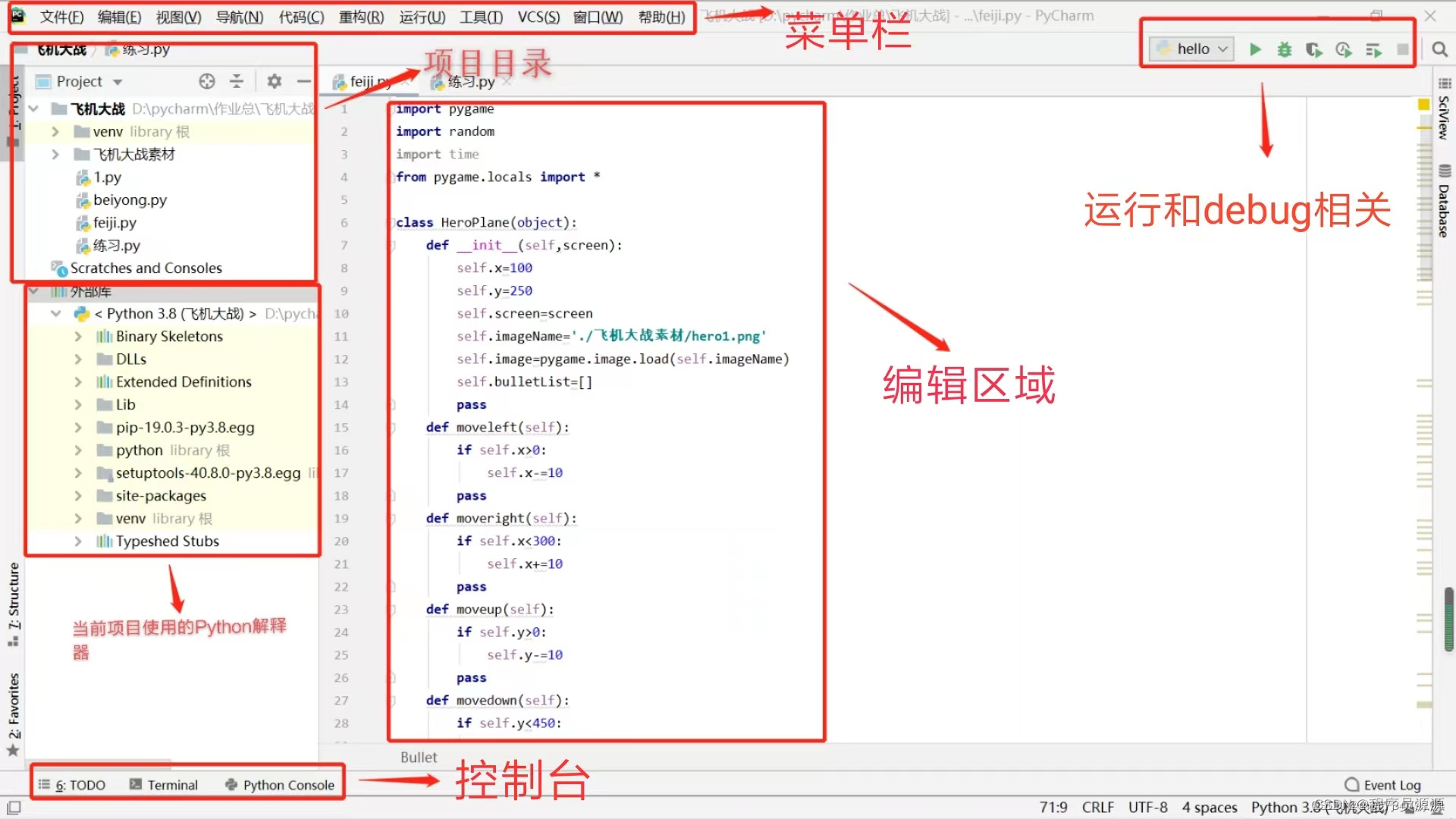
在这里插入图片描述

三、创建第一个python项目

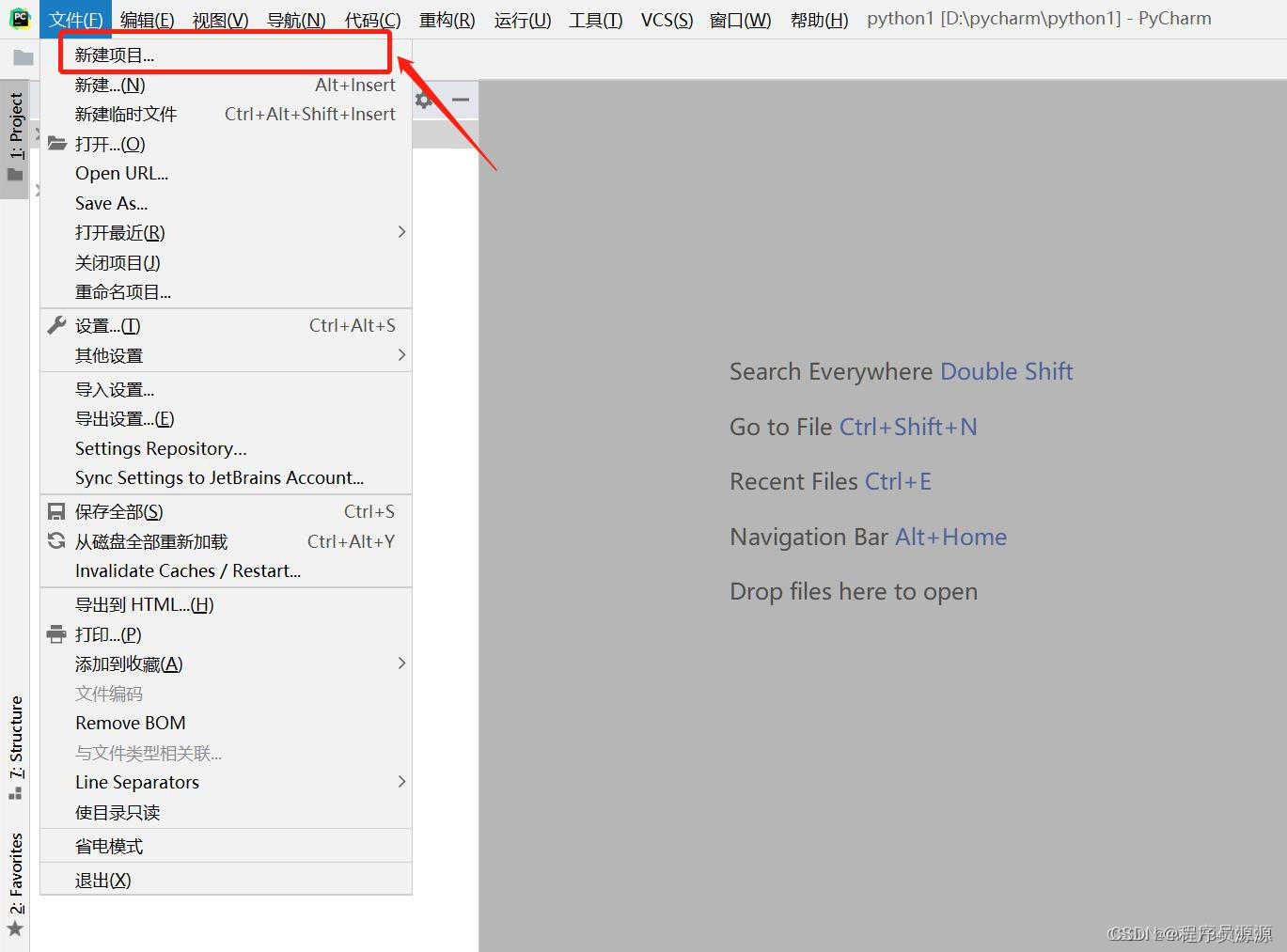
1)首先点开文件,新建项目

在这里插入图片描述

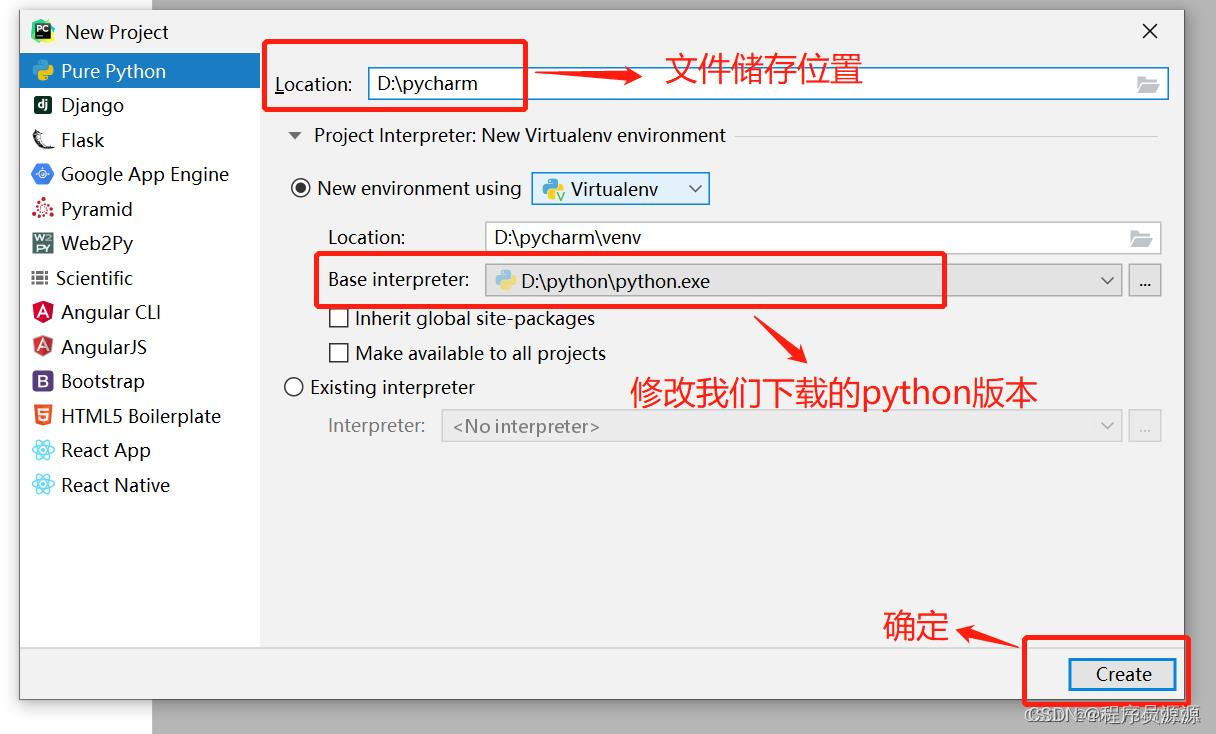
2)修改项目位置,修改python版本,确认

在这里插入图片描述

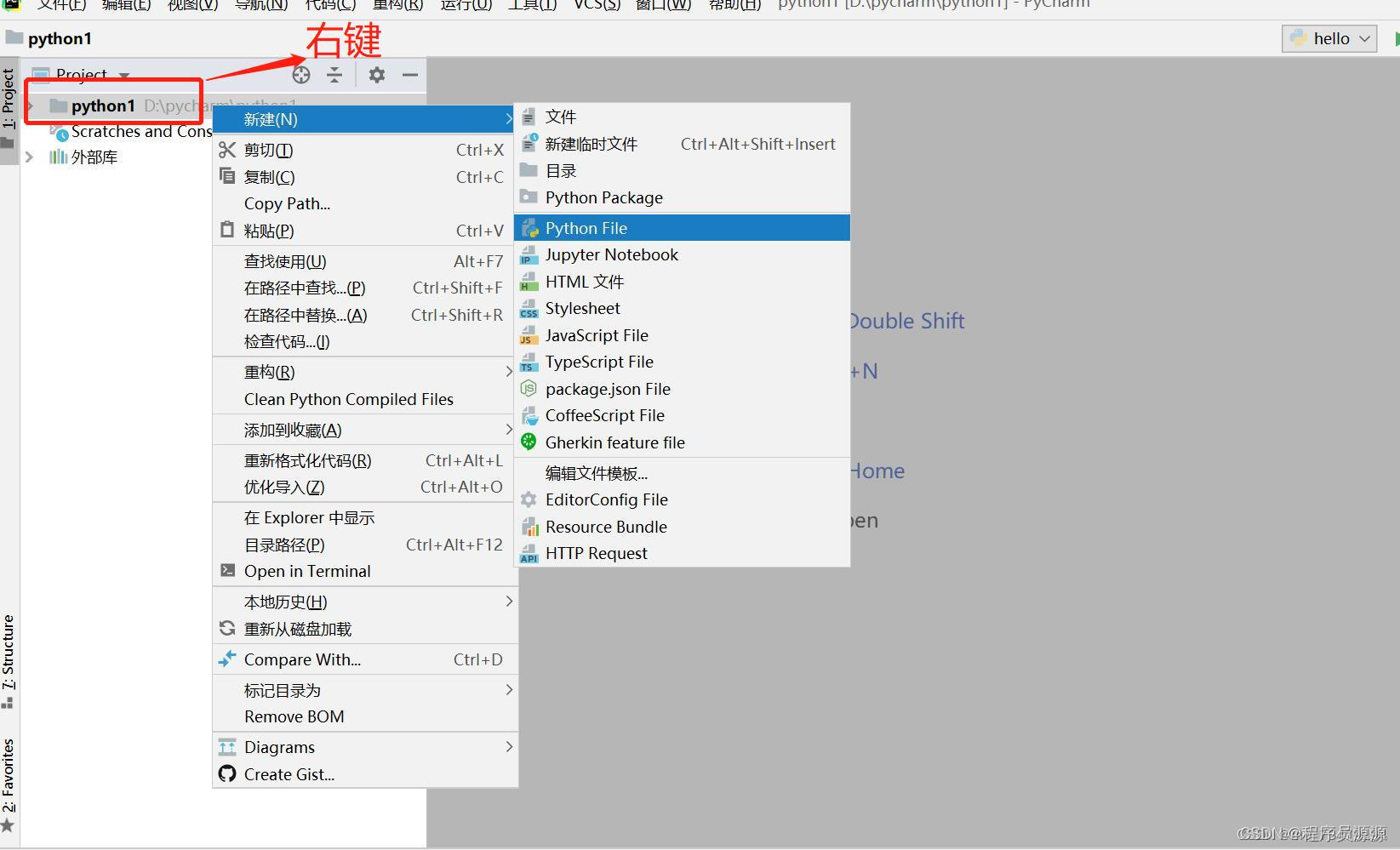
3)右键新增项目,新建,python File

在这里插入图片描述

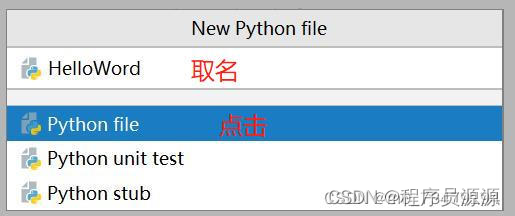
4)取文件名,点击python file,创建第一个python文件

在这里插入图片描述

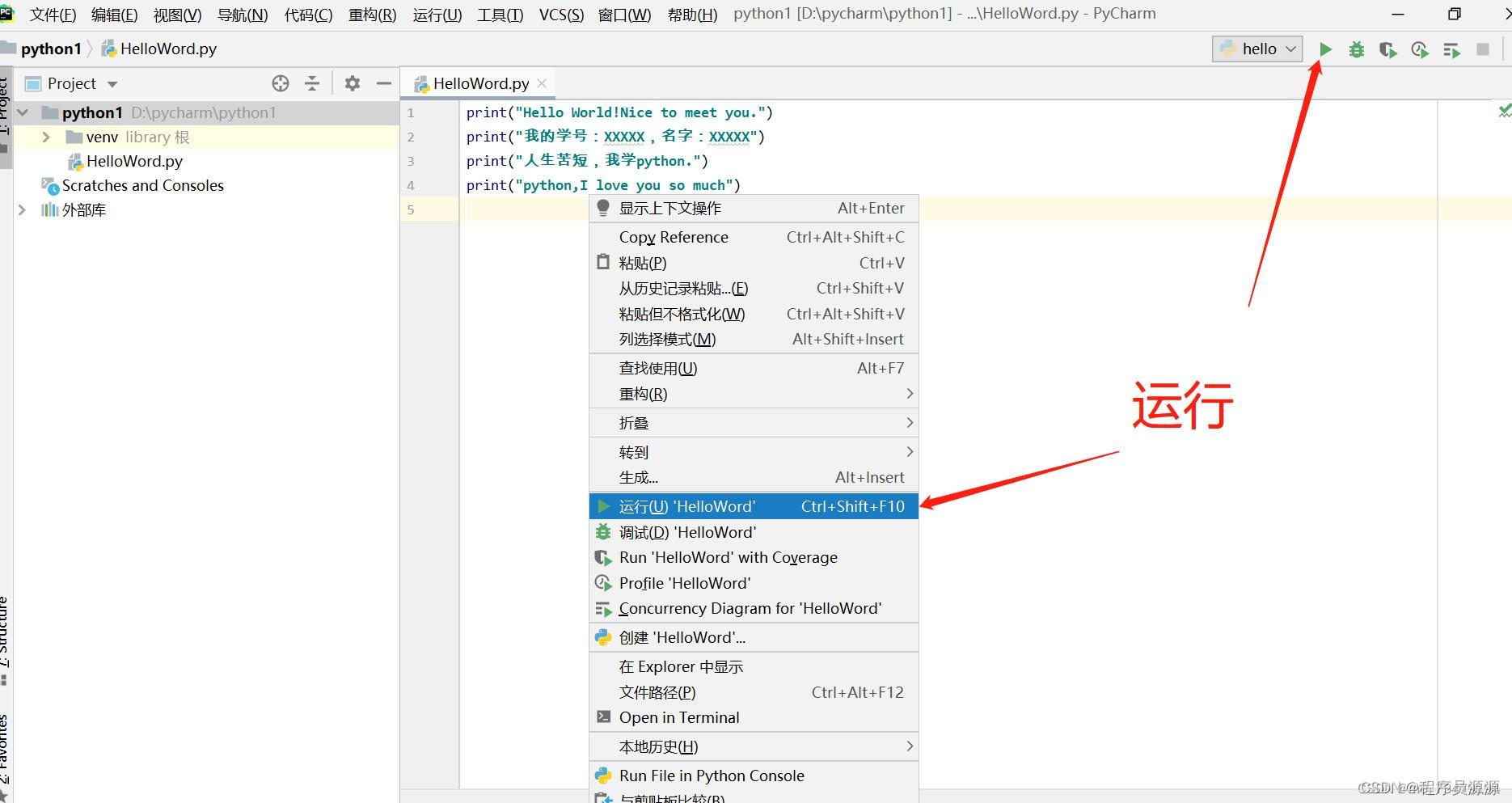
5)输入内容,运行项目,右键空白点击运行,或者右上角三角形也可以

在这里插入图片描述

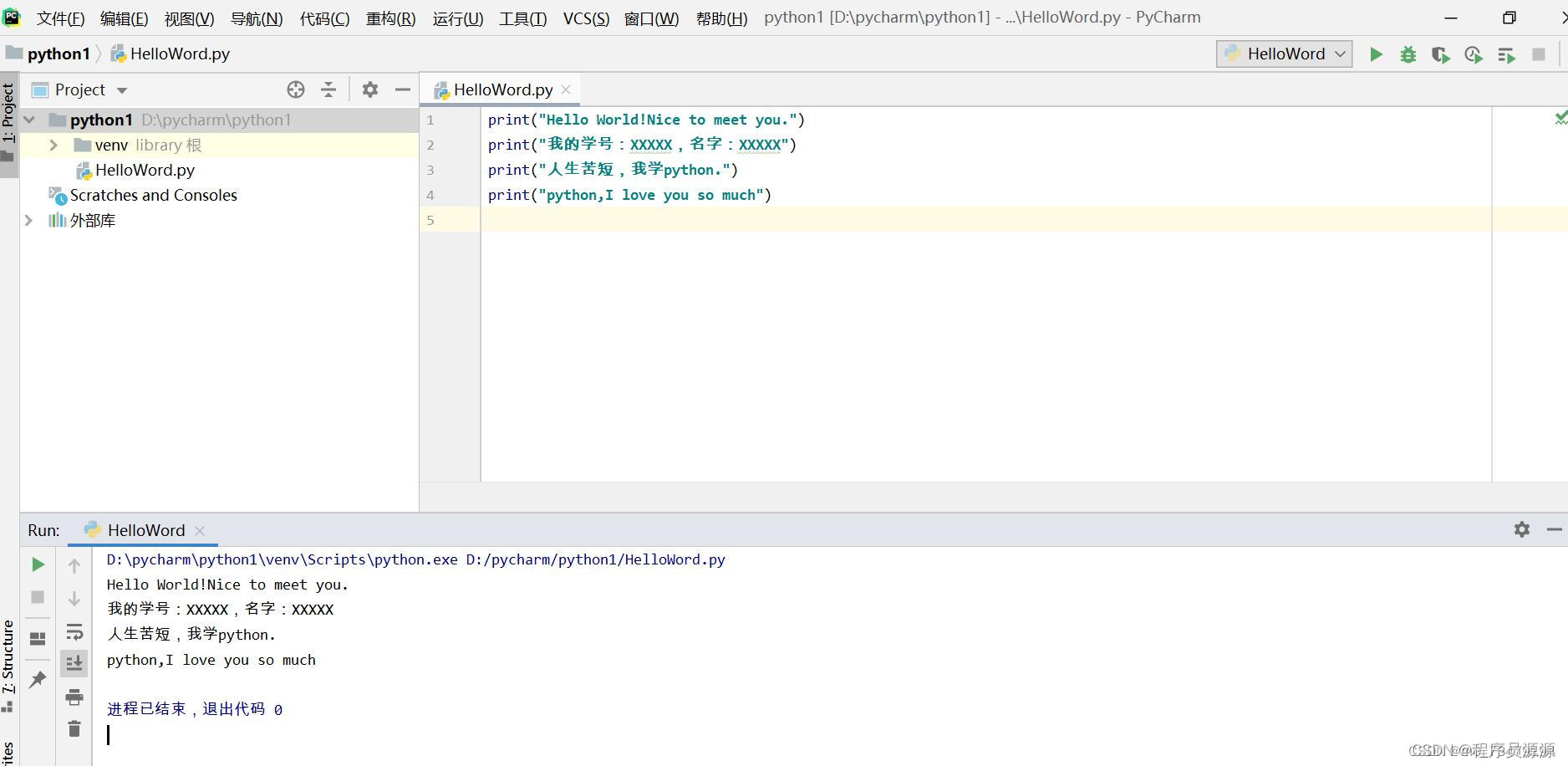
6)运行结果

在这里插入图片描述

四、python常用基础设置

1)设置颜色

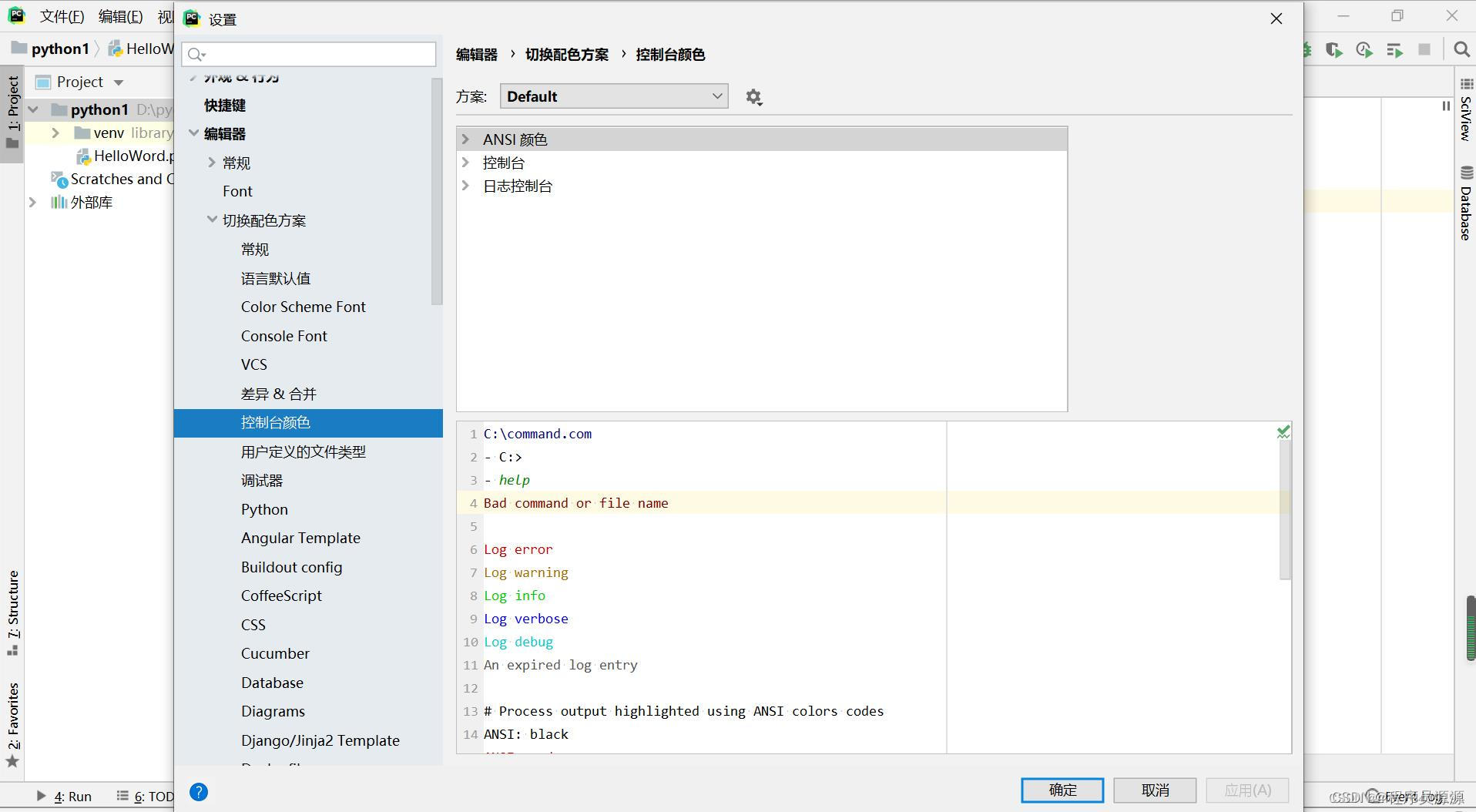
如果你不喜欢背景颜色和字体颜色,没问题,都可以解决,点击文件,设置,点击编辑器,打开切换配色方案,控制台颜色,选择自己喜欢的颜色,无论是背景颜色还字体颜色都可以自己设置。
在这里插入图片描述

2)设置字体大小

觉得字体太小?这样设置可以改变字体。点击设置,点击Font可以选择字体和调节大小

在这里插入图片描述

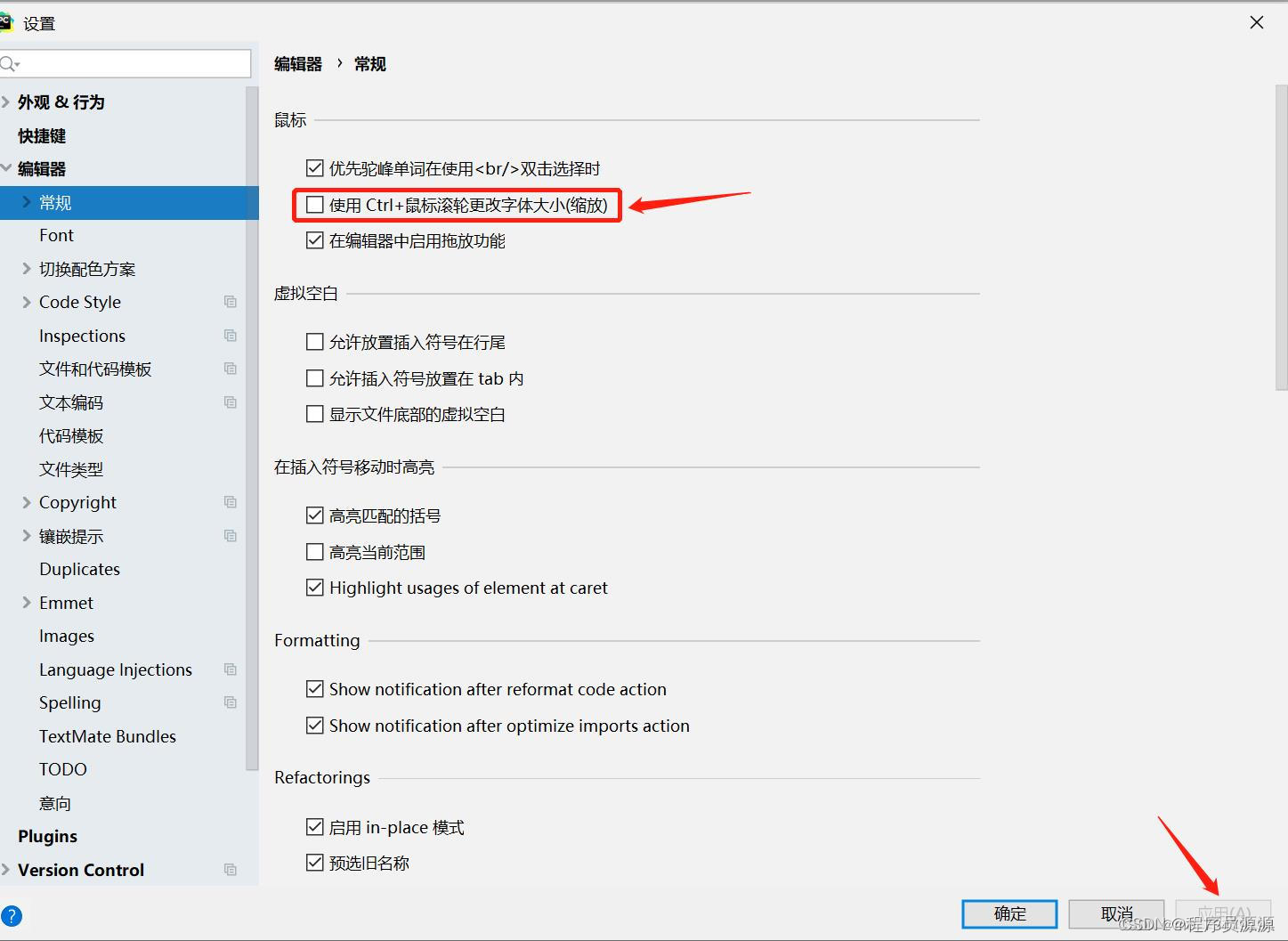
点击常规,勾选第二个就可以用Ctrl+滚轮控制字体大小

在这里插入图片描述

3)断点与调试

断点:就是故意停止的地方或者是让debug程序停下来

调试:当程序停下来我们可以一步步往下调试,看清程序每一步的结果,让我们发现缺陷或问题

    (1)如何添加断点:在代码前面左键单击就可以了
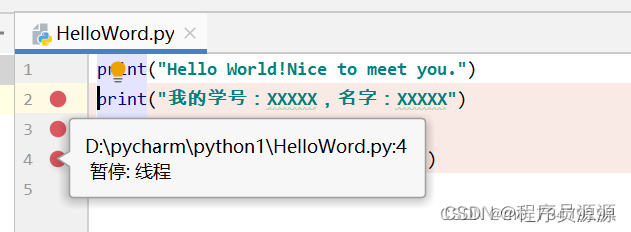
在这里插入图片描述

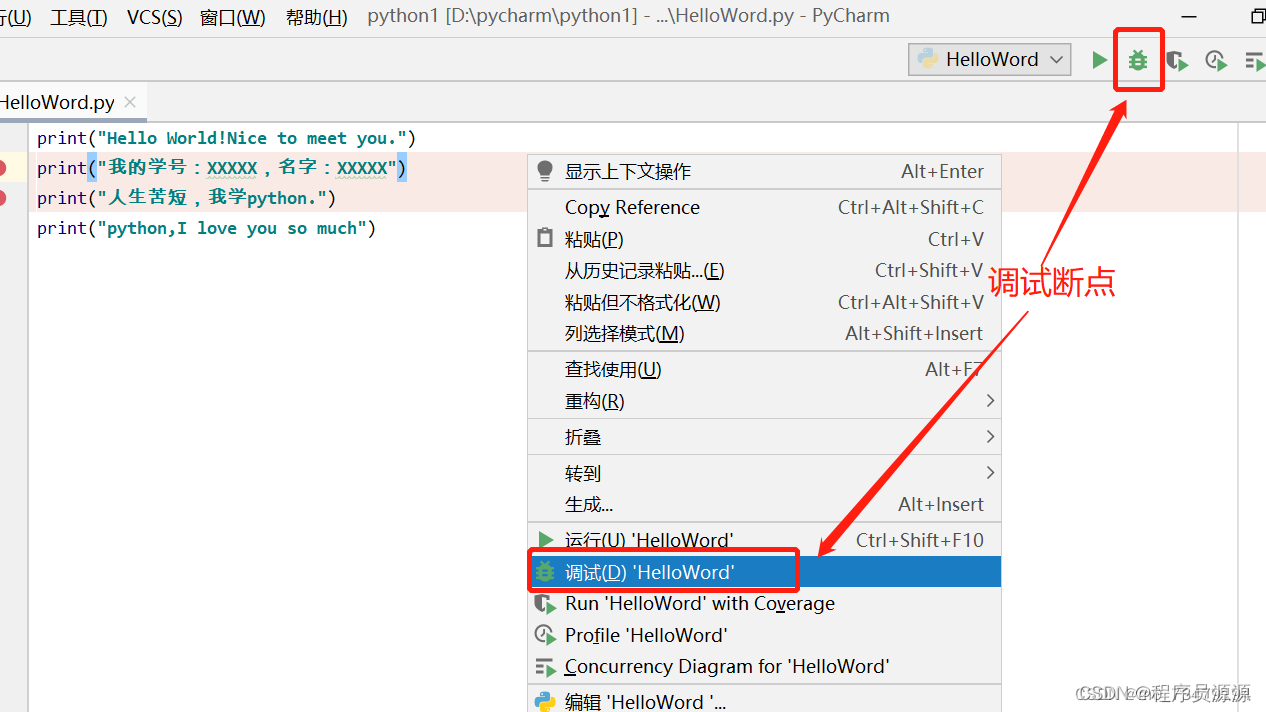
     (2)调试断点:点击绿色甲虫或者右键选择调试

在这里插入图片描述

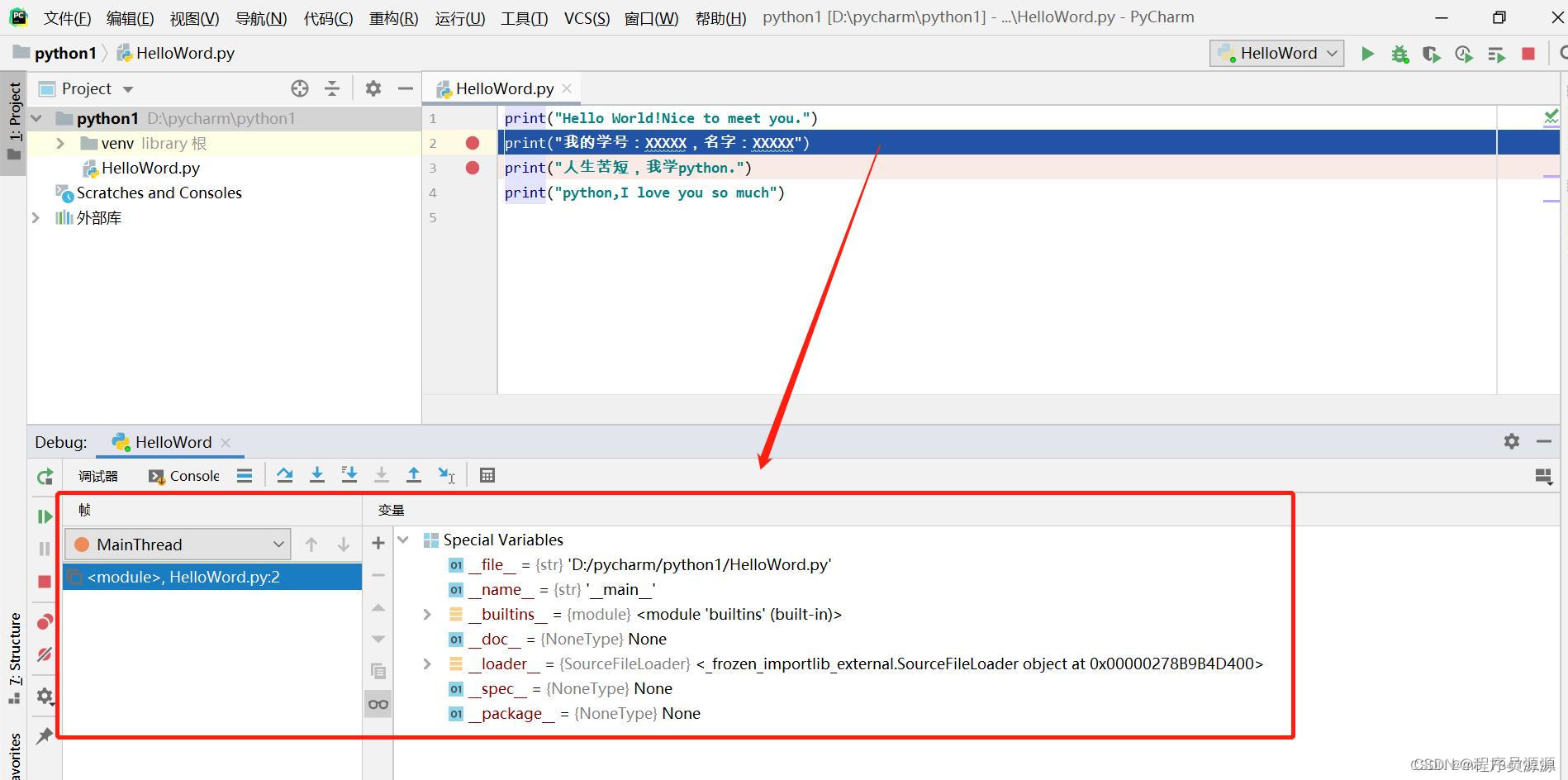
点击后会运行到第一个断点位置,下面就会显示断点之前的变量信息或者参数

在这里插入图片描述

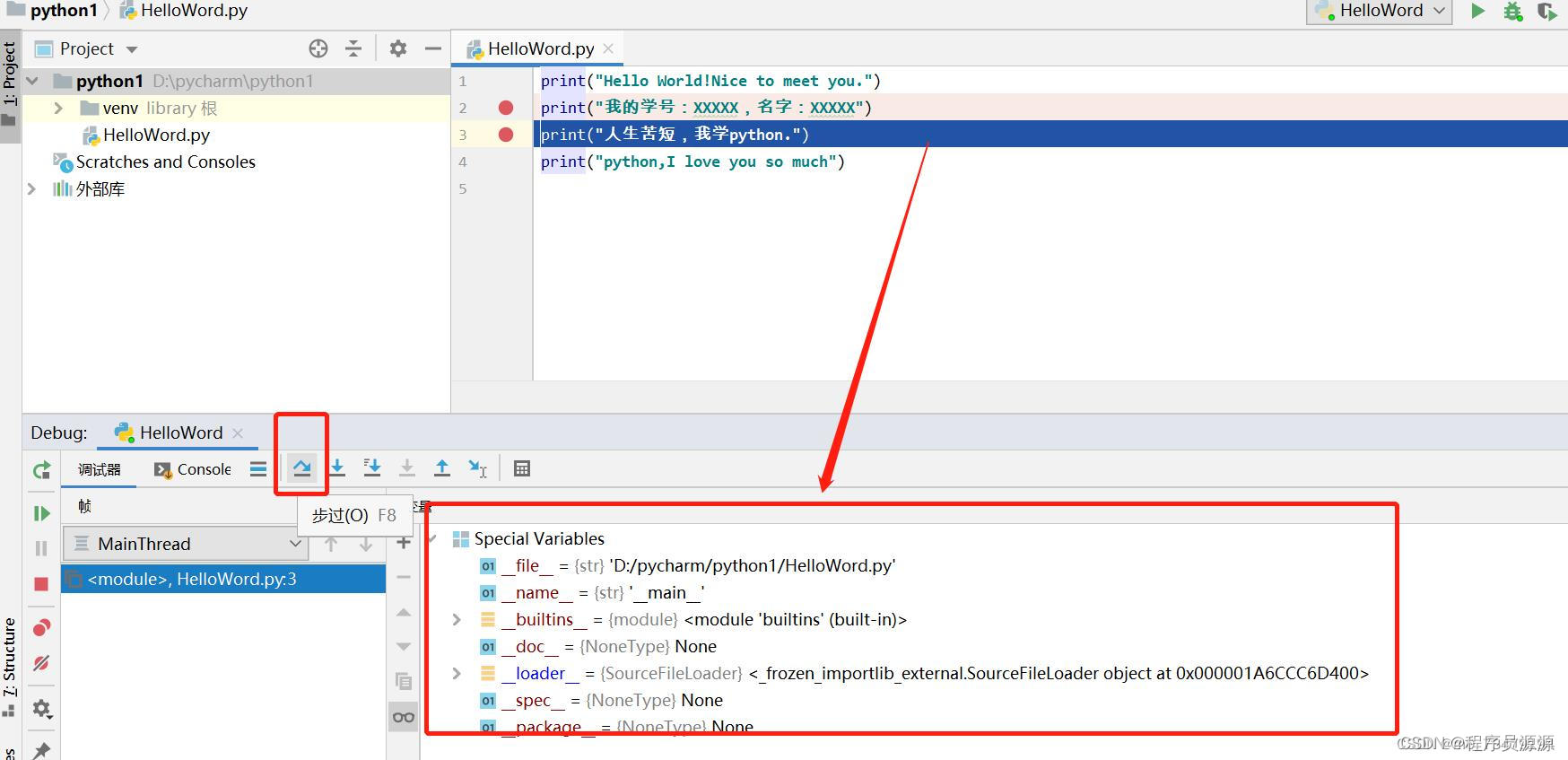
然后我们继续往下运行,点击图中这个键或者F8,可以单步运行到下一个断点

在这里插入图片描述

执行到最后我们可以看到下面显示了上面的变量信息,或许这个不明显,我来个简单的调试
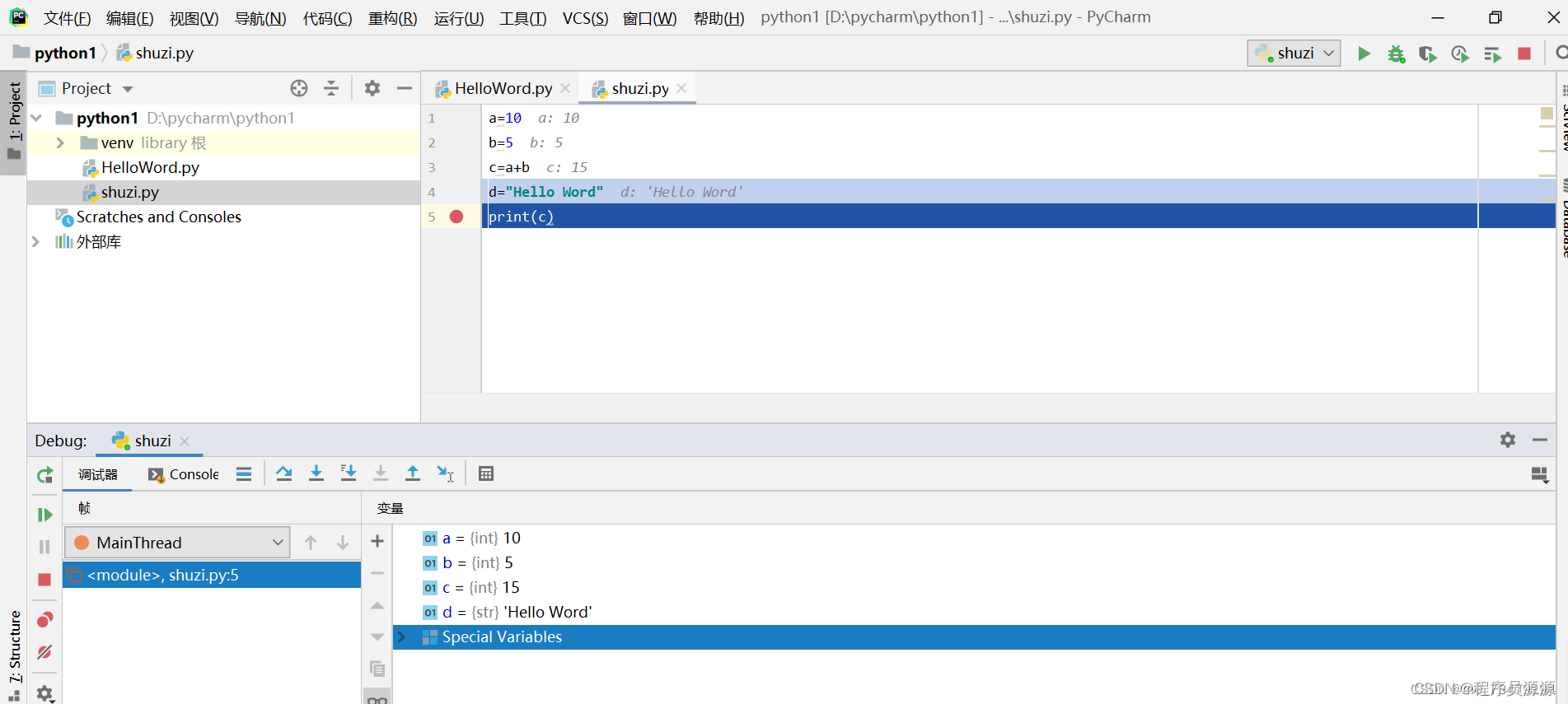
在这里插入图片描述

从上面图片可以看到,这段代码经过调试,下面结果可以看到各个变量的值,很明显。所以说断点调试很重要,不仅可以能让我们知道运行过程,还能减少程序的错误。

在这里插入图片描述

读者福利

小编是一名Python开发工程师,自己整理了一套最新的Python系统学习教程,包括从基础的python脚本到web开发、爬虫、数据分析、数据可视化、机器学习等。如果你也喜欢编程,想通过学习Python转行、做副业或者提升工作效率,这份【最新全套Python学习资料】 一定对你有用!

对于0基础小白入门:

如果你是零基础小白,想快速入门Python是可以考虑的!

1、学习时间相对较短,学习内容更全面更集中

2、可以找到适合自己的学习方案

我已经上传至优快云官方,如果需要可以扫描下方二维码都可以免费获取【保证100%免费】

一、Python所有方向的学习路线

Python所有方向路线就是把Python常用的技术点做整理,形成各个领域的知识点汇总,它的用处就在于,你可以按照上面的知识点去找对应的学习资源,保证自己学得较为全面。

二、Python课程视频

我们在看视频学习的时候,不能光动眼动脑不动手,比较科学的学习方法是在理解之后运用它们,这时候练手项目就很适合了。

img

三、精品书籍

书籍的好处就在于权威和体系健全,刚开始学习的时候你可以只看视频或者听某个人讲课,但等你学完之后,你觉得你掌握了,这时候建议还是得去看一下书籍,看权威技术书籍也是每个程序员必经之路。

在这里插入图片描述

四、清华编程大佬出品《漫画看学Python》

用通俗易懂的漫画,来教你学习Python,让你更容易记住,并且不会枯燥乏味。

img

五、Python实战案例

光学理论是没用的,要学会跟着一起敲,要动手实操,才能将自己的所学运用到实际当中去,这时候可以搞点实战案例来学习。

img

六、互联网企业面试真题

我们学习Python必然是为了找到高薪的工作,下面这些面试题是来自阿里、腾讯、字节等一线互联网大厂最新的面试资料,并且有阿里大佬给出了权威的解答,刷完这一套面试资料相信大家都能找到满意的工作。

img

这份完整版的Python全套学习资料已经上传至优快云官方,朋友们如果需要可以点击下方链接或扫描下方二v码都可以免费获取【保证100%免费】

最新全套【Python入门到进阶资料 & 实战源码 &安装工具】

以上全套资料已经为大家打包准备好了,希望对正在学习Python的你有所帮助!

如果你觉得这篇文章有帮助,可以点个赞呀~

我会坚持每天更新Python相关干货,分享自己的学习经验帮助想学习Python的朋友们少走弯路!

全网最详细的pyCharm+anaconda的安装。 目录PyCharm的安装一.下载安装包1.安装网站2.在导航栏输入网址回车3.点击 DOWNLOAD。4.它有专业版和社区版,我们下载社区版就可以使用了。(专业版要收费)二.安装过程5.双击安装包。6.点击next7.安装位置8.安装选择9.开始安装10.安装完成Anaconda的安装一.下载安装包二.安装过程1.双击安装包2.同意条款3.设置使用对象4.安装位置5.选项设置6.安装7.安装完成与后续8.使用镜像9.修改pip的安装位置三.PyCharm与Anaconda相关联1.打开PyCharm。2 阅读详情

相关推荐

PyCharm安装PyQt5及工具(Qt Designer、PyUIC、PyRcc)详细教程来了

Qt是常用的用户界面设计工具,而在Python中则使用PyQt这一工具包,它是Python编程语言和Qt库的成功融合。这篇博文通过图文详细介绍在PyCharm中如何完整优雅地安装配置PyQt5的所有工具包,主要内容包括PyQt5、PyQt5-tools的依赖包安装和Qt Designer、PyUIC、PyRcc三个工具的设置。最后简单演示了PyQt5的调用方式及三个工具的使用方法。

Python966的博客 3万+

最新PyCharm安装详细教程及pycharm配置

文中主要讲述PyCharm简介及其下载网站,PyCharm安装程序下载,PyCharm的安装程序的安装及其配置,Virtualenv Environment、System Interpreter等环境配置、Python Interpreter设置。

Python基础详解教程,让编程变得简单! 16万+

PyCharm 2024最新版图文安装教程(python环境搭建+PyCharm安装+运行测试+汉化+背景图设置)

PyCharm 2024新版图文安装教程(python环境搭建+PyCharm安装+运行测试+汉化+背景图设置)

Code_流苏:在代码中寻诗意,在实践中觅真知 4万+

新手入门:PyCharm 的使用

相关文章: Windows 10 同时安装 Python 2 和 Python 3 PyCharm 专业版的安装 推荐一个视频: pycharm使用教程 (语速偏慢,建议2倍速观看) PyCharm 是一种 Python IDE,带有一整套可以帮助用户在使用Python语言开发时提高其效率的工具,比如调试、语法高亮、Project管理、代码跳转、智能提示、自动完成、单元测试、版本控制。此外...

CatOneTwo的专栏 13万+

PyCharm安装及使用说明

一、Pycharm安装下载 PyCharm 是一款功能强大的 Python 编辑器,​ 拥有一般IDE具备的功能,比如, 调试、语法高亮、项目管理、代码跳转、智能提示、自动完成、单元测试、版本控制。下面来介绍一下 PyCharm 在 Windows下是如何安装的。进入该网站后,我们会看到如下界面:如下图,根据自己电脑的操作系统进行选择,对于windows选择图中红色圈中区域的 Professional 表示专业版,community 是社区版,推荐安装社区版。找到下载好的.exe文件后,双击运行安装包,点击

悦分享 4926

香橙派5B-RK3588-NPU内核升级至0.9.8:RKLLM多模态部署实战

本文详细介绍了香橙派5B-RK3588设备NPU内核升级至0.9.8版本的完整流程,重点讲解了升级的必要性、两种升级方案(预编译包安装与自行编译内核)以及RKLLM SDK的安装配置。通过实战演示多模态模型转换与推理,显著提升AI计算性能,为嵌入式AI部署提供实用指南。

salt9的博客 1027

全网最详细!PyCharm专业版下载安装教程!

PyCharm是一款Python IDE,其带有一整套可以帮助用户在使用Python语言开发时提高其效率的工具,比如, 调试、语法高亮、Project管理、代码跳转、智能提示、自动完成、单元测试、版本控制等等。此外,该IDE提供了一些高级功能,以用于支持Django框架下的专业Web开发。

kyriez7的博客 7116

在WPS/Office中免费使用AI,快速提升办公效率!​

《免费解锁WPS/Office AI办公神器教程》摘要: 本教程详解如何通过第三方插件OfficeAI免费实现WPS/Office智能办公,突破官方付费限制。从安全设置到安装配置,手把手教学,涵盖文档生成、PPT美化、Excel图表等核心功能。关键优势包括零成本、全场景支持及云端/本地双模式切换,并附常见问题解决方案。注意需使用WPS 2024+版本,安装时需临时关闭杀毒软件。教程强调工具来源合法性,建议商用购买正版授权。(149字)

杜哥无敌的博客 2305

全网最详细的Python安装、Pycharm安装教程!

很多新手都会犹豫Python 环境怎么安转,其实安装起来不吃配置,不吃电脑性能,只看电脑的系统,这里放上Windows 和ios 各自的安装办法。Python安装包+Pycharm安装包请戳→。

WANGWUSAN66的博客 3419

Python爬取网页数据并写入Excel

ChromeDriver下载链接:https://registry.npmmirror.com/binary.html?path=chromedriver/本例是从Excel表从读取数据,运用到网页中进行搜索,再将结果写入Excel表中。这里要先下载与Chrome版本相同的chromedriver(版本要相同!下载好后,将chromedriver路径正确配置在环境变量中。刚才爬了一些数据,分享一下代码。

weixin_68443051的博客 2522

使用PLINK做GWAS(2)

利用PLINK对单基因控制的性状进行定位,之前一篇文章粗滤的记录了一下使用PLINK的命令,本次博客主要记录一下如何根据SNP芯片的数据制作PLINK的格式,以及分析的步骤,最后数据的可视化。 首先,有的公司给的新片的数据就是一个excel表格,列表示的是样品,行表示的是基因型,基因型用ATCG构成,当然有的基因型是用数字0或者1表示的。下面我拿到的一个数据是15个样品构成的基因型,有13个样品是突变体,2个样品是野生型。 格式如下: 第二步:将此基因型存成csv文件,使用R进行读取,在R中制作pl

samhuairen的专栏 2925

全网最细!PyCharm 详细使用指南,果断收藏了

之前有很多新手同学问我,有没有PyCharm的相关教程。当天晚上就开干,开始之前我还特意搜了一下,网上关于PyCharm的系列教程真的不多,就算有都是比较老的版本。所以这个手册使用的是最新版本的。目前版本为V1.0。作为第一版本,可能存在很多的不足之处,欢迎各位斧正。我会在以后的日子里迭代出新的版本,打磨内容,让内容更加精细。声明:本手册为公众号:Python极客专栏首发,作者:阿亮。版权归个人所有,仅供学习使用,不允许任何商业及个人牟利等用途PyCharm的安装环境配置创建项目界面介绍。

m0_58477260的博客 1万+

从零开始学 AUTOSAR:深入浅出 SAE J1939 诊断通信管理器(J1939Dcm)深度完整版

SAE J1939 是美国汽车工程师学会制定的重型车辆 CAN 总线通信标准,覆盖卡车、客车、工程机械、农机、船舶等,是商用车领域的 “通用语言”。基于CAN 2.0B 扩展帧(29 位 ID)(车规主流)PGN(参数组号)+ SPN(可疑参数号)核心标准:J1939-21:数据链路层(CAN 帧格式、地址声明)J1939-71:应用层(普通信号、报文)诊断层(核心!J1939Dcm 依据)J1939-81:网络管理(地址管理、节点检测)

getusushu的博客 118

全网最细!PyCharm 详细使用指南

来源:机器之心PyCharm 是一种 Python IDE,可以帮助程序员节约时间,提高生产效率。那么具体如何使用呢?本文从 PyCharm 安装到插件、外部工具、专业版功能等进行了一...

abcdefg90876的博客 7401

AndroidKiller之APK 编译失败,无法继续下一步签名【BUG解决】【App反向解析】

文章目录项目场景:问题描述原因分析:解决方案:BUG解决 项目场景: AndroidKiller: 在反向解析APP包时报错:APK 编译失败,无法继续下一步签名。 网上很多方法都是无效的哈,我追究原因发现,这个bug的出现大部分情况都是因为Apktool的问题。 此方法:百分之百解决此bug! 错误如下: 问题描述 APK 编译失败,无法继续下一步签名! 原因分析: Apktool版本不适配的问题,现在的技术更新换代太快,我们安装AndroidKiller的时候,有时候不是官方渠道的话,他的版本是非常

一键难忘的博客 2万+

【变化检测】变化检测相关数据集+代码+论文合集

光学影像变化检测领域数据集(有label的,无label的)、高光谱影像变化检测领域数据集、3D变化检测领域数据集、传统变化检测算法、深度学习变化检测算法、SAR变化检测算法、高光谱变化检测算法论文及代码等资源。

向上生长的程序媛的博客 2090

全网难得一见的超详细PyCharm安装教程、python安装教程

Python是一门简单易学、功能强大的编程语言,在数据分析、人工智能、Web开发等领域广泛应用。本教程旨在为完全没有编程经验的初学者提供一份详细的Python安装指南,让你从零基础开始,轻松安装并配置Python开发环境。无论你使用的是Windows、macOS还是Linux,本教程保证事无巨细,让你无障碍地跑通每一步。 PyCharm 是一款由JetBrains开发的专业Python IDE。分为社区版(免费)和专业版(付费)。

科技改变人类,技术成就未来 1268

Authentication Assertion Tickets,SAP 系统到系统单点登录里的短命凭证

SAP 系统间的身份传递机制存在 Authentication Assertion Ticket 和 SAP Logon Ticket 两种易混淆的凭证。前者用于系统间短时身份委托(有效期2分钟,通过HTTP头传输),后者用于浏览器SSO(可配置有效期,通过Cookie传输)。Assertion Ticket依赖签发系统的数字签名和严格的时间同步,适用于ABAP/Java系统间的后台作业调用。现代SAP架构已转向OAuth 2.0等标准协议,但老系统中仍需注意两种票据的关键差异:传输方式、有效期、接收方限制

2007 年 ~ 2025 年,深耕 SAP 技术 18 年 602

这可能是全网最详细的python安装教程(windows)

python安装是学习pyhon第一步,很多刚入门小白不清楚如何安装python,今天我来带大家完成python安装与配置,跟着我一步步来,很简单,你肯定能完成。 第一部分:python安装 (一)准备工作 1、下载和安装python(认准官方网站) (二)开始安装 对于Windows操作系统,可以下载“executable installer”。需要注意的是,如果在Windows 7环境下安装Python 3,需要先安装ServicePack 1补丁包,大家可以在Windows的“运行”中输入winv

weixin_58753619的博客 4万+

ET2012新版免狗免安装绿色软件

ET2012新版免狗免安祖昂绿色软件。,新界面,新视觉,

温度PID控制PLC程序

温度PID稳定控制程序,适用于欧姆龙PLC,对其他PLC也具有很大参考价值

PyCharm免费安装和新手使用教程

PyCharm是一款由JetBrains公司开发的Python集成开发环境(IDE)。

pythonhy的博客 1402

jdk-8u144-linux-x64.tar.gz.

该资源为搭建Linux系统Java环境用,资源的后缀为tar.gz格式的压缩包

手把手教你安装Python,2024最详细的安装教程来了(Pycharm+解释器安装)

手把手教你安装Python,2024最详细的安装教程来了(Pycharm+解释器安装)

pythonhy的博客 9316

假人有限元模型

假人模型,车辆碰撞假人有限元模型,适合做乘员安全的研究者利用

PyCharm下载安装教程(超详细),从零基础入门到精通,从这篇开始

PyCharm下载安装教程(超详细),从零基础入门到精通,从这篇开始

大模型教程的博客 18万+

Pycharm及python安装详细教程【图文】

一:首先我们来安装python1、首先进入网站下载,进入之后如下图,选择图中红色圈中区域进行下载。2、下载完成后如下图所示3、双击exe文件进行安装,如下图,并按照圈中区域进行设置,切记要勾选打钩的框,然后再点击Customize installation进入到下一步:4、对于上图中,可以通过Browse进行自定义安装路径,也可以直接点击Install进行安装,点击install后便可以完成安装了。

weixin_68789096的博客 1万+

可能是全网最详细的python安装教程(windows)一定要保存好

python安装是学习pyhon第一步,很多刚入门小白不清楚如何安装python,今天我来带大家完成python安装与配置,跟着我一步步来,很简单,你肯定能完成。 第一部分:python安装 准备工作 1、下载和安装python(认准官方网站) 开始安装 对于Windows操作系统,可以下载“executable installer”。需要注意的是,如果在Windows 7环境下安装Python 3,需要先安装ServicePack 1补丁包,大家可以在Windows的“运行”中输入winver命令.

m0_59235508的博客 2万+
上一篇: 10个提高工作效率的 Python 自动化脚本,值得收藏!
下一篇: 零基础成功转行Python工程师,从月薪4K到现在月入2W+!说说我的经历
程序员源源
博客等级 码龄4年 76粉丝 140原创
评论
成就一亿技术人!
拼手气红包6.0元
还能输入1000个字符
 
 条评论被折叠 查看
添加红包

请填写红包祝福语或标题

个

红包个数最小为10个

元

红包金额最低5元

当前余额3.43元 前往充值 >
需支付:10.00元
成就一亿技术人!
领取后你会自动成为博主和红包主的粉丝 规则
hope_wisdom
发出的红包
实付元
使用余额支付
点击重新获取
扫码支付
钱包余额 0

抵扣说明:

1.余额是钱包充值的虚拟货币,按照1:1的比例进行支付金额的抵扣。
2.余额无法直接购买下载,可以购买VIP、付费专栏及课程。

余额充值