


前言
最近都快要被动态爱心刷屏了,今天跟大家带来不一样的爱心代码,可以在爱心中央写下你想要的字!
可以用Python来实现它,会Python的朋友们赶快收藏起来。
文末领取Python全套最新学习资源
一、爱心代码展示
代码运行之后就是这样的啦,简直是表白,道歉神器!

二、完整代码
复杂粘贴格式容易出问题,大家记得要改正一下哦。
加字的代码在后面,大家替换成自己想要的文字就可以啦!
import random

from math import sin, cos, pi, log

from tkinter import *

CANVAS_WIDTH = 640

CANVAS_HEIGHT = 480

CANVAS_CENTER_X = CANVAS_WIDTH / 2

CANVAS_CENTER_Y = CANVAS_HEIGHT / 2

IMAGE_ENLARGE = 11

HEART_COLOR = "#FF99CC"


def center_window(root, width, height):

    screenwidth = root.winfo_screenwidth()  # 获取显示屏宽度

    screenheight = root.winfo_screenheight()  # 获取显示屏高度

    size = '%dx%d+%d+%d' % (width, height, (screenwidth - width) /

                            2, (screenheight - height) / 2)  # 设置窗口居中参数

    root.geometry(size)  # 让窗口居中显示


def heart_function(t, shrink_ratio: float = IMAGE_ENLARGE):

    x = 16 * (sin(t) ** 3)

    y = -(13 * cos(t) - 5 * cos(2 * t) - 2 * cos(3 * t) - cos(4 * t))

    # 放大

    x *= shrink_ratio
    y *= shrink_ratio
    # 移到画布中央

    x += CANVAS_CENTER_X

    y += CANVAS_CENTER_Y

    return int(x), int(y)


def scatter_inside(x, y, beta=0.15):

    ratio_x = - beta * log(random.random())

    ratio_y = - beta * log(random.random())

    dx = ratio_x * (x - CANVAS_CENTER_X)

    dy = ratio_y * (y - CANVAS_CENTER_Y)

    return x - dx, y - dy


def shrink(x, y, ratio):

    force = -1 / (((x - CANVAS_CENTER_X) ** 2 +

                  (y - CANVAS_CENTER_Y) ** 2) ** 0.6)

    dx = ratio * force * (x - CANVAS_CENTER_X)

    dy = ratio * force * (y - CANVAS_CENTER_Y)

    return x - dx, y - dy


def curve(p):

    return 2 * (2 * sin(4 * p)) / (2 * pi)


class Heart:

    def __init__(self, generate_frame=20):

        self._points = set()  # 原始爱心坐标集合

        self._edge_diffusion_points = set()  # 边缘扩散效果点坐标集合

        self._center_diffusion_points = set()  # 中心扩散效果点坐标集合

        self.all_points = {}  # 每帧动态点坐标

        self.build(2000)

        self.random_halo = 1000

        self.generate_frame = generate_frame

        for frame in range(generate_frame):

            self.calc(frame)


    def build(self, number):

        for _ in range(number):

            t = random.uniform(0, 2 * pi)

            x, y = heart_function(t)

            self._points.add((x, y))

        # 爱心内扩散

        for _x, _y in list(self._points):

            for _ in range(3):

                x, y = scatter_inside(_x, _y, 0.05)

                self._edge_diffusion_points.add((x, y))

        # 爱心内再次扩散

        point_list = list(self._points)

        for _ in range(4000):

            x, y = random.choice(point_list)

            x, y = scatter_inside(x, y, 0.17)

            self._center_diffusion_points.add((x, y))


    @staticmethod

    def calc_position(x, y, ratio):

        force = 1 / (((x - CANVAS_CENTER_X) ** 2 +

                      (y - CANVAS_CENTER_Y) ** 2) ** 0.520)

        dx = ratio * force * (x - CANVAS_CENTER_X) + random.randint(-1, 1)

        dy = ratio * force * (y - CANVAS_CENTER_Y) + random.randint(-1, 1)

        return x - dx, y - dy


    def calc(self, generate_frame):

        ratio = 10 * curve(generate_frame / 10 * pi)

        halo_radius = int(4 + 6 * (1 + curve(generate_frame / 10 * pi)))

        halo_number = int(

            3000 + 4000 * abs(curve(generate_frame / 10 * pi) ** 2))

        all_points = []

        # 光环

        heart_halo_point = set()

        for _ in range(halo_number):

            t = random.uniform(0, 2 * pi)

            x, y = heart_function(t, shrink_ratio=11.6)

            x, y = shrink(x, y, halo_radius)

            if (x, y) not in heart_halo_point:

                heart_halo_point.add((x, y))

                x += random.randint(-14, 14)

                y += random.randint(-14, 14)

                size = random.choice((1, 2, 2))

                all_points.append((x, y, size))

        # 轮廓

        for x, y in self._points:

            x, y = self.calc_position(x, y, ratio)

            size = random.randint(1, 3)

            all_points.append((x, y, size))

        # 内容

        for x, y in self._edge_diffusion_points:

            x, y = self.calc_position(x, y, ratio)

            size = random.randint(1, 2)

            all_points.append((x, y, size))

        self.all_points[generate_frame] = all_points

        for x, y in self._center_diffusion_points:

            x, y = self.calc_position(x, y, ratio)

            size = random.randint(1, 2)

            all_points.append((x, y, size))

        self.all_points[generate_frame] = all_points


    def render(self, render_canvas, render_frame):

        for x, y, size in self.all_points[render_frame % self.generate_frame]:

            render_canvas.create_rectangle(

                x, y, x + size, y + size, width=0, fill=HEART_COLOR)


def draw(main: Tk, render_canvas: Canvas, render_heart: Heart, render_frame=0):

    render_canvas.delete('all')

    render_heart.render(render_canvas, render_frame)

    main.after(160, draw, main, render_canvas, render_heart, render_frame + 1)


if __name__ == '__main__':

    root = Tk()

    root.title("爱心")

    center_window(root, CANVAS_WIDTH, CANVAS_HEIGHT)  # 窗口居中显示

    canvas = Canvas(root, bg='black', height=CANVAS_HEIGHT, width=CANVAS_WIDTH)

    canvas.pack()

    heart = Heart()

    draw(root, canvas, heart)

    Label(root, text="你想要替换的文字", bg="black", fg="#FF99CC", font="Helvetic 20 bold").place(

        relx=.5, rely=.5, anchor=CENTER)

    root.mainloop()
以上就是今天的全部内容分享,觉得有用的话欢迎点赞收藏哦!
Python经验分享
学好 Python 不论是用于就业还是做副业赚钱都不错,而且学好Python还能契合未来发展趋势——人工智能、机器学习、深度学习等。
小编是一名Python开发工程师,自己整理了一套最新的Python系统学习教程,包括从基础的python脚本到web开发、爬虫、数据分析、数据可视化、机器学习等。如果你也喜欢编程,想通过学习Python转行、做副业或者提升工作效率,这份【最新全套Python学习资料】 一定对你有用!
小编为对Python感兴趣的小伙伴准备了以下籽料 !
对于0基础小白入门:
如果你是零基础小白,想快速入门Python是可以考虑培训的!
- 学习时间相对较短,学习内容更全面更集中
- 可以找到适合自己的学习方案
包括:Python激活码+安装包、Python web开发,Python爬虫,Python数据分析,人工智能、机器学习、Python量化交易等学习教程。带你从零基础系统性的学好Python!
一、Python所有方向的学习路线
Python所有方向路线就是把Python常用的技术点做整理,形成各个领域的知识点汇总,它的用处就在于,你可以按照上面的知识点去找对应的学习资源,保证自己学得较为全面。

二、学习软件
工欲善其事必先利其器。学习Python常用的开发软件都在这里了,给大家节省了很多时间。

三、入门学习视频
我们在看视频学习的时候,不能光动眼动脑不动手,比较科学的学习方法是在理解之后运用它们,这时候练手项目就很适合了。

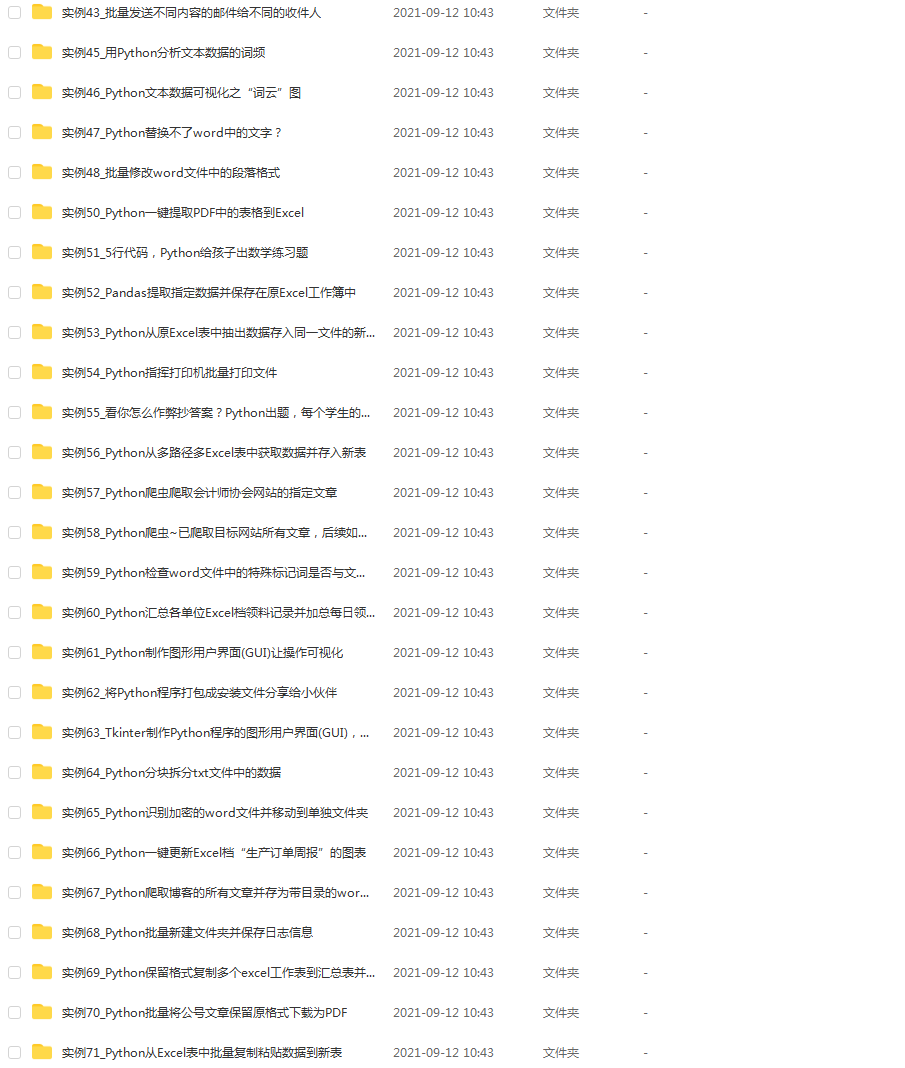
四、实战案例
光学理论是没用的,要学会跟着一起敲,要动手实操,才能将自己的所学运用到实际当中去,这时候可以搞点实战案例来学习。
五、面试资料
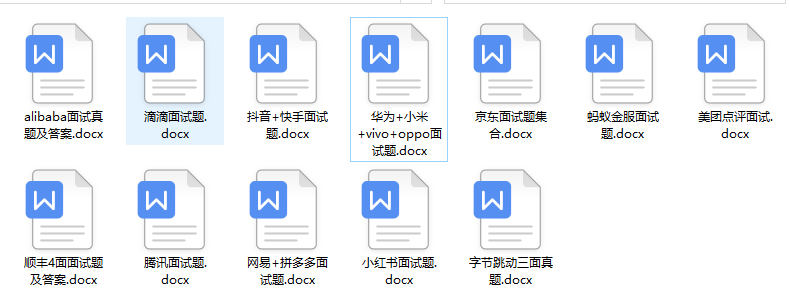
我们学习Python必然是为了找到高薪的工作,下面这些面试题是来自阿里、腾讯、字节等一线互联网大厂最新的面试资料,并且有阿里大佬给出了权威的解答,刷完这一套面试资料相信大家都能找到满意的工作。

最新全套【Python入门到进阶资料 & 实战源码 &安装工具】(安全链接,放心点击)
我已经上传至优快云官方,如果需要可以扫描下方官方二维码免费获取【保证100%免费】

*今天的分享就到这里,喜欢且对你有所帮助的话,记得点赞关注哦~下回见 !
 1万+


 扫一扫


 被折叠的 条评论
为什么被折叠?
 到【灌水乐园】发言


