


办公自动化应该算是打工人上班摸鱼的极致追求了,况且对于 Python 爱好者来说,办公自动化简直是太简单了,比如,今天的办公自动化主题:Python 操作 PDF。文末有福利
今天的具体内容将会从以下几个小节展开:
1、相关介绍
2、批量拆分
3、批量合并
4、提取文字内容
5、提起表格内容
6、提起图片内容
7、转换为PDF图片
8、添加水印
9、加密与解码

1、 相关介绍
Python 操作 PDF 会用到两个库,分别是:PyPDF2 和 pdfplumber
其中 PyPDF2 可以更好的读取、写入、分割、合并PDF文件,而 pdfplumber 可以更好的读取 PDF 文件中内容和提取 PDF 中的表格
对应的官网分别是:
PyPDF2:https://pythonhosted.org/PyPDF2/
pdfplumber:https://github.com/jsvine/pdfplumber
由于这两个库都不是 Python 的标准库,所以在使用之前都需要单独安装
win+r 后输入 cmd 打开 command 窗口,依次输入如下命令进行安装:
pip install PyPDF2
pip install pdfplumber
安装完成后显示 success 则表示安装成功

2、 批量拆分
将一个完整的 PDF 拆分成几个小的 PDF,因为主要涉及到 PDF 整体的操作,所以本小节需要用到 PyPDF2 这个库
拆分的大概思路如下:
- 读取 PDF 的整体信息、总页数等
- 遍历每一页内容,以每个 step 为间隔将 PDF 存成每一个小的文件块
- 将小的文件块重新保存为新的 PDF 文件
需要注意的是,在拆分的过程中,可以手动设置间隔,例如:每5页保存成一个小的 PDF 文件
拆分的代码如下:
import os
from PyPDF2 import PdfFileWriter, PdfFileReader

def split_pdf(filename, filepath, save_dirpath, step=5):
    """
    拆分PDF为多个小的PDF文件,
    @param filename:文件名
    @param filepath:文件路径
    @param save_dirpath:保存小的PDF的文件路径
    @param step: 每step间隔的页面生成一个文件,例如step=5,表示0-4页、5-9页...为一个文件
    @return:
    """
    if not os.path.exists(save_dirpath):
        os.mkdir(save_dirpath)
    pdf_reader = PdfFileReader(filepath)
    # 读取每一页的数据
    pages = pdf_reader.getNumPages()
    for page in range(0, pages, step):
        pdf_writer = PdfFileWriter()
        # 拆分pdf,每 step 页的拆分为一个文件
        for index in range(page, page+step):
            if index < pages:
                pdf_writer.addPage(pdf_reader.getPage(index))
        # 保存拆分后的小文件
        save_path = os.path.join(save_dirpath, filename+str(int(page/step)+1)+'.pdf')
        print(save_path)
        with open(save_path, "wb") as out:
            pdf_writer.write(out)

    print("文件已成功拆分,保存路径为:"+save_dirpath)

split_pdf(filename, filepath, save_dirpath, step=5)
以“易方达中小盘混合型证券投资基金2020年中期报告”为例,整个 PDF 文件一共 46 页,每5页为间隔,最终生成了10个小的 PDF 文件

3、批量合并
比起拆分来,合并的思路更加简单:
- 确定要合并的 文件顺序
- 循环追加到一个文件块中
- 保存成一个新的文件
对应的代码比较简单:
import os
from PyPDF2 import PdfFileReader, PdfFileWriter

def concat_pdf(filename, read_dirpath, save_filepath):
    """
    合并多个PDF文件
    @param filename:文件名
    @param read_dirpath:要合并的PDF目录
    @param save_filepath:合并后的PDF文件路径
    @return:
    """
    pdf_writer = PdfFileWriter()
    # 对文件名进行排序
    list_filename = os.listdir(read_dirpath)
    list_filename.sort(key=lambda x: int(x[:-4].replace(filename, "")))
    for filename in list_filename:
        print(filename)
        filepath = os.path.join(read_dirpath, filename)
        # 读取文件并获取文件的页数
        pdf_reader = PdfFileReader(filepath)
        pages = pdf_reader.getNumPages()
        # 逐页添加
        for page in range(pages):
            pdf_writer.addPage(pdf_reader.getPage(page))
    # 保存合并后的文件
    with open(save_filepath, "wb") as out:
        pdf_writer.write(out)
    print("文件已成功合并,保存路径为:"+save_filepath)

concat_pdf(filename, read_dirpath, save_filepath)
4、提取文字内容
涉及到具体的 PDF 内容 操作,本小节需要用到 pdfplumber 这个库
在进行文字提取的时候,主要用到 extract_text 这个函数
具体代码如下:
import os
import pdfplumber

def extract_text_info(filepath):
    """
    提取PDF中的文字
    @param filepath:文件路径
    @return:
    """
    with pdfplumber.open(filepath) as pdf:
        # 获取第2页数据
        page = pdf.pages[1]
        print(page.extract_text())

# 提取文字内容
extract_text_info(filepath)
可以看到,直接通过下标即可定位到相应的页码,从而通过 extract_text 函数提取该也的所有文字
而如果想要提取所有页的文字,只需要改成:
with pdfplumber.open(filepath) as pdf:
 # 获取全部数据
 for page in pdf.pages
     print(page.extract_text())
例如,提取“易方达中小盘混合型证券投资基金2020年中期报告” 第一页的内容时,源文件是这样的:

运行代码后提取出来是这样的:

5、提取表格内容
同样的,本节是对具体内容的操作,所以也需要用到 pdfplumber 这个库
和提取文字十分类似的是,提取表格内容只是将 extract_text 函数换成了 extract_table 函数
对应的代码如下:
import os
import pandas as pd
import pdfplumber

def extract_table_info(filepath):
    """
    提取PDF中的图表数据
    @param filepath:
    @return:
    """
    with pdfplumber.open(filepath) as pdf:
        # 获取第18页数据
        page = pdf.pages[17]
        # 如果一页有一个表格,设置表格的第一行为表头,其余为数据
        table_info = page.extract_table()
        df_table = pd.DataFrame(table_info[1:], columns=table_info[0])
        df_table.to_csv('dmeo.csv', index=False, encoding='gbk')

# 提取表格内容
extract_table_info(filepath)
上面代码可以获取到第 18 页的第一个表格内容,并且将其保存为 csv 文件存在本地
但是,如果说第 18 页有多个表格内容呢?
因为读取的表格会被存成二维数组,而多个二维数组就组成一个三维数组
遍历这个三位数组,就可以得到该页的每一个表格数据,对应的将 extract_table 函数 改成 extract_tables 即可
具体代码如下:
# 如果一页有多个表格,对应的数据是一个三维数组
tables_info = page.extract_tables()
for index in range(len(tables_info)):
    # 设置表格的第一行为表头,其余为数据
    df_table = pd.DataFrame(tables_info[index][1:], columns=tables_info[index][0])
    print(df_table)
    # df_table.to_csv('dmeo.csv', index=False, encoding='gbk')
以“易方达中小盘混合型证券投资基金2020年中期报告” 第 xx 页的第一个表格为例:
源文件中的表格是这样的:

提取并存入 excel 之后的表格是这样的:

6、提取图片内容
提取 PDF 中的图片和将 PDF 转存为图片是不一样的(下一小节),需要区分开。
提取图片:顾名思义,就是将内容中的图片都提取出来;
转存为图片:则是将每一页的 PDF 内容存成一页一页的图片,下一小节会详细说明
转存为图片中,需要用到一个模块叫 fitz,fitz 的最新版 1.18.13,非最新版的在部分函数名称上存在差异,代码中会标记出来
使用 fitz 需要先安装 PyMuPDF 模块,安装方式如下:
pip install PyMuPDF
提取图片的整体逻辑如下:
- 使用 fitz 打开文档,获取文档详细数据
- 遍历每一个元素,通过正则找到图片的索引位置
- 使用 Pixmap 将索引对应的元素生成图片
- 通过 size 函数过滤较小的图片
实现的具体代码如下:
import os
import re
import fitz

def extract_pic_info(filepath, pic_dirpath):
    """
    提取PDF中的图片
    @param filepath:pdf文件路径
    @param pic_dirpath:要保存的图片目录路径
    @return:
    """
    if not os.path.exists(pic_dirpath):
        os.makedirs(pic_dirpath)
    # 使用正则表达式来查找图片
    check_XObject = r"/Type(?= */XObject)"
    check_Image = r"/Subtype(?= */Image)"
    img_count = 0

    """1. 打开pdf,打印相关信息"""
    pdf_info = fitz.open(filepath)
    # 1.16.8版本用法 xref_len = doc._getXrefLength()
    # 最新版本
    xref_len = pdf_info.xref_length()
    # 打印PDF的信息
    print("文件名:{}, 页数: {}, 对象: {}".format(filepath, len(pdf_info), xref_len-1))

    """2. 遍历PDF中的对象,遇到是图像才进行下一步,不然就continue"""
    for index in range(1, xref_len):
        # 1.16.8版本用法 text = doc._getXrefString(index)
        # 最新版本
        text = pdf_info.xref_object(index)

        is_XObject = re.search(check_XObject, text)
        is_Image = re.search(check_Image, text)
        # 如果不是对象也不是图片,则不操作
        if is_XObject or is_Image:
            img_count += 1
            # 根据索引生成图像
            pix = fitz.Pixmap(pdf_info, index)
            pic_filepath = os.path.join(pic_dirpath, 'img_' + str(img_count) + '.png')
            """pix.size 可以反映像素多少,简单的色素块该值较低,可以通过设置一个阈值过滤。以阈值 10000 为例过滤"""
            # if pix.size < 10000:
            #     continue

            """三、 将图像存为png格式"""
            if pix.n >= 5:
                # 先转换CMYK
                pix = fitz.Pixmap(fitz.csRGB, pix)
            # 存为PNG
            pix.writePNG(pic_filepath)

# 提取图片内容
extract_pic_info(filepath, pic_dirpath)
以本节示例的“易方达中小盘混合型证券投资基金2020年中期报告” 中的图片为例,代码运行后提取的图片如下:

这个结果和文档中的共 1 张图片的 结果符合
7、转换为图片
转换为照片比较简单,就是将一页页的 PDF 转换为一张张的图片。大致过程如下:
安装 pdf2image
首先需要安装对应的库,最新的 pdf2image 库版本应该是 1.14.0
它的 github地址 为:https://github.com/Belval/pdf2image ,感兴趣的可以自行了解
安装方式如下:
pip install pdf2image
安装组件
对于不同的平台,需要安装相应的组件,这里以 windows 平台和 mac 平台为例:
Windows 平台
对于 windows 用户需要安装 poppler for Windows,安装链接是:http://blog.alivate.com.au/poppler-windows/
另外,还需要添加环境变量, 将 bin 文件夹的路径添加到环境变量 PATH 中
注意这里配置之后需要重启一下电脑才会生效,不然会报错
Mac
对于 mac 用户,需要安装 poppler for Mac,具体可以参考这个链接:http://macappstore.org/poppler/
详细代码如下:
import os
from pdf2image import convert_from_path, convert_from_bytes

def convert_to_pic(filepath, pic_dirpath):
    """
    每一页的PDF转换成图片
    @param filepath:pdf文件路径
    @param pic_dirpath:图片目录路径
    @return:
    """
    print(filepath)
    if not os.path.exists(pic_dirpath):
        os.makedirs(pic_dirpath)

    images = convert_from_bytes(open(filepath, 'rb').read())
    # images = convert_from_path(filepath, dpi=200)
    for image in images:
        # 保存图片
        pic_filepath = os.path.join(pic_dirpath, 'img_'+str(images.index(image))+'.png')
        image.save(pic_filepath, 'PNG')

# PDF转换为图片
convert_to_pic(filepath, pic_dirpath)
以本节示例的“易方达中小盘混合型证券投资基金2020年中期报告” 中的图片为例,该文档共 46 页,保存后的 PDF 照片如下:

一共 46 张图片
8、添加水印
在制作水印的时候,可以自定义水印内容、透明度、斜度、字间宽度等等,可操作性比较好。
9、文档加密与解密
你可能在打开部分 PDF 文件的时候,会弹出下面这个界面:

这种就是 PDF 文件被加密了,在打开的时候需要相应的密码才行
本节所提到的也只是基于 PDF 文档的加密解密,而不是所谓的 PDF 密码破解。
在对 PDF 文件加密需要使用 encrypt 函数,对应的加密代码也比较简单:
import os
from PyPDF2 import PdfFileReader, PdfFileWriter

def encrypt_pdf(filepath, save_filepath, passwd='xiaoyi'):
    """
    PDF文档加密
    @param filepath:PDF文件路径
    @param save_filepath:加密后的文件保存路径
    @param passwd:密码
    @return:
    """
    pdf_reader = PdfFileReader(filepath)
    pdf_writer = PdfFileWriter()

    for page_index in range(pdf_reader.getNumPages()):
        pdf_writer.addPage(pdf_reader.getPage(page_index))

    # 添加密码
    pdf_writer.encrypt(passwd)
    with open(save_filepath, "wb") as out:
        pdf_writer.write(out)

# 文档加密
encrypt_pdf(filepath, save_filepath, passwd='xiaoyi')
代码执行成功后再次打开 PDF 文件则需要输入密码才行
根据这个思路, PDF 也可以通过暴力求解实现。
上述坡解方法耗时耗力,不建议尝试
另外,针对已经加密的 PDF 文件,也可以使用 decrypt 函数进行解密操作
解密代码如下:
def decrypt_pdf(filepath, save_filepath, passwd='xiaoyi'):
    """
    解密 PDF 文档并且保存为未加密的 PDF
    @param filepath:PDF文件路径
    @param save_filepath:解密后的文件保存路径
    @param passwd:密码
    @return:
    """
    pdf_reader = PdfFileReader(filepath)
    # PDF文档解密
    pdf_reader.decrypt('xiaoyi')

    pdf_writer = PdfFileWriter()
    for page_index in range(pdf_reader.getNumPages()):
        pdf_writer.addPage(pdf_reader.getPage(page_index))

    with open(save_filepath, "wb") as out:
        pdf_writer.write(out)

# 文档解密
decrypt_pdf(filepath, save_filepath, passwd='xiaoyi')
解密完成后的 PDF 文档打开后不再需要输入密码,如需加密可再次执行加密代码。
以上就是 Python 操作 PDF 的全部内容,文中贴出的代码都已经测试过,可正常运行

如果你对Python感兴趣,学好 Python 不论是就业、副业赚钱、还是提升学习、工作效率,都是非常不错的选择,但要有一个系统的学习规划。
关于Python的学习指南
小编是一名Python开发工程师,自己整理了一套 【最新的Python系统学习教程】,包括从基础的python脚本到web开发、爬虫、数据分析、数据可视化、机器学习等。
如果你是准备学习Python或者正在学习,下面这些你应该能用得上:
① Python所有方向的学习路线图,清楚各个方向要学什么东西
② 100多节Python课程视频,涵盖必备基础、爬虫和数据分析
③ 100多个Python实战案例,学习不再是只会理论
④ 华为出品独家Python漫画教程,手机也能学习
⑤ 历年互联网企业Python面试真题,复习时非常方便

上述这份完整版的Python全套学习资料已经上传优快云官方,朋友们如果需要可以扫描下方二维码免费获取【保证100%免费】

1、Python所有方向的学习路线
Python所有方向路线就是把Python常用的技术点做整理,形成各个领域的知识点汇总,它的用处就在于,你可以按照上面的知识点去找对应的学习资源,保证自己学得较为全面。

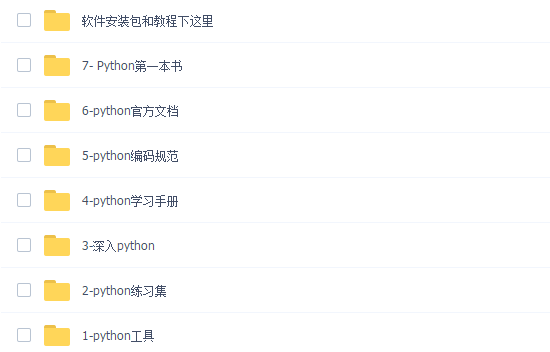
2、学习软件
工欲善其事必先利其器。学习Python常用的开发软件都在这里了,给大家节省了很多时间。
3、全套PDF电子书
书籍的好处就在于权威和体系健全,刚开始学习的时候你可以只看视频或者听某个人讲课,但等你学完之后,你觉得你掌握了,这时候建议还是得去看一下书籍,看权威技术书籍也是每个程序员必经之路。

4、入门学习视频
我们在看视频学习的时候,不能光动眼动脑不动手,比较科学的学习方法是在理解之后运用它们,这时候练手项目就很适合了。

5、实战案例
光学理论是没用的,要学会跟着一起敲,要动手实操,才能将自己的所学运用到实际当中去,这时候可以搞点实战案例来学习。

6、清华编程大佬出品《漫画看学Python》
用通俗易懂的漫画,来教你学习Python,让你更容易记住,并且不会枯燥乏味。


7、面试资料
我们学习Python必然是为了找到高薪的工作,下面这些面试题是来自阿里、腾讯、字节等一线互联网大厂最新的面试资料,并且有阿里大佬给出了权威的解答,刷完这一套面试资料相信大家都能找到满意的工作。


8、Python副业兼职与全职路线

这份完整版的Python全套学习资料已经上传至优快云官方,朋友们如果需要可以点击下方链接或扫描下方二v码都可以免费获取【保证100%免费】
最新全套【Python入门到进阶资料 & 实战源码 &安装工具】(安全链接,放心点击)
以上全套资料已经为大家打包准备好了,希望对正在学习Python的你有所帮助!



 22万+


 扫一扫


 被折叠的 条评论
为什么被折叠?
 到【灌水乐园】发言


