


数据可视化基础实验:Tableau可视化入门
一、引言
Tableau 是一款新一代的商业智能工具软件,它将数据连接、计算、分析与可视化图表相结合,用户可以通过拖放操作轻松创建多种图表。
Tableau 的产品线包括 Tableau Desktop、Tableau Server、Tableau Public、Tableau Online 和 Tableau Reader等。其中,Tableau Desktop、Tableau Server 和 Tableau Reader 是使用最为广泛的。
这次我使用的是 Tableau Desktop,这是一款基于斯坦福大学前沿技术的桌面应用程序,分为个人版和专业版。Tableau Desktop 可以与多种数据源连接,如 Access、Excel、文本文件、DB2、MS SQL Server 和 Sybase 等。在提取这些数据源中的各类结构化数据后,Tableau Desktop 能够通过一个直观易用的拖放界面快速生成各式各样的美观图表、坐标图、仪表盘和报告。同时,用户可以自定义视图、布局、形状和颜色,从多个角度呈现业务数据和其内在关系。
二、实验目的与实验环境
1.熟悉 Tableau Desktop 使用方法。
2.通过 Tableau 软件来实现 Excel 中数据的基本可视化。
Tableau Desktop 10.5
三、实验步骤
1.双击桌面图标打开Tableau软件。Tableau Desktop引导界面如下图所示:
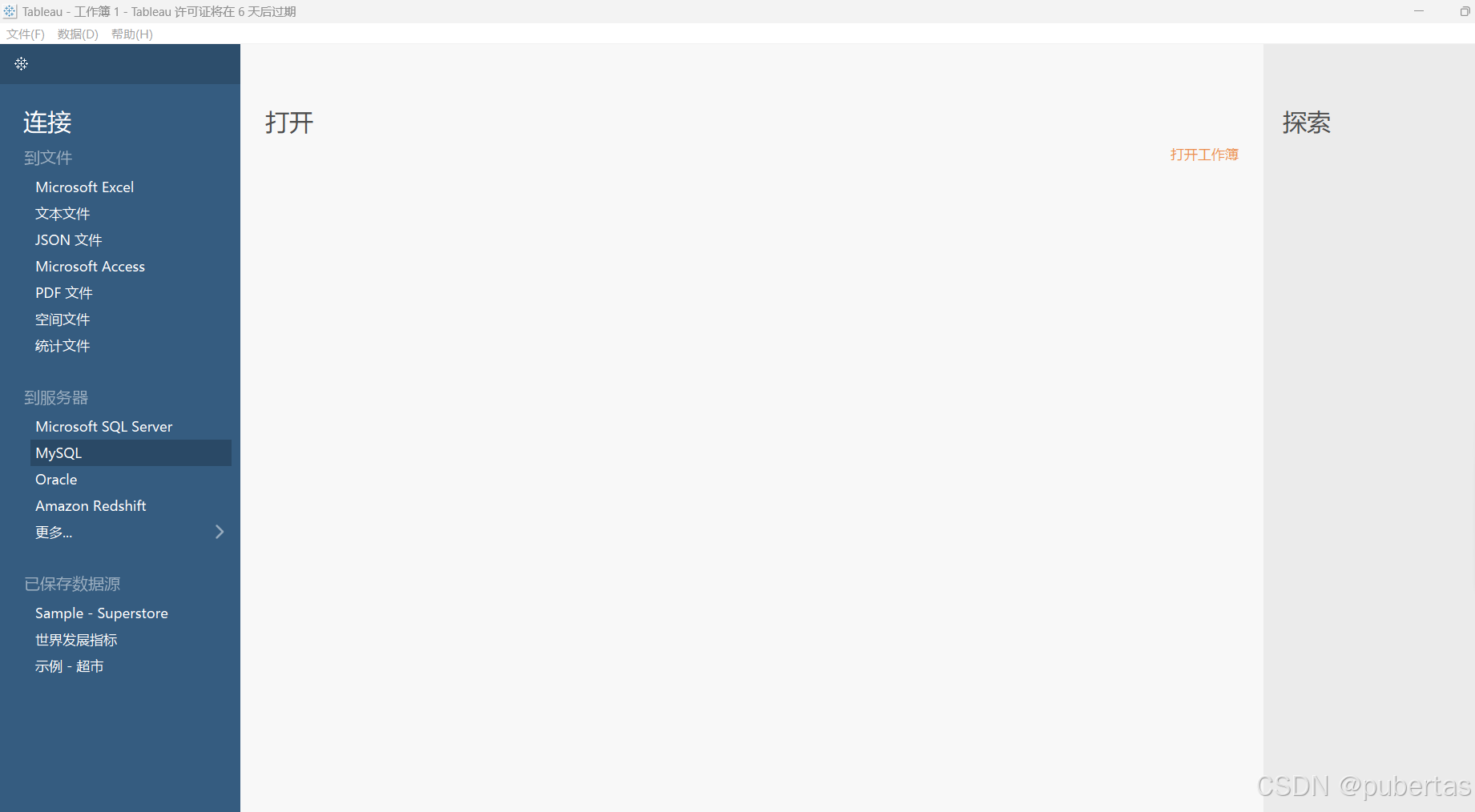
界面的左边指示数据的来源,Tableau 可以连接到本地的 Excel 表格,文本,Access 数据库,统计文件等,也可以连接数据库服务器,例如 Microsoft SQL Server数据库,MySQL 数据库,Oracle 数据库等。左边最下面显示了已保存的数据源。
中间上部分显示最近打开过的工作薄,下部分显示示例工作薄,即 Tableau 自带的一些工作薄,可以点击更多样本查看更多的数据图。
右边显示了探索,每周精选以及 Tableau 一些社区,博客,新闻等等。第一次运行该软件,可以点击某一个示例工作薄,查看该软件数据展示的图示,以及如何简
单操作。
本次入门实践使用自带的超市工作簿。
2.选择自带的数据源进行实验
点击上图示左侧“已保存数据源”下的“示例-超市”。打开界面后,点击左下角的“数据源”,结果如下。
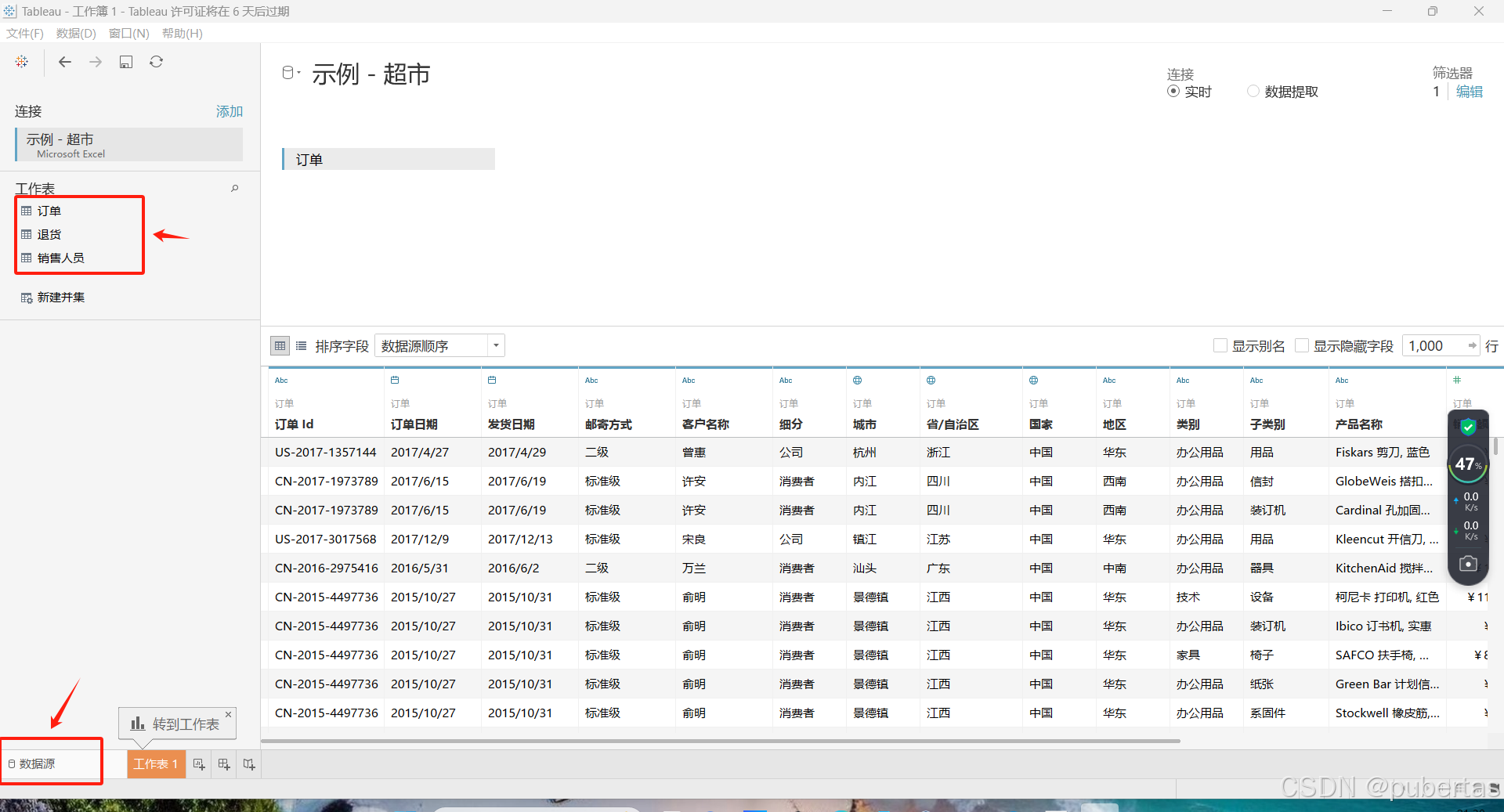
左边列出了超市这个表格下的三个子工作表,当我们选中一个子表时,双击,在右边区域的下部分就会显示子表的数据,例如,双击订单显示具体订单信息。点击右上角的“筛选器”的“添加”,按需要进行数据过滤。
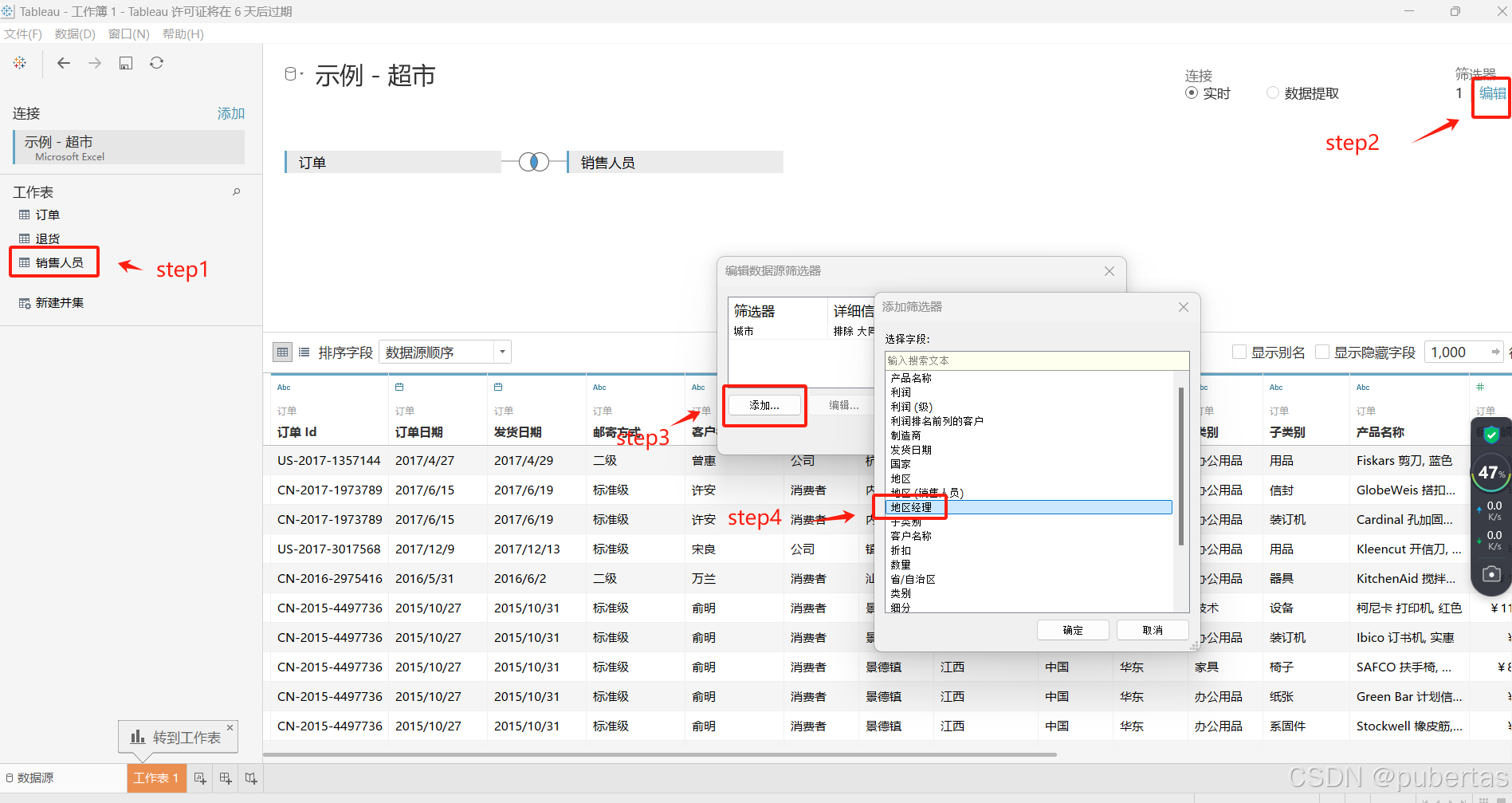
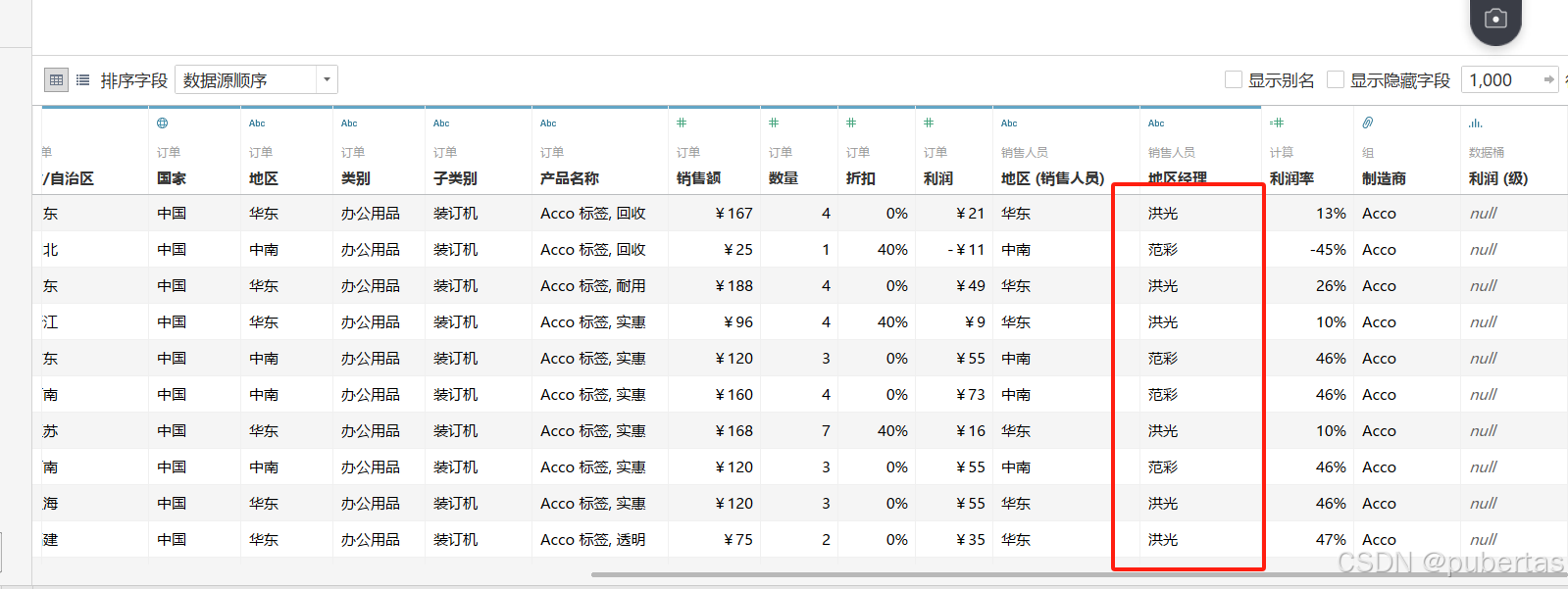
上图中按“地区经理”进行数据筛选。
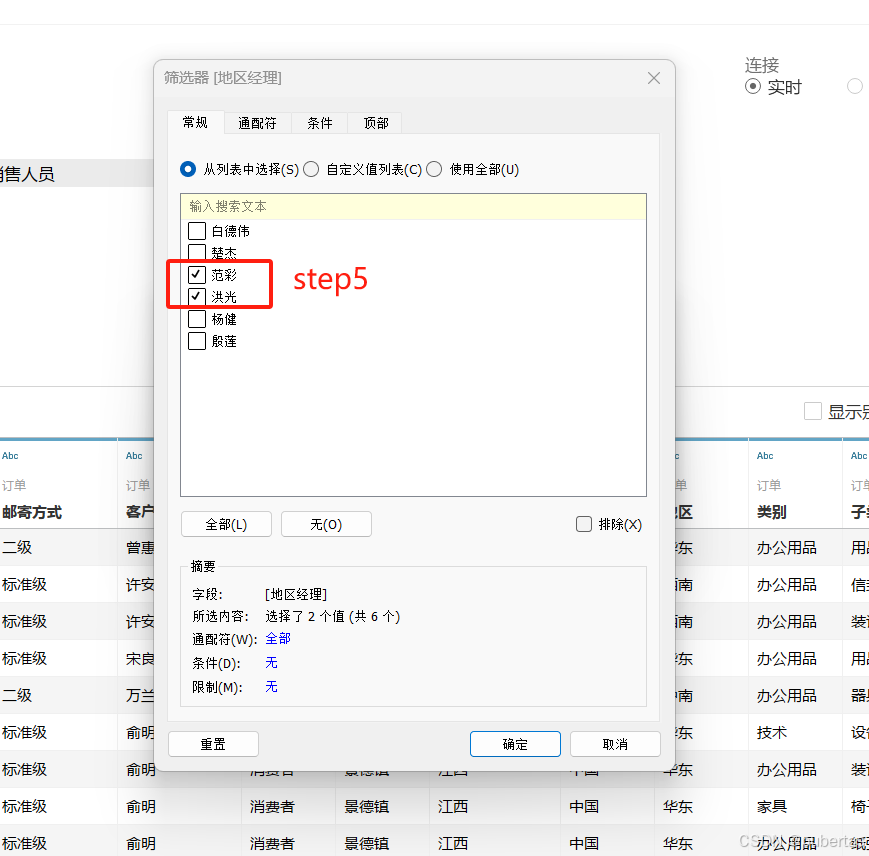
在“筛选器”中选中范彩和洪光两位地区经理的名字,确定后,筛选结果如下。
在界面的右下角可以新建一个工作表或者直接用软件默认打开的工作表 1。这里
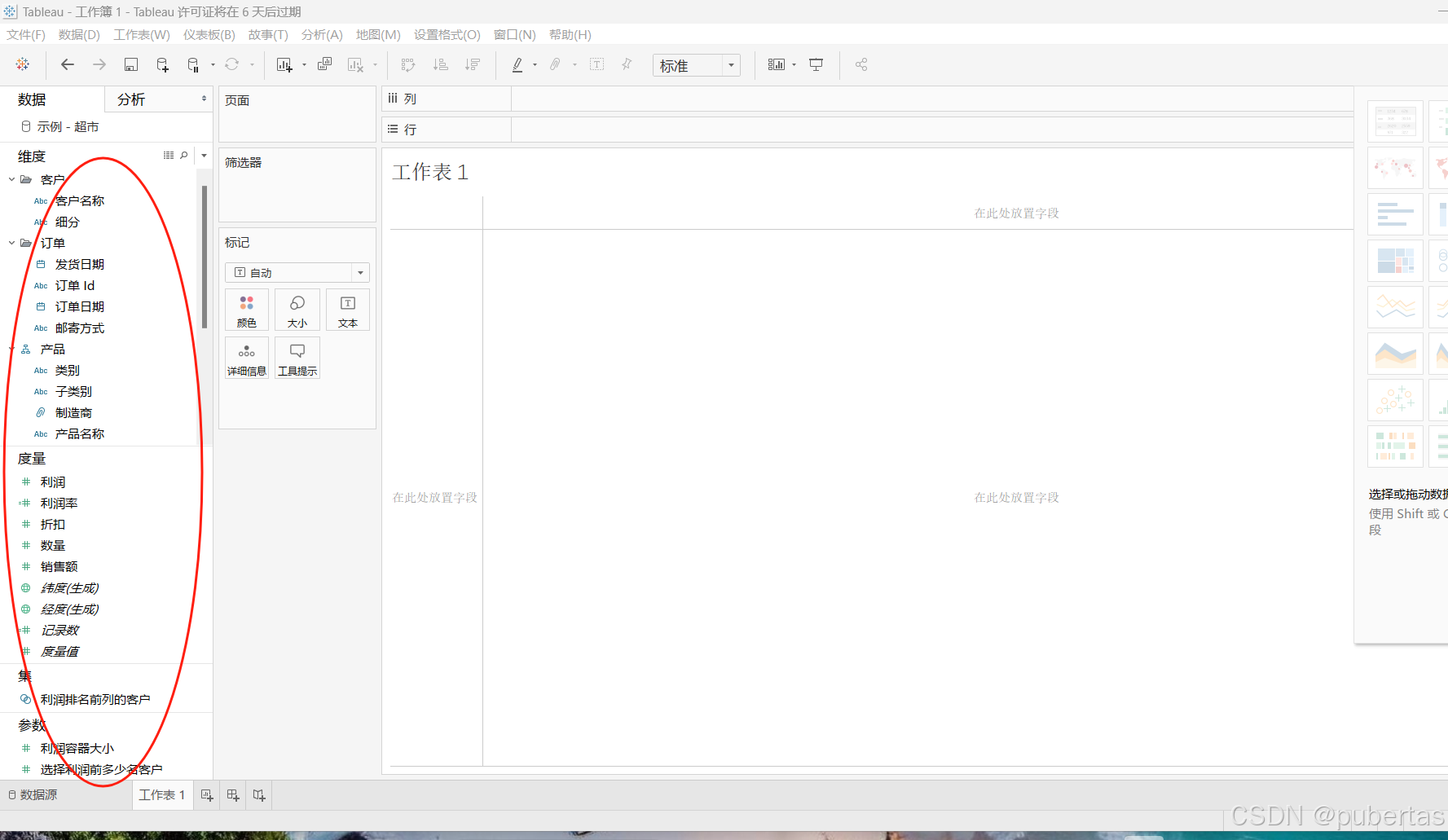
打开默认工作表 1,是超市订单中的数据。左侧就是订单这个表格的维度和度量。
维度通常是类别字段,例如“产品”和“地区”。具体来说,Tableau 中的维度用于
设置粒度,即视图中的详细级别。
度量通常是指标,即数字数据,例如“销售额”。
大多数情况下,维度是离散的,而度量是连续的。
3.制作中国各个地区的利润图表。
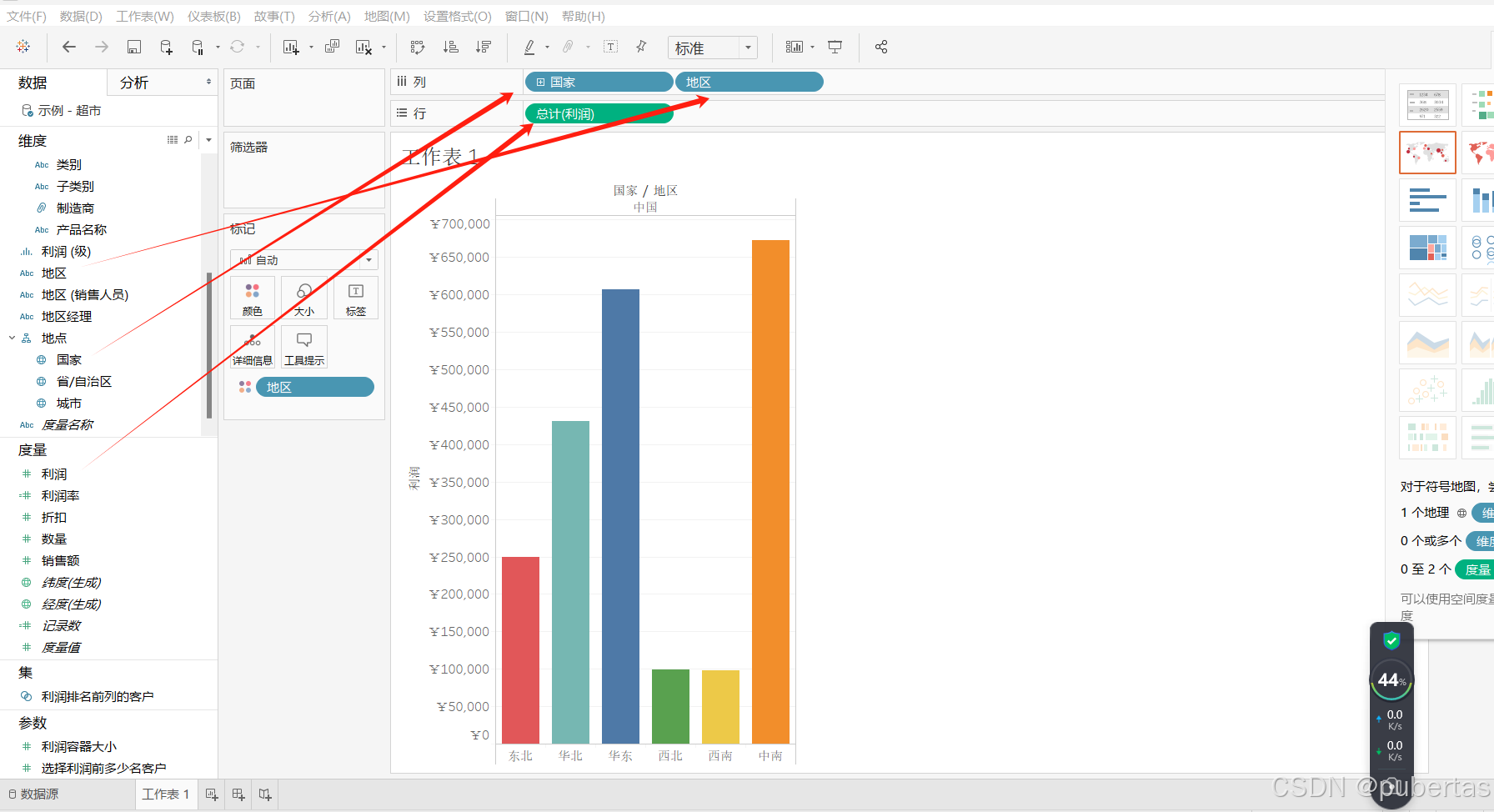
将国家和地区维度拖到列,把利润度量拖到行,即可制作出一个简单的条形图,如下图所示。Tableau 最具有特色的功能就是拖放式的操作,只需要把维度以及度量拖到适当的位置,即可制作数据图表。
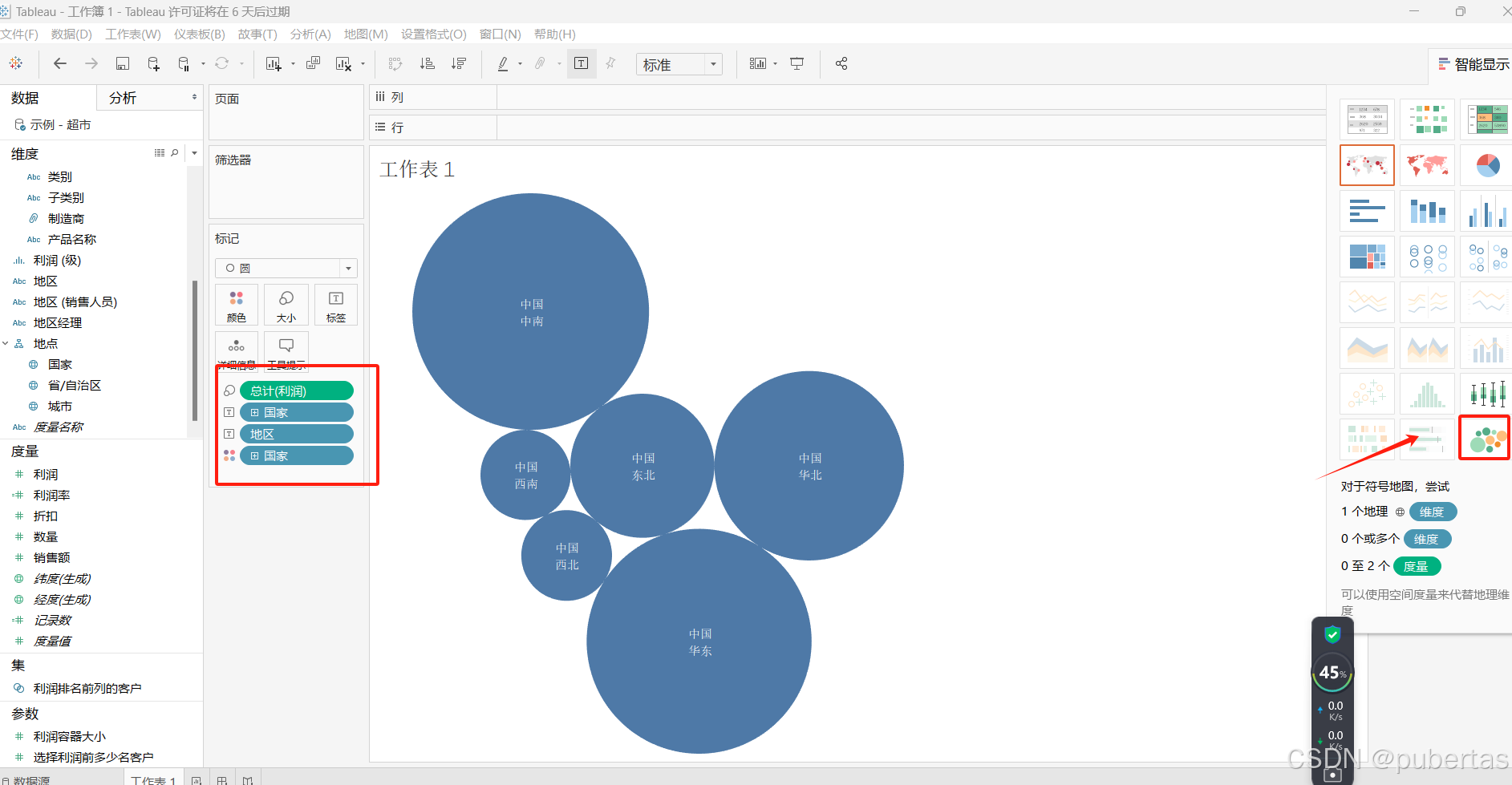
点击右上角的“智能显示”,还可以把同样的数据显示成不同形式的图表。例如,
点击填充气泡图,即可制作出漂亮的类别和地区的气泡图。
4.制作填充地球图。
用 Excel 制作填充地球图十分复杂,但是 Tableau 制作填充地球图却十分方便。
Tableau 将数据分为:数字(十进制),数字(整数),字符串,布尔,日期,日期和时间,还有地理类型(如果数据源中有城市,省份的数据可以分配为地理类型)。
选择任意一个字段,单击鼠标右键,在菜单中指向“更改数据类型”即可查看该字段的默认类型,也可更改其数据类型。
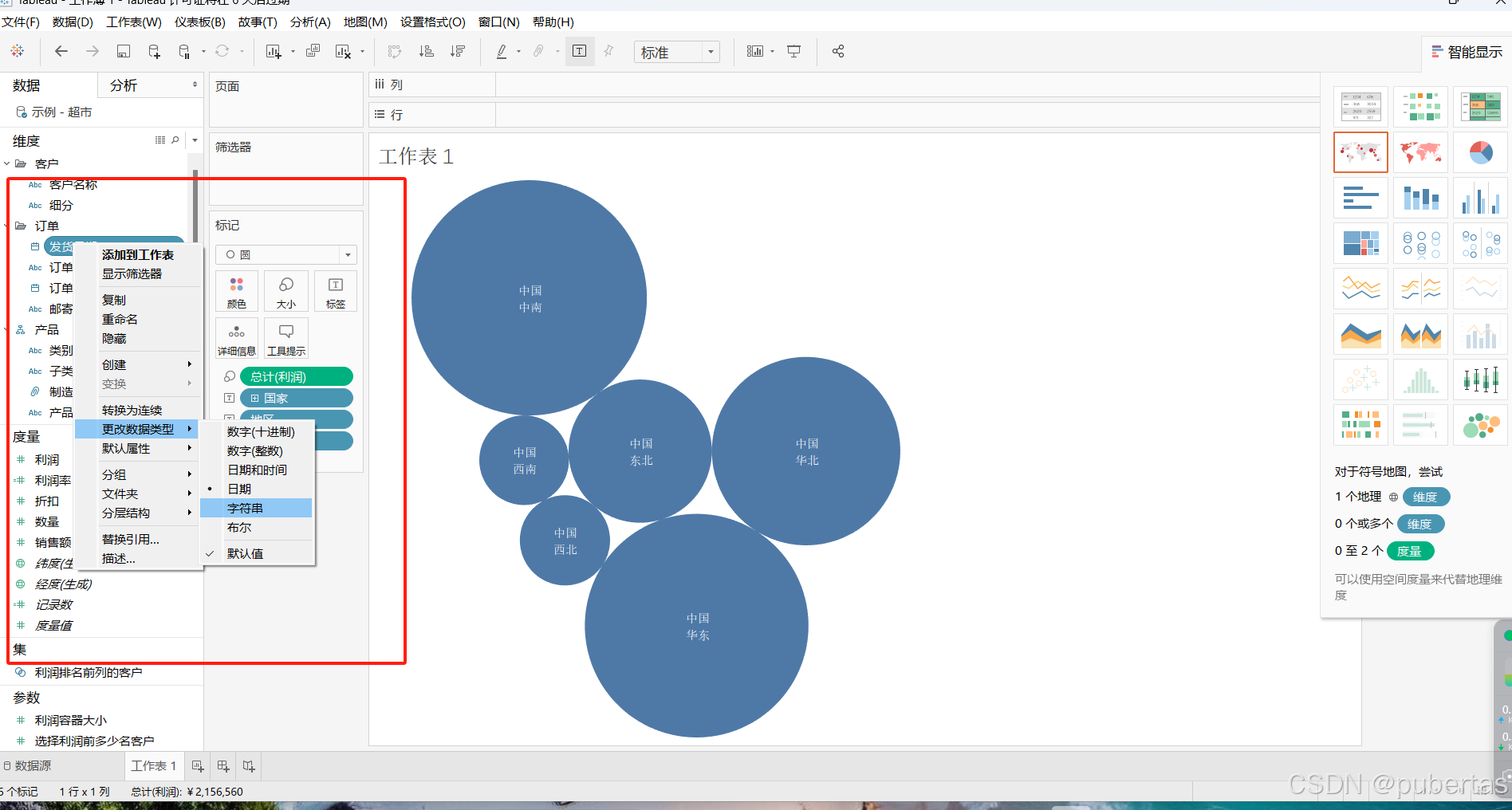
制作填充地球图首先必须先将国家、城市、地区和省/自治区字段的属性改成地理维度。
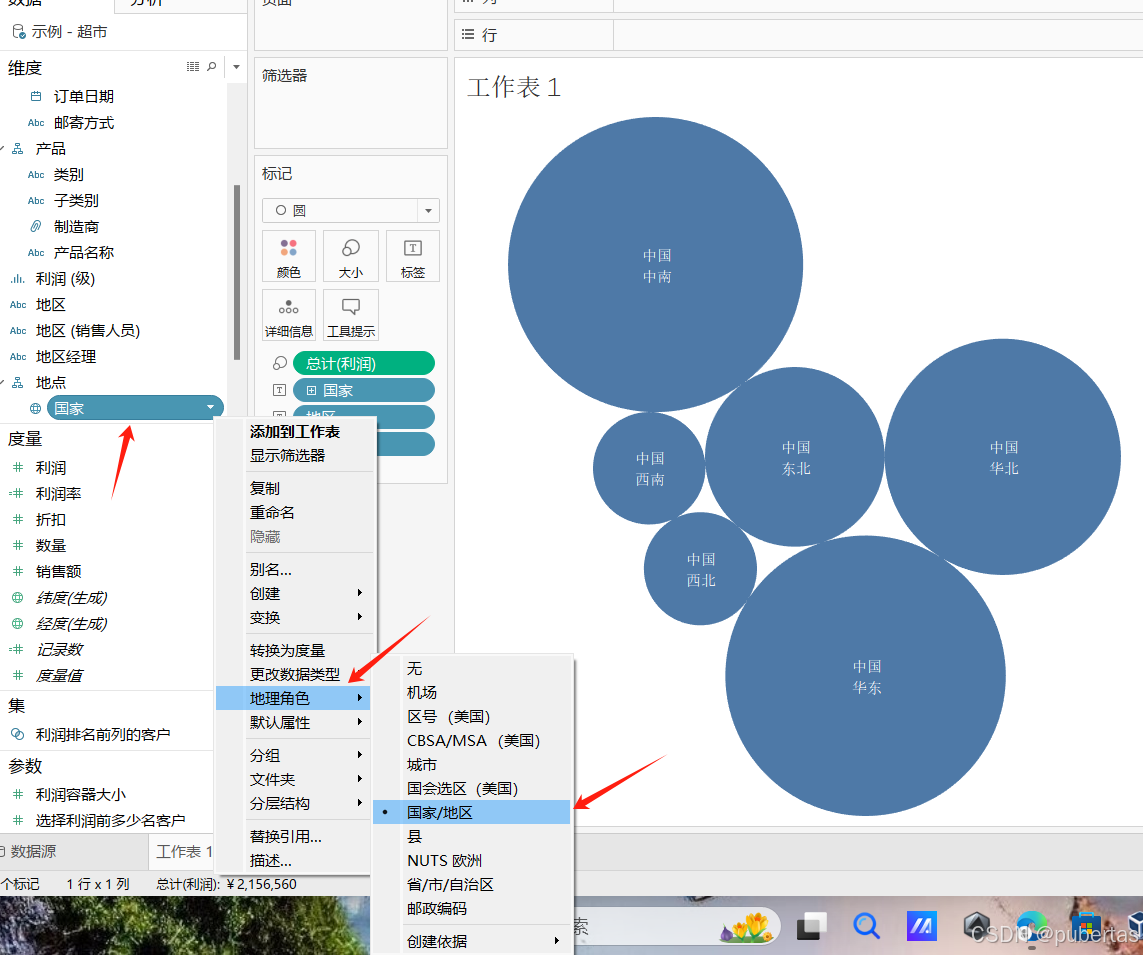
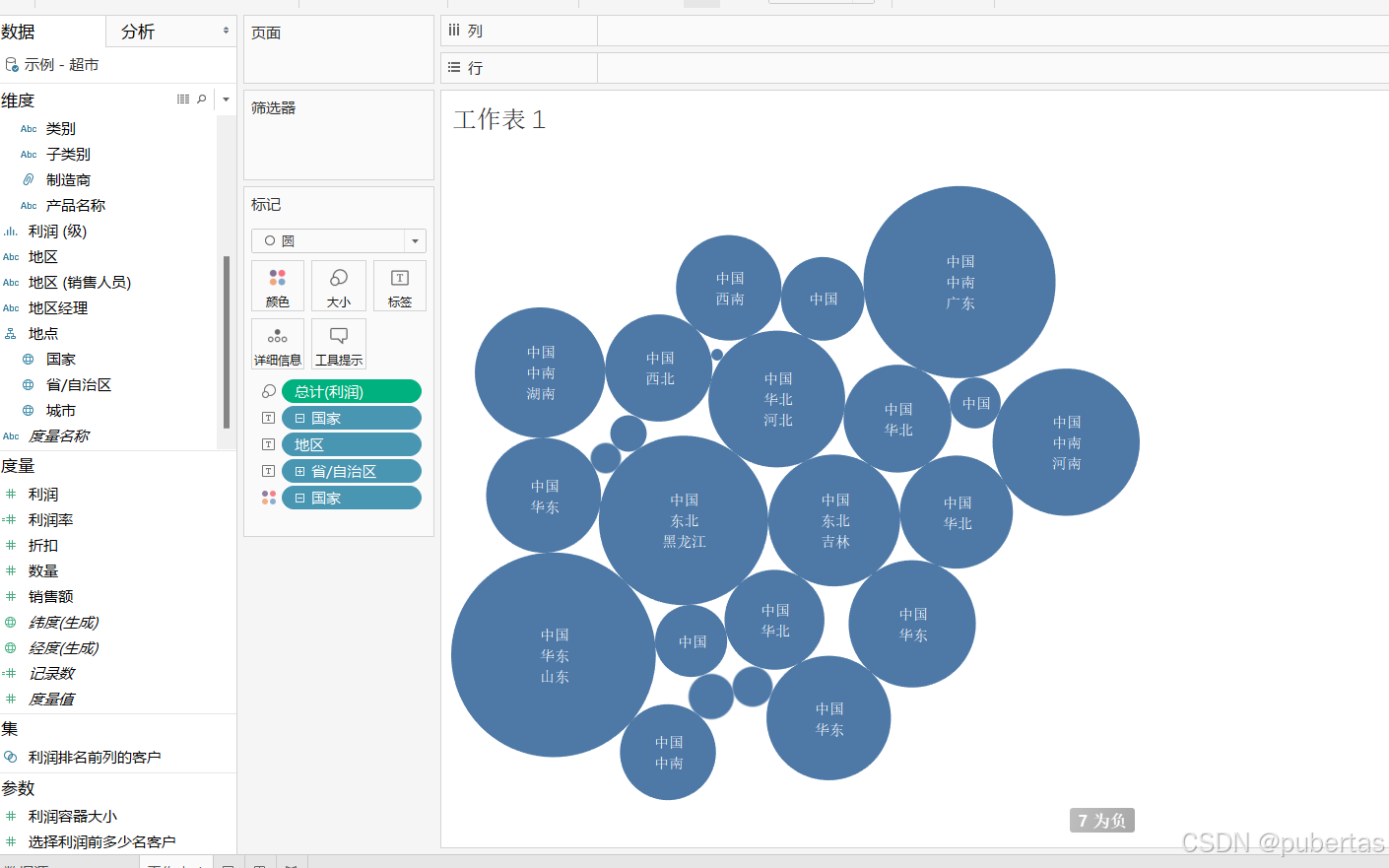
然后将国家和省/自治区维度拖到列,把利润拖到行,再点击“智能显示”里的填充气球图。
5.制作中国各个省份地区的利润仪表板。
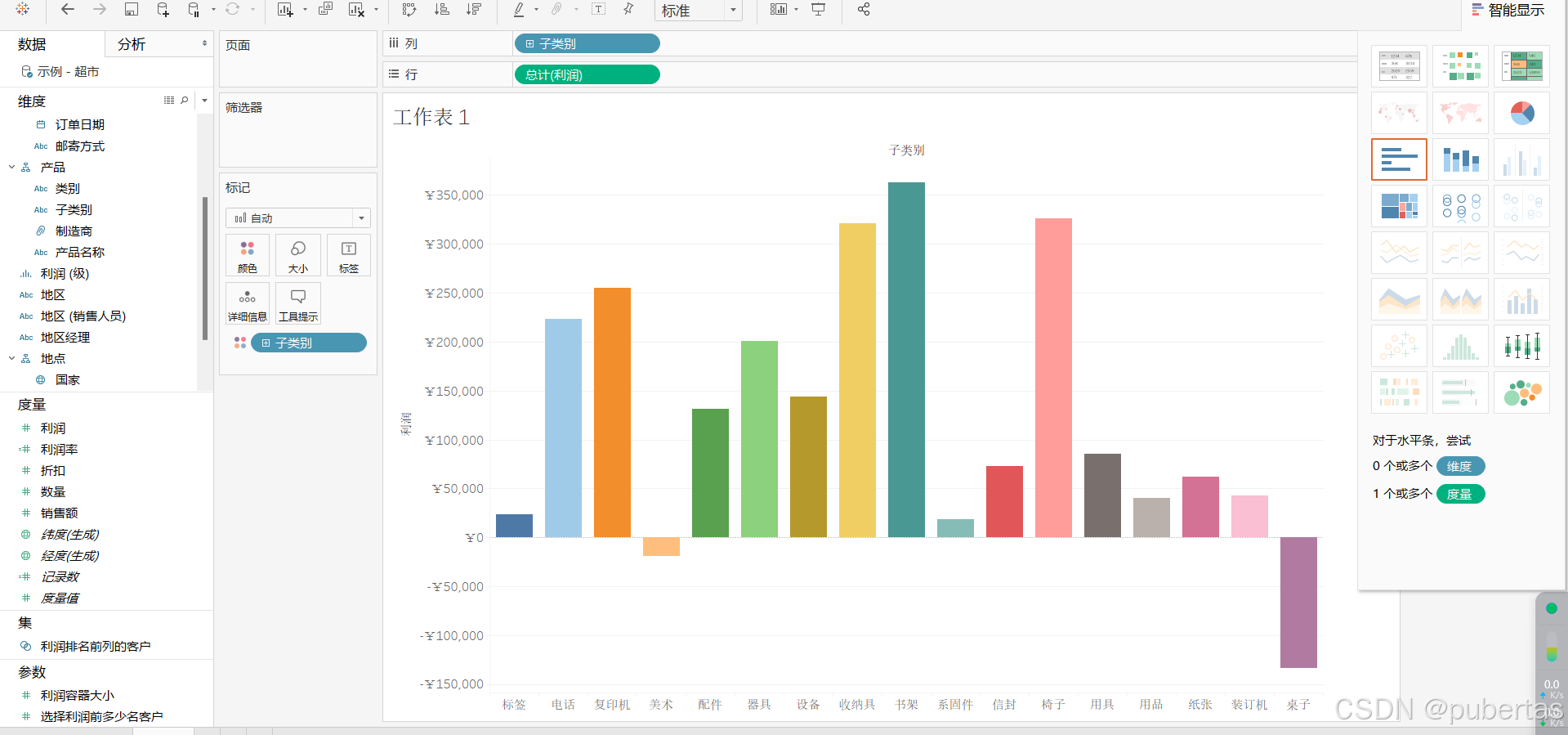
仪表板中想同时显示出“产品子类别利润条形图”、“产品销售数量气泡图”、“省份利润地图”三种图表。首先在 Tableau 中分别建立“产品子类别利润条形图”、“产品销售数量气泡图”、“省份利润地图”三个工作图表。如下图:
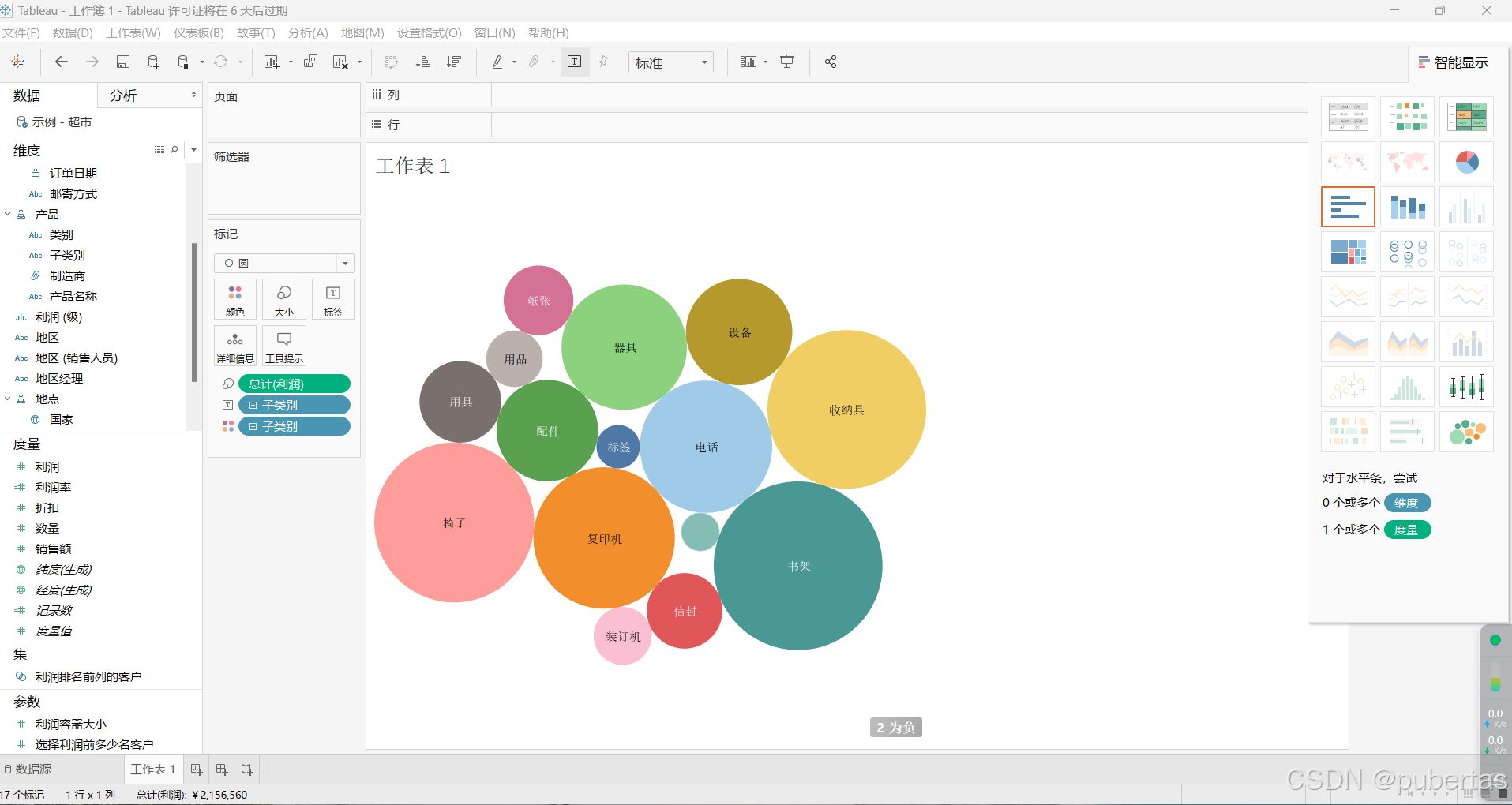


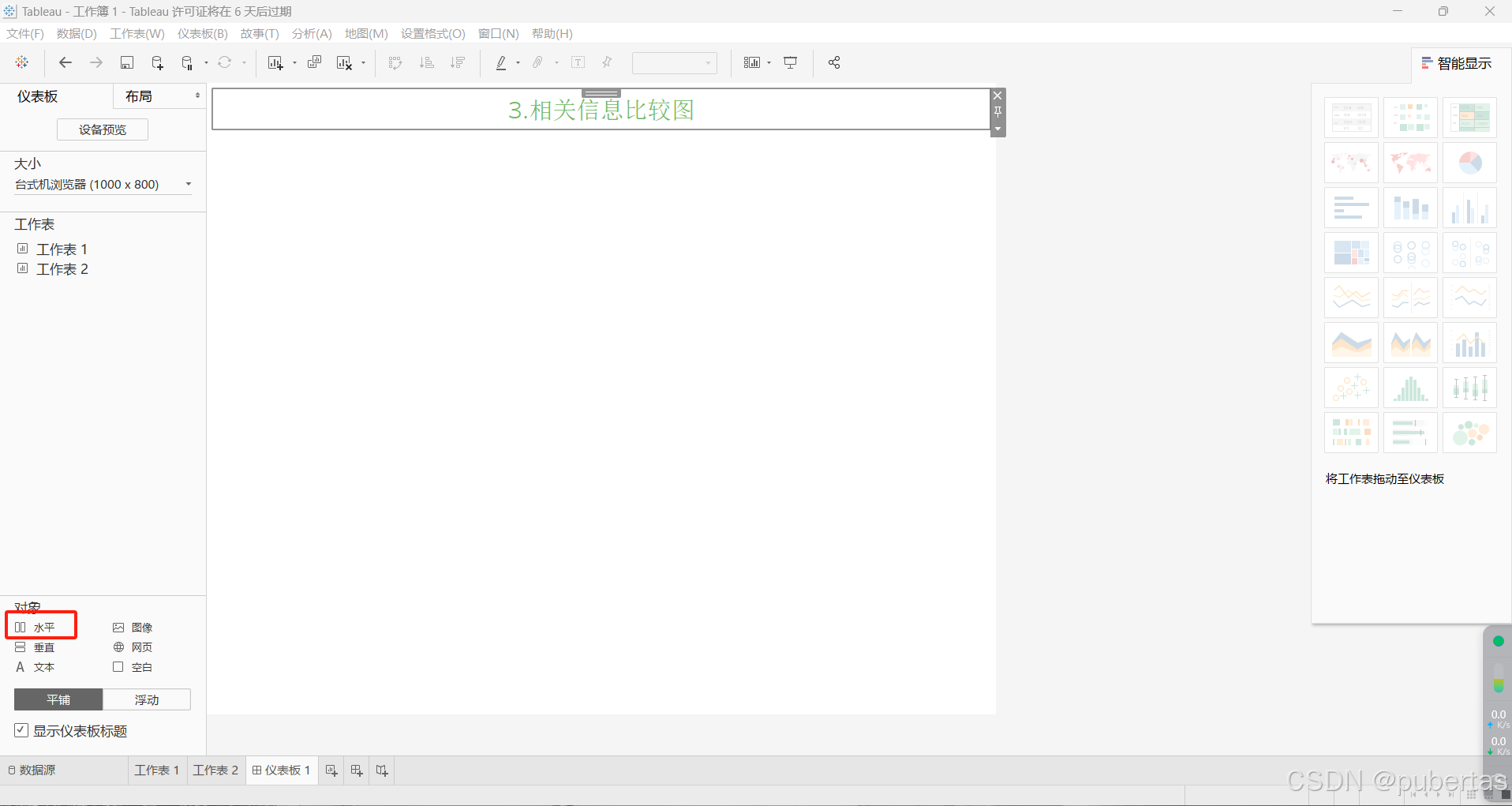
在 Tableau 的菜单中选择“仪表板”,选择“新建仪表板”。在左下角选中“显示仪表板标题”,然后双击顶端的“仪表板 1”,修改标题内容为“相关信息比较图”,可对标题做格式化操作,改变其大小、显示位置和颜色等属性。
然后,在左侧的对象中双击“水平”对象,则在中间空白处添加了一个水平对象。
对水平对象的高度进行调整,大小设为 300。
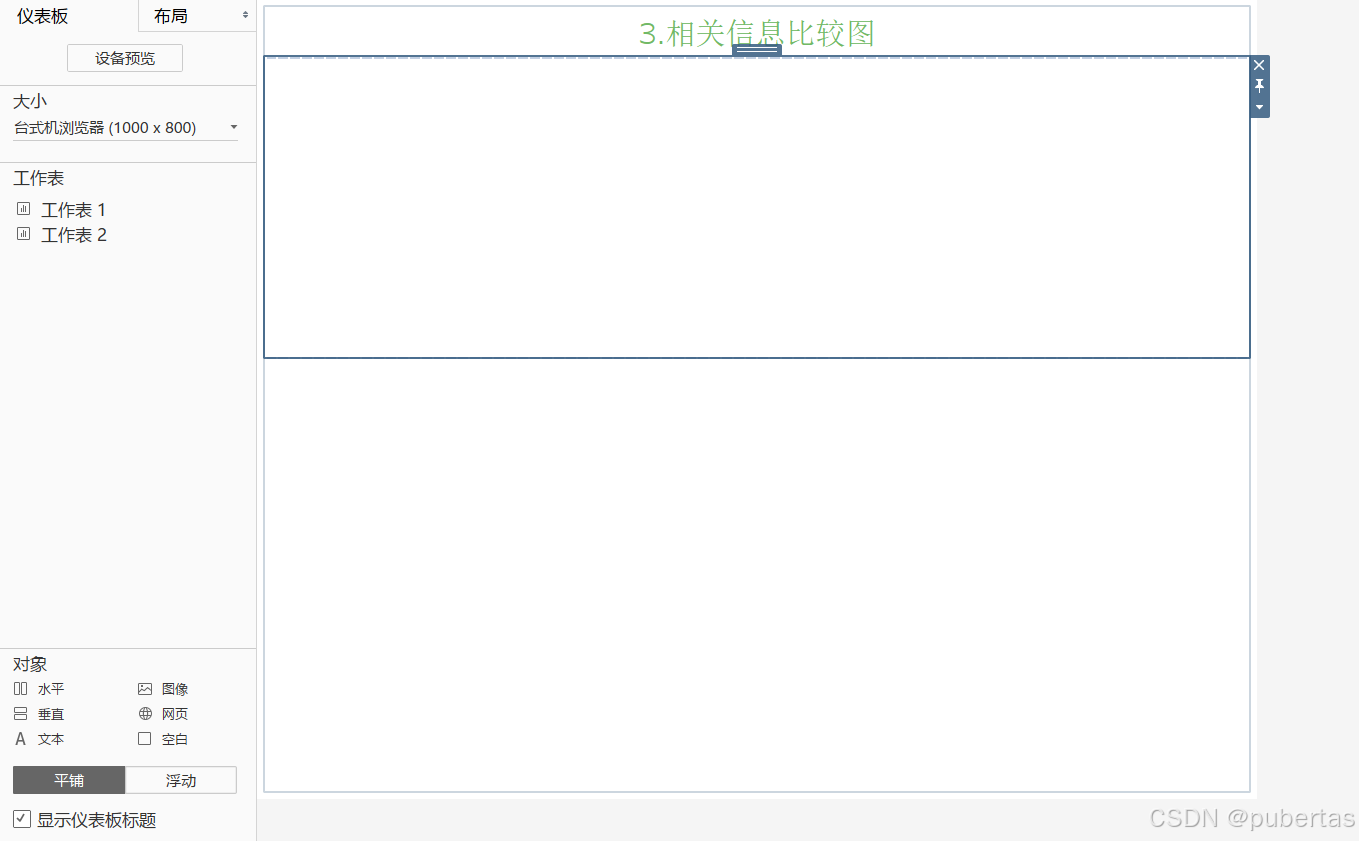
然后,将“产品子类别利润条形图”、“产品销售数量气泡图”工作表拖进这个水平对象里,并排放置。将省份利润工作表拖进水平对象的下部,仪表板制作完成。

四、总结与心得
Tableau数据可视化实验收获颇丰。其直观易用的拖拽式操作界面,对新手非常友好,无需复杂编程即可快速生成各类图表。强大的数据连接功能兼容多种数据格式,方便数据导入。Tableau拥有丰富的图表类型,例如条形图、气泡图等,极大地拓展了数据呈现方式。特别是填充地图,能够轻松实现按地区的数据可视化,在分析区域差异时效果显著。仪表板功能更是将多个图表整合展示,使数据一目了然,便于多维度数据对比分析。
实验过程中,也遇到了一些挑战,例如数据类型转换和筛选条件的设置,需要反复核对以确保精确性。这让我深刻体会到,掌握软件操作之外,深入理解数据本质至关重要。总体而言,本次实验不仅掌握了Tableau的基础操作技能,更让我对数据可视化有了更深刻的理解和认识。





 扫一扫
扫一扫


 880
880

 被折叠的 条评论
为什么被折叠?
被折叠的 条评论
为什么被折叠?
 到【灌水乐园】发言





