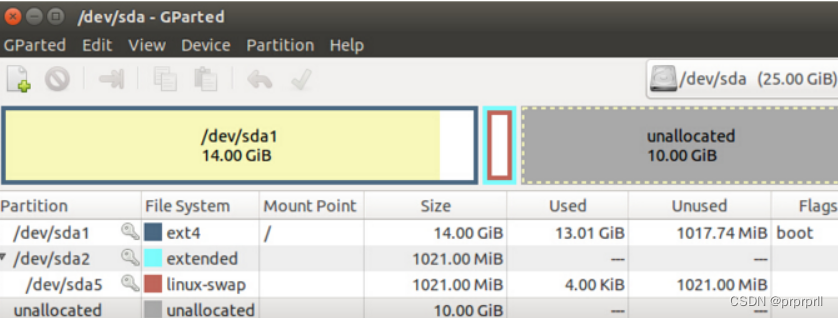
关于liunx虚拟机中没有空间,如何扩展

本文详细指导如何在VMware中扩展Ubuntu系统的磁盘空间,包括本地扩展、安装必要的桌面系统、使用Gparted调整分区并格式化Linux Swap。

VMware虚拟机扩展Ubuntu系统磁盘空间
1.先在本地给他扩展空间
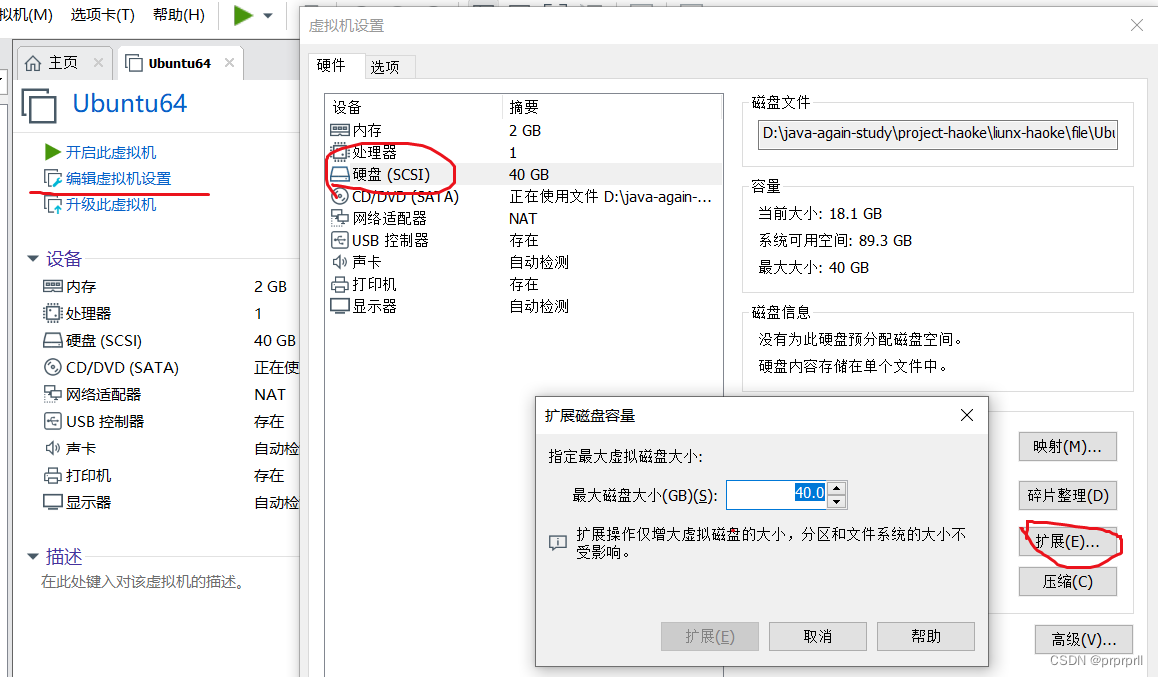
在这里插入图片描述
2.安装扩展的工具
如果你有桌面,可以忽略安装桌面系统这一步
建议安装桌面系统
1.安装x-windows的基础
sudo apt-get install x-window-system-core
2.安装ubuntu桌面
sudo apt-get install ubuntu-desktop
3.重启
reboot

之后再安装扩展工具 sudo apt-get install Gparted
可以右键打开终端命令./gparted 或者直接搜索 打开该应用
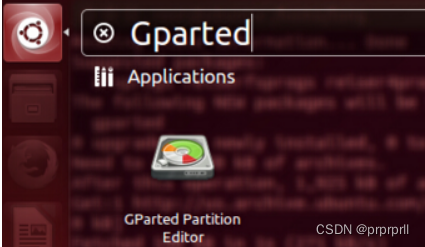
在这里插入图片描述
打开之后,你会发现有一个未分配的区域 unallocated
在这里插入图片描述
我们除开主区域/dev/sda1/
可以先把其他的分区都删除
依次禁用,然后删除/dev/sda5和/dev/sda2 (若无法删除,右键/dev/sda5,点击“SwapOff”),点击菜单栏上删除按钮 ,依次删除/dev/sda5和/dev/sda2

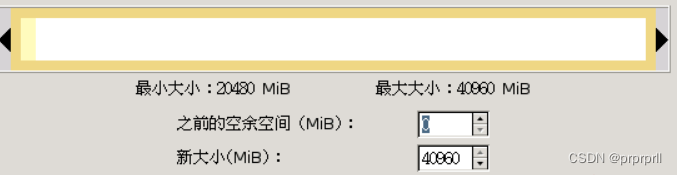
接下来重新调整/dev/sda1 的大小,
点击/dev/sda1/右键 ,重新给/dev/sda1划分大小。

这里显示的是中文,英文对应的也是这个意思

在这里插入图片描述
在这里插入图片描述

至少要剩下2GB unallocated作为linux_swap,重新将未分配的2GB格式化。

在这里插入图片描述
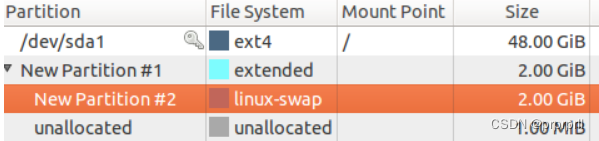
先new出一个extended的分区,然后再在这个extended的分区里new一个逻辑分区,并且file system选择为linux-swap,最后选择绿色的钩钩,完成保存
理论上会变成下图
在这里插入图片描述
相当于分配完成啦
然后可以通过 fdisk -l 来查看自己的内存状态

<think>好的,我需要帮助用户了解如何设置和使用Linux虚拟机。首先,我需要整理用户提供的引用内容,看看里面有哪些关键点。引用[1]提到虚拟机的主机模式网络配置,包括私有网络和无法访问外部网络。引用[2]是关于设置固定IP地址的,避免频繁修改连接工具。引用[3]则涉及安装vmtools的好处,比如共享文件夹和剪贴板功能。 接下来,我应该按照用户的要求,分步骤解释如何设置和使用Linux虚拟机。可能需要包括安装虚拟机软件、配置网络、设置固定IP、安装vmtools以及共享文件夹的设置。每个步骤需要简明扼要,确保用户能一步步操作。同时,要注意使用正确的LaTeX格式,比如行内公式用$...$,独立公式用$$...$$,但根据用户的问题,可能这里用到的数学公式不多,不过如果有的话需要正确应用。 另外,用户要求生成相关问题,我需要根据内容想出几个相关问题,比如如何选择虚拟机软件、如何切换网络模式、vmtools的具体功能等。最后,检查引用标识是否正确添加,每个引用来源的末尾都要自然标注,比如[^1]、[^2]等。确保回答结构清晰,符合用户要求的可见层格式,不使用任何Markdown,只用中文回答。还要注意语言的口语化,避免太技术化的术语,让用户容易理解。现在需要把这些整理成一个连贯的回答,并附上相关问题。</think>### 如何设置或使用 Linux 虚拟机 #### 1. **安装虚拟机软件** 首先需在宿主机(如Windows或Mac)上安装虚拟机管理软件,例如**VMware Workstation**或**VirtualBox**。这些工具提供虚拟化环境,支持创建和管理多个虚拟机。 #### 2. **配置虚拟机网络** - **网络模式选择**: 虚拟机通常支持多种网络模式: - **NAT模式**:虚拟机共享宿主机的IP访问外部网络,但外部无法直接访问虚拟机[^1]。 - **主机模式(Host-Only)**:虚拟机与宿主机通过私有网络通信,但虚拟机无法连接外部网络[^1]。 - **桥接模式**:虚拟机直接使用物理网络接口,与宿主机处于同一局域网,可访问外部网络。 例如,若需虚拟机间通信但无需外网,可选择主机模式: $$ \text{虚拟机网络配置} \rightarrow \text{主机模式} $$ #### 3. **设置固定IP地址** 为避免虚拟机IP变动,需配置静态IP: - 编辑网络配置文件(以CentOS为例): ```bash vi /etc/sysconfig/network-scripts/ifcfg-ens33 ``` - 修改以下参数: ``` BOOTPROTO=static ONBOOT=yes IPADDR=192.168.1.100 # 自定义IP NETMASK=255.255.255.0 GATEWAY=192.168.1.1 # 宿主机虚拟网络接口IP DNS1=8.8.8.8 ``` - 重启网络服务: ```bash systemctl restart network ``` 完成后,可通过宿主机工具(如xshell)稳定连接虚拟机。 #### 4. **安装VMware Tools或VirtualBox增强工具** - **功能**: - 支持宿主机与虚拟机间文件拖放和剪贴板共享[^3]。 - 启用共享文件夹,提升操作效率。 - **安装步骤(VMware为例)**: - 虚拟机菜单选择“安装VMware Tools”。 - 挂载镜像并解压安装包: ```bash mount /dev/cdrom /mnt tar -zxvf /mnt/VMwareTools-*.tar.gz -C /tmp ``` - 运行安装脚本: ```bash cd /tmp/vmware-tools-distrib && ./vmware-install.pl ``` #### 5. **配置共享文件夹** - 在虚拟机设置中指定宿主机目录为共享文件夹。 - 在虚拟机内挂载共享目录(以`/mnt/share`为例): ```bash vmhgfs-fuse .host:/shared_folder /mnt/share ``` 此后可直接在宿主机和虚拟机间传输文件。 --- ### 相关问题 1. **如何选择适合的虚拟机网络模式以满足不同需求?** 2. **在虚拟机中配置固定IP时,如何确定网关和子网掩码?** 3. **安装VMware Tools失败的可能原因及解决方法?** 4. **如何通过桥接模式实现虚拟机与物理网络设备直接通信?** : Linux虚拟机网络配置 [^2]: Linux虚拟机设置固定IP地址 : Linux虚拟机的使用
评论
成就一亿技术人!
拼手气红包6.0元
还能输入1000个字符
 
红包 添加红包
表情包 插入表情
 条评论被折叠 查看
添加红包

请填写红包祝福语或标题

红包个数最小为10个

红包金额最低5元

当前余额3.43前往充值 >
需支付:10.00
成就一亿技术人!
领取后你会自动成为博主和红包主的粉丝 规则
hope_wisdom
发出的红包
实付
使用余额支付
点击重新获取
扫码支付
钱包余额 0

抵扣说明:

1.余额是钱包充值的虚拟货币,按照1:1的比例进行支付金额的抵扣。
2.余额无法直接购买下载,可以购买VIP、付费专栏及课程。

余额充值