Qt6简单快速地给QML程序打包

Qt6快速打包QML程序的方法

码完一大堆代码,想打包给别人用用,网上搜了很多,方法也尝试了很多,都不管用,于是自己研究了一下,下面给出我的流程:

首先在Qt快捷方式目录(也就是右键Qt Creator图标打开文件位置的地方)打开对应版本号的文件夹,选择构建方式,找到并打开Qt x.x.x

路径类似于:....\Qt\6.8.3\MSVC 2022 (64-bit)
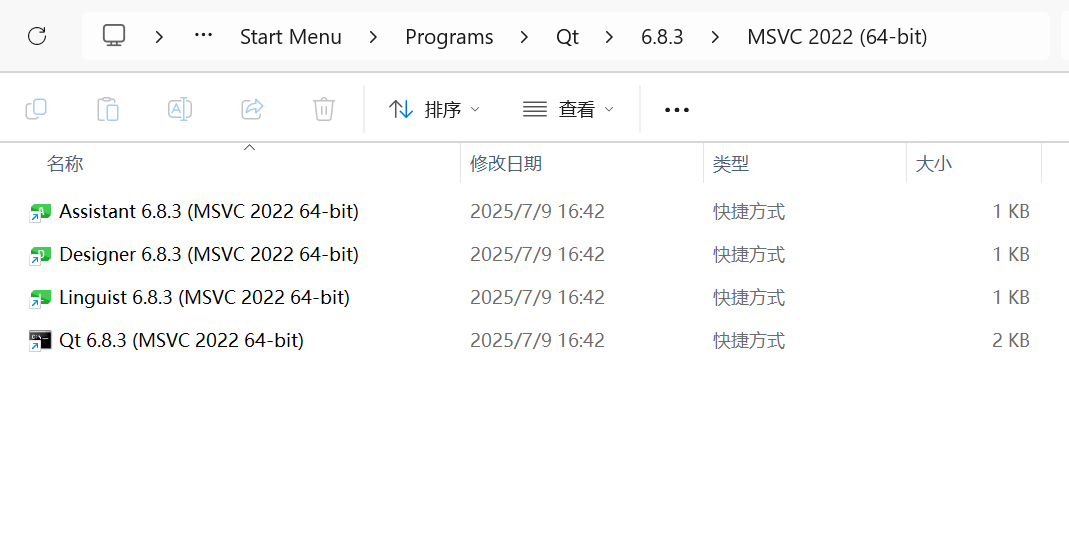
输入命令行:

windeployqt "填写至Desktop_Qt_6_8_3_MSVC2022_64bit-Release\release\xxx.exe的完整路径(需要写xxx.exe)" --qmldir "填写至文件夹中main.qml的完整路径(不需要写main.qml)"

类似于:windeployqt "E:\Desktop\untitled\build\Desktop_Qt_6_8_3_MSVC2022_64bit-Release\release\untitled.exe" --qmldir "E:\Desktop\untitled"

下面解释一下:

windeployqt是Qt自带的打包工具

第一个路径是告诉windeployqt你需要打包的程序路径

--qmldir和第二个路径是告诉windeployqt去哪找你的QML文件,而补足依赖

然后windeployqt就会自己把Qt程序运行需要的依赖全部补充到release文件夹中,使exe文件能够直接打开使用,把release文件夹直接压缩发给别人就好了

当然如果程序还没做完的话可以把项目文件夹单独拷贝到桌面,然后打包桌面上复制的,看个人需求了

<think>首先,用户的问题是基于提供的引用材料:[1]是关于使用CMake管理Qt工程的入门,介绍了如何构建控制台和GUI应用;[2]讨论了CMake构建Qt项目,特别是跨平台开发;[3]提到了QtQML打包发布的工具,如Inno Setup等。用户的核心需求是:“使用Qt CMake和QML将项目打包为exe可执行程序的方法”。 根据系统指令: - 使用中文回答。 - 结构清晰,帮助用户逐步解决问题。 - 确保回答真实可靠;我可以基于通用知识补充,但引用材料是核心。 - 在末尾添加一个引用标识如[^1],根据指令:“回答中引用的段落末尾自然地添加引用标识”。 - 不需要添加新的引用标记,因为用户提供了引用[1]、[2]、[3],所以我应该在回答中引用它们。 - 生成相关问题:指令说“生成相关问题”,所以我要在回答结束时添加相关问题部分。 - LaTeX格式:如果涉及数学表达式,使用$...$或$$...$$,但这个问题可能不涉及数学,所以可能不需要。 关键点: - 用户想知道如何使用Qt、CMake和QML打包项目为exe文件。 - 引用[1]和[2]讨论CMake配置,[3]讨论打包工具。 - 在Qt中,打包exe通常涉及部署步骤,包括复制依赖的DLL文件、Qt插件等。 基于我的知识: - Qt提供工具如windeployqt或macdeployqt来帮助打包。 - CMake可以集成这些工具。 - 引用[3]提到第三方工具打包,如Inno Setup。 结构回答: 1. **简介和目标**:解释打包的重要性(确保exe能在其他机器运行)。 2. **步骤概述**:使用CMake配置Qt QML项目。 3. **打包方法**: - 使用Qt自带的部署工具。 - 使用第三方打包工具。 4. **详细步骤**:分步指导。 5. **引用**:自然地添加引用标识。 6. **相关问题**:生成相关问题。 确保引用: - 例如,当提到CMake配置时,引用[1]或[2]。 - 当提到打包工具时,引用[3]。 最终回答结构: - 步骤1: 创建和配置CMake项目。 - 步骤2: 构建项目。 - 步骤3: 使用windeployqt部署。 - 步骤4: 可选使用第三方工具打包。 - 结尾引用标识。 - §§相关问题§§ 生成相关问题: - 基于主题,如CMake配置优化、QML部署细节等。 </think>以下是针对您的问题——“使用Qt、CMake和QML将项目打包为exe可执行程序的方法”——的详细解答。该方法基于Qt的跨平台特性,结合CMake构建系统和QML界面技术实现。整个过程分为四个主要步骤:项目配置、构建、部署和打包。我会参考您提供的引用材料,确保回答真实可靠。整个流程以Windows平台为例,但原理适用于其他系统(需调整工具)。 ### 步骤1: 创建和配置Qt QML项目(基于CMake) 首先,确保您已安装Qt、CMake和编译器(如MSVC或MinGW)。使用CMake管理Qt项目是Qt6推荐的方式,它能自动处理Qt模块依赖和QML资源。 - 创建项目目录结构示例: ``` my_project/ ├── CMakeLists.txt # CMake配置文件 ├── main.cpp # 主程序入口 ├── main.qml # QML界面文件 └── qml/ # 可选:存放其他QML文件 ``` - 编写CMakeLists.txt文件:这是核心配置文件。引用[1]提到CMake作为跨平台构建工具的基本方法[^1],我们可以扩展它来支持QML应用。 ```cmake cmake_minimum_required(VERSION 3.16) project(MyApp LANGUAGES CXX) # 设置Qt6路径(根据您的安装调整) set(CMAKE_PREFIX_PATH "C:/Qt/6.5.0/mingw_64") # 查找所需的Qt模块 find_package(Qt6 REQUIRED COMPONENTS Core Gui Quick) # Quick模块支持QML # 添加可执行文件 qt_add_executable(MyApp main.cpp ) # 添加QML文件作为资源(确保QML文件能被嵌入) qt_add_qml_module(MyApp URI MyApp VERSION 1.0 QML_FILES main.qml RESOURCE_PREFIX /qml ) # 链接Qt库 target_link_libraries(MyApp PRIVATE Qt6::Core Qt6::Gui Qt6::Quick ) ``` **说明**: - `qt_add_qml_module`确保QML文件被编译进应用资源,避免运行时路径问题。 - 如果您有多个QML文件,添加它们到`QML_FILES`或使用`RESOURCES`添加目录。 - 此配置参考了引用[2]中关于CMake构建Qt项目的跨平台方法[^2]。 ### 步骤2: 构建项目生成初步可执行文件 使用CMake生成构建系统并编译项目。这通常在命令行或IDE(如Qt Creator)中完成。 - 在项目根目录运行: ```bash cmake -B build -G "MinGW Makefiles" # 指定生成器(如Ninja或Visual Studio) cmake --build build --config Release ``` - 编译后,可执行文件位于`build/Release/MyApp.exe`(或类似路径)。 - **注意**:此时生成的exe文件还不能独立运行,因为它依赖Qt的DLL和QML插件。下一步是部署来解决这个问题。 ### 步骤3: 部署应用(复制运行时依赖) Qt提供工具自动复制所需的DLL、QML插件和资源文件。关键工具是`windeployqt`(Windows平台),它扫描exe文件并添加依赖项。 - 确保`windeployqt`在PATH中(通常位于Qt安装目录的`bin`子目录)。 - 在命令行运行(从构建目录): ```bash cd build/Release windeployqt MyApp.exe --qmldir ../../qml ``` **常用参数**: - `--qmldir`:指定QML文件目录路径(如`../../qml`),确保QML相关依赖被正确复制。 - `--release`:仅部署Release版本的库。 - `--no-translations`:跳过翻译文件以减小大小。 **部署后目录结构**: ``` Release/ ├── MyApp.exe ├── Qt6Core.dll # Qt核心库 ├── Qt6Quick.dll # QML引擎 ├── qml/ # QML插件和资源 ├── platforms/ # 平台插件 └── ... # 其他依赖文件 ``` - 现在,整个`Release`目录可以作为一个便携包在其他Windows机器运行(需相同架构)。 ### 步骤4: 打包为单一exe安装程序(可选) 部署后的目录包含多个文件。如果需要分发为单一exe安装程序,可以使用第三方打包工具。引用[3]提到如Inno Setup、NSIS等工具可以创建安装向导并压缩文件[^3]。 - 推荐使用Inno Setup(免费且易用): 1. 下载并安装Inno Setup(https://jrsoftware.org/isinfo.php)。 2. 创建一个脚本(.iss文件)指定部署目录: ```iss [Setup] AppName=MyApp AppVersion=1.0 DefaultDirName={pf}\MyApp OutputDir=Output OutputBaseFilename=MyApp_Installer Compression=lzma2 SolidCompression=yes [Files] Source: "build\Release\*"; DestDir: "{app}"; Flags: recursesubdirs [Icons] Name: "{commondesktop}\MyApp"; Filename: "{app}\MyApp.exe" ``` 3. 编译脚本生成installer.exe: - 打开Inno Setup,加载脚本并编译。 - 输出文件在`Output`目录,用户安装后会创建桌面快捷方式。 ### 注意事项和优化建议 - **跨平台兼容性**:在Linux或macOS上,使用类似工具如`macdeployqt`并结合CMake配置(引用[2]强调CMake的跨平台优势[^2])。 - **减小包大小**:在CMake中设置`QT_NO_DEBUG`以移除调试符号,或在windeployqt中添加`--no-system-d3d-compiler`忽略不必要的库。 - **QML特定问题**:如果QML界面使用图像或字体,确保在CMake中通过`RESOURCES`添加这些文件,避免运行时错误。 - **真实性问题**:以上方法基于Qt官方文档和通用实践。引用[1]证实了CMake管理Qt工程的基础[^1],而引用[3]介绍了打包工具的多样性[^3]。测试时,建议在虚拟机中验证可执行文件的独立性。 通过以上步骤,您可以将Qt CMake和QML项目打包为独立的exe安装程序。如果您提供具体项目细节,我可以给出更针对性建议。
评论
成就一亿技术人!
拼手气红包6.0元
还能输入1000个字符
 
红包 添加红包
表情包 插入表情
 条评论被折叠 查看
添加红包

请填写红包祝福语或标题

红包个数最小为10个

红包金额最低5元

当前余额3.43前往充值 >
需支付:10.00
成就一亿技术人!
领取后你会自动成为博主和红包主的粉丝 规则
hope_wisdom
发出的红包
实付
使用余额支付
点击重新获取
扫码支付
钱包余额 0

抵扣说明:

1.余额是钱包充值的虚拟货币,按照1:1的比例进行支付金额的抵扣。
2.余额无法直接购买下载,可以购买VIP、付费专栏及课程。

余额充值



