基于syncthing的五分钟本地同步obsidian教程

还在折腾 WebDAV、Git、iCloud、坚果云同步 Obsidian 吗?各种配置繁琐、同步慢、还容易出问题?我之前也是这样,直到发现了 Syncthing——一款免费、开源、跨平台的同步工具,无需复杂设置,5 分钟内轻松搞定,让 Obsidian 多端同步变得简单又流畅,彻底告别折腾!


📌 目录
  • 前置提醒
  • 下载安装
  • 电脑端配置
  • 移动端配置
  • 同步细节与注意事项
  • Syncthing 工作原理

⚠️ 前置提醒

在开始操作之前,请注意以下两点:

  1. 任何同步操作前,请先备份笔记,以防数据丢失!
  2. 如果误删笔记,立即断网,避免同步传播导致数据丢失!

📥 下载安装
电脑版

前往 Syncthing 官网 下载适合你的操作系统版本,并解压安装。

移动端

在浏览器搜索 Syncthing 下载,找到适合的版本进行安装。


💻 电脑端配置
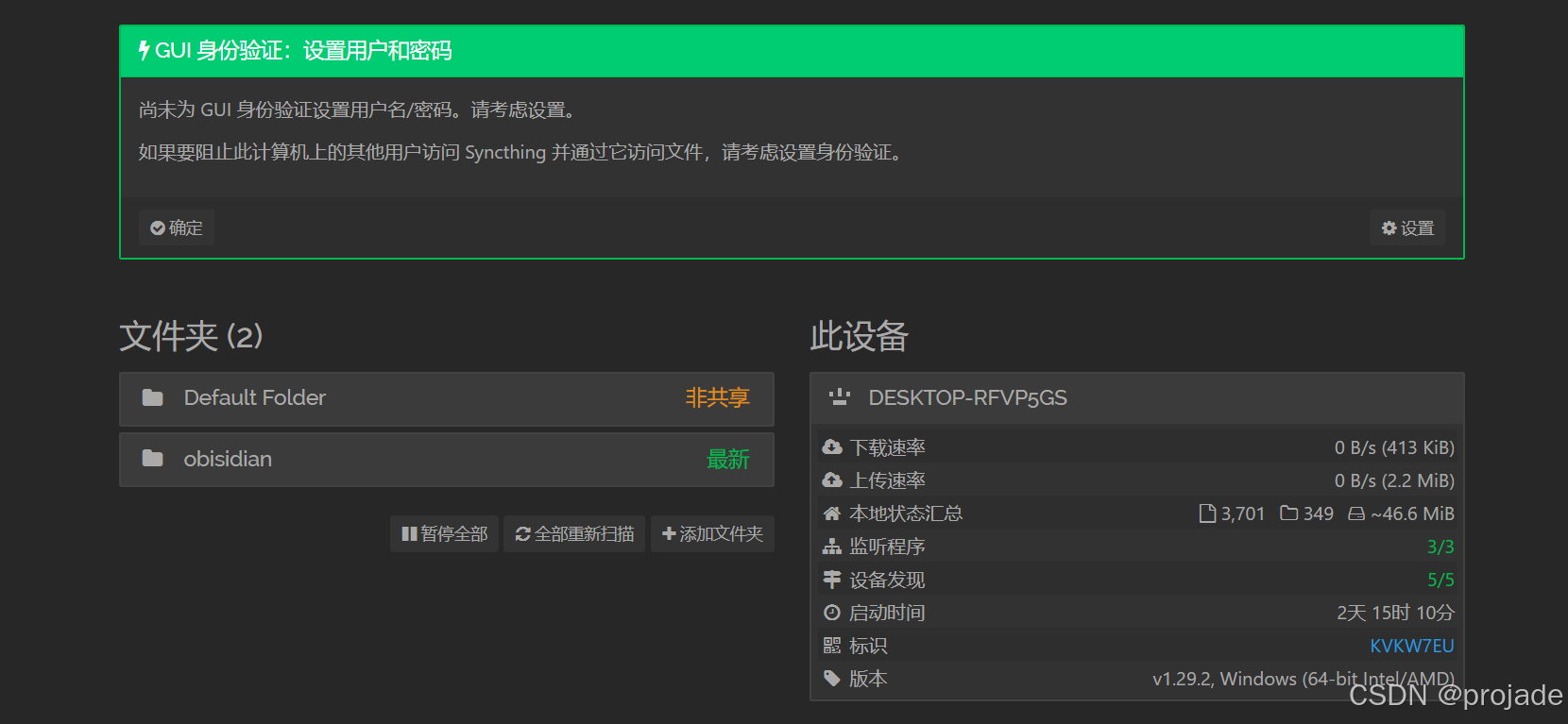
  1. 启动 Syncthing
    解压后,运行 exe 文件,浏览器会自动弹出 Syncthing 的 Web 界面:
    在这里插入图片描述

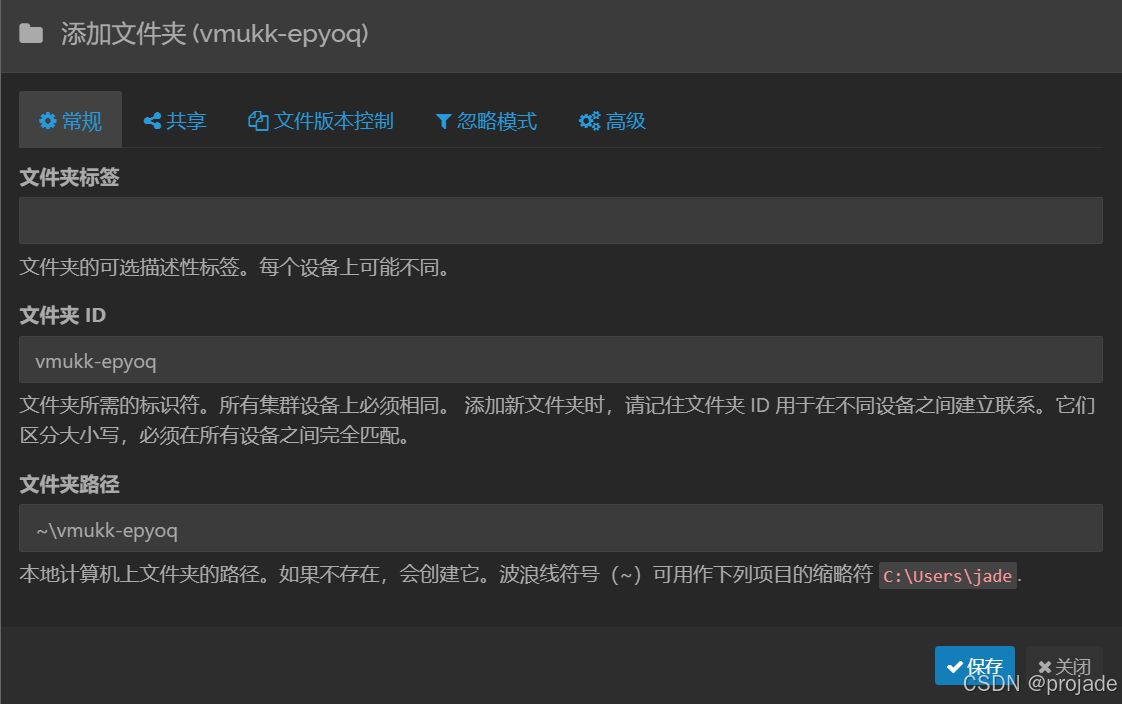
  2. 添加同步文件夹
    点击 “添加文件夹” 按钮:
    在这里插入图片描述

    • 文件夹标签:自定义名称,随便取。
    • 文件夹 ID务必复制下来,后面需要用于手机端同步。
    • 文件夹路径:选择你的 Obsidian 笔记存放目录。
      在这里插入图片描述
  3. 设置文件版本控制
    点击 “文件版本控制”,选择 “简单文件版本控制”,这样误删或发生同步冲突时,文件仍有备份可恢复:
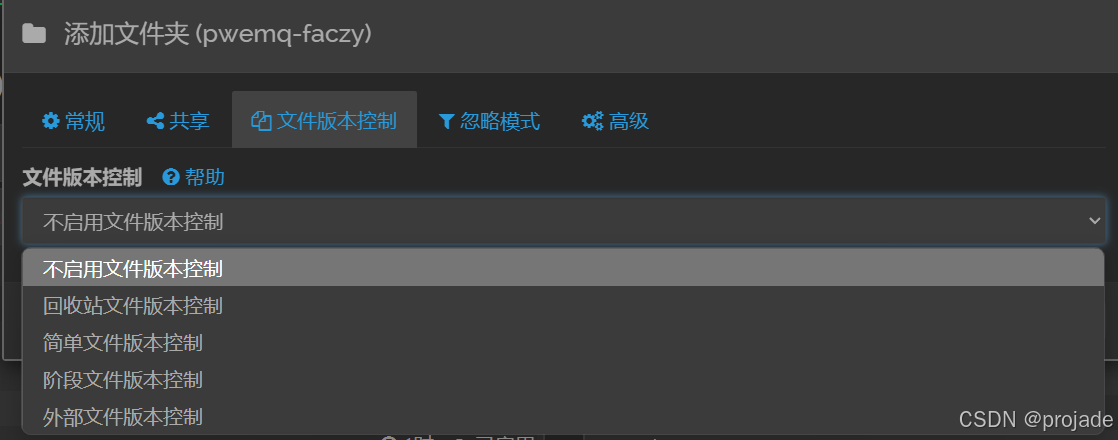
    在这里插入图片描述

  4. 保存设置,至此,电脑端配置完成!


📱 移动端配置
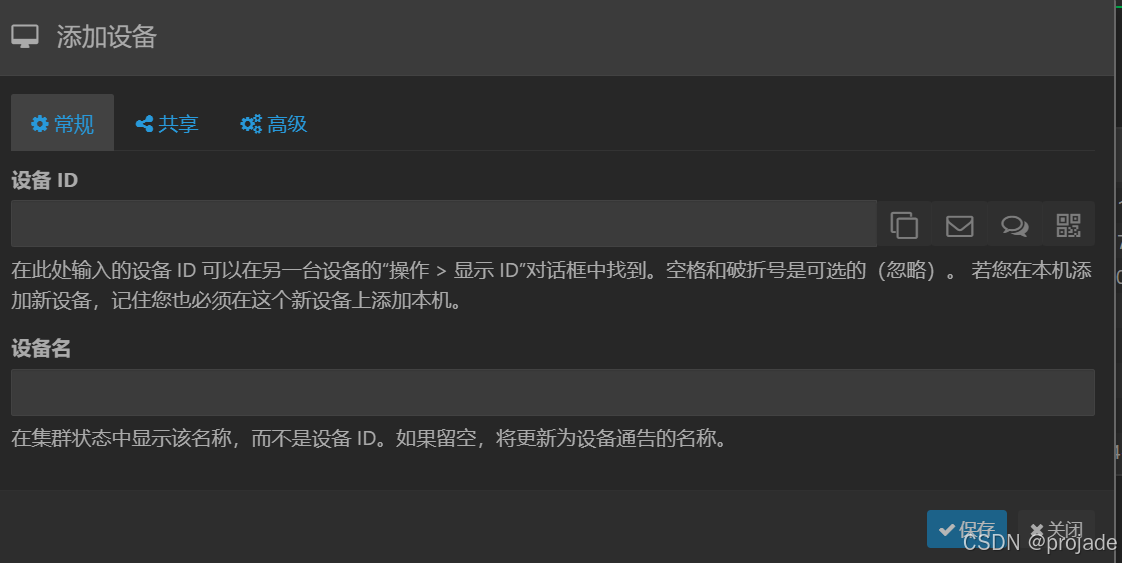
  1. 添加设备(与电脑配对)
    • 打开 Syncthing,进入 侧边栏 > 查看设备 ID复制设备 ID

    • 电脑端,点击 “添加设备”
      在这里插入图片描述

    • 设备名可随意填写,设备 ID 粘贴手机上的 ID

    • 共享时,勾选刚才添加的 Obsidian 文件夹,然后保存。

  2. 手机端添加设备
    • 在手机端同样添加设备,复制 电脑端的设备 ID 并粘贴进去。
    • 连接同一 Wi-Fi 或局域网,等待设备互相识别。
  3. 手机端添加文件夹
    • 选择 Obsidian 笔记目录
    • 开启简单文件版本控制,确保误删可恢复。
    • 等待初次同步完成,之后就能自动保持笔记一致

🔍 同步细节与注意事项
  • 第一次同步可能需要几分钟,具体时间取决于笔记大小。
  • 两端务必开启 Syncthing,才能保持同步(不需要手动操作)。
  • 误删笔记?立即断网,再去恢复文件版本!

🎯 结语

至此,你已经成功用 Syncthing 实现 Obsidian 笔记的简单、快速、多端同步!再也不用折腾 WebDAV、Git 或 iCloud 了。🎉

如果这篇教程对你有帮助,记得点赞支持! 💡 也欢迎留言交流你的同步体验!

### Obsidian 手机同步设置方法 Obsidian 的多端同步功能可以通过多种方式实现,其中 Syncthing 是一种较为推荐的解决方案[^1]。以下是关于如何在 Obsidian 中通过 Syncthing 实现手机同步的详细说明: #### 一、Syncthing 环境准备 Syncthing 是一个开源的文件同步工具,支持跨平台使用。需要在电脑端和手机端分别安装 Syncthing 应用程序: - 在电脑端,可以从 Syncthing 官方网站下载并安装 Syncthing 软件。 - 在手机端,可以在 Google Play 或其他应用商店中搜索并安装 Syncthing 应用。 #### 二、配置 Syncthing 同步 1. **启动 Syncthing** 分别在电脑端和手机端启动 Syncthing,并确保两个设备处于同一局域网下。 2. **生成设备 ID** Syncthing 会为每个设备生成唯一的设备 ID。在电脑端的 Syncthing 界面中,点击“Actions” -> “Show QR Code”,手机端扫描二维码以添加电脑作为信任设备。 3. **选择同步文件夹** 在电脑端创建一个用于同步的文件夹,并将其与手机端共享。确保该文件夹路径与 Obsidian 的 vault 路径一致。 #### 三、Obsidian 配置 1. **设置 Vault 路径** 将 Obsidian 的 vault 存储路径设置为 Syncthing 同步的文件夹。在电脑端打开 Obsidian,进入设置页面,找到“Vault”选项,将路径更改为 Syncthing同步文件夹路径。 2. **启用移动端支持** 在手机端安装 Obsidian 应用后,打开应用并导入 Syncthing 同步的文件夹。确保手机端的文件夹路径与电脑端保持一致。 #### 四、注意事项 - 确保电脑端和手机端的 Syncthing 服务始终运行,以便实时同步文件。 - 如果需要在不同网络环境下同步,可以考虑使用 Syncthing 的远程同步功能,但需要注意网络安全问题。 - 在手机端,为了避免系统清理机制删除 Obsidian 文件,可以参考相关文档,在文件夹中添加 `.nomedia` 文件[^1]。 ```python # 示例:创建 .nomedia 文件 import os folder_path = "/path/to/your/synced/folder" nomedia_file = os.path.join(folder_path, ".nomedia") if not os.path.exists(nomedia_file): with open(nomedia_file, "w") as f: pass ```
评论
成就一亿技术人!
拼手气红包6.0元
还能输入1000个字符
 
红包 添加红包
表情包 插入表情
 条评论被折叠 查看
添加红包

请填写红包祝福语或标题

红包个数最小为10个

红包金额最低5元

当前余额3.43前往充值 >
需支付:10.00
成就一亿技术人!
领取后你会自动成为博主和红包主的粉丝 规则
hope_wisdom
发出的红包
实付
使用余额支付
点击重新获取
扫码支付
钱包余额 0

抵扣说明:

1.余额是钱包充值的虚拟货币,按照1:1的比例进行支付金额的抵扣。
2.余额无法直接购买下载,可以购买VIP、付费专栏及课程。

余额充值