MAC 电脑的 chrome 快捷键

谷歌浏览器退出全屏模式的方法详解 谷歌浏览器的全屏模式为用户提供了一种更为沉浸式的浏览体验。然而,在某些情况下,用户可能需要退出全屏模式以恢复到正常的窗口状态。本文介绍了几种常见的退出全屏模式的方法,包括使用快捷键、通过设置菜单以及使用鼠标手势或扩展程序等。同时,还提醒了用户在使用全屏模式时需要注意的几个方面。希望本文能够帮助到那些不小心进入全屏模式而不知道如何退出的用户。如果你也遇到了类似的问题,不妨尝试一下本文介绍的方法吧!相信你一定能够轻松退出全屏模式,恢复到正常的浏览状态。 阅读详情

1、标签页和窗口快捷键
  ⌘-N                                                                  打开新窗口。
  ⌘-T                                                                  打开新标签页。
  ⌘-Shift-N                                                         在隐身模式下打开新窗口。
  按⌘-O,然后选择文件                                       在Chrome浏览器中打开计算机中的文件。
  按住Shift键的同时点击链接                             在新窗口中打开链接。
  ⌘-Shift-T                                                         重新打开上次关闭的标签页。Chrome浏览器可记住最近关闭的10个标签页。
  将标签页拖出标签栏                                         在新窗口中打开标签页。
  将标签页从标签栏拖到现有窗口中                   在现有窗口中打开标签页。
  同时按⌘-Option和向右箭头键                          切换到下一个标签页。
  同时按⌘-Option和向左箭头键                          切换到上一个标签页。
  ⌘-W                                                                  关闭当前标签页或弹出窗口。
  ⌘-Shift-W                                                          关闭当前窗口。
  点击并按住浏览器工具栏中的后退或前进箭头  在新标签页中显示浏览历史记录。
  按Delete或⌘-[                                                    转到当前标签页的上一页浏览历史记录。
  按Shift-Delete或⌘-]                                            转到当前标签页的下一页浏览历史记录。
  按住Shift键的同时点击窗口左上角的+按钮         最大化窗口。
  ⌘-M                                                                  最小化窗口。
  ⌘-H                                                                  隐藏Chrome浏览器。
  ⌘-Option-H                                                     隐藏其他所有窗口。
  ⌘-Q                                                                 关闭 Chrome 浏览器。

 2、Chrome浏览器功能快捷键
  ⌘-Shift-B                                                           打开和关闭书签栏。
  ⌘-Option-B                                                        打开书签管理器。
  ⌘-,                                                                    打开“偏好设置”对话框。
  ⌘-Y                                                                   打开“历史记录页。
  ⌘-Shift-J                                                            打开“下载内容”页。
  ⌘-Shift-Delete                                                     打开“清除浏览数据”对话框。

 3、地址快捷键 
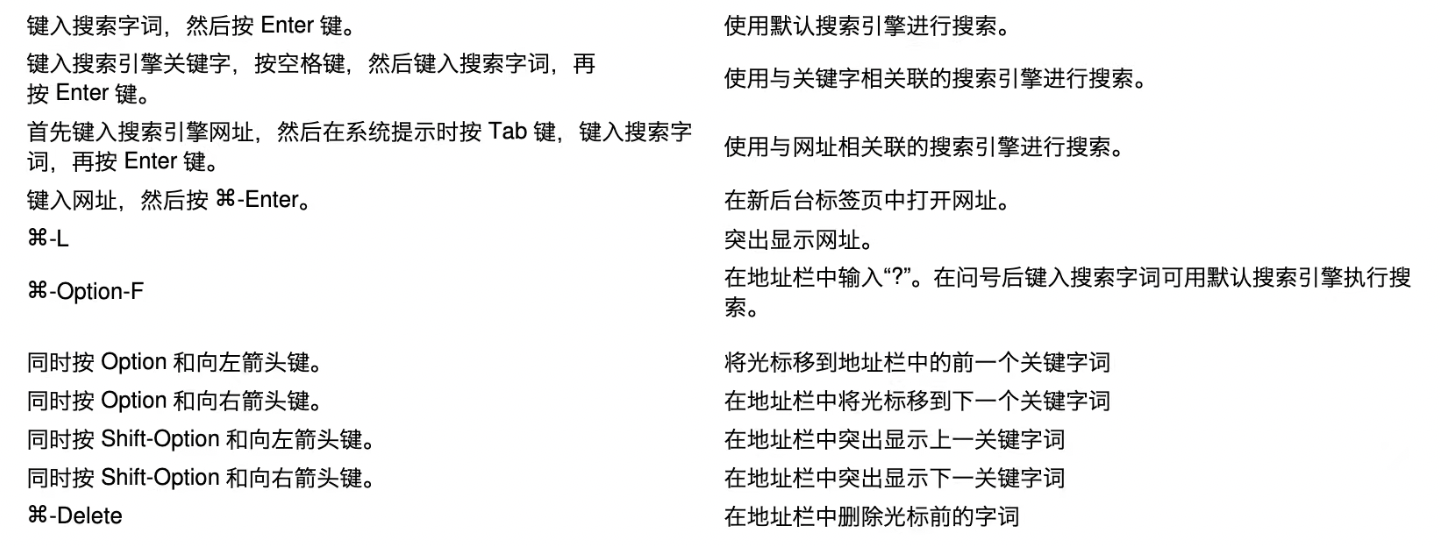
 4、网页快捷键
  ⌘-P                                                                    打印当前网页。
  ⌘-Shift-P                                                            打开“网页设置”对话框。
  ⌘-S                                                                    保存当前网页。
  ⌘-Shift-l                                                             通过电子邮件发送当前网页。
  ⌘-R                                                                    重新载入当前网页。
  ⌘-shift-R                                                            强制重新载入当前网页。
  ⌘-,                                                                      停止载入当前网页。
  ⌘-F                                                                     打开查找栏。
  ⌘-G                                                                    在查找栏中查找下一条与输入内容相匹配的内容。
  ⌘-Shift-G或Shift-Enter                                         在查找栏中查找上一条与输入内容相匹配的内容。
  ⌘-E                                                                    使用所选内容查找。
  ⌘-J                                                                    跳到所选内容。
  ⌘-Option-l                                                          打开“开发人员工具”。
  ⌘-Option-J                                                         打开“JavaScript控制台”。
  ⌘-Option-U                                                         打开当前网页的源代码。
  按住Option键,然后点击链接。                                下载链接目标。
  将链接拖到书签栏中。                                             将链接保存为书签。
  ⌘-D                                                                    将当前网页保存为书签。
  ⌘-Shift-D                                                            将所有打开的标签页以书签的形式保存在新文件夹中。
  ⌘-Shift-F                                                             在全屏模式下打开网页。再按一次⌘-Shift-F可退出全屏模式
  ⌘和+                                                                    放大网页上的所有内容。
  ⌘和-                                                                    缩小网页上的所有内容。
  ⌘-0                                                                     将网页上的所有内容恢复到正常大小。
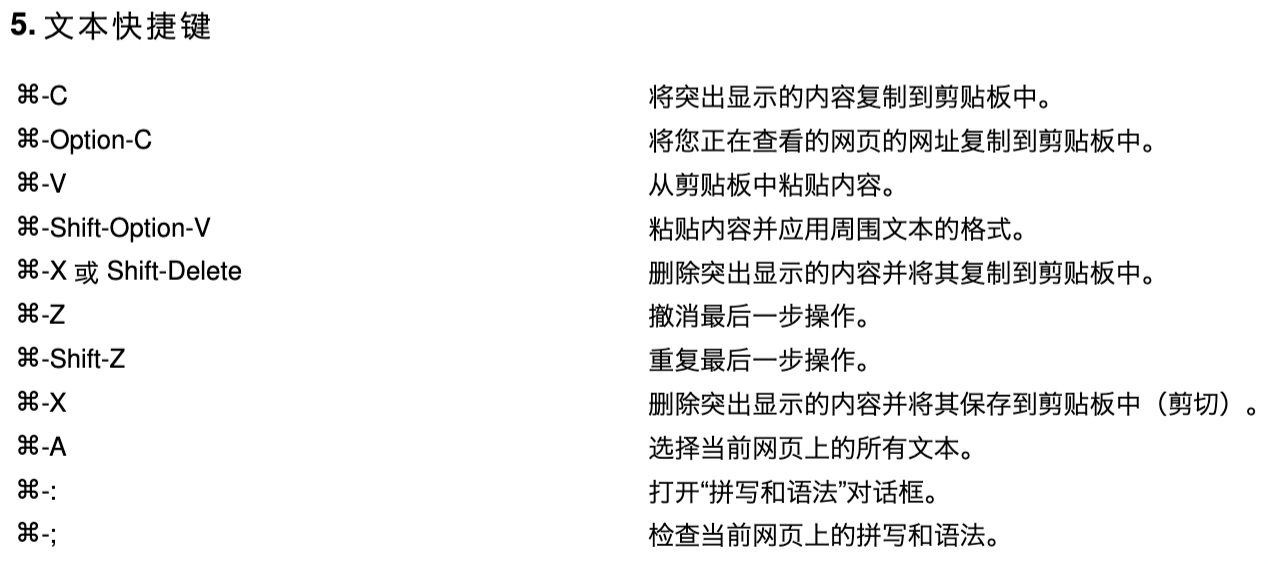
Mac中Chrome浏览器的快捷键 Mac中Chrome浏览器的快捷键 打开“开发者工具” ⌘ + Option + i 打开新窗口 ⌘ + n 在无痕模式下打开新窗口 ⌘ + Shift + n 打开新的标签页,并跳转到该标签页 ⌘ + t 重新打开最后关闭的标签页,并跳转到该标签页 ⌘ + Shift + t 跳转到下一个打开的标签页 ⌘ + Option + 向右箭头键 跳转到上一个打开的标签页 ⌘ + Option + 向左... 阅读详情

相关推荐

vTaskStartScheduler()详解

是启动 FreeRTOS 实时内核的“扳机”。在调用它之前,你只是创建了一些任务结构,但它们都处于“待命”状态,系统仍然在按传统的裸机前后台方式运行。调用这个函数后,FreeRTOS 内核会接管系统的控制权,开始根据优先级调度你创建的任务,多任务环境才真正开始。关键点:它没有参数。它的所有行为都由中的配置宏控制。它通常不会返回。一旦调用,除非没有任务可以运行(或者你显式地停止了调度器),否则程序流永远不会回到main()函数中调用它的下一行。是一个没有参数但行为由精密控制的函数。

Shylock_Mister的博客 1592

最全的Google浏览器快捷键

打开先标签页 ctrl+ T 打开新的标签 ctrl+ n 切换软件 Windows +1 windows+2 windows+ 3 alt+ f4 关闭 当前页面 或软件 Chrome 键盘快捷键 了解各种键盘快捷键,成为 Chrome 使用达人。 Windows 和 Linux 标签页和窗口快捷键 操作 快捷键 ...

632

OPC UA 服务端的模拟工具及客户端工具

详细介绍如何使用 Prosys OPC UA Simulation Server 作为 OPC UA 服务端的模拟工具来生成数据模型,并使用 Softing OPC UA Client 作为客户端工具,直观地查看和验证模拟生成的数据。

weixin_44462773的博客 9857

谷歌浏览器(Google Chrome) 常用快捷键和扩展程序

谷歌浏览器快捷键 和 控制台常用快捷键、常用扩展程序汇总

知识点沉淀包括不限于前端 7737

C#中的Chart控件——当数据源很多时可以显示进度条拉动观察,也可以记录到后台文本详细对照

C#中的Chart控件——当数据源很多时可以显示进度条拉动观察,也可以记录到后台文本详细对照下面进行详细步骤说明,感兴趣的同学可以看一下: 1简单示例(一条线): 2.数据源随着时间不断变化,进度条变化 。多条线: 3.看在整段时期内的数据大体图(消去或出现)进度条: 4.后台将时刻记录变化记录到一个txt文本里以供详细校验: 话不多说上码: using System; using Sys...

帅boy的博客 4308

时间序列学习(4):平稳性检验(单位根检验、ADF检验)

时间序列学习(4):平稳性检验(单位根检验、ADF检验)1、单位根检验2、ADF检验3、指数走势的检验4、对数收益率序列检验 相关图可以大致判断序列是否平稳。但是,这毕竟不是严格的。 这篇笔记来就谈一谈平稳性的检验。 到目前为止,我们有了以下的时间序列模型: 白噪声; 随机游走; AR模型; MA模型; ARMA模型。 我们知道白噪声、MA模型一定是平稳的(这里的平稳都是弱平稳);随机游走一定是不平稳的;ARMA模型取决于其AR部分。 所以唯一需要做平稳性检验的就是AR模型。 1、单位根检验 先来看一阶

lucialucia的博客 7万+

Mac系统中Chrom常用快捷键

MAC中chrome常用快捷键。Chrome浏览器功能快捷键。

变个魔术 4089

SigFit实战:从FEA到光学仿真的热力耦合分析全流程解析

在光机系统与芯片封装等精密工程领域,热与力的耦合效应是影响产品性能与可靠性的核心物理问题。有限元分析(FEA)是预测结构在热、力载荷下变形与应力的基础工具,但其结果通常无法直接用于评估光学性能。这需要一座桥梁,将物理场数据转化为光学设计语言。其核心原理在于数据映射与面形表征技术,例如通过泽尼克多项式拟合,将离散的节点位移分解为离焦、像散等标准光学像差。这项技术的工程价值在于,它实现了多物理场仿真的闭环,使工程师能在设计阶段精准预测热变形或应力对波前误差、调制传递函数等关键光学指标的影响。其典型应用场景包括高

weixin_28630185的博客 337

Chrome 浏览器滚动截图

Chrome 浏览器滚动截图 Mac电脑操作: 1.右击点击检查,选择Console(或者快捷键option+command+j) 2.输入Capture full size screenshot,回车即可。

FloraLan666的博客 531

银河麒麟服务器操作系统V10SP3 U盘安装中“基础软件仓库错误”的排查与修复指南

本文针对在无网络环境下使用U盘安装银河麒麟服务器操作系统V10SP3时,遇到的“基础软件仓库错误”问题,提供了详细的排查与修复指南。核心解决方案是通过进入救援模式,使用lsblk命令确定U盘实际设备路径,并在系统引导时手动添加inst.repo内核参数来指定安装源,从而绕过安装程序的自动探测故障,确保安装流程顺利进行。

ik67890123的博客 1193

9.6华为OD机试真题 新系统【仓储货物有序出库】

华为OD机试真题 新系统【仓储货物有序出库】,提供C语言、Java、C++、Python、Go、JavaScript源码实现,并提供完整思路讲解,以及在线OJ模拟做题。华为OD机试真题 【仓储货物有序出库】多语言题解。

qq_45776114的博客 877

hhkb mac设置_HHKB MAC 配置指南 操作指南 快捷键

1. 设备: mac电脑一台、hhkb键盘一个2. 初级配置(1)调节hhkb的模式为Macintosh模式:011001 (打开键盘侧边的滑盖,按照这个顺序调正)(2)Mac电脑安装官方驱动http://www.pfu.co.jp/hhkeyboard/macdownload.html ,安装完成会重启电脑ps:按照上面两部走完,打开电脑,插上键盘,这时候就能正常使用了。3.hhkb快捷键操作...

weixin_39589644的博客 5773

华为OD机试 - 最快到达医院的方法(Python/JS/C/C++ 2024 E卷 100分)

刷的越多,抽中的概率越大,私信哪吒,备注华为OD,加入华为OD刷题交流群,每一题都有详细的答题思路、详细的代码注释、发现新题目,随时更新,全天优快云在线答疑。

学Java,找哪吒 2169

mac的快捷键不认识的,看看这个快捷键的贴膜

Mac上的快捷键 撤销: conmand+z 复制: conmand+c 粘贴: conmand+v 截屏 : ⬆️+commadn+a Chrome有自己的切换,在窗口菜单里你可以找到命令和对应的快捷键。 option+command+→ 切换到右侧标签 option+command+← 切换到左侧标签 1、全部内容搜索 ⬆️+commond+F 2、单键搜索 commond+F 3、自动缩进 向右箭头 ===》 缩进、不缩进当前行() ...

鹿鸣悠悠 481

RU DOS版、EFI版32bit/64bit BIOS常用工具

DOS版、EFI版的RU工具,可用来查看IO、MEM、PCI、SMBIOS等资源。亲测在EFI SHELL下可用。

WINCC7.3破解文件

WINCC7.3硬件够破解文件,有需要的下载!WINCC7.3硬件够破解文件,有需要的下载!

Mac 快捷键整理

Mac 快捷键整理 文本编辑 适用于文本编辑器,浏览器等 跳到页首 cmd + ↑ 类似windows下的 ctrl + home 跳到页尾 cmd + ↓ 类似windows下的 ctrl + end 光标移到行首 cmd + ← 类似windows下的 home 光标移到行尾 cmd + → 类似windows下的 end 向上滚一屏 fn + ↑ 向下滚一屏 fn + ↓ 删除一整行文字 c...

weixin_30588675的博客 109

win10 跳过U8环境检测的IE WebControls.rar

win10 安装u8的时候 提示IE WebControls 不通过,这个工具可以欺骗u8的检查。 跳过U8环境检测的IE WebControls。提示导入失败后,重新检测通过。

iPad+罗技K380/K480快捷键

主屏幕 前往主屏幕 ⌘ shift H 搜索 ⌘ space 切换应用 ⌘ tab 文稿快捷键 剪切 ⌘ X 复制 ⌘ C 黏贴 ⌘ V 撤销前一个命令 ⌘ Z 全选 ⌘ A 粗体 ⌘ B 下划线 ⌘ U 删除插入点左边的字词 Option Delete 删除插入点左边的字符。也可以使用 Delete 键 ctrll H 删除插入点与行或段落末尾处之间的文本 ctrll K 删除插入点与行或段落末...

m0_37763682的博客 5700

jre9下载 jdk9

(Java SE Runtime Environment 9.0) 9.0u175 官方最新版 【x86|x64】

杂记:使用 mac 和 windows 以及编辑器的总结

Grammarly 语法检查DM Integration Module idm 下载扩展JSON Formatter json 格式化查看油猴 任意网站都可以使用的脚本管理工具。

yuluo的博客 1600

MacBook 快捷键个人总结和设置

环境 MacBook Pro 磁盘:128G 内存是:8G 前言 MacBook的使用还是不熟悉,这里记录我需要记住的快捷键 删除的快捷键 # 删除文件 command + 退格键 # 删除后面的字符,类似win的delete command + fn + 退格键 切换窗口 # 缺点打不开缩小的窗口 command + ->(类似win中的tab键) # 打开缩小的窗口 ①先按comman...

山鬼谣的专栏 1183

mac常用快捷键

mac常用的几个快捷键

学习足迹 731

自动点击“请确认是否继续观看”弹窗

Mac电脑:option+command+J (Windows电脑 F12) 右侧会显示控制窗口,然后在窗口内 输入如下代码,点击回车。 setInterval(() => { const buttonEle = document.getElementsByClassName('layui-layer-btn0')[0]; if (buttonEle) buttonEle.click(); }, 3000) Chrome浏览器 有个视频播放的加速插件: https:.

iblade的博客 2万+

Mac上Chrome浏览器快捷键汇总

Mac上Chrome浏览器快捷键汇总

拾年一剑 的专栏 1万+

【TIPS】MAC OS 自定义打开应用的快捷键

实现效果: 按【command + option + C】快速打开Chrome浏览器   实现具体步骤如下: 1. 按【command + 空格】,搜索并打开 automator.app 2. 选择【快速操作】 3. 【工作流程收到】选择“没有输入”,然后找到并双击【运行AppleScript】,以打开 “运行AppleScript窗口” 4. 编辑 【运行 AppleScr...

Walle的博客 8029

每个人都应该知道的14个电脑使用技巧

来源:编程派 源网址:http://codingpy.com/article/14-best-computer-tricks-everyone-should-know/ <div class="article-content"> <p>最近,Reddit网站有一个话题引起了大家的热烈讨论,话题

z_zhaojun的博客 1245

使用 AppleScript 在 Chrome 中查看当前 Safari 打开的网页

转载自:http://www.guao.hk/posts/use-applescript-to-open-current-safari-url-in-google-chrome.html 为什么我的苹果笔记本续航时间这么短?乔帮主偷偷告诉过我们,其实Flash是最大的电池杀手。去年底也曾经有测试声称没有安装 Flash 的 Macbook Air 要比安装 Flash 后的续航时...

weixin_30270561的博客 508
下一篇: 算力卡性能指标
AI-comeon
博客等级 码龄19年 1粉丝 2原创
评论
成就一亿技术人!
拼手气红包6.0元
还能输入1000个字符
 
 条评论被折叠 查看
添加红包

请填写红包祝福语或标题

个

红包个数最小为10个

元

红包金额最低5元

当前余额3.43元 前往充值 >
需支付:10.00元
成就一亿技术人!
领取后你会自动成为博主和红包主的粉丝 规则
hope_wisdom
发出的红包
实付元
使用余额支付
点击重新获取
扫码支付
钱包余额 0

抵扣说明:

1.余额是钱包充值的虚拟货币,按照1:1的比例进行支付金额的抵扣。
2.余额无法直接购买下载,可以购买VIP、付费专栏及课程。

余额充值