Hexo+PicGo+GitHub/Gitee Page 搭建静态博客带免费图床入门教程(手摸手带你构建免费博客)

【hexo+PicGo+阿里云构成图床】 hexo+PicGo+阿里云构成图床 阅读详情

一、前言

  • 博客有第三方平台,也可以自建,比较早的有博客园、优快云,近几年新兴的也比较多诸如:WordPress、segmentFault、简书、掘金、知乎专栏、Github Page 等等。

  • 一说到自建博客很多人就头大 域名 服务器 数据库 …各种都需自己准备,耗时不说每年还需要不少银子。

  • 有没有那种白嫖的 自建博客?答案是YES。那就是【Github/Gitee Page + Hexo +PicGo 搭建个人博客+免费图床】 互联网上的开源是真的香。

  • Github/Gitee Page 是 Github/Gitee 提供的一种免费的静态网页托管服务(所以想想免费的空间不用也挺浪费的哈哈哈),可以用来托管博客、项目官网等静态网页。支持 Jekyll、Hugo、Hexo 编译静态资源,这次我们的主角就是 Hexo 了。

  • 同时写博客需要上传图片,那么这时候你需要一个图床了,图床也有很多本次使用的依然是picGo + Github/Gitee免费图床服务 具体的内容下面在文章内介绍。

二、准备环境

1、node环境

  • 首先,安装 nodejs, 因为Hexo是基于 Node.js 驱动的一款博客框架,相 Jekyll 框架更快更简洁。
    参考这篇博客:nodejs安装图文教程

2、git 环境

  • 然后,安装git, 一个分布式版本控制系统,用于项目的版本控制管理,作者是 Linux 之父。
    参考这篇博客 :Git安装图文教程

两个工具不同的平台安装方法有所不一样,可自行按步骤。安装成功后打开git bash(Windowns)或者终端(Mac),下方中将统一称为命令行。

git version
node -v
npm -v

在这里插入图片描述

三、安装Hexo

安装Hexo参考博客:Hexo编译静态资源生成博客图文教程

此时,本地博客就已经搭建完成了,接下来部署到GitHub Page 就可以了。

四、创建GitHub账户开通博客仓库

1、注册GitHub账户

打开github网站进行注册 官网地址

以下图来源于网络,我github地址静态博客仓库为 csvf 图片中为webw3c 注意替换成你自己的。
在这里插入图片描述
点击 Start project 或者下面的 new repository 创建一个新的仓库
在这里插入图片描述

2、github仓库分支main改回master

  • 2020.10.1之后新创建博客静态页仓库的时候默认分支变为main了 。
    那是由于github官方 在2020.10.1之后统一修改执行的,据说因为master这个词让人联想到奴隶制~ o(╯□╰)o ,哎 那 主从机制 master - slave 是不是也要改 扯远了。
    在这里插入图片描述
  • 在settings->Repositories 设置创建仓库默认的branch 分支。
    或者直接点击 : github设置
    在这里插入图片描述

3、创建静态博客唯一仓库

注意点来了,Github 仅能使用一个同名仓库的代码托管一个静态站点,这个网上很多教程没说到的。
在这里插入图片描述
然后打开仓库创建一个 index.html 文件,并随意先写点内容,比如 Hello World.
在这里插入图片描述

4、github page 博客地址预览

五、配置SSH KEY

要使用 git 工具首先要配置一下SSH key,为部署本地博客到 Github 做准备。
打开命令行输入 cd ~/.ssh 如果没报错或者提示什么的说明就是以前生成过的,直接使用 cat ~/.ssh/id_rsa.pub 命令就是可以查看本机上的 SSH key 了。

cat ~/.ssh/id_rsa.pub

在这里插入图片描述

1、本地生成 SSH key

如果之前没有创建,
在这里插入图片描述

则执行以下命令全局配置一下本地账户:

git config --global user.name "用户名"

git config --global user.email "邮箱账号"

然后开始生成密钥 SSH key

ssh-keygen -t rsa -C '上面的邮箱'

按照提示完成三次回车,即可生成 ssh key。通过查看 ~/.ssh/id_rsa.pub 文件内容,获取到你的 SSH key
在这里插入图片描述
首次使用还需要确认并添加主机到本机SSH可信列表。Are you sure you want to continue connecting(yes/no/[fingerprint])? 输入yes
若返回 Hi xxx! You’ve successfully authenticated, but GitHub does not provide shell access. 内容,则证明添加成功。

ssh -T git@github.com 

![在这里插入图片描述](https://img-blog.csdnimg.cn/2020121514424220.png

2、GitHub配置SSH key

登录github 上添加刚刚生成的SSH key,按以下步骤添加:
在这里插入图片描述
创建一个新的 SSH key, 标题随便,key 就填刚才生成那个,确认创建,搞定!!这样在你的 SSH keys 列表里就会看到你刚刚添加的密钥。
在这里插入图片描述

六、博客部署到GitHub

此时,本地和Github的工作做得差不了,是时候把它们两个连接起来了。
先不着急,部署之前还需要修改配置和安装部署插件。

1、配置博客仓库地址

打开项目根目录下的 _config.yml 配置文件配置参数。拉到文件末尾,填上如下配置(也可同时部署到多个仓库,后面再说):

deploy:
  type: git
  repo:
    github: git@github.com:/csvf/csvf.github.io.git
#    github: https://github.com/csvf/csvf.github.io.git
  branch: master

效果如下:
在这里插入图片描述

2、安装hexo-deployer-git插件

安装一个部署插件 hexo-deployer-git 。

npm install hexo-deployer-git --save

最后执行以下命令就可以部署上传啦,以下 g 是 generate 缩写,d 是 deploy 缩写:

hexo g -d

稍等一会,在浏览器访问网址: https://你的用户名.github.io 就会看到你的博客啦!

七、开始写作

1、写新文章

hexo new '文章标题'

执行完成后可以在 /source/_posts 下看到一个“文章标题.md”的文章文件啦。.md 就是 Markdown 格式的文件,具体用法可以在网上找一下,语法还是比较简单的。

在 Markdown 文章里面输入你的文章内容 ,Typora是不错的markdown写作软件。
下载地址: Typora 工具
在这里插入图片描述

2、本地运行查看效果

再执行一下以下命令

hexo g
hexo s

本地运行之后 打开文章 查看修改的效果
在这里插入图片描述

3、发布到github

最后,只要部署到你的 Github 上就可以了!

hexo clean
hexo g -d

部署前最好能先执行一下 hexo clean 命令,清除缓存文件 (db.json) 和已生成的静态文件 (public)。在某些情况(尤其是更换主题后),如果发现您对站点的更改无论如何也不生效,您可能需要运行该命令。

4、创建草稿文章和发布

另外,如果你的文章暂时不发布可以先保存在草稿里面。生成草稿的方法和文章差不多,

 hexo new draft "文章标题"

生成后会在 /source/_drafts 里看到你的草稿文章。当你想发布时只要执行 publish 命令即可发布到博客。

hexo publish [layout]  <filename>

到此为止就可以在本地使用markdown软件写博客,同时推送到自己的github page博客了。
上文提到过写博客不仅会有文字,还会有图片。这里就需要用到图床了

八、图床

图床这是个老生常谈的问题了,流行过不少的图床但是基本都凉凉了。

1、背景

图床是个啥东西就不用过多介绍了,先来对比一下各路图床:

  • 微博图床:以前用的人比较多,从2019年4月开始开启了防盗链,凉凉
  • SM.MS:运营四年多了,也变得越来越慢了,到了晚上直接打不开图片,速度堪忧
  • 其他小众图床:随时有挂掉的风险
  • Imgur等国外图床:国内访问速度太慢,随时有被墙的风险
  • - 语雀图床,语雀用的oss本来挺好用,也开启防盗链了
  • 大厂储存服务:例如七牛云、又拍云、腾讯云COS、阿里云OSS等,容量限制,操作繁琐,又是实名认证又是域名备案的,麻烦,而且还要花钱(有钱又不怕麻烦的当我没说)
  • Github图床
  • Gitee 图床

如果舍得花钱可以选择大厂存储服务,定期交流量费即可。略过第2步直接往下看
如果喜欢稳定且免费的图床可以继续往下看
gitee 就是github在国内的一个翻版,操作基本一致,github有时候访问会有抽风现象,原因你懂的 毕竟方校长的GFW不是吃素的。

因此,GitHub 图床是个不错的选择,利用 jsDelivr CDN 加速访问(jsDelivr 是一个免费开源的 CDN 解决方案),PicGo 工具一键上传,操作简单高效,GitHub 和 jsDelivr 都是大厂,不用担心跑路问题,不用担心速度和容量问题,而且完全免费,可以说是目前免费图床的最佳解决方案!

2、搭建github仓库图床

  • 登录/注册GitHub,新建一个仓库,填写好仓库名,仓库描述,根据需求选择是否为仓库初始化一个README.md描述文件
    在这里插入图片描述
    在这里插入图片描述
  • 生成一个Token
    在主页依次选择【Settings】-【Developer settings】-【Personal access tokens】-【Generate new token】,填写好描述,勾选【repo】,然后点击【Generate token】生成一个Token,注意这个Token只会显示一次,自己先保存下来,或者等后面配置好PicGo后再关闭此网页
    在这里插入图片描述
    在这里插入图片描述
    在这里插入图片描述
    在这里插入图片描述
    在这里插入图片描述

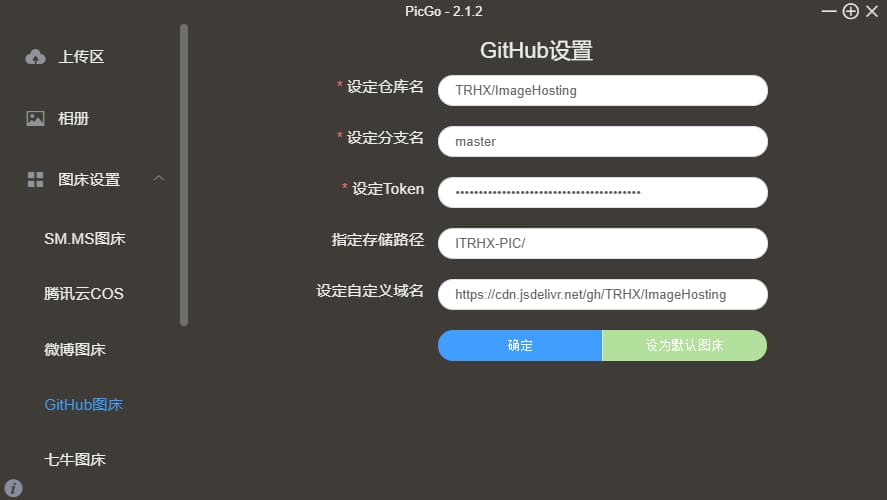
3、配置PicGo

前往下载PicGo,安装好后开始配置图床

在这里插入图片描述
设定仓库名:按照【用户名/图床仓库名】的格式填写

设定分支名:【master】

设定Token:粘贴之前生成的【Token】

指定存储路径:填写想要储存的路径,如【ITRHX-PIC/】,这样就会在仓库下创建一个名为 ITRHX-PIC 的文件夹,图片将会储存在此文件夹中

设定自定义域名:它的作用是,在图片上传后,PicGo 会按照【自定义域名+储存路径+上传的图片名】的方式生成访问链接,并放到粘贴板上,因为我们要使用 jsDelivr 加速访问,所以可以设置为【https://cdn.jsdelivr.net/gh/用户名/图床仓库名 】,上传完毕后,我们就可以通过【https://cdn.jsdelivr.net/gh/用户名/图床仓库名/图片路径 】加速访问我们的图片了,比如上图的图片链接为:https://cdn.jsdelivr.net/gh/TRHX/ImageHosting/ITRHX-PIC/A27/08.jpg

参考上面创建了一个仓库如下图
在这里插入图片描述
picGo 设置图床如下
在这里插入图片描述
上传一张测试图
在这里插入图片描述
图片地址 :https://cdn.jsdelivr.net/gh/csvf/imagehost/imgs/微信截图_20201030182729.jpg

至此免费图床搭建完成。可以使用PicGo 工具 愉快的上传图片了,直接粘贴在markdown博客编写工具中就可以了。

图片不能重复上传,因为都会在同一个目录下,重复上传会有重名错误。

4、进行图片上传

配置好PicGo后,我们就可以进行高效创作了,将图片拖拽到上传区,将会自动上传并复制访问链接,将链接粘贴到博文中就行了,访问速度杠杠的,此外PicGo还有相册功能,可以对已上传的图片进行删除,修改链接等快捷操作,PicGo还可以生成不同格式的链接、支持批量上传、快捷键上传、自定义链接格式、上传前重命名等,更多功能自己去探索吧!

九、博客更换主题

1、前言

  • 更换博客主题 不回影响文章,可以尽情更换自己喜欢的主题
  • 这里推荐 一个热门 Hexo 主题网站 hexo-theme-fluid
    里面有各种hexo的热门主题,可以随意切换 我自己选择的是hexo-theme-fluid 这款主题
    hexo-theme-fluid 主题 更详细的玩法 点击此处

2、更换hexo-theme-fluid主题步骤

  • 1、获取主题最新版本
    请优先下载 最新 release 版本,master 分支无法保证稳定。
    下载后解压到 themes 目录下并重命名为 fluid
  • 2、指定主题
    如下修改 Hexo 博客目录中的 _config.yml :
theme: fluid  # 指定主题

language: zh-CN  # 指定语言,可不改
  • 3、创建「关于页」
    自 v1.7.0 开始,「关于页」需要手动创建:
$ hexo new page about

创建成功后修改 /source/about/index.md ,添加 layout 属性。
修改后的文件示例如下:

title: about
date: 2020-02-23 19:20:33
layout: about
---

# 这里可以写正文
支持 Markdown, HTML

在这里插入图片描述

十、参考资料

搭建过程参考了网上一些资料

Github+jsDelivr+PicGo 打造稳定快速、高效免费图床
超详细Hexo+Github Page搭建技术博客教程【持续更新】

Python3.11安装fairseq避坑指南:解决dataclasses兼容性问题(附详细代码修改) 本文详细解析了在Python 3.11环境下安装Fairseq时因dataclasses模块规则变更导致的安装失败问题。通过定位核心配置文件,将`default=SomeConfig()`修改为`default_factory=SomeConfig`,并调整依赖版本,提供了从源码修改到环境验证的完整解决方案,确保Fairseq顺利运行。 阅读详情

相关推荐

数字IC后端项目典型问题之后端实战项目问题记录

数字IC后端培训教程之数字后端实战项目问题debug及解决方案记录

weixin_37584728的博客 1711

wordpress静态化页面发布到gitee pages

我们要在wordpress里面下载一个插件,完成静态化,这里选择。

豪先生的博客 422

华为鸿蒙系统也能用!5分钟搞定谷歌三件套安装(附最新APK下载链接)

本文为华为鸿蒙系统用户提供了一份详尽的谷歌三件套(Google Play服务、商店及框架)手动安装指南。文章核心在于无需Root,通过ADB命令获取设备信息,并从可靠来源下载匹配版本的APK,按照正确顺序安装,从而解决海外应用依赖问题,实现5分钟快速部署。

c7d8e9的博客 6447

github pages gitee pages 配置教程、更新教程(亲测有效),gitee pages 访问界面为空白,样式和js文件404问题解决(亲测有效)

github pages配置教程、github部署vue打包项目通过:https://用户名.github.io/项目名 进行访问、并更新dist里面的文件到github即更新链接(亲测有效)

mrliucx的博客 1万+

SAP 人力资源工资配置项3---工资项配置

工资项设置

xiouluoyang的专栏 1万+

基于深度强化学习的无地图移动机器人导航:让机器人在未知环境中智能前行

虽然仍然面临sim-to-real差距、安全性保证等挑战,但随着算法的不断改进和计算能力的提升,基于DRL的无地图导航技术将在服务机器人、工业自动化、太空探索等领域发挥越来越重要的作用,为人类生产和生活带来更大便利和价值。对于复杂环境下的动态目标导航问题,研究人员提出了多智能体协同控制算法(如Teamwork-Net算法),通过多个智能体分别控制机器人的运动速度与运动方向,协同实现更高效、更稳定的导航性能。深度强化学习结合了深度学习的感知能力和强化学习的决策能力,非常适合解决无地图导航问题。

weixin_45131592的博客 901

Hexo从0到1搭建博客系列04:图床的最佳实践

采用Hexo,从0到1快速搭建一个博客。即使没有任何前后端网页开发经验,也可以快速拥有一个属于自己的博客网站~

周三不Coding的博客 2854

Python+Appium实现泛微OA自动打卡:5分钟搭建移动端自动化脚本

移动端自动化测试是软件测试与办公自动化领域的重要技术方向,其核心原理是通过程序模拟用户对手机应用界面的操作,实现重复性任务的自动执行。Appium作为主流的开源移动端自动化框架,基于WebDriver协议,支持跨平台且无需修改被测应用,为自动化脚本开发提供了标准化接口。在工程实践中,结合Python简洁的语法和丰富的生态,可以快速构建稳定可靠的自动化解决方案。这一技术组合的价值在于能够高效处理“重复性、低价值、高频率”的日常操作,例如考勤打卡、数据填报等办公场景,显著提升工作效率。本文以泛微OA Emobi

weixin_28836875的博客 389

国内 gitee.com Pages 下线了,致使众多站长纷纷改用 github、gitlab Pages 托管平台

作为一位IT或coder(码农、程序员),在日常工作中,多多少少都会有技术知识的积累(生产环境中所遇到的问题【亦可称为是坑】)。俗话说得好,好记性抵不过烂笔头。不管是前沿技术的研习后的心得,还是工作中所遇到的问题,亟需将这些笔记留存下来,为的是以备后续查看(未来有可能遇到类似的坑,也好该如何下手,以不至于手忙脚乱的),当然咯,在方便自己的同时,也分享给他人。那既然只是为了留存笔记而已,又何必去搭建一个个人博客网站呢?国内在线攥写博客的平台多如牛毛,既“省时”又“省力”,又何必非要去为难自己。

仗剑行于江湖,执笔记江湖事。 2万+

一文理解近红外光谱数据建模步骤的细节(细节知识总结)

上一篇文章,向入门的同志大体介绍了近红外光谱数据建模的内容,依据上文其实已经可以基本完成数据建模的工作,但是很多工作不够细致,本文便是分享其中的一些技术细节。

weixin_46207310的博客 5567

YOLOv11改进 ,YOLOv11改进主干网络为MobileNetV3,助力涨点

MobileNetV3通过结合硬件感知网络架构搜索(NAS)和NetAdapt算法,通过新颖的架构改进进一步提升了性能。本文开始探讨了自动化搜索算法与网络设计如何协同工作,以利用互补方法来提升整体技术水平。通过这一过程,创建了两个新的MobileNet模型:MobileNetV3-Large和MobileNetV3-Small,分别针对高资源和低资源使用场景。这些模型随后被适配并应用于目标检测和语义分割任务。

在职AI算法工程师,擅长计算机视觉,YOLO目标检测、分割等,擅长web、pyqt界面可视化,好内容持续更新中,来这里跟大家一起学习,共同进步 1930

其他有趣项目:搭建个人博客优化版(图床搭建与本地博客搭建)

因为图片上传个人博客出现防盗链问题,以及之后云服务器过期导致的收费问题,进行对应解决办法。

XXxia1XX的博客 531

【SemiDrive源码分析】【X9芯片启动流程】11 - freertos_safetyos目录Cortex-R5 DIL2.bin 引导程序源代码分析

【SemiDrive源码分析】【X9芯片启动流程】11 - freertos_safetyos目录Cortex-R5 DIL2.bin 引导程序源代码分析

|~~~热爱生活、努力学习的小伙汁~~~| 2106

【经验】博客|Windows下,一键安装和部署 hexo-admin 插件(Hexo 静态博客)

详细的配置指令和解释,包含hexo-admin粘贴图片后如何修改链接。自用无问题

shandianchengzi的博客 1987

文档:亲测可用解决vnc灰屏,黑屏,鼠标大黑叉情况

主要解决vnc-viewer灰屏,黑屏,鼠标大黑叉等现象,详细见文档。

计算机控制技术及应用

《计算机控制技术及应用》通过总结作者的科研成果和吸收国内外的先进理论、方法和技术,以计算机控制系统的网络化、开放化、智能化和集成化发展趋势为主线索,主要介绍计算机控制系统的基本概念和计算机控制系统的典型形式,计算机控制系统的数学描述与基本分析方法,以及数字PID控制器、最少拍控制系统、达林算法、状态变量设计法等设计方法及其各种改进算法。重点突出计算机控制系统输入输出通道接口的设计方法和典型控制系统的设计案例与实现方法等。

【gitee pages 和 github pages】静态个人博客

完成以上三步即创建完成实例展示: 到目前为止,你已经完成了 静态页面的配置

qq_50767141的博客 923

pscad IEEE标准系统搭建说明

pscad IEEE标准系统搭建说明,包含典型的IEEE 9节点、14节点、30节点、39节点和118节点系统。内含标准测试系统的原始数据和潮流结果。

教你一招,利用Gitee自带的Gitee Pages,不需要服务器也能拥有自己的网站

首先,这种方法只适用于不需要数据交互的网站,即静态数据网站 那么,需要做些什么? 一、首先我们要拥有自己的Gitee账号 大家注册的时候不要像我一样带一些乱七八糟的符号,因为这样有些软件会识别不出这是一个链接,前往注册>> 二、建立一个公共仓库 必须是开源的 三、上传我们的项目,但是项目必须符合以下目录结构 index.html一定是在最外层 怎么上传? 1、直接建文件夹上传(不推荐) 2、通过Git指令上传 这里就不详说了,有需要可以看我以前的文章 使用git命令上传/更新项目到gith

麦七的博客 1万+

Probability and Statistics - 4th edition

Probability and Statistics - 4th edition

hexo没有样式_Hexo实战003:使用GitPage部署个人博客

什么是GitpageGitpage是代码托管平台提供给开发者部署个人博客用的技术,目前支持Gitpage的代码托管平台有Github、Coding、Gitee等。借助Gitpage我们可以在托管平台部署Hexo,这样我们就可以在网上发布自己的文章了。Gitpage的优势Gitpage具有极强的可定制性,代码存放在托管平台可以通过Git随时更新远程库。本地版本库可以让开发者在本地开发、编写、预览,在...

weixin_39775428的博客 445

在线免费图床HTML网站源码,上传即用

介绍: 上传到空间就可以用,不占内存~ 网盘下载地址: https://zijiewangpan.com/qc83KpGaA3a 图片:

lisihui12345的博客 970

使用gitee搭建自己的图床

如何搭建一个免费的图床  最近发现自己博客中的图片全部消失,很苦恼.当时用的是七牛云,花好长时间弄好的,当时用的还是很顺畅的,但有一个坑,就是需要配置自定义域名(当时没有注意到这一点), 优快云博客专家的推荐下搭建图床的方式 – 使用github page搭建图床. 大体步骤如下: 1.创建gitee(码云)账号 (如果已有账号可以跳过此步骤) 1.1 登陆码云官网进行注册 https://gi...

有味 1万+

使用Gitee Pages发布网站

gitee pages发布个人网站

weixin_44581586的博客 3264

个人博客如何选择图床

前言 自2020年8月9日jsdelivr发表了“新规则”后,便引起QQ群、v2ex、知乎等各大平台的议论。小康 新规则中有一条是这样说的: running an image hosting website and using jsDelivr as a storage for all uploaded images 大概意思就是不允许作为图站使用。于是便有了歧义。要多少的图片才能算是图站?博客里面图片放里面算吗?上传的图片怎样才不行? 虽然到目前为止,我的曾使用的还没有被和谐,但为了长久,只能考虑其他图

小康博客 1839

picgo处理hexo博客图片问题

picgo处理hexo博客图片问题 欢迎各位来我的博客看看 前提: 免费!速度快!简单! 之前写博客都是先写好,发表到csdn,然后再发表到自己的博客地址,因为csdn大家都懂,所以今天解决下一直没处理的图片存储问题。 效果 技术上因为用的是hexo,所以盯上了picgo,typor自己就支持所以配置起来很方便 可以看到下图粘贴图片的一瞬间就上传图片完成了,速度极快 方法 首先需要你下载 picgo , typora 应该做开发的都知道吧,一款很好用的md编辑器,然后需要你建一个码云仓库,当然你可

weixin_45417211的博客 385

Github搭建图床 github搭建静态资源库 免费CDN加速 github搭建图床使用 jsdelivr CDN免费加速访问

写博客文章时,图片的上传和存放是一个问题,使用小众第三方图床,怕不稳定和倒闭,七牛云和又拍云都有免费10GB,但是需要自己有域名才行,这时候就可以使用Github,github免费版是无限仓库数量、无限文件数量,但是限制单个文件不能大于100MB,完全够用了Github搭建静态资源库的思路,其实就是 创建一个 专门存放 静态资源文件的仓库,开启 gh-pages功能,直接访问资源文件,将github访问链接改为jsdelivr加速链接访问。

半只 1732

【Nginx】如何使用 Nginx 搭建图床

在 CentOS 7 服务器上通过 nginx 搭建图床

hxw3274743的博客 2119

【浅谈】基于github托管,利用hexo+picgo+gitnote构筑一套带图床的完整个人博客生态

目录前言成本维护性hexo安装安装Node.js安装git安装hexo连接github和域名解析git秘钥配置绑定域名matery主题安装官方文档传送门Gitnote文章编写发布及储存方案Gitnote下载Gitnote使用Picgo图床Picgo下载Picgo使用Picgo设置picgo水印 前言 先展示一下部署在github上的hexo博客界面 这是半年前部署在腾讯云上的wordpresss 要说谁更好看。。。见仁见智吧 wordpress是动态站点,功能强大,可以整很多好活,其次是可以做到快速部

m0_46299825的博客 590

白嫖Github/Gitee的免费GitPages资源来搭建属于你自己的博客

白嫖Github/Gitee的免费GitPages资源来搭建属于你自己的博客

wang720521的博客 1604
上一篇: Hexo编译静态资源生成博客图文教程
下一篇: 免费CDN资源:jsDelivr + Github
prefectjava
博客等级 码龄16年 26粉丝 101原创
评论
成就一亿技术人!
拼手气红包6.0元
还能输入1000个字符
 
 条评论被折叠 查看
添加红包

请填写红包祝福语或标题

个

红包个数最小为10个

元

红包金额最低5元

当前余额3.43元 前往充值 >
需支付:10.00元
成就一亿技术人!
领取后你会自动成为博主和红包主的粉丝 规则
hope_wisdom
发出的红包

打赏作者

prefectjava

你的鼓励将是我创作的最大动力

¥1 ¥2 ¥4 ¥6 ¥10 ¥20
扫码支付:¥1
获取中
扫码支付

您的余额不足,请更换扫码支付或充值

打赏作者

实付元
使用余额支付
点击重新获取
扫码支付
钱包余额 0

抵扣说明:

1.余额是钱包充值的虚拟货币,按照1:1的比例进行支付金额的抵扣。
2.余额无法直接购买下载,可以购买VIP、付费专栏及课程。

余额充值