



- 下载windows客户端:https://desktop.github.com/
- 注册账户:https://github.com/
登陆之后

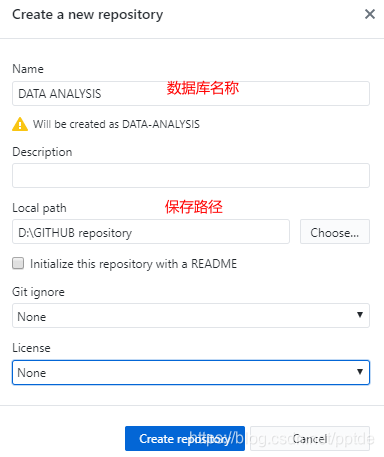
新建数据库
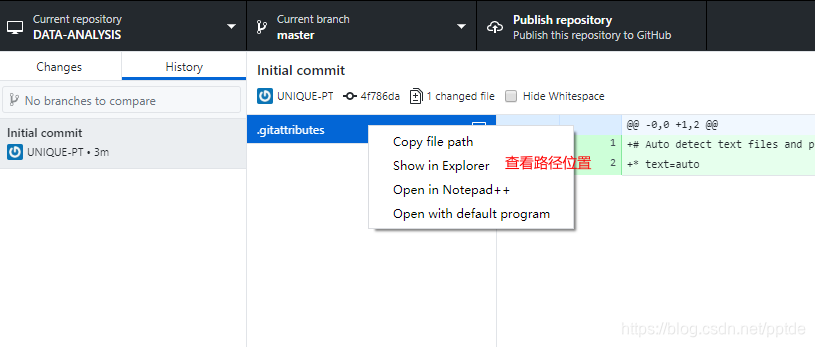
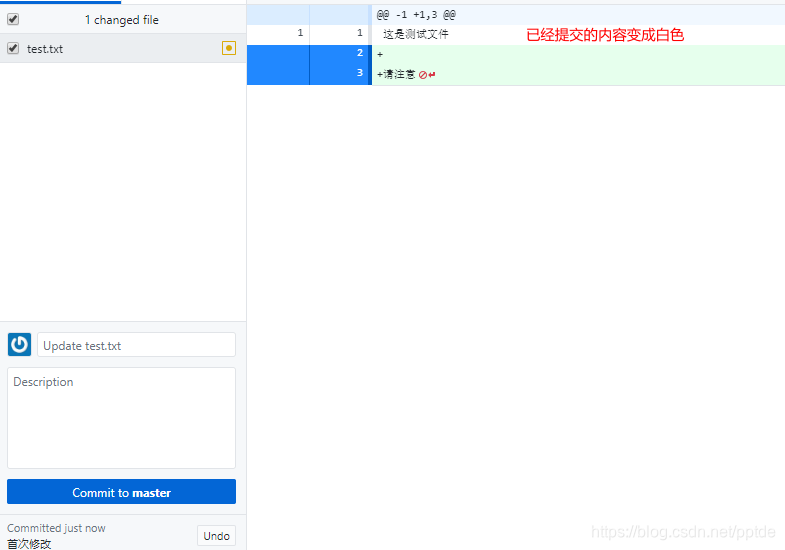
在路径下创建一个文本,然后填写内容,在change里面技能看到刚刚创建的文本,并且在右边显示了文本中的内容
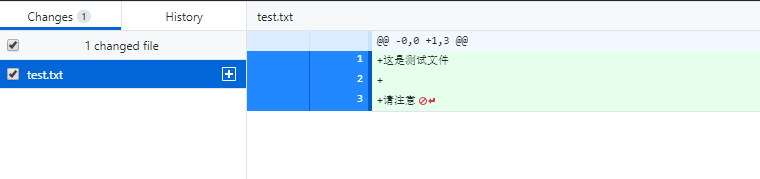
其中右边文本中每一行的蓝色标记作用是:
如果只想上传第一行:这是测试文件,而2、3行的内容不想上传,则可以将2、3行的前面的蓝色变成绿色(点击即可)

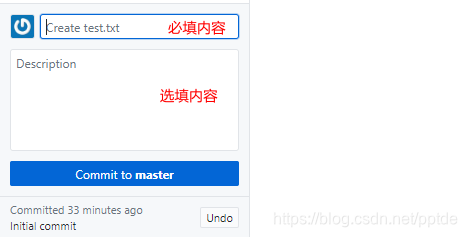

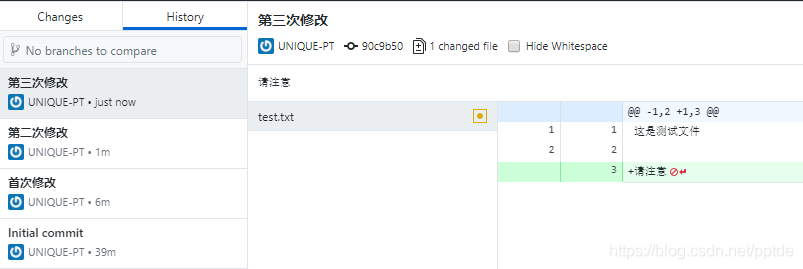
在History目录下发生了这样的改变。会在History目录下形成一天时间线,来指出每一次的修改标题和内容,同时会把修改的内容用绿色标识标出。
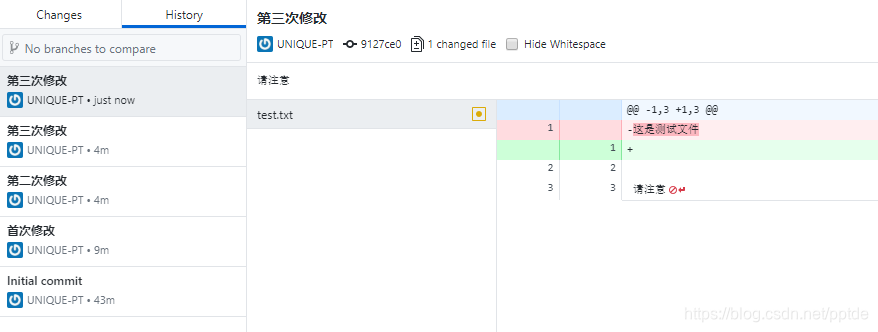
打开本地的文本,删除刚刚添加的第一行。

再提交一次,即可完成了删除
上传
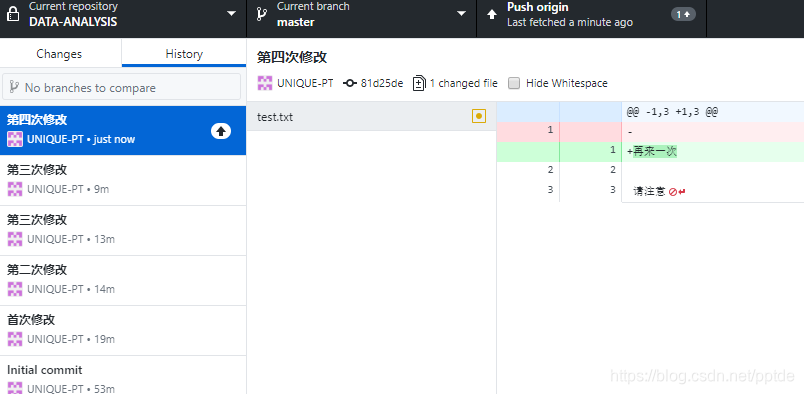
此时,当我们打开github网页,就会发现此时你的修改的内容并没有出现在这里。这是因为你没有进行同步,仅仅是在本地就行了修改。此时我们仅仅需要点击publish即可
上传后,如果你继续修改文件,即可再上传,对于未上传的内容会出现如下标志:
分支
创建分支

上传/同步分支
点击Publish/Sync上传或同步分支。
删除分支
首先要把分支切换到你要删除的分支下,如我们要删除new-master,将分支切换到new master
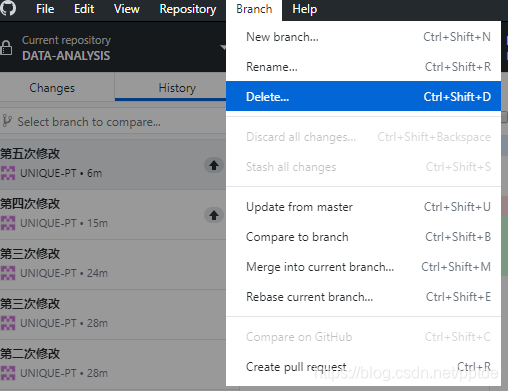
删除分支后,分支里面的内容也会随之删除
合并两个分支
将一个分支与master分支进行合并。 我们首先把分支切换到master下,点击Update from new-branch进行分支的合并。

查找内容
在github页面上是没有搜索的按钮,如何搜索呢。 在网页上按T就会出现。 这样我们就能很方便的查找到我们需要的代码了。
评论小表情
常常在版本描述或者pull request时我们需要对伙伴的代码进行一下评论与说明,光是文字有点很死板,其实github给我有emoji,如何使用呢?其实很简单,只需要冒号就可以 :
忽略不想上传的文件
有些在github中的文件是不想上传的,如何过滤掉它们呢? 在github中对不想上传的文件点击右键。就会出现下面选项。 Ignore file忽略这个文件 Ignore all.txt files 忽略所有的以.txt结尾的文件 这样就可以过滤掉你不想上传的文件
搜素项目
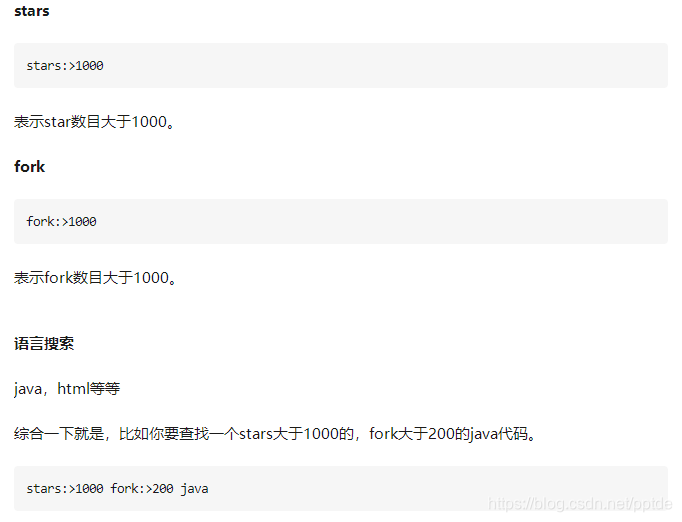
查看项目中使用了什么语言
一个项目中可能使用了多种语言,所以,

参考文献:http://www.zhihu.com/question/20070065/answer/79557687





 扫一扫
扫一扫


 443
443

 被折叠的 条评论
为什么被折叠?
被折叠的 条评论
为什么被折叠?
 到【灌水乐园】发言





