


 文章介绍了Chrome浏览器的一些高效调试技巧,包括拖动DOM元素改变位置、右键删除或隐藏元素、在控制台使用$0引用选中元素、通过CSS选择器查找元素等,旨在提升前端开发者的工作效率。

1. 拖动 dom 元素
选中一个 dom 元素,通过拖动就可以改变元素的位置。如下图: 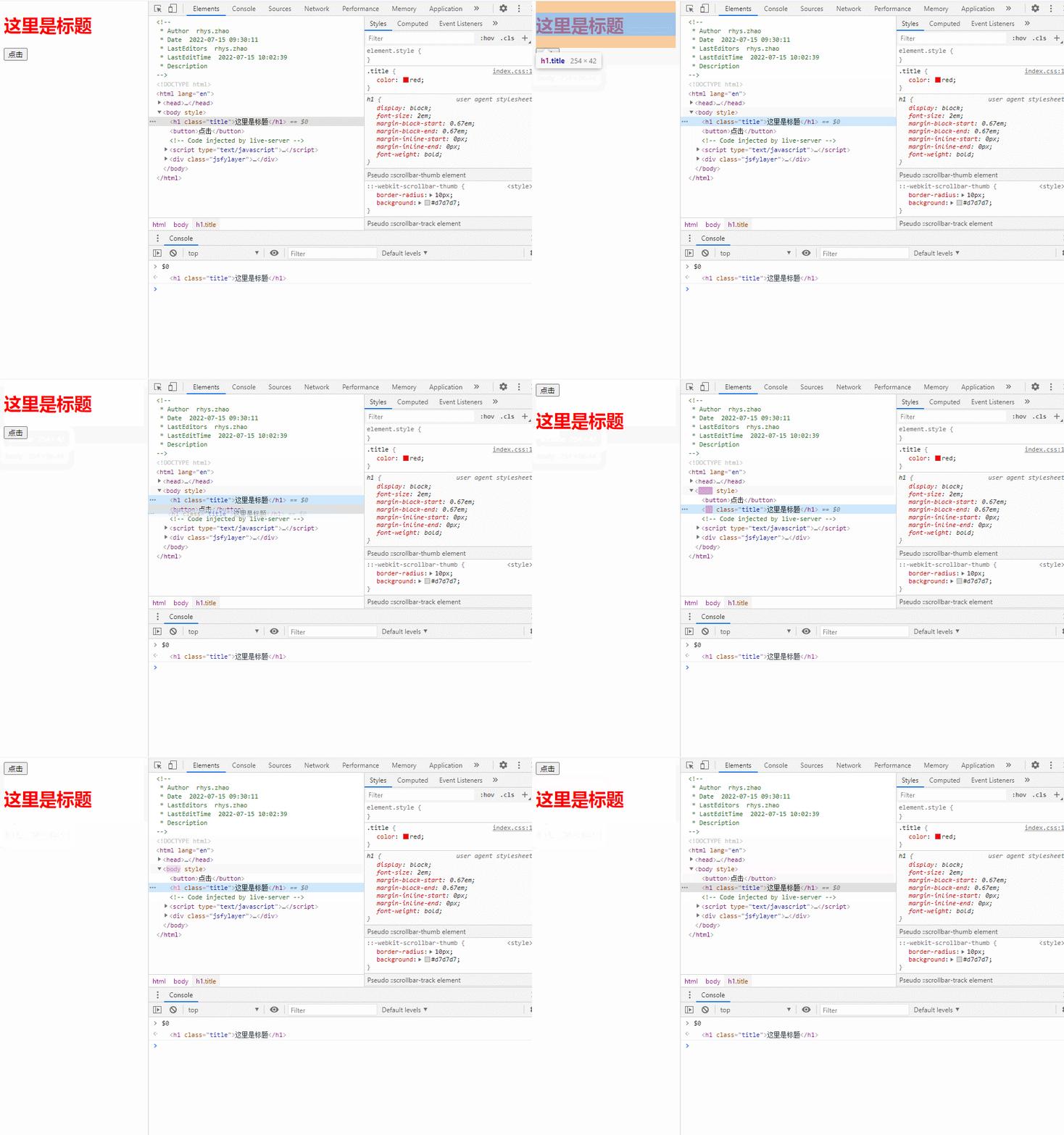
2. 选中 dom 元素右键删除元素
选中一个 dom 元素右键菜单会有很多功能选项,常用的有隐藏、删除元素等。如下图: 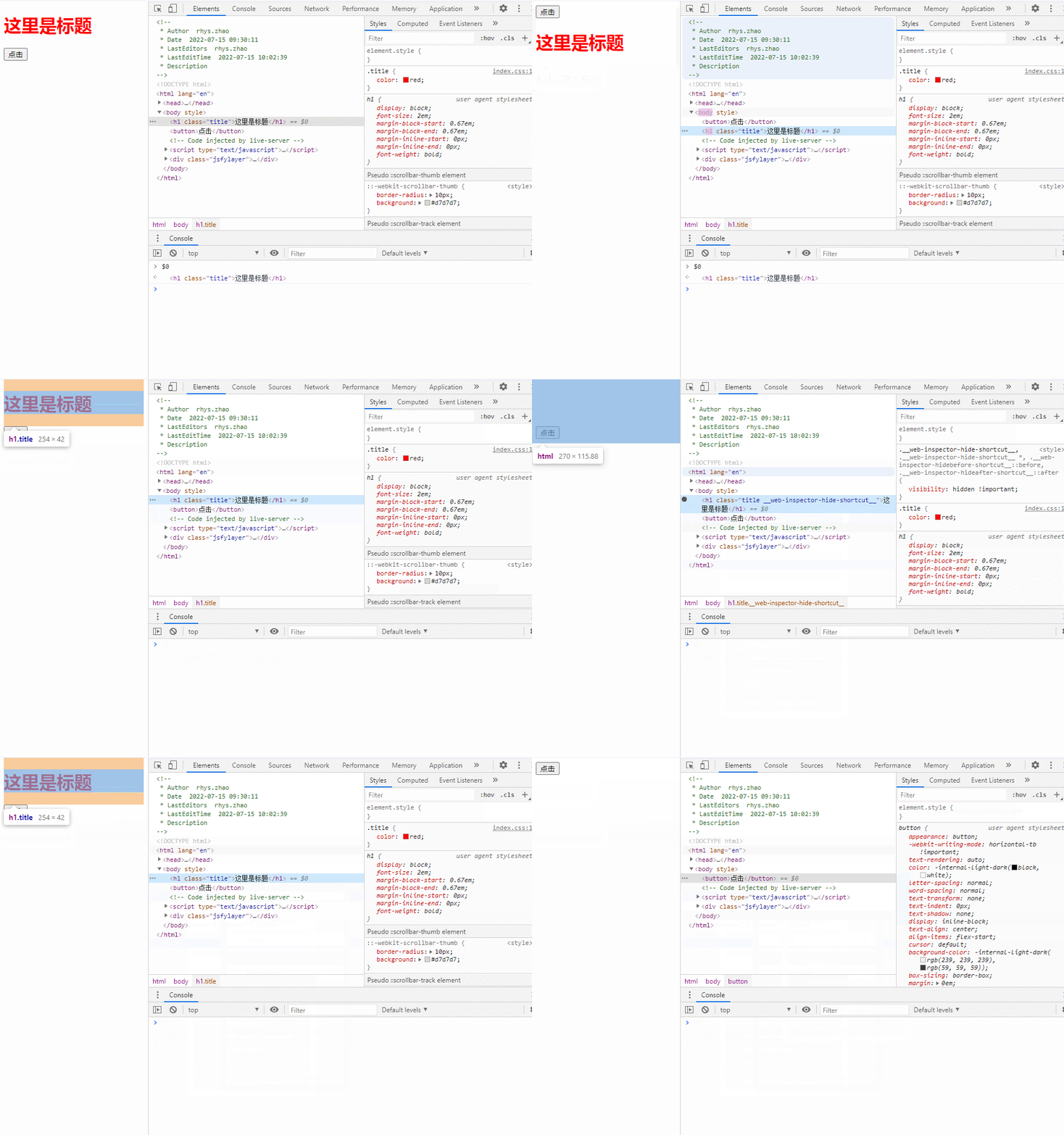
3. 在控制台引用选中元素 $0
使用$0 可以在控制台引用选中元素,如下图: 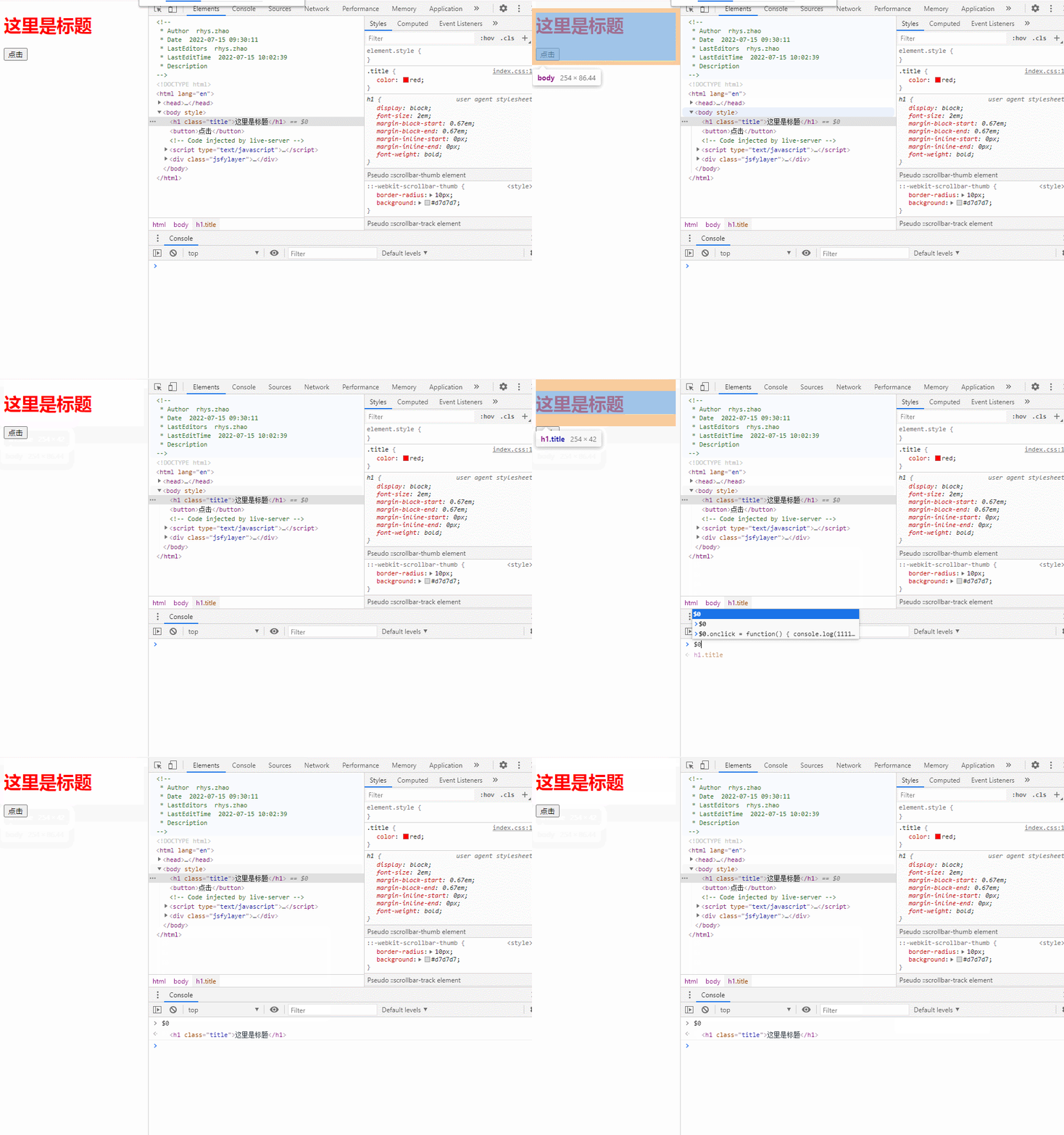
4. $_引用上一次的结果
使用$_可以在控制台引用上一次结果,如下图: 
5. ctrl+点击样式 会跳转到该样式代码的源文件
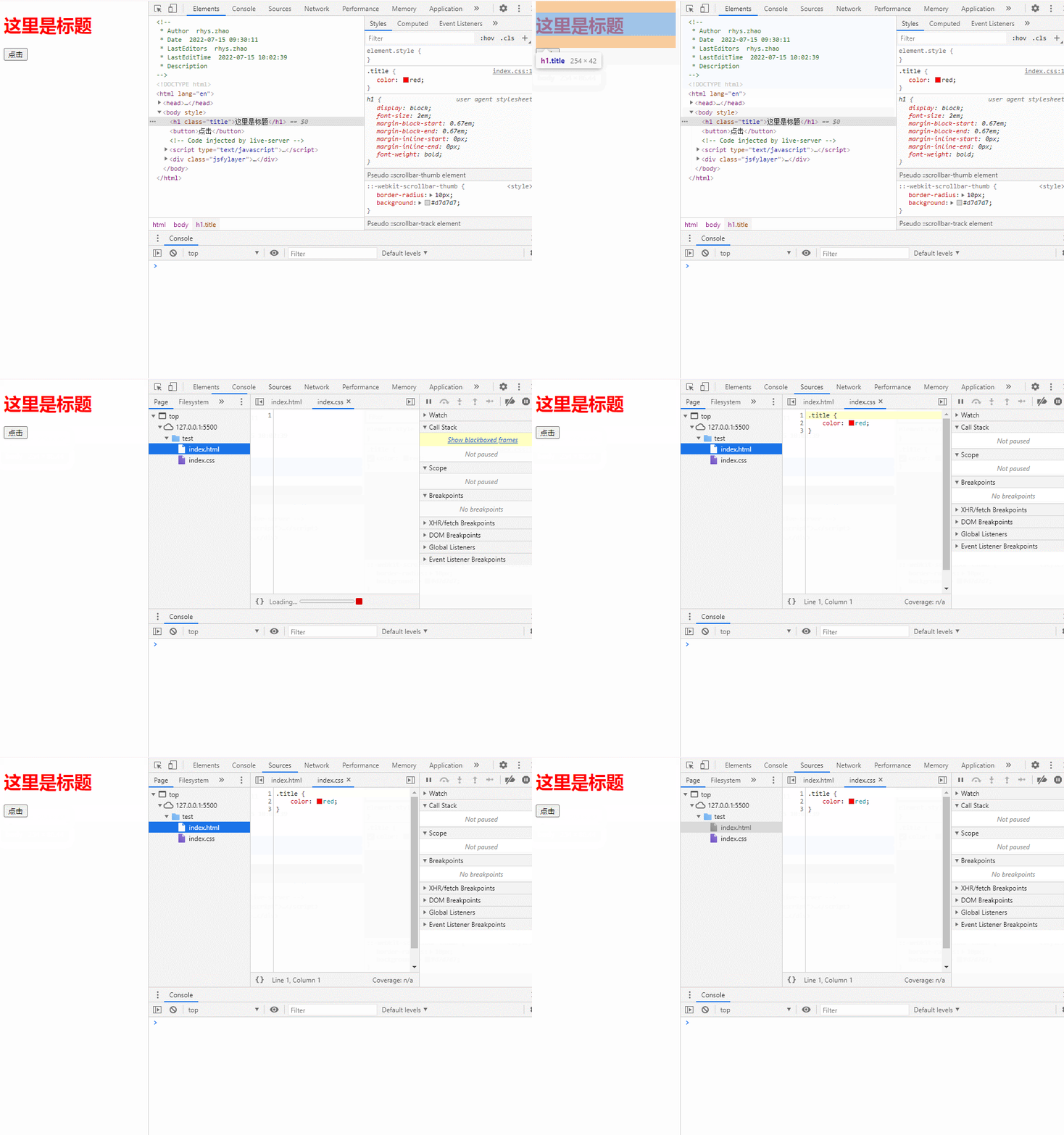
6. saveAs 保存修改后的样式源文件
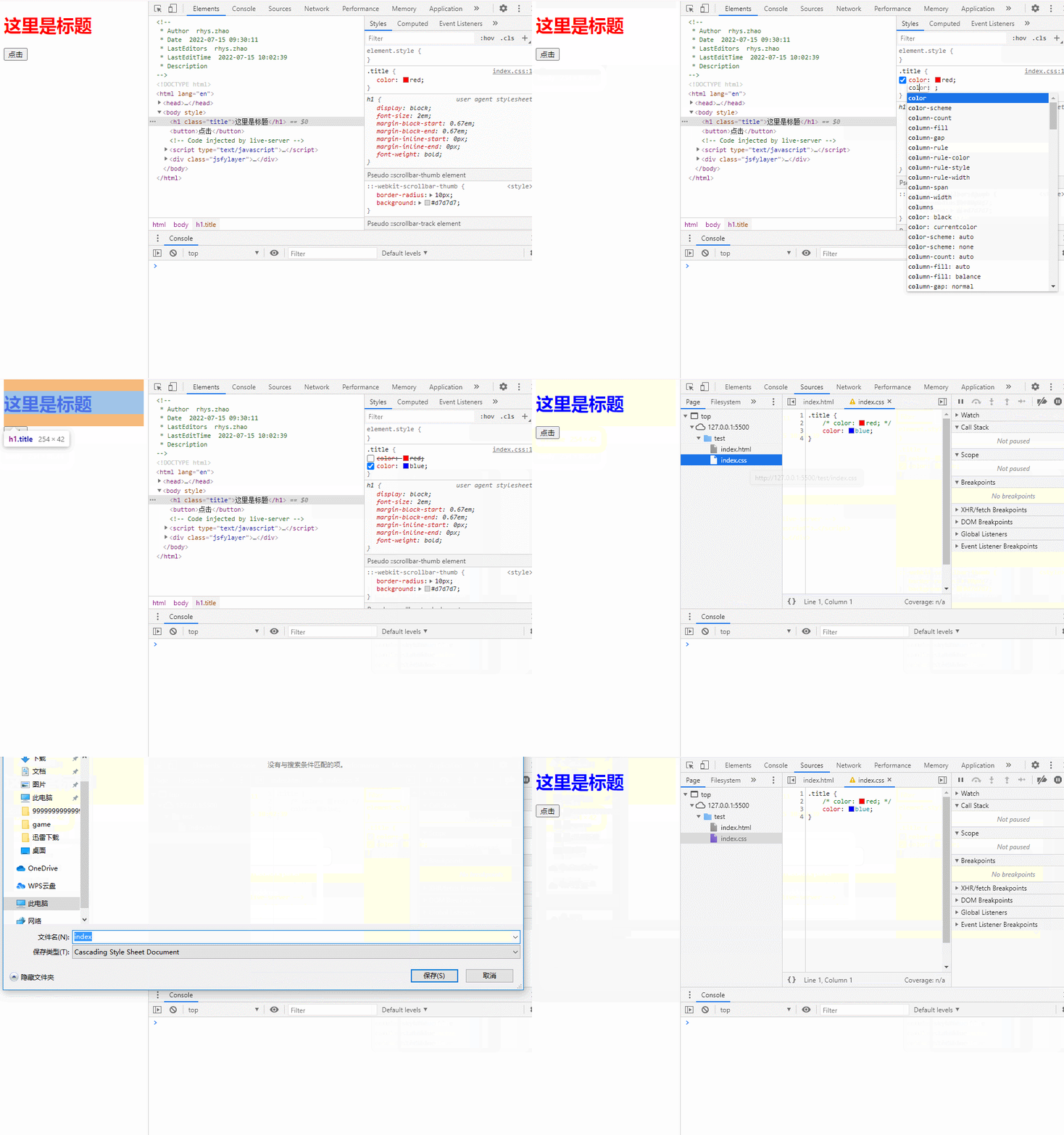 保存后的样式文件打开,如下: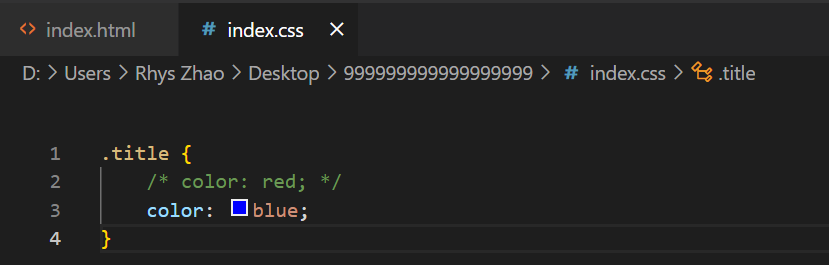
7. 根据 css 选择器查找元素 ctrl + f
ctrl + f 会弹出搜索框,我们可以根据 css 选择器、关键字等查找某个元素。如下图: 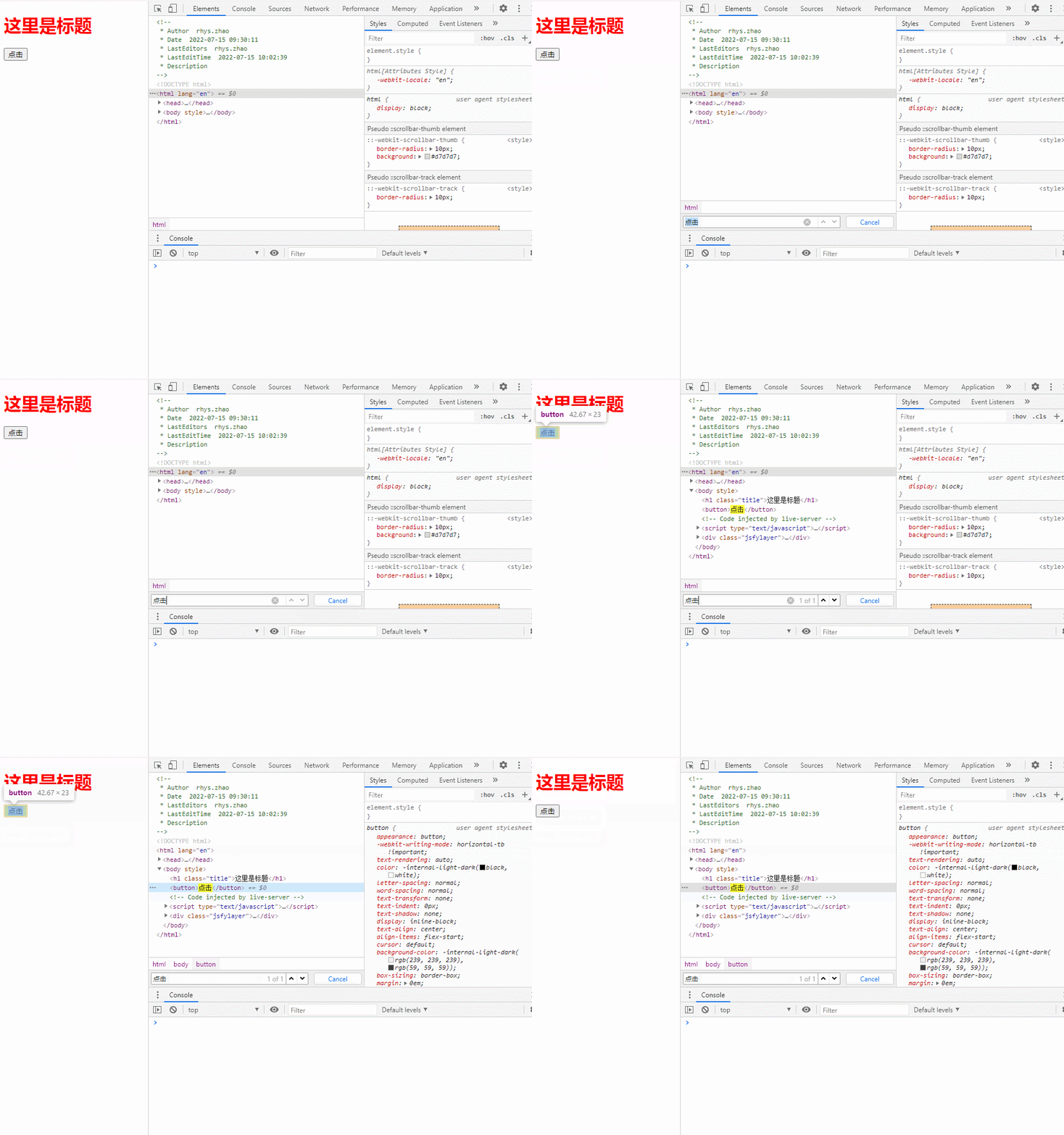
8. shift + enter 控制面板换行
控制面板中使用 shift + enter 可以换行,这一点在书写函数的时候比较实用。如下图: 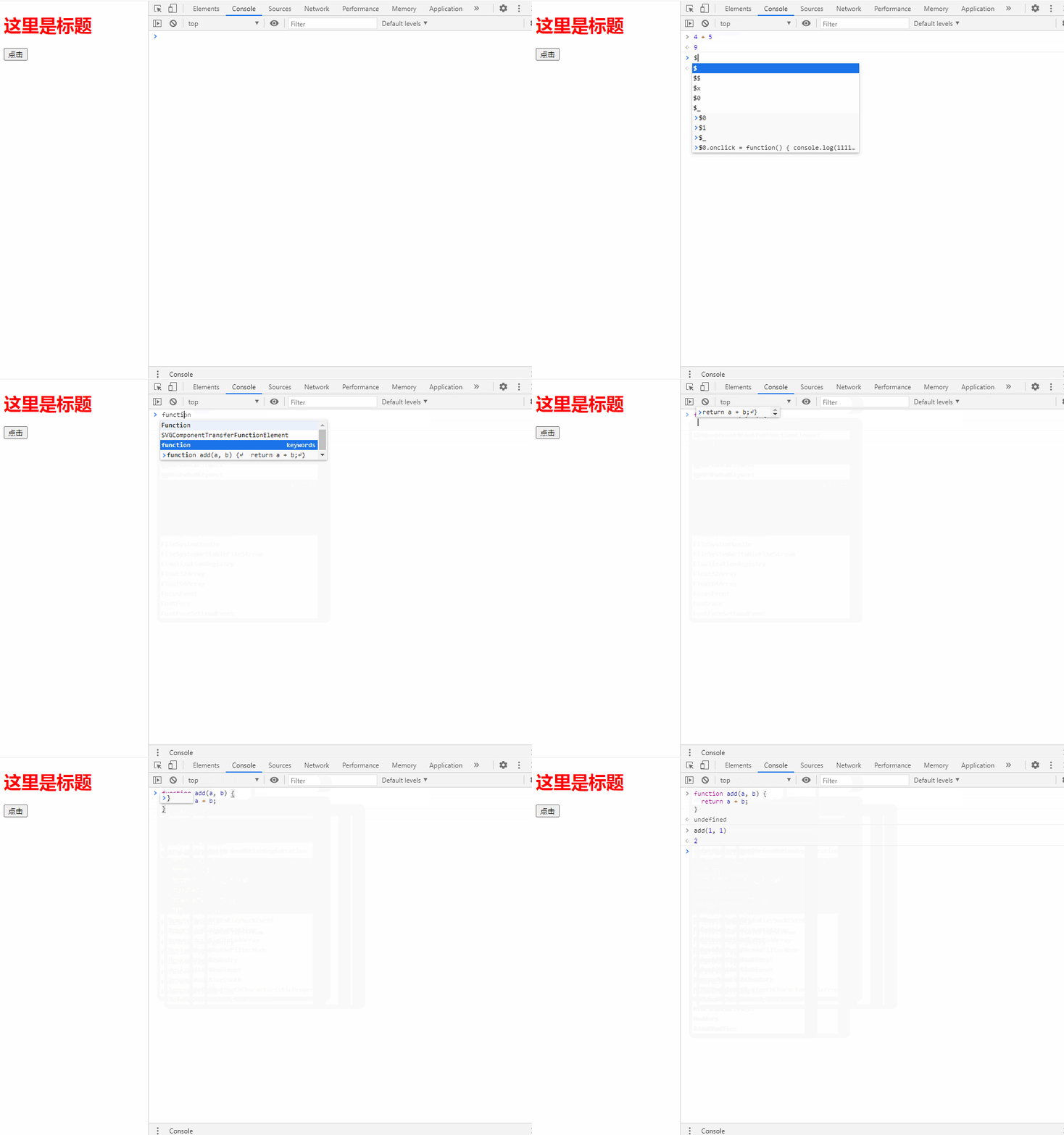
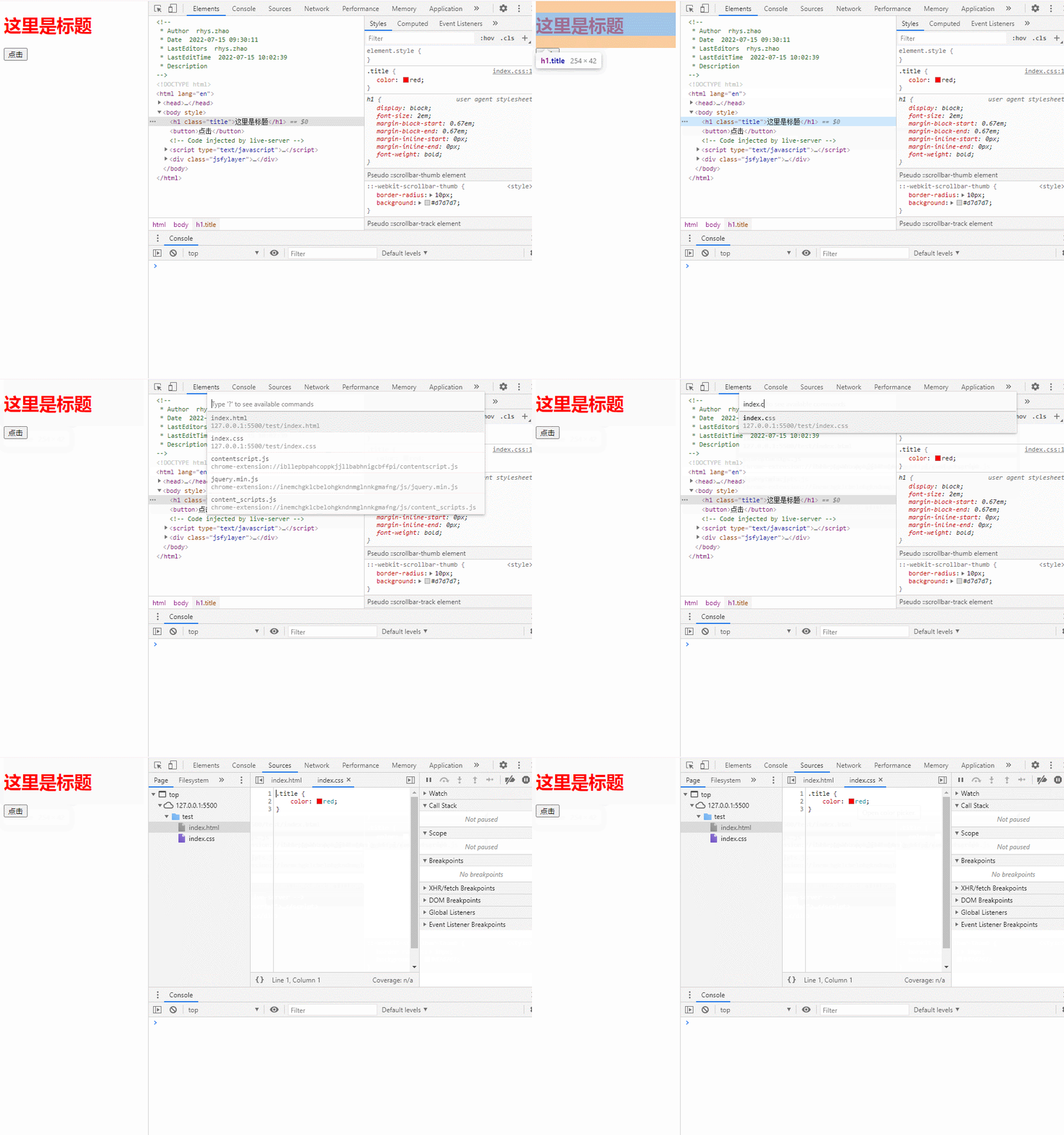
9. ctrl + p 查找源文件
「参考资料:」 哔哩哔哩-12 个最好用的 Chrome 浏览器调试技巧
本文由 mdnice 多平台发布





 扫一扫
扫一扫


 8788
8788

 被折叠的 条评论
为什么被折叠?
被折叠的 条评论
为什么被折叠?
 到【灌水乐园】发言





