



 这篇博客分享了Chrome浏览器的一些不为人知的调试技巧,包括快捷键使用、控制台操作、Element面板和Network面板的功能。如Ctrl + Shift + D切换DevTools布局,通过$i命令在console引入npm库,以及在Element中使用H快捷键隐藏/显示元素等。这些技巧能极大提升前端开发者的工作效率。
一、一些常用的快捷键
- Ctrl + Shift + D:切换DevTools窗口的布局(下右)
- 切换DevTools选项卡
- Ctrl + [ 或 ]: 向左和向右
- Ctrl + 1 到 9:(可能需要DevTools>Settings>Preferences>Appearance中打开)
二、便于开发的小技巧
- 遇到bug需要同事帮忙时,可将报错信息保存为文件发送,右击报错信息,
找到‘save as’即可

- 使用控制台自带的command面板(快捷键ctrl+shift+p),可以实现全屏截图、节点截图、控制台背景切换、面板布局切换,


这个小册说的很详细
你不知道的chrome调试技巧.
现小册已开源,点击此链接跳转免费github.
三、console中的一些操作
- $0、$1
在控制台的 Elements 面板中, $0 是对我们当前选中的 html 节点的引用。
$1 是对上一次我们选择的节点的引用,$2 是对在那之前选择的节点的引用,一直到 $4 - copy()
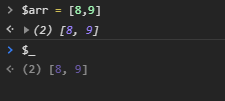
通过全局的方法 copy() 在 console 里 copy 任何你能拿到的资源,包括 copy($_) 或 copy($0) - $_ 是对上次执行的结果的 引用 :
- $i命令
现在的前端开发过程,离不开各种 npm 插件,但你可能没有想过,有一天我们竟然可以在 Dev Tools 里面来使用 npm 插件!
如果你只是想玩玩新出的 npm 包,现在不用再大费周章去建一个项目测试了,只需要通过 Chrome插件:Console Importer ,快速的在 console 中引入和测试一些 npm 库。
eg:
运行 $i(‘lodash’) lodash 了
- console.log打印技巧
~多个变量打印时,只有变量值,看不出哪个是哪个
console.log({}),会将变量名打印出来,清晰
~console.dir:打印DOM 节点,可以查看他的属性 - console.log的条件断点
你可以通过以下集中方法添加条件断点:
(1)右击行号,选择 Add conditional breakpoint…(添加条件断点)
(2)右击一个已经设置的断点并且选择 Edit breakpoint(编辑断点)
然后输入一个执行结果为 true 或者 false 的表达式。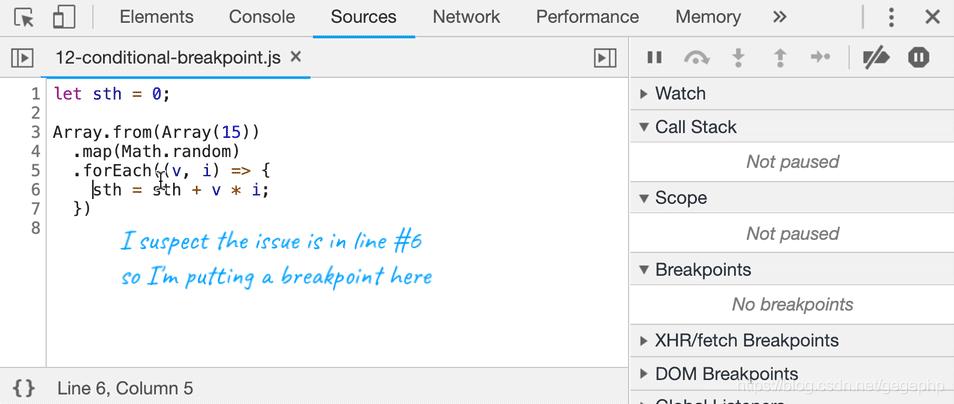
四、element中的一些操作
- H: 隐藏/显示元素
- Ctrl + Shift + Z: 撤销所有修改
CMD + Z: 撤销上次修改 - 展开所有的子节点: expand recursively命令(右击即可找到)
五、network的一些操作
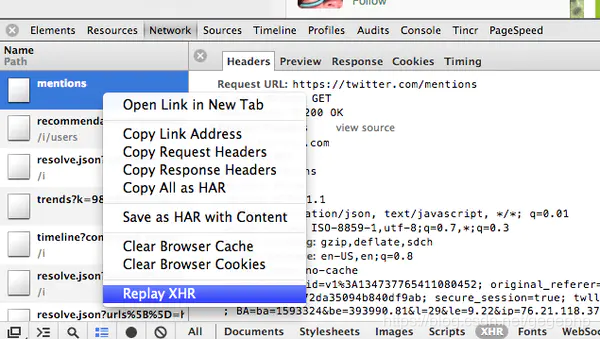
- 重新发起一个请求(别再刷新页面啦)
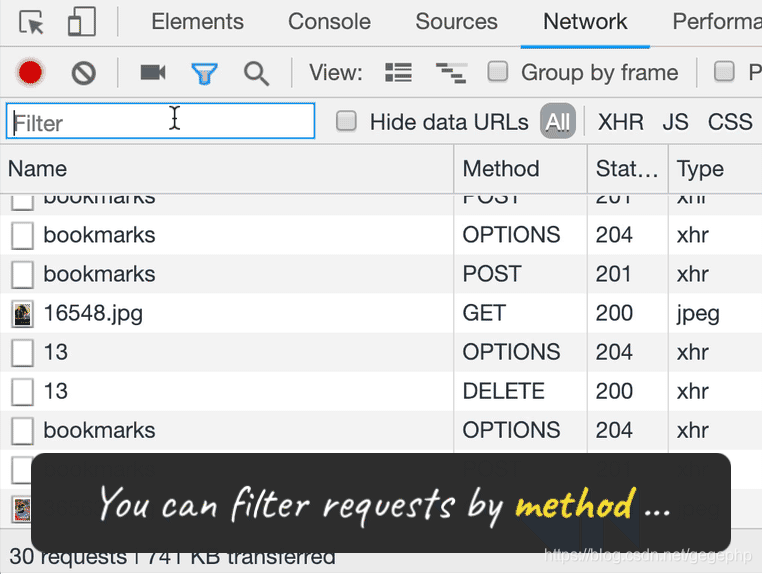
- 请求过滤
- 自定义请求表,要自定义显示哪些列,右键单击请求表标题上的任意位置,选择想要在请求表上展示的字段
如果想要显示所有可能的关键字,在空白的输入框按下 [ctrl] + [space]
这里只记录了一些博主需要或没有接触的东西,如果小伙伴有不懂的地方,请看这里,有大量详细的介绍,本文也是借鉴于此
你不知道的chrome调试技巧.





 扫一扫
扫一扫


 8788
8788

 被折叠的 条评论
为什么被折叠?
被折叠的 条评论
为什么被折叠?
 到【灌水乐园】发言





