



 本文详细介绍了Python3.x的安装过程,包括选择官方下载、管理员权限安装、环境变量设置,以及如何使用PyCharm作为开发工具进行环境搭建和创建项目。
最新的python安装教程
一、python安装
目前,Python有两个版本,一个是2.x版,一个是3.x版,这两个版本是不兼容的。由于3.x版越来越普及,所有我们最好安装一个3.x版本得
安装python的官网
- 进入python官方下载页面,根据自己的需求,选择下载的版本。(官网是外国网站,速度慢,需要耐心等待)
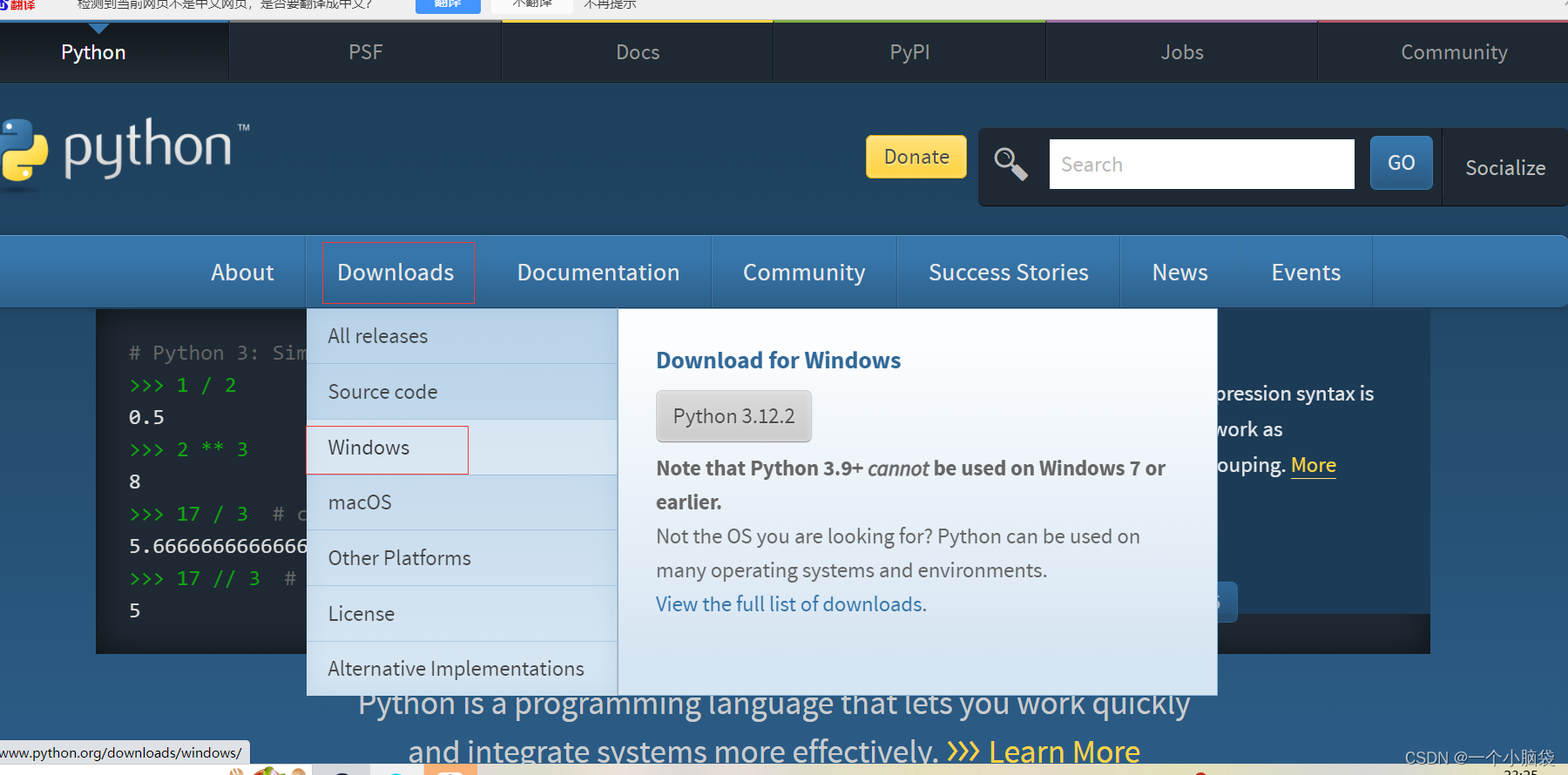
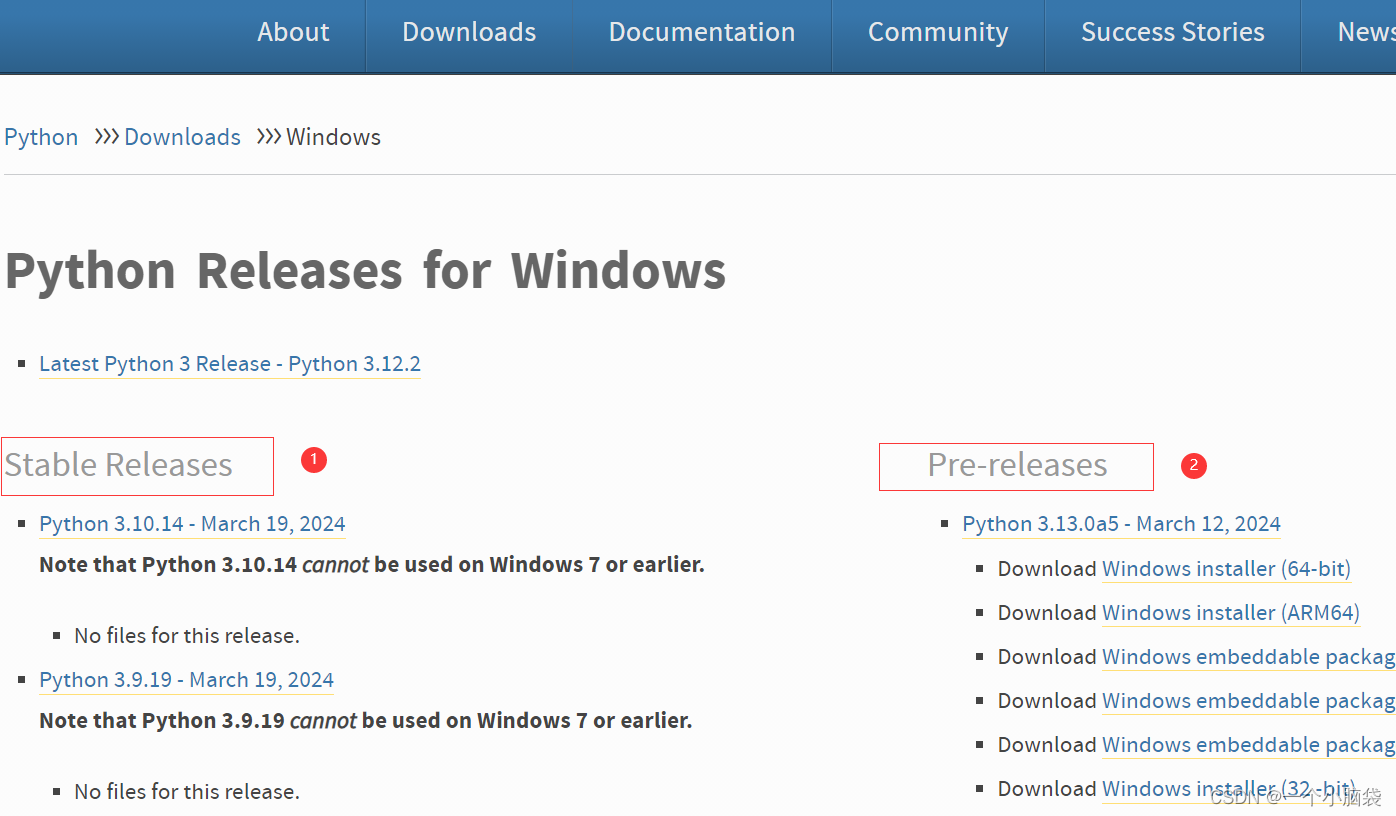
- 1是稳定的发行版,2是预先发行版,选择合适的版本进行安装
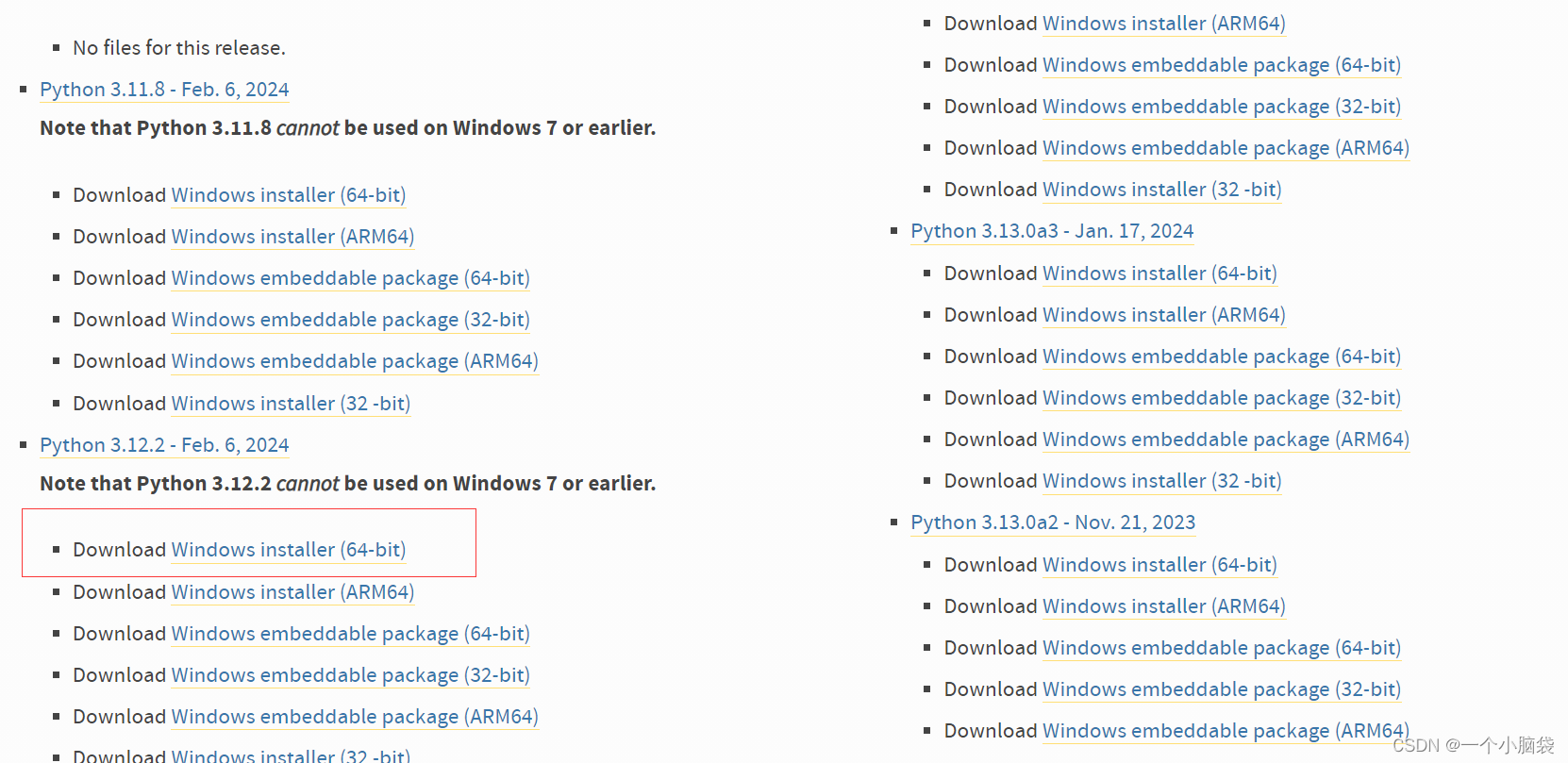
- 我选择稳定版的3.11.8版本
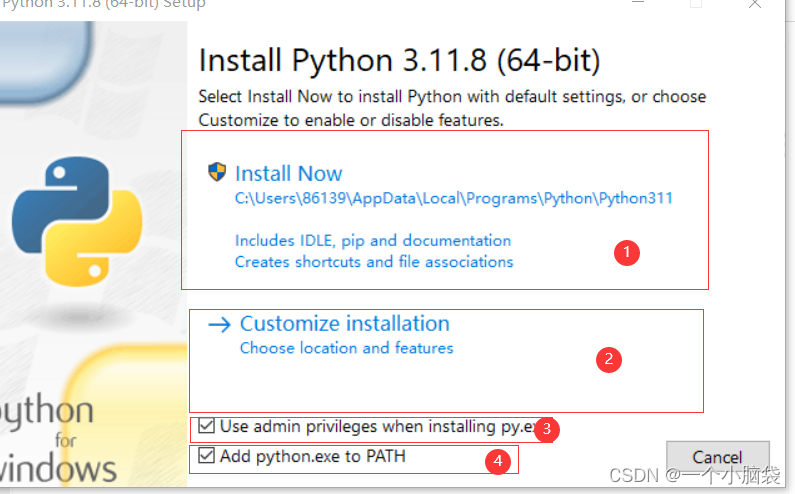
- 1是默认安装路径;2是自定义安装路径;
3是该项勾选,以管理员权限安装python的可执行程序。以管理员权限安装python,其它windows账户(User)登录系统后都可以使用python。若该项不勾选,且当前账户是个人账户,安装python后,其它非管理员账户登录到windows系统不能使用这个账户安装的python;
4 该项勾选,添加python到windows的系统路径,方便操作系统自动识别。
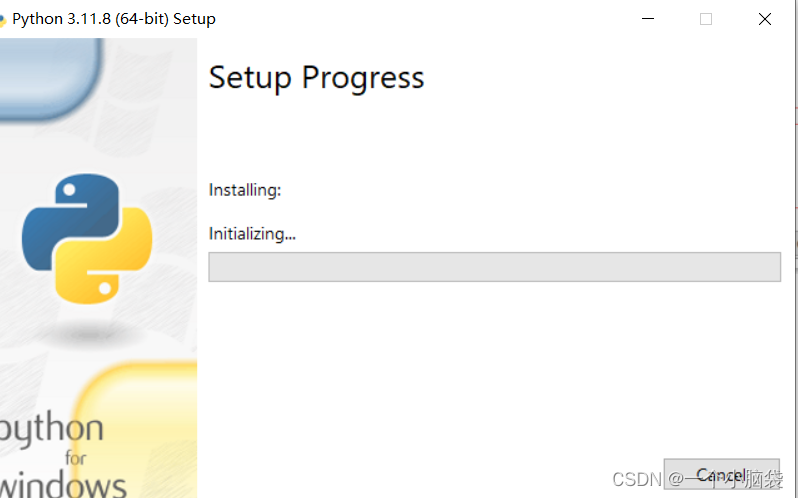
- 为了方便我们直接选择默认安装,这是正在安装
- 运行Python
安装成功后,打开命令提示符窗口(win+R,在输入cmd回车),敲入python后,出现下面这种情况,安装成功。

- 以上阶段,python的运行环境已经安装好了,这时候我们在python的命令行界面(交互性解释器)敲代码,很不方便,所有我们应该用到PyCharm(python的开发工具)
二、PyCharm安装
- 进入官网,下载PyCharm
官网地址:PyCharm官网地址
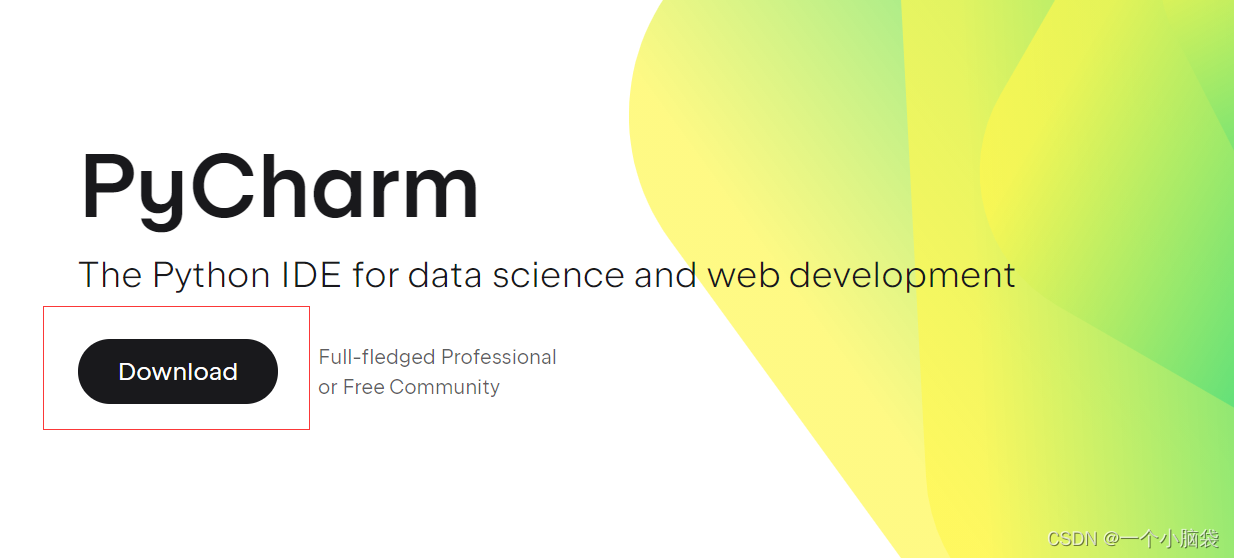
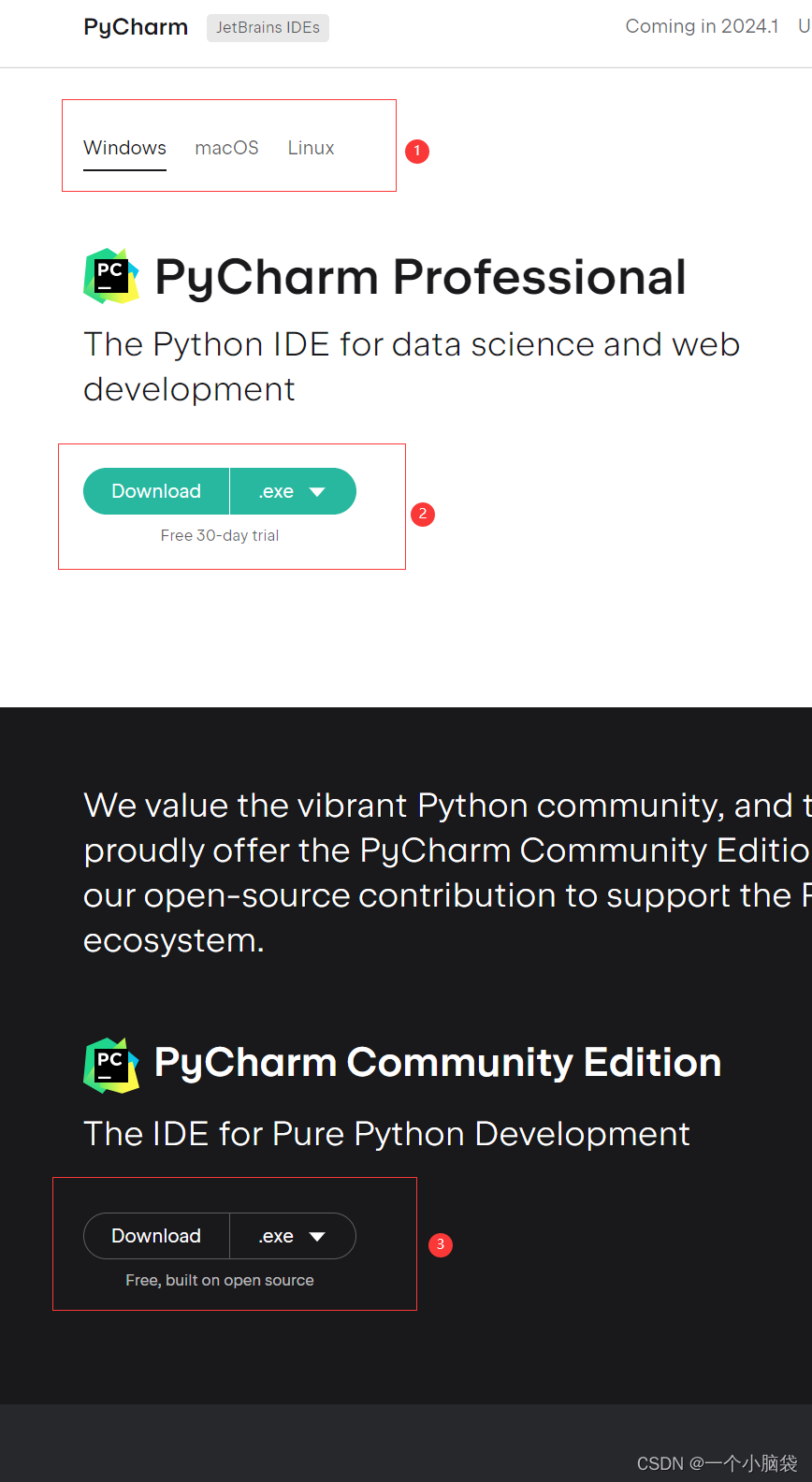
- 1选择合适的版本;2专业版,需要花钱;3社区版免费
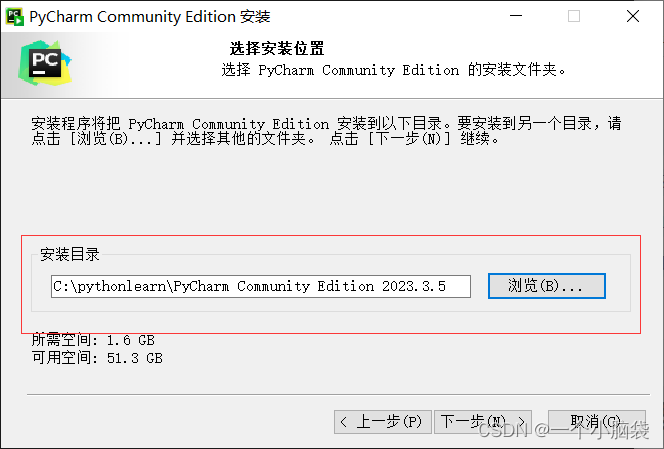
- 选择你要安装的路径,我这里是自定得路径
- 最好都勾选上;1是创建桌面快捷方式;2是否添加环境变量;(勾选后电脑需要重启)3.是否更新上下文菜单; 4是否和和.py文件关联起来。

5. 一直点下一步,然后就完成安装了(需要重启电脑)
三、环境搭建,创建项目
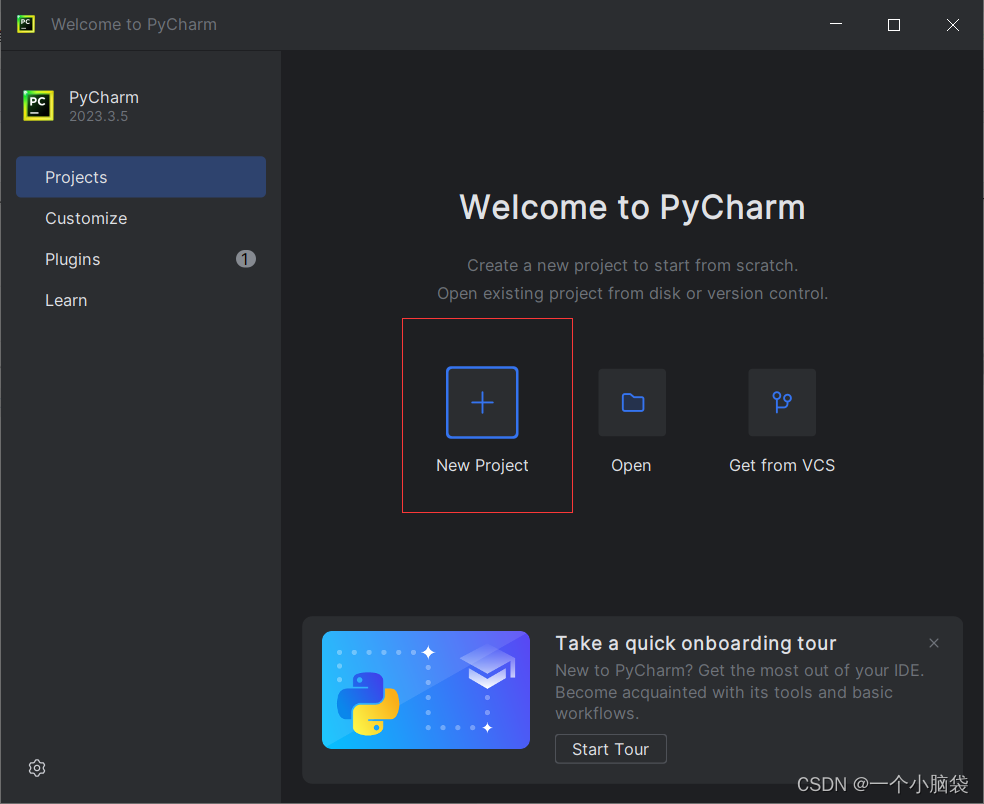
- 进入PyCharm软件,创建项目
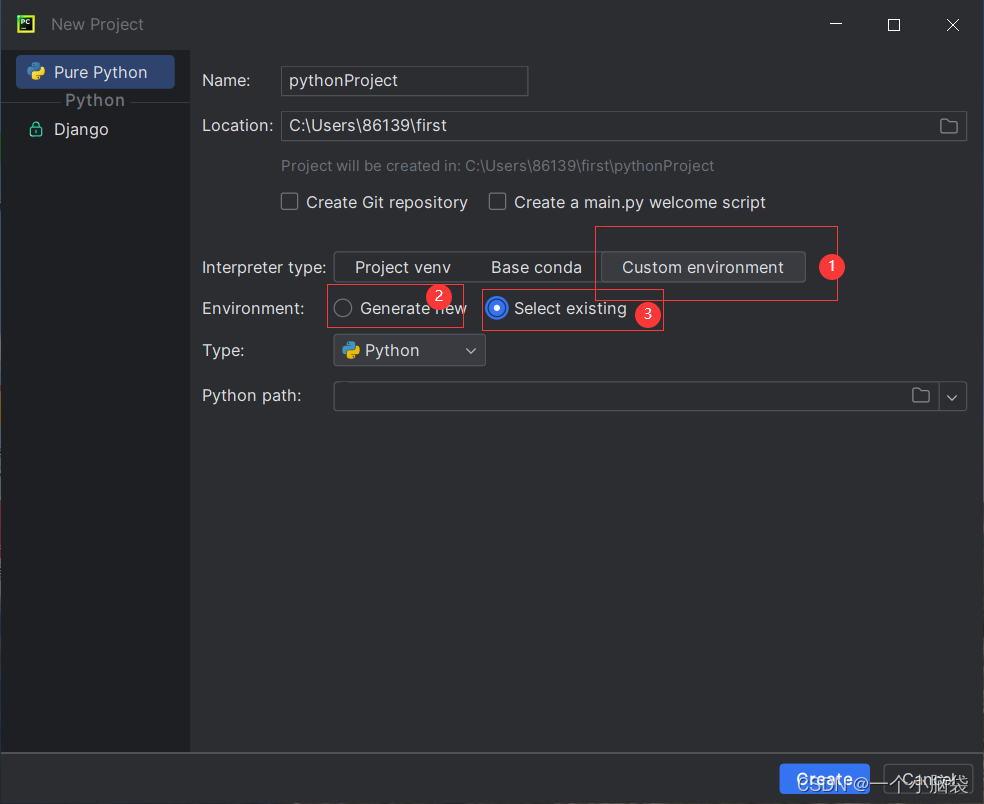
- 配置环境;1自定义环境;2软件默认的虚拟环境;3.使用现有的,全局的环境
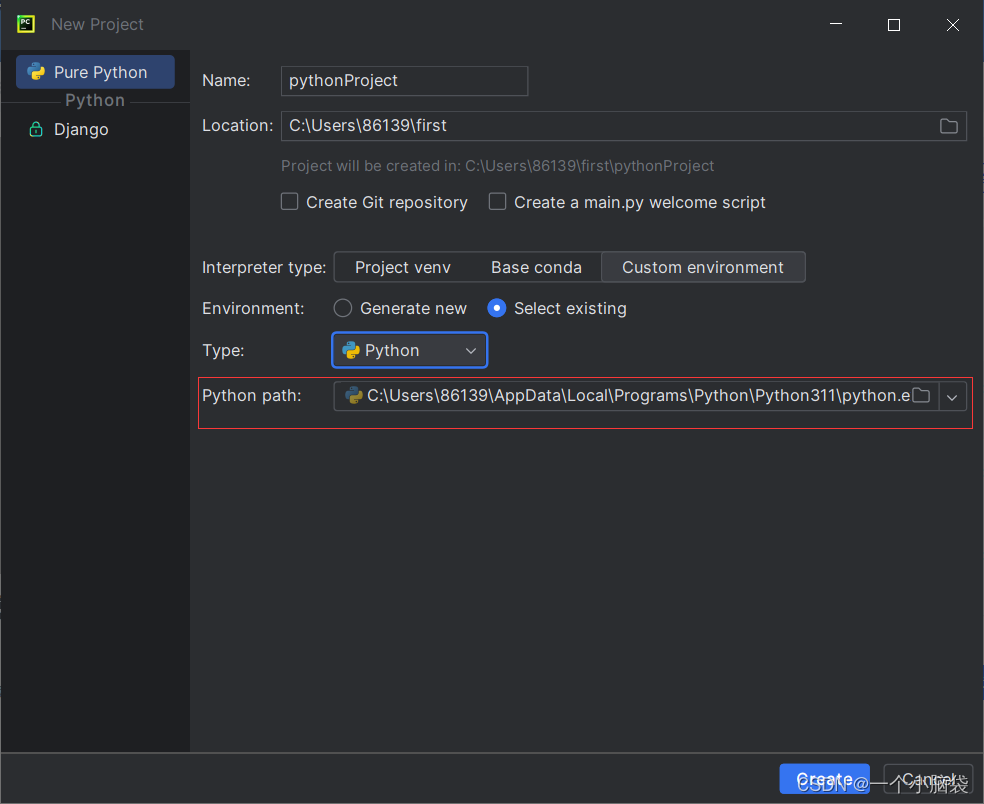
4,。运行环境搭建,路径的选择(找到你下载的python程序)
- 环境搭建好了,运行第一个程序“完成”。(t.py文件需要自己创建)





 扫一扫
扫一扫


 4211
4211

 被折叠的 条评论
为什么被折叠?
被折叠的 条评论
为什么被折叠?
 到【灌水乐园】发言





