






 本文提供了一步一步的Windows系统下Python 3.11.2的安装教程,包括如何选择安装路径、添加环境变量,并通过CMD验证安装成功。接着介绍了PyCharm社区版的下载与安装过程,以及如何创建新项目和编写运行Python代码。
1、安装Python
1、这里展示的是windows系统的Python安装流程,在Python官网找到你想安装的版本:,选择下载windows版本,如下图所示,目前最新的版本是3.11.2,下拉选择一个你想要的版本,直接下载installer即可。
注:如果你的电脑是win7或者XP系统,就需要下载旧一点的版本了,它上面也有提示


2、下载完后,将exe文件放置D:\python,然后双击打开exe按以下步骤即可安装

注:勾选Add Python * to PATH,方便自动给你配置好环境变量
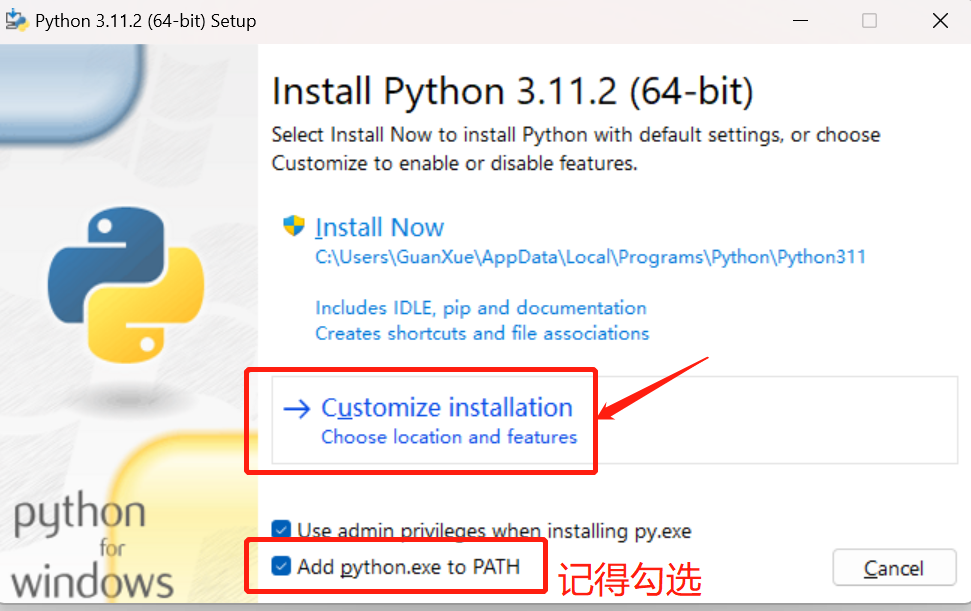
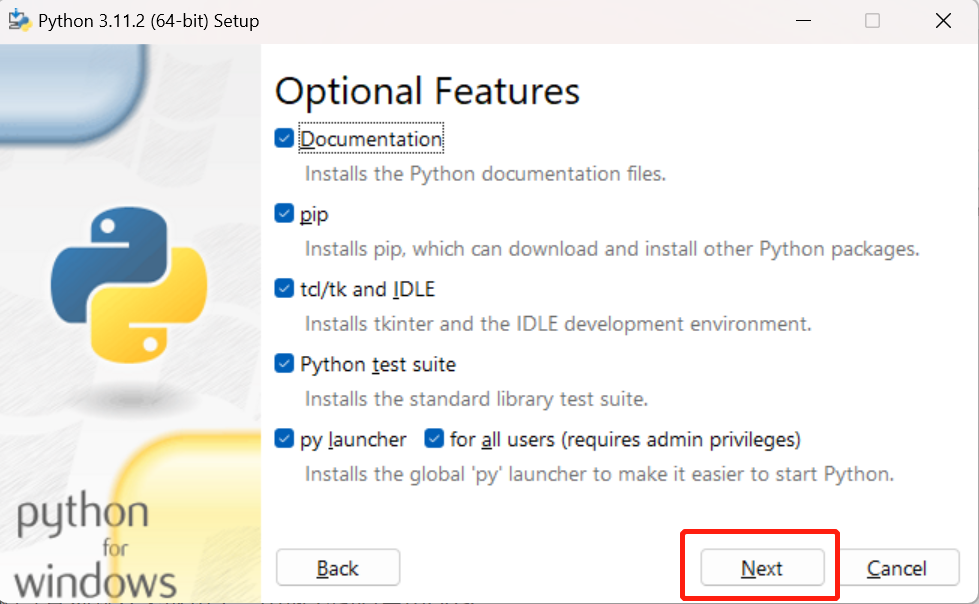
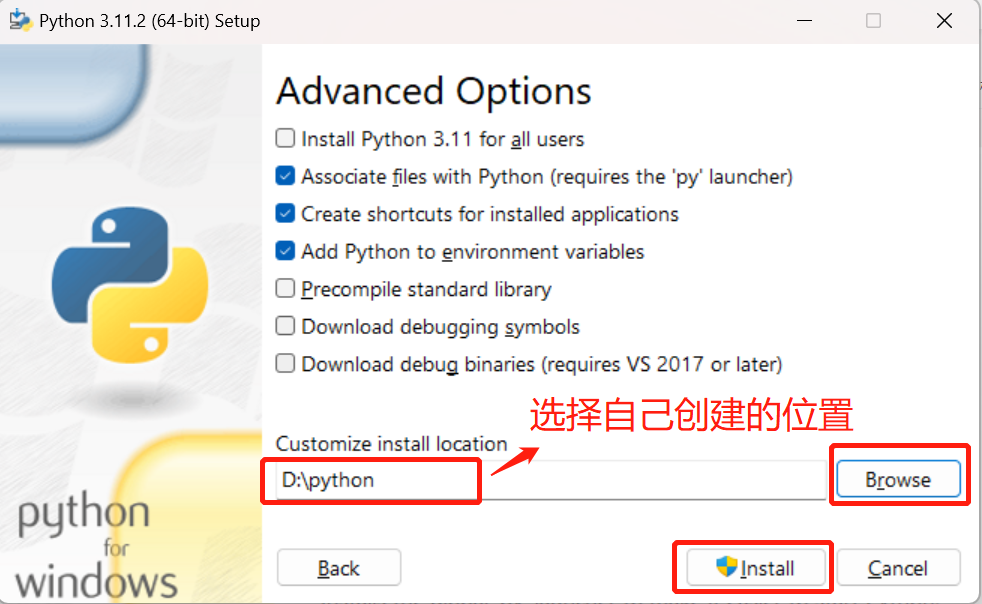
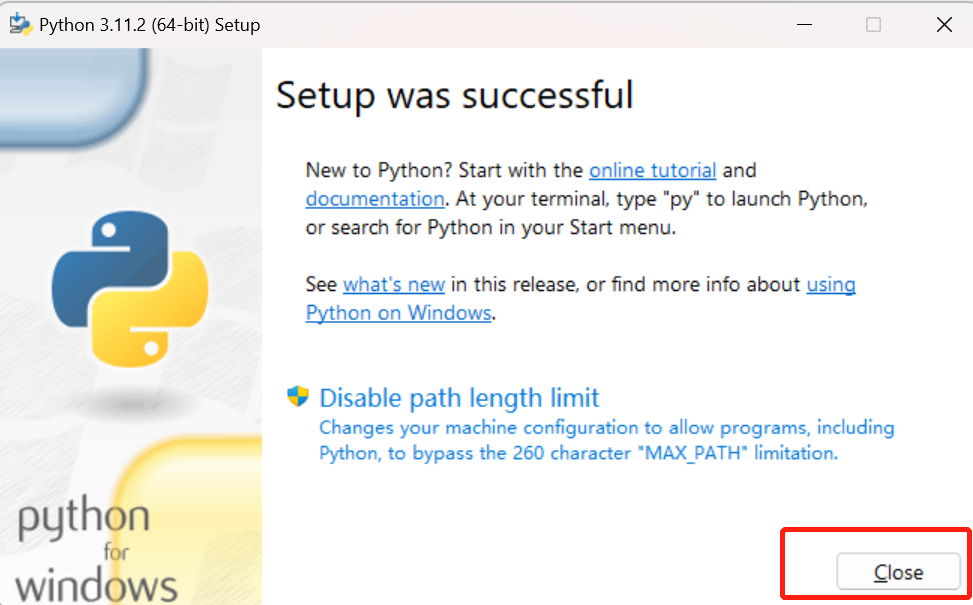
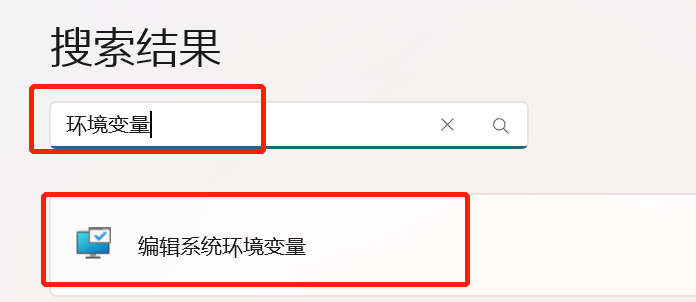
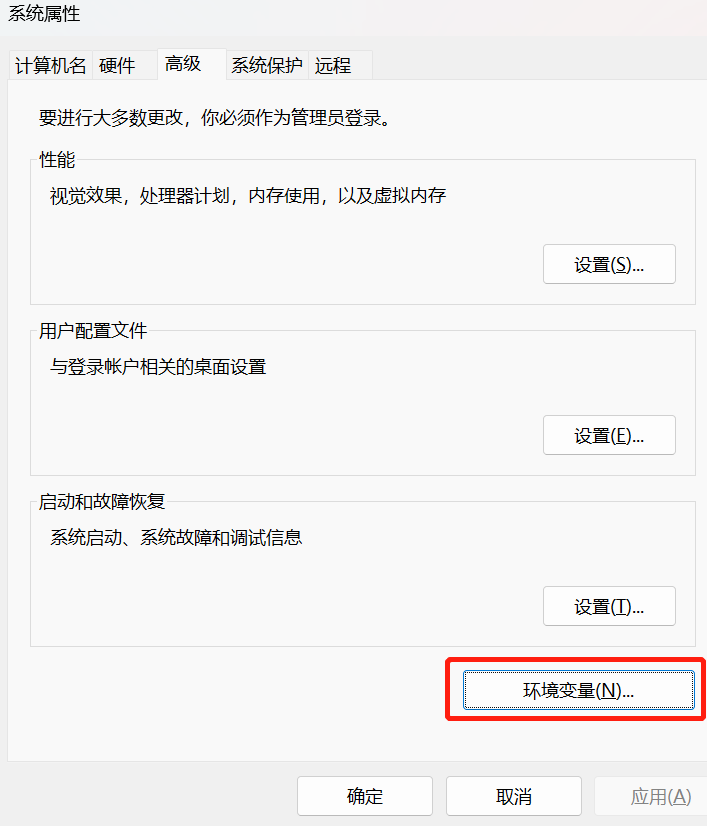
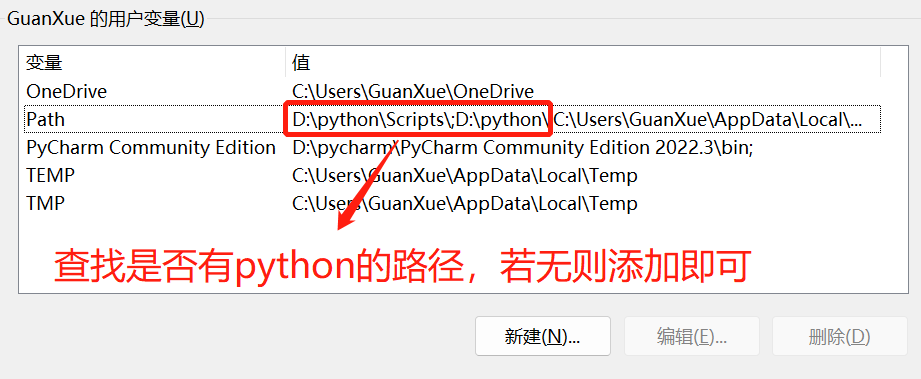
如果你忘了勾选第一步骤的Add Python * to PATH,也可以手动添加环境变量。
全局搜索环境变量--->编辑系统环境变量--->环境变量
3、来看看自己是否安装成功
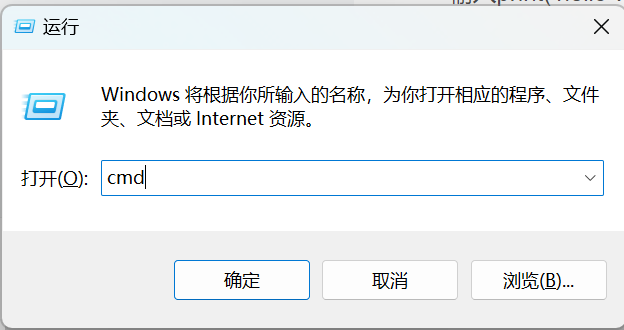
(1)按下win+r,输入cmd;
(2)输入python后回车,出现你安装的python版本就说明安装成功,且环境变量已经配置成功!(3)输入print(‘hello world’),开始你的python学习之旅。
(4)输入exit()退出。


2、安装Pycharm
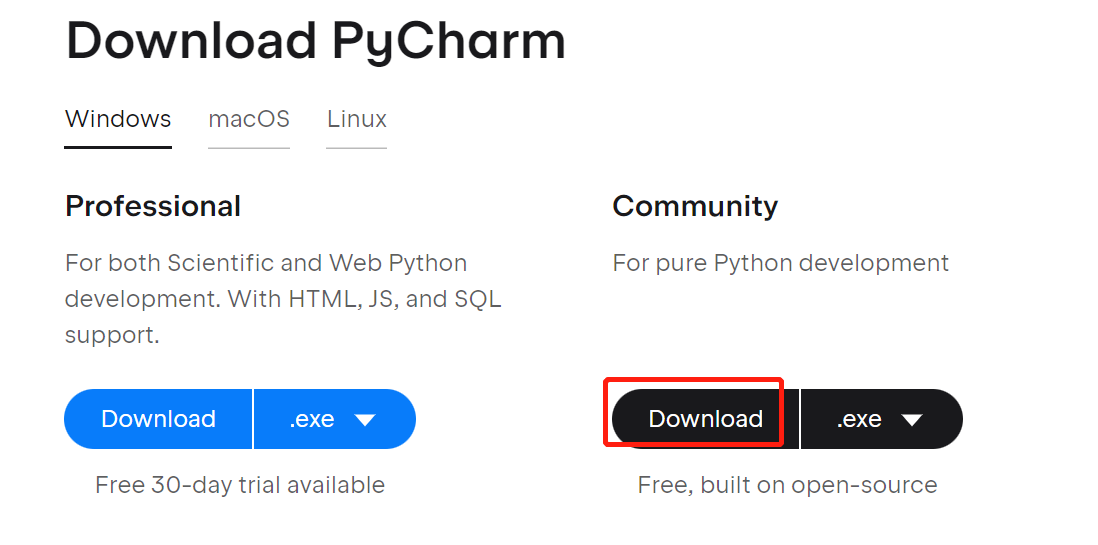
1、同样,这里展示的是windows系统的Pycharm安装流程,在Python官网Pycharm官网找到你想安装的版本,下载社区版本(日常学习使用够用了),专业版是收费的哦(功能更强大)。
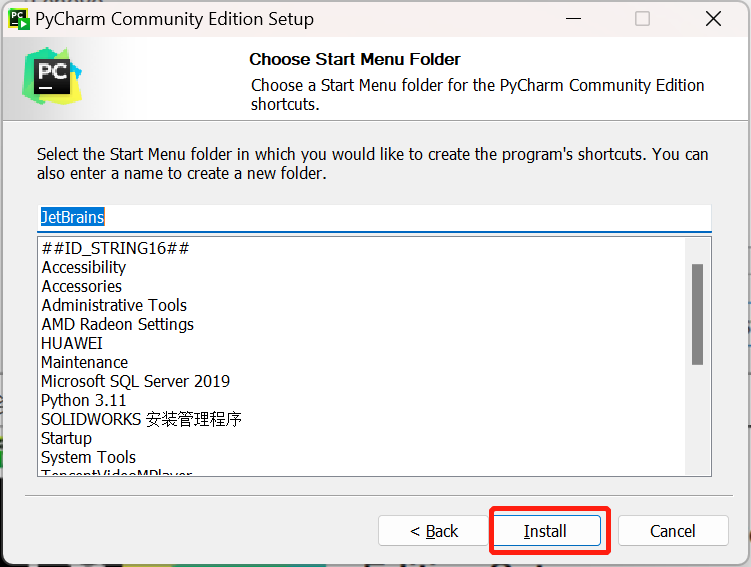
2、下载完后,将exe文件放置D:\pycharm,然后双击打开exe按以下步骤即可安装

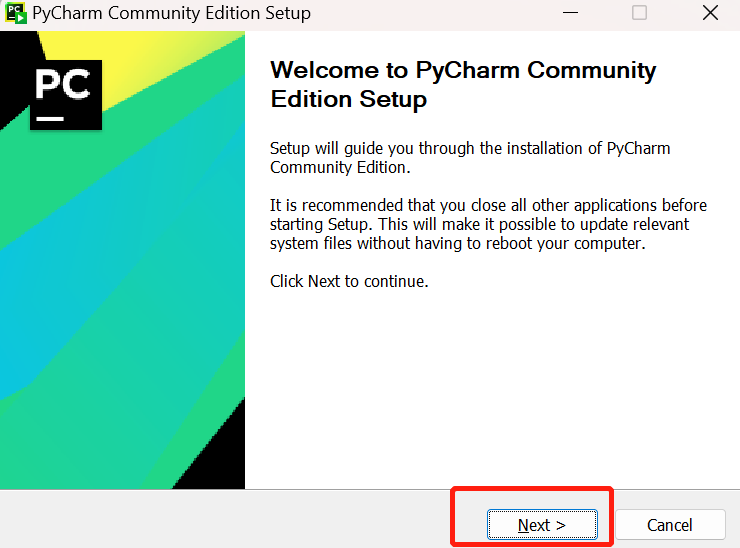
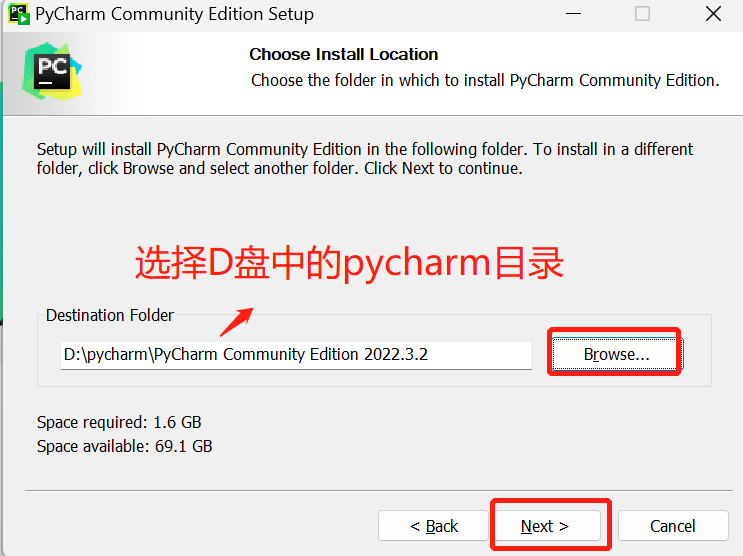
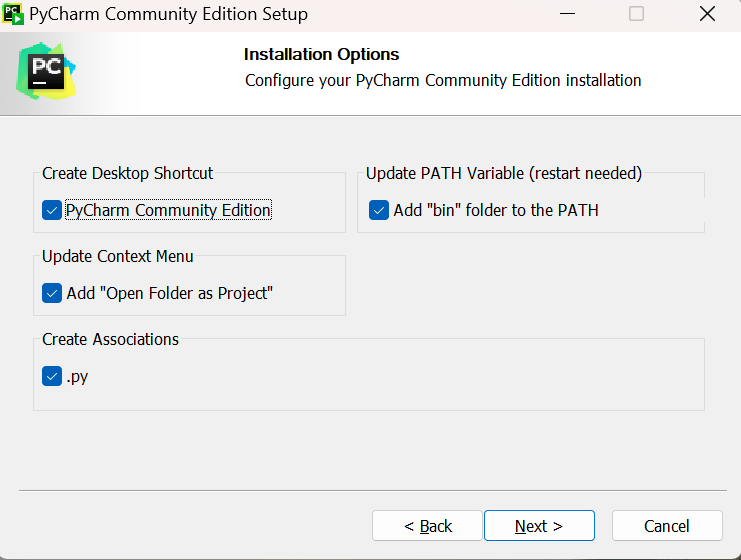
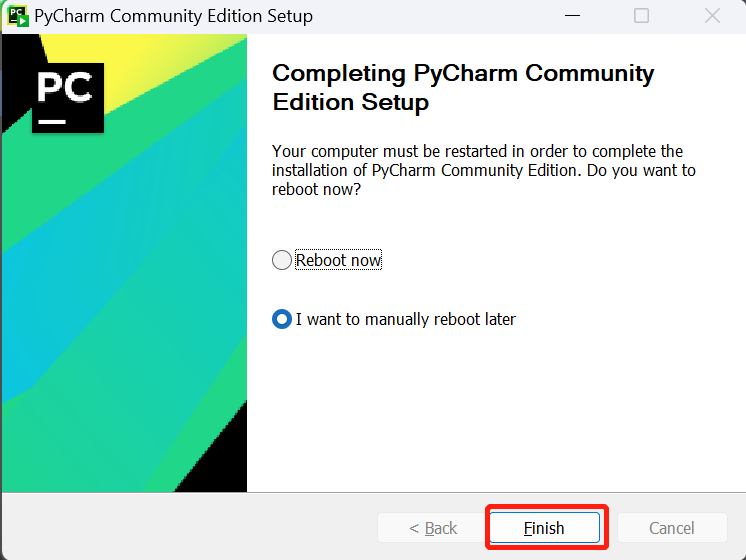
安装完后点击Finish,然后就可以开始使用了,双击桌面的pycharm快捷方式,接受,继续!
点击New Project,创建一个新项目,选择项目所在路径—>>>选择Previously configured interpreter—>>勾选Create a main.py—>>>最后点击Create.
python安装的教程可以去看我的文章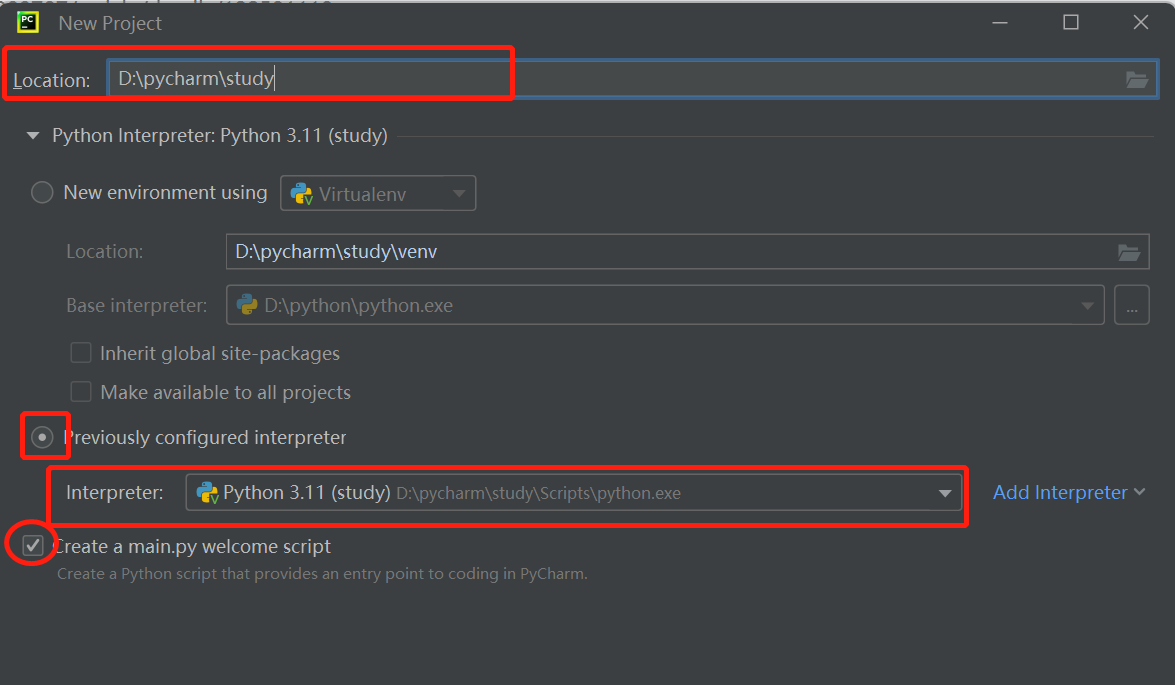
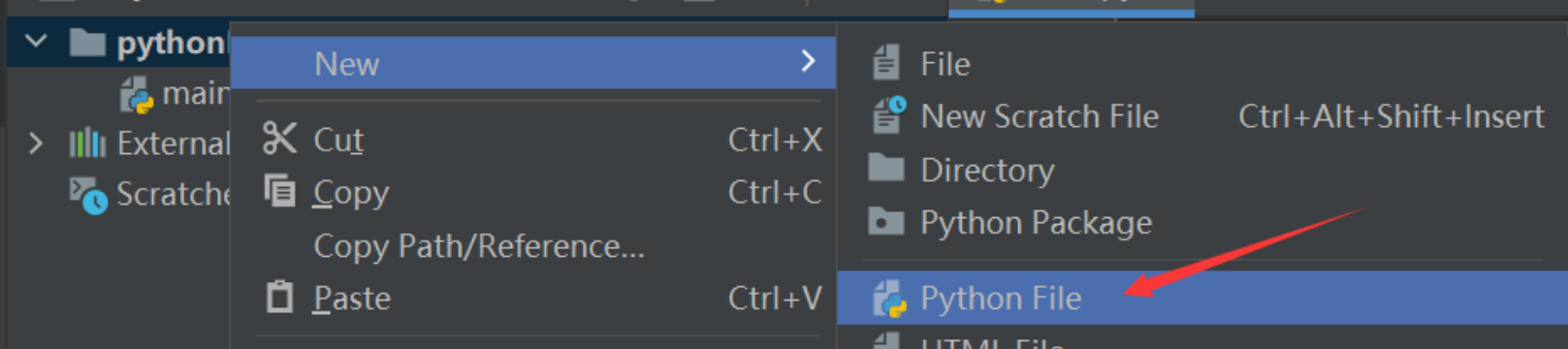
新建一个python file(右击你的项目文件夹),自命名即可开始执行代码。






 扫一扫
扫一扫


 461
461

 被折叠的 条评论
为什么被折叠?
被折叠的 条评论
为什么被折叠?
 到【灌水乐园】发言





