



 本文详细介绍了在Compose中如何使用Column、Row和Box进行控件布局,涉及界面树的测量和放置过程,以及Scaffold脚手架的使用场景。强调了高性能布局的单次测量原则和固有特性测量功能。
compose布局
在布局的时候2个控件之间不添加一些约束的话就会把2个元素直接重合在一起。所以需要添加一些组合和约束
Column
使用 Column 可将多个项垂直地放置在屏幕上。
@Composable
fun ArtistCardColumn() {
    Column {
        Text("Alfred Sisley")
        Text("3 minutes ago")
    }
}
Row
使用 Row 可将多个项水平地放置在屏幕上。
@Composable
fun ArtistCardRow(artist: Artist) {
    Row(verticalAlignment = Alignment.CenterVertically) {
        Image(bitmap = artist.image, contentDescription = "Artist image")
        Column {
            Text(artist.name)
            Text(artist.lastSeenOnline)
        }
    }
}
Box
使用 Box 可将元素放在其他元素上。
@Composable
fun ArtistAvatar(artist: Artist) {
    Box {
        Image(bitmap = artist.image, contentDescription = "Artist image")
        Icon(Icons.Filled.Check, contentDescription = "Check mark")
    }
}
在布局模型中,界面树是在单次传递中布局的。首先,系统会要求每个节点对自身进行测量,然后以递归方式完成所有子节点的测量,并将尺寸约束条件沿着树向下传递给子节点。再后,确定叶节点的尺寸和放置位置,并将经过解析的尺寸和放置指令沿着树向上回传。
简而言之,父节点会在其子节点之前进行测量,但会在其子节点的尺寸和放置位置确定之后再对自身进行调整。
布局的顺序:
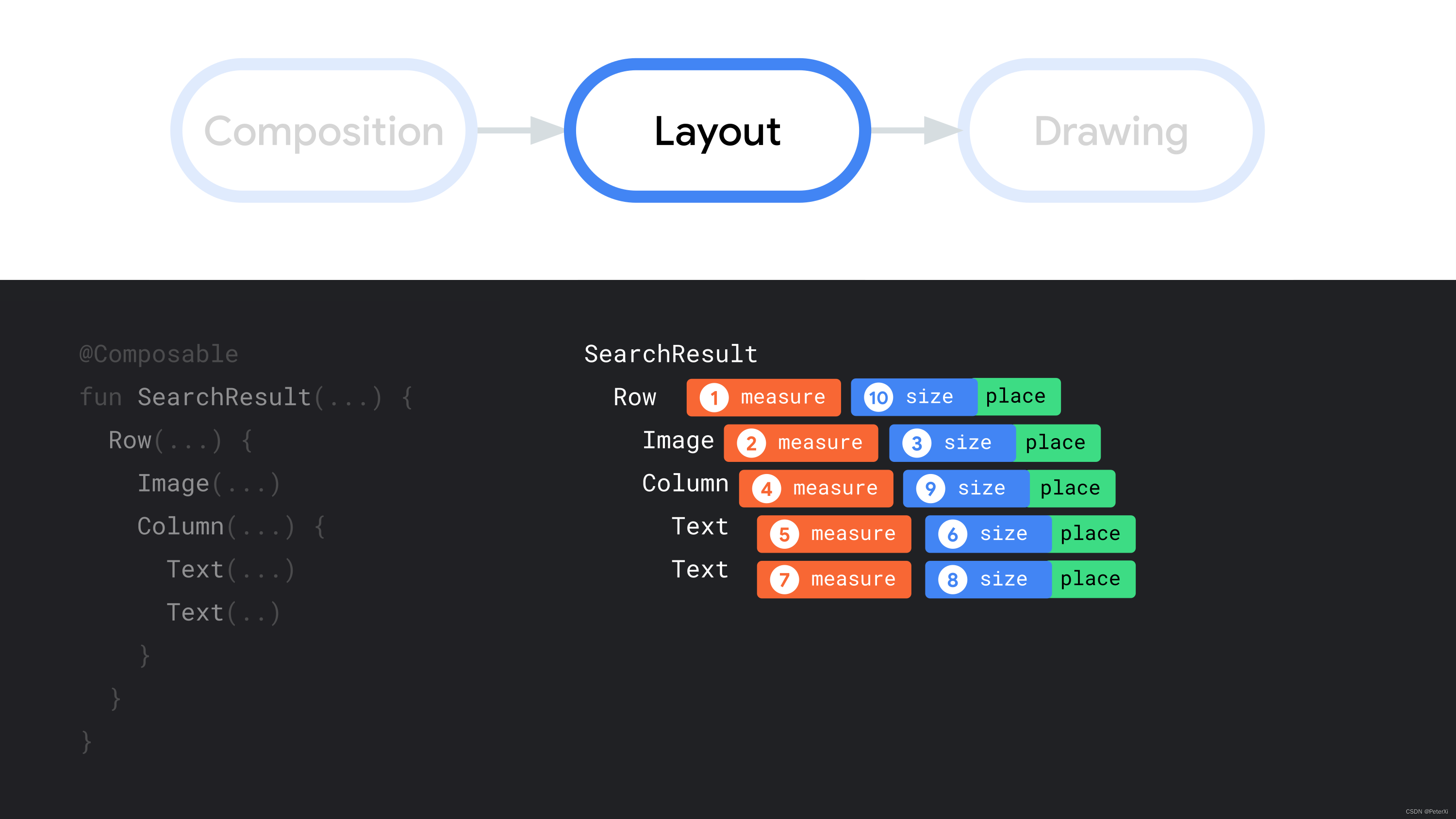
界面树布局遵循以下顺序:
- 系统要求根节点 Row 对自身进行测量。
- 根节点 Row 要求其第一个子节点(即 Image)进行测量。
- Image 是一个叶节点(也就是说,它没有子节点),因此该节点会报告尺寸并返回放置指令。
- 根节点 Row 要求其第二个子节点(即 Column)进行测量。
- 节点 Column 要求其第一个子节点 Text 进行测量。
- 由于第一个节点 Text 是叶节点,因此该节点会报告尺寸并返回放置指令。
- 节点 Column 要求其第二个子节点 Text 进行测量。
- 由于第二个节点 Text 是叶节点,因此该节点会报告尺寸并返回放置指令。
- 现在,节点 Column 已测量其子节点,并已确定其子节点的尺寸和放置位置,接下来它可以确定自己的尺寸和放置位置了。
- 现在,根节点 Row 已测量其子节点,并已确定其子节点的尺寸和放置位置,接下来它可以确定自己的尺寸和放置位置了。
Compose 通过只测量一次子项来实现高性能。单遍测量对性能有利,使 Compose 能够高效地处理较深的界面树。如果某个元素测量了它的子元素两次,而该子元素又测量了它的子元素两次,依此类推,那么一次尝试布置整个界面就不得不做大量的工作,这将很难让应用保持良好的性能。
如果布局由于某种原因需要多次测量,Compose 会提供一个特殊的系统,即“固有特性测量”。如需详细了解此功能,请参阅 Compose 布局中的固有特性测量。
由于测量和放置是布局传递的不同子阶段,因此任何仅影响项的放置而不影响测量的更改都可以单独执行。
Scaffold
脚手架
这种脚手架是把activity的整体架构都定义好了,只是把例如topbar,bottombar等一些曹伟开好,你只需要填进去就好了。如果是需要高度自定义的一些界面的话就不适合使用这种方法了。
其他
。。。





 扫一扫
扫一扫


 3964
3964

 被折叠的 条评论
为什么被折叠?
被折叠的 条评论
为什么被折叠?
 到【灌水乐园】发言





