



 本文详细介绍如何使用VirtualBox搭建CentOS7虚拟机,包括安装增强功能、设置共享文件夹、网络配置等步骤。同时,指导读者如何安装Docker,设置镜像源,并进行基本的Docker操作,如运行hello-world镜像。
1、虚拟机搭建:centos7
利用virtualbox 创建centOs7系统, 安装过程注意选择GUI,不要只选择最小安装,会缺少很多东西,不适合新手,有界面更简单方便学习
增强功能:设备-安装增强功能 执行后使用更便捷,不需要在单独设置鼠标独占,
加载VBoxGuestAdditions.iso即可自动执行,注意前面联网选择gui
设置共享文件夹:
Windows中新建文件夹share
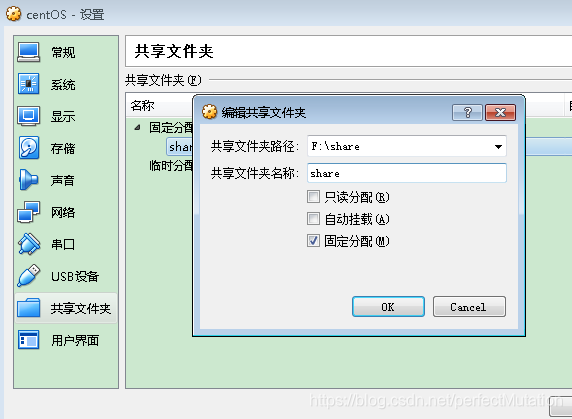 centos中新建分享文件夹myshare 并执行关联 注意文件名调整及sudo, 否则过程会报错
mkdir /mnt/myshare
sudo mount -t vboxsf share /mnt/myshare
网卡设置两个:否则过程不能访问应用

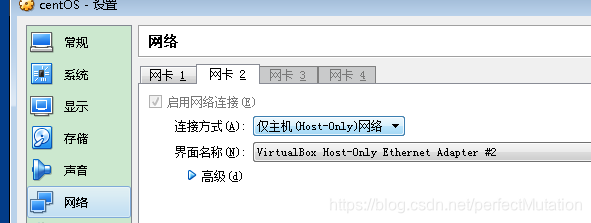
安装docker:可参考菜鸟教程,
设置yum为清华镜像源: 备份 更新 设置缓存 按步骤就可以 注意对应的版本
https://mirror.tuna.tsinghua.edu.cn/help/centos/
yum 设置镜像的文件有gpgkey设置,若不存在install过程会报错,可以拷贝同目录下文件RPM-GPG-KEY-centos7改成RPM-GPG-KEY-7
gpgkey=file:///etc/pki/rpm-gpg/RPM-GPG-KEY-7
开始安装
sudo yum install -y yum-utils
device-mapper-persistent-data
lvm2
设置阿里云仓库
sudo yum-config-manager --add-repo http://mirrors.aliyun.com/docker-ce/linux/centos/docker-ce.repo
设置阿里云加速docker:
自己申请阿里云账号就可以有免费加速 选择centos copy指令即可
启动 Docker。
$ sudo systemctl start docker
通过运行 hello-world 映像来验证是否正确安装了 Docker Engine-Community 。
$ sudo docker run hello-world 本人直接run会连接超时,分开pull及run可以正常使用
hello-world验证 有输出及安装完成
docker pull hello-world
docker run hello-world
2.本机安装xshell 便于操作使用
安装好后连接使用操作centos 选择ssh 输入centos的ip 根据用户名密码即可正常连接操作了
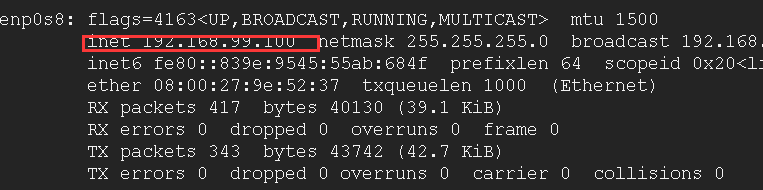
获取ip可以使用
ifconfig 获取网卡2的ip即可





 扫一扫
扫一扫


 1141
1141

 被折叠的 条评论
为什么被折叠?
被折叠的 条评论
为什么被折叠?
 到【灌水乐园】发言





