在Linux安装vscode(笔记版)

我用的方法是先在vscode官网下载  .deb  的文件(Download Visual Studio Code - Mac, Linux, Windows,这是官网下载链接),为什么下载 .deb文件官网有明确表示。

我的Ubuntu是在虚拟机运行的,为了方便我通过远程连接finalshell(其他远程连接工具都可)把下载好的.deb文件拖进一个零时创建的存放下载的文件(如图vscode文件)
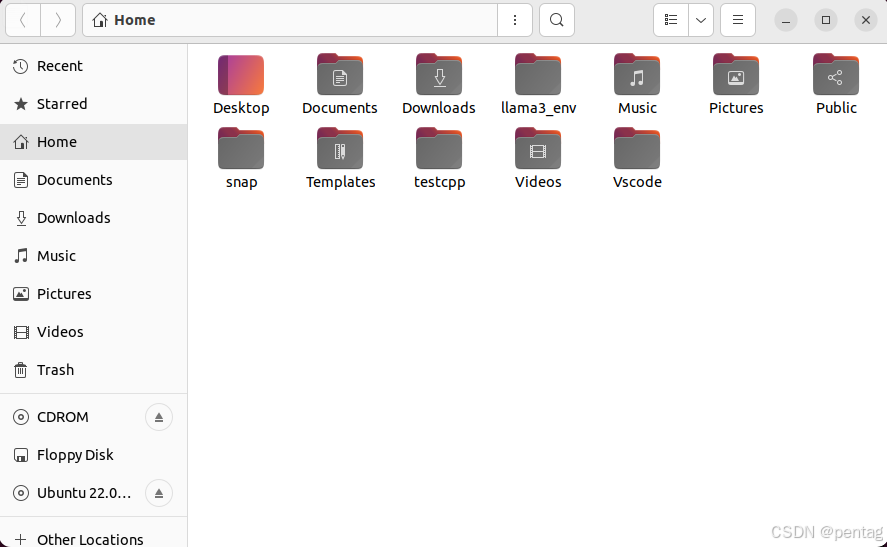
成功拖入Linux是这个样子
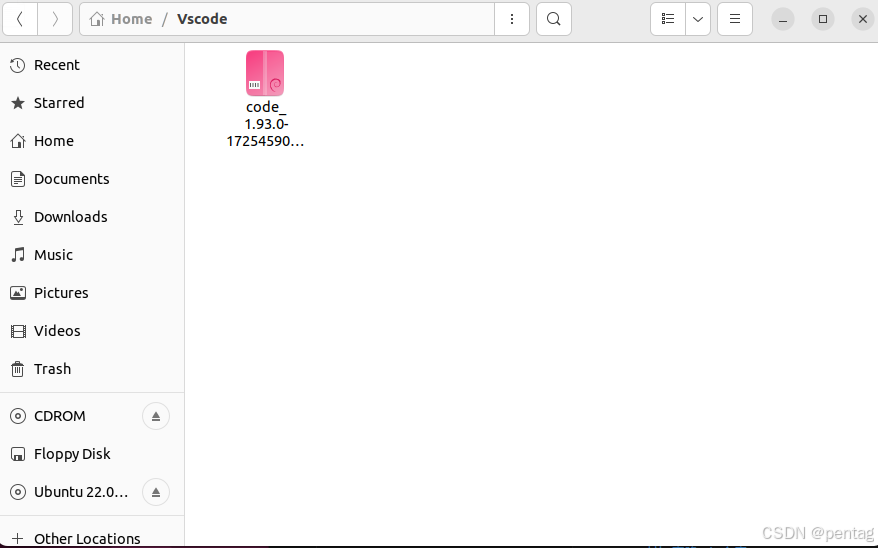
可以看到它就是一个文件,然后打开终端,输入指令

没有意外基本上是安装好了,安装好后就像下图这样
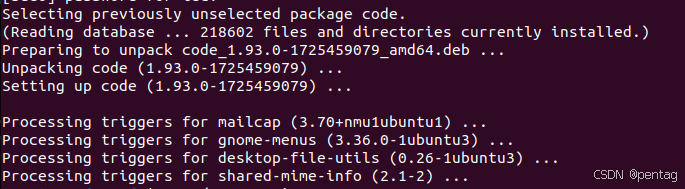
这段的意思是(查阅得到的)

1. **未选择过的包**: 这表明这是一个新包,尚未被安装。
2. **准备解压缩`: code_1.93.0-1725459079_amd64.deb`**: 这是系统开始处理 `.deb` 包的内容阶段。
3. **解压缩`: code`包**:这个步骤是系统实际解压缩和安装 `code` 包的内容,包括所有依赖项、配置等。
4. **设置`: code`**:这是最后一步,在此之后,新的 `code` 应用程序应该已经正确安装在你的系统中了。

下载好后应该会在桌面上有个快捷键,也可以通过终端输入命令 code . 

vscode就下载好了。(新手小白,只会通俗的告诉你如何做,具体像apkg这些什么意思什么用法网上大佬们给了详细的教程,自行查阅便是了)

<think>好的,用户之前问了VSCode是什么,现在接着问如何在Linux平台上使用VSCode。我需要详细解答安装步骤、基本使用方法和一些高级技巧。 首先,用户可能对Linux环境不太熟悉,所以安装步骤要分清楚不同的发行,比如Debian/Ubuntu用.deb,而Fedora/RHEL用.rpm。还要提到通过Snap或直接下载的选项。同时,注意提醒用户安装后的启动方式,比如终端输入code或者从应用菜单启动。 接下来是基本配置,比如安装扩展、设置主题和快捷键。用户可能关心如何个性化编辑器,所以推荐一些常用扩展,比如Python、GitLens和Prettier。此外,集成终端和Git功能的使用也是重点,需要简明说明。 高级功能部分,用户可能有远程开发或者连接WSL的需求,特别是如果他们同时使用Windows子系统的话。Docker集成和任务自动化可能对开发更复杂的项目有帮助,可以简要介绍扩展和配置方法。 常见问题部分需要考虑用户可能遇到的安装失败、中文显示或者插件冲突问题,给出解决方案。比如依赖缺失、字体配置等。 最后,推荐插件需要涵盖不同语言和工具,帮助用户提升效率。总结时要强调VSCodeLinux上的优势,比如轻量、扩展性强,适合各种开发场景。 需要确保语言口语化,结构清晰,分点说明,避免技术术语过多,让不同水平的用户都能理解。可能用户是刚接触Linux或者VSCode的新手,所以步骤要详细,必要时给出命令示例。</think>以下是在 **Linux 平台使用 VS Code** 的详细指南,涵盖安装、配置和高效开发技巧: --- ### 🛠️ **安装步骤** #### 1. **官方安装包(推荐)** - **Debian/Ubuntu**(.deb 包): ```bash wget -O vscode.deb https://code.visualstudio.com/sha/download?build=stable&os=linux-deb-x64 sudo dpkg -i vscode.deb ``` - **Fedora/RHEL**(.rpm 包): ```bash wget -O vscode.rpm https://code.visualstudio.com/sha/download?build=stable&os=linux-rpm-x64 sudo rpm -i vscode.rpm ``` #### 2. **Snap 安装(适合大多数 Linux 发行)** ```bash sudo snap install --classic code ``` #### 3. **通过包管理器安装** - **Arch/Manjaro**: ```bash sudo pacman -S code ``` #### 4. **直接下载解压** - 从 [官网](https://code.visualstudio.com/) 下载 `.tar.gz` 包,解压后运行 `./VSCode-linux-x64/code`。 --- ### 🖥️ **启动与基本操作** 1. **启动方式**: - 终端输入 `code` 或 `code [文件夹路径]`(如 `code ~/projects`)。 - 桌面环境的应用菜单中搜索 "Visual Studio Code"。 2. **界面概览**: - **侧边栏**:文件管理、扩展、Git、调试等功能入口。 - **编辑器区域**:支持分栏编辑(`Ctrl+\` 分割窗口)。 - **底部面板**:集成终端(`` Ctrl+` `` 打开)、调试控制台、问题输出。 --- ### ⚙️ **基础配置** #### 1. **安装扩展** - 按 `Ctrl+Shift+X` 打开扩展商店,搜索并安装: - **语言支持**:Python、C/C++、Java 等官方扩展。 - **工具增强**:GitLens(Git 历史查看)、Prettier(代码格式化)。 - **主题美化**:One Dark Pro、Material Icon Theme。 #### 2. **常用设置** - 按 `Ctrl+,` 打开设置(支持 JSON 或 GUI 模式): ```json { "editor.fontSize": 14, "files.autoSave": "afterDelay", "terminal.integrated.shell.linux": "/bin/bash" } ``` #### 3. **快捷键绑定** - 按 `Ctrl+K Ctrl+S` 自定义快捷键,例如: - `Ctrl+D`:选中相同内容(多光标编辑)。 - `Ctrl+Shift+P`:万能命令面板(执行任何操作)。 --- ### 🚀 **高效开发技巧** #### 1. **集成终端** - 直接运行 Shell 命令,无需切换窗口。 - 支持多终端分页(按 `Ctrl+Shift+5` 分割终端)。 #### 2. **Git 本控制** - 修改文件后,侧边栏 **源代码管理** 图标会显示变更数量。 - 提交代码:输入提交信息 → 按 `Ctrl+Enter`。 #### 3. **调试代码** - 按 `F5` 启动调试,需先配置 `.vscode/launch.json`(自动生成模板)。 - 支持断点调试、变量监视(Watch)和调用堆栈查看。 --- ### 🔧 **高级功能** #### 1. **远程开发** - 安装 **Remote - SSH** 扩展,连接远程服务器: 1. 按 `F1` → 输入 `Remote-SSH: Connect to Host`。 2. 输入服务器地址(如 `user@192.168.1.100`)和密码。 #### 2. **WSL 集成(适用于 Windows 子系统)** - 安装 **Remote - WSL** 扩展,直接在 WSL 环境中打开项目: ```bash code --remote wsl+Ubuntu /path/to/project ``` #### 3. **Docker 集成** - 安装 **Docker** 扩展,管理容器和镜像: - 右键 Docker 镜像 → 一键运行或构建。 #### 4. **任务自动化** - 配置 `.vscode/tasks.json`,自定义编译、测试等任务: ```json { "label": "Build Project", "type": "shell", "command": "make", "group": "build" } ``` --- ### 🚨 **常见问题解决** 1. **安装失败**: - 确保依赖完整(如 `libxss1`、`libgconf-2-4`)。 ```bash sudo apt install -f # Debian/Ubuntu 修复依赖 ``` 2. **中文显示异常**: - 安装中文字体(如 `sudo apt install fonts-wqy-microhei`)。 - 修改编辑器字体:设置中搜索 `Font Family`,添加 `'WenQuanYi Micro Hei Mono'`。 3. **插件冲突**: - 禁用最近安装的扩展,逐步排查问题。 --- ### 📦 **推荐插件列表** | 插件名称 | 用途 | |------------------------|--------------------------| | **Live Share** | 实时协作编程 | | **Python** | Python 调试与环境管理 | | **ESLint** | JavaScript 代码规范检查 | | **Jupyter** | 交互式笔记本支持 | | **Bracket Pair Colorizer** | 彩虹括号 | --- ### 📌 **总结** 在 Linux 上使用 VS Code,可通过灵活的扩展和配置打造**全栈开发环境**。无论是本地编码、远程服务器调试,还是与 Docker/WSL 集成,都能显著提升效率。
评论
添加红包

请填写红包祝福语或标题

红包个数最小为10个

红包金额最低5元

当前余额3.43前往充值 >
需支付:10.00
成就一亿技术人!
领取后你会自动成为博主和红包主的粉丝 规则
hope_wisdom
发出的红包
实付
使用余额支付
点击重新获取
扫码支付
钱包余额 0

抵扣说明:

1.余额是钱包充值的虚拟货币,按照1:1的比例进行支付金额的抵扣。
2.余额无法直接购买下载,可以购买VIP、付费专栏及课程。

余额充值


