



配置 Java 开发环境(JDK)是开始 Java 编程的第一步,是所有的java程序员都应该掌握的基本技能,以下是 JDK 配置的完整指南,涵盖 Windows和 Linux ,以 JDK 17(LTS 版本)为例,附关键步骤图解和常见问题解决:
一、JDK 安装包下载
- 官方渠道:
- 访问 Oracle JDK 或 OpenJDK
- 选择 JDK17LTS版本 → 匹配操作系统的安装包(Windows选
.msi,Linux选.tar.gz)
- 国内镜像加速(如果官网太慢,可使用国内镜像):
- 清华 TUNA:
https://mirrors.tuna.tsinghua.edu.cn/Adoptium/
- 清华 TUNA:
二、安装与配置(分系统详解)
Windows 系统
-
安装:
- 双击
.msi文件 → 默认路径C:\Program Files\Java\jdk-17\ - 注意:取消独立JRE安装(JDK已包含)
- 双击
-
配置环境变量:
-
Win + R→ 输入sysdm.cpl→ 高级 → 环境变量或者使用如下方法找到环境变量:
1.在桌面找到“此电脑”鼠标右键选择“属性”;
2.找到“高级系统设置”并点击;
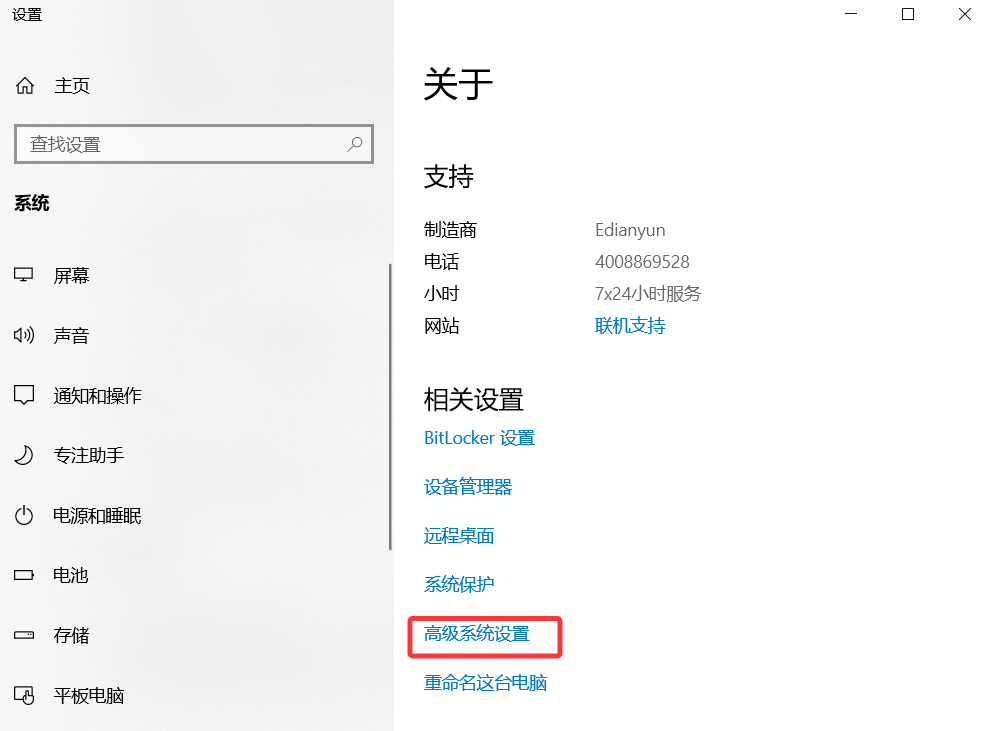
3.弹出的窗口中找到高级 → 环境变量
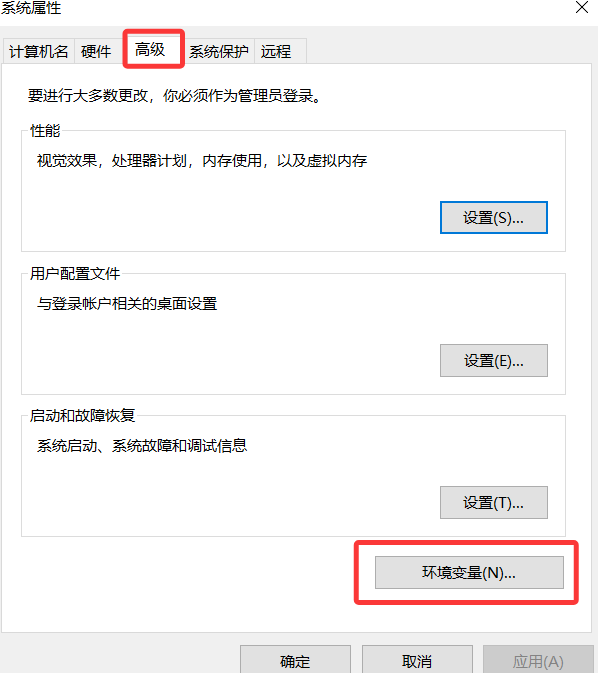
-
新建系统变量:
变量名:JAVA_HOME 变量值:C:\Program Files\Java\jdk-17 // 根据自己的安装目录 -
编辑 Path → 添加一条记录:
%JAVA_HOME%\bin
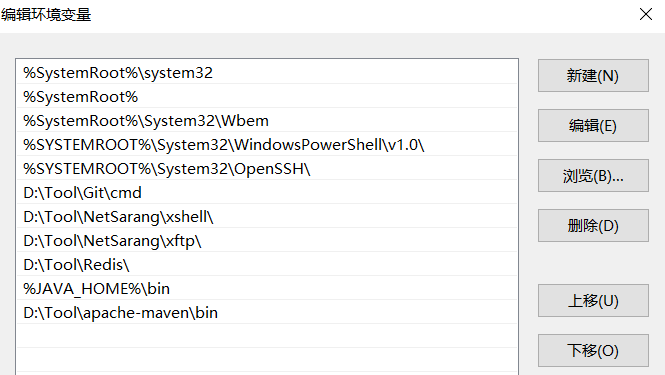
-
-
验证安装:
C:\> java -version
java version "17.0.5" 2022-10-18 LTS
Java(TM) SE Runtime Environment (build 17.0.5+9-LTS-191)
Java HotSpot(TM) 64-Bit Server VM (build 17.0.5+9-LTS-191, mixed mode)
注意:
在windows环境中配置jdk可以不用新建变量名,可直接在环境变量中添加jdk安装全路径,对于初学者这种方法适用,但是后期学习中可能会出现问题,如后期学习nacos,启动时可能会出现错误,因此不推荐。
Linux 系统(CentOS为例)
-
解压安装:
tar -zxvf jdk-17_linux-x64_bin.tar.gz -C /opt/ -
配置环境变量:
-
编辑 /etc/profile:
vi /etc/profile -
文件末尾添加:
export JAVA_HOME=/opt/jdk-17 export PATH=$JAVA_HOME/bin:$PATH -
生效配置:
source /etc/profile
-
-
验证安装:
$ java -version
三、常见问题解决
| 问题现象 | 解决方案 |
|---|---|
java 命令未找到 | 检查 PATH 是否包含 $JAVA_HOME/bin |
| 版本号显示旧版(如1.8) | 删除旧版JDK路径或调整 PATH 顺序 |
JAVA_HOME 配置后仍无效 | 重启终端或IDE(部分工具需重启) |
四、开发工具集成
- IntelliJ IDEA:
File → Project Structure → SDKs → +→ 添加JDK路径
- Eclipse:
Window → Preferences → Java → Installed JREs → Add
五、总结
JDK环境的配置是java程序员最基本的必备技能,无论是在windows还是在linux上,作为一个程序员都是必须要掌握的。尤其注意在windows环境中,虽然环境变量中使用jdk安装全路径也可以成功配置,但对于某些java程序并不友好,为了一步到位,建议使用系统变量的方式进行配置,且变量名固定为JAVA_HOME






 扫一扫
扫一扫


 5938
5938

 被折叠的 条评论
为什么被折叠?
被折叠的 条评论
为什么被折叠?
 到【灌水乐园】发言





