


 本文介绍了如何使用Microsoft Office Visio 2007绘制网上书店系统数据流模型图及组织结构图。首先,选择相应模板,绘制并编辑图元,再通过连接图元展示数据流动关系。此外,还详细讲解了调整图元大小、编辑文本以及连接图元的步骤。最后,展示了如何通过组织结构图工具调整图形布局。
使用Microsoft Office Visio 2007 绘图
一、网上书店系统的绘制
网上书店图书系统图形如下:

步骤一、打开Microsoft Office Visio 2007,点击选择“软件和数据库”→“数据流模型图”,如下图所示:


步骤二、绘制图元。从左边的图形栏中选择需要的图形,点击它拖曳到绘图窗口上,就在绘图窗口得到了所需要的图形,如下图所示:

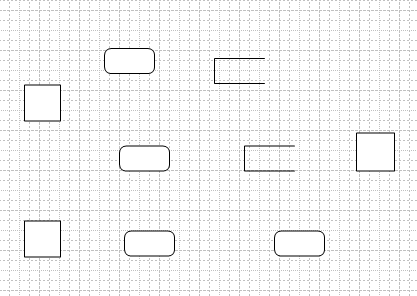
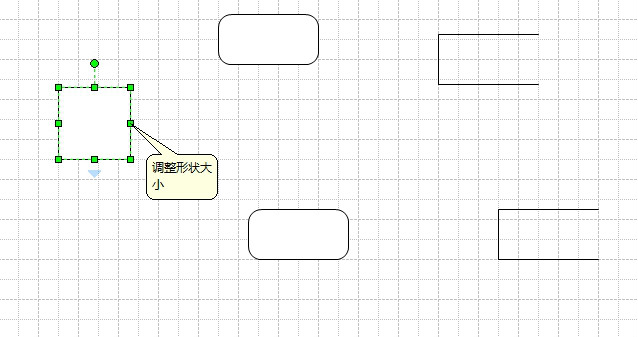
可调整图元的大小。选中图元,把鼠标放置图元边框,当鼠标变成双箭头形状,按住拖曳即可,具体如下:
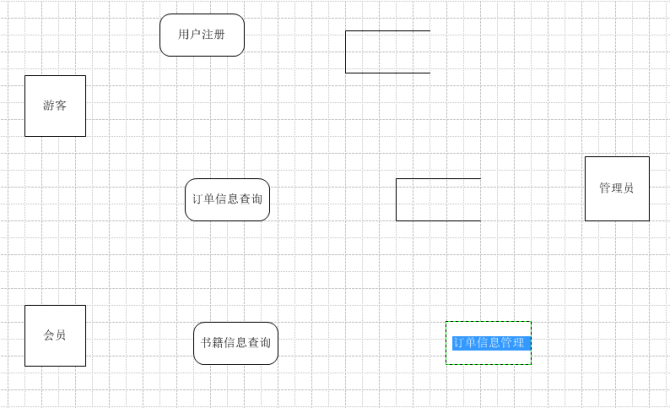
步骤三、编辑图元。双击每个图元,即可进入文本编辑状态,输入相应的文字信息。如下所示:
步骤四、连接图元。依据数据在各图元之间的流动关系,将相关图元用数据流连线连接起来。在连接图元时,可以用Visio 2007的自动连线功能,也可以将“数据流”连线拖曳到待连线的图元之间,调整即可。如下所示,点击图中的绿色箭头,将会自动连接到相邻的红色图元上。
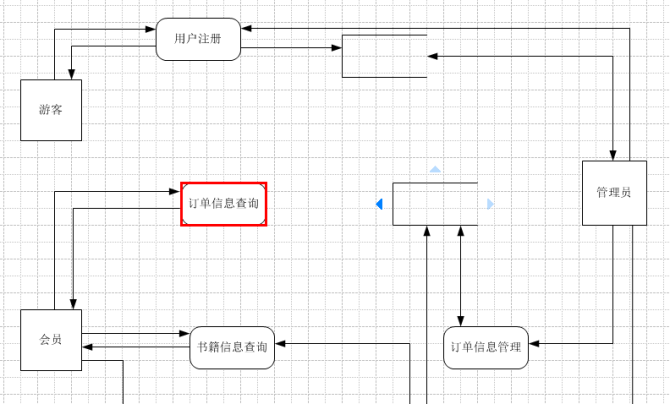
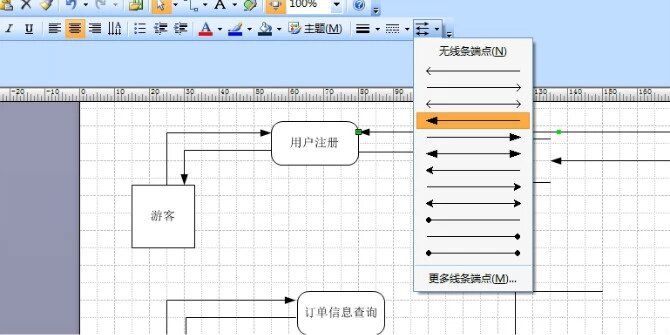
使用数据流时连线时,通过工具栏最右边的线条箭头设置功能可设置箭头的指向,如下:
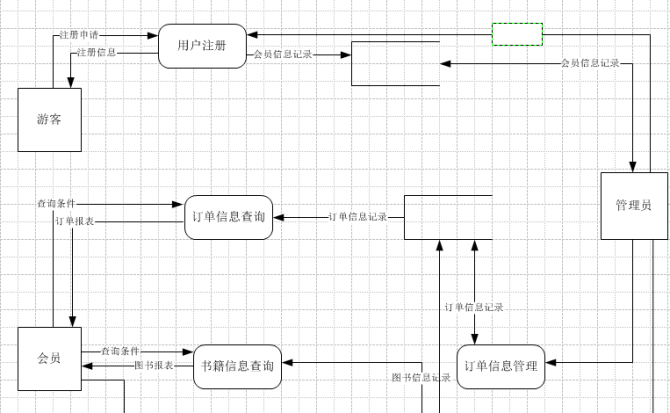
网上书店图书系统图就完成了,若要使图形更美观,可对图元和数据流稍作调整。
二、第二个要绘制的图形如下:
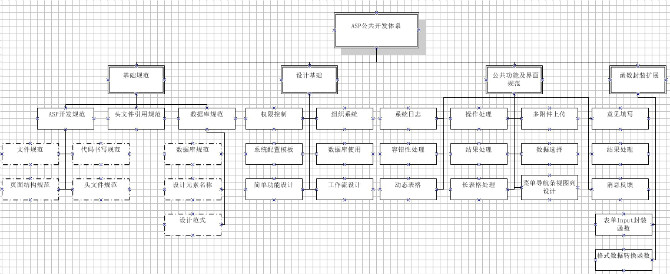
步骤一、同样打开Microsoft Visio 2007,注意:这里选择“商务”->“组织结构图向导”,进入绘图界面。
步骤二、拖曳“总经理”到图形中,然后拖入四个“经理”到“总经理”图元上,即得到下面图形:
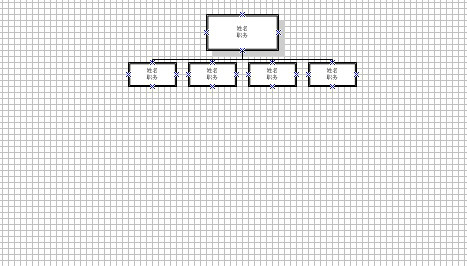
拖曳四个“顾问”至左边第一个“经理”位置上,即可得到下面图形:
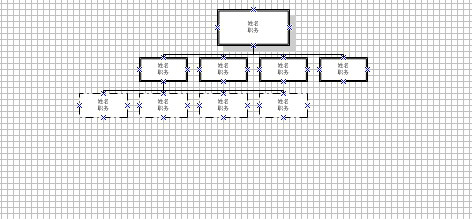
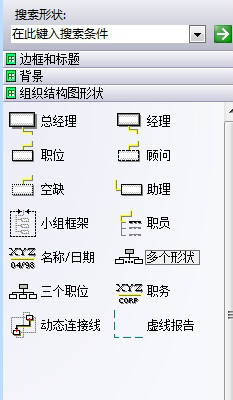
也可通过选择多个形状,拖曳到“经理”位置上,在弹出的对话框中选择“顾问”,数量设为“4”,同样得到以上结果。
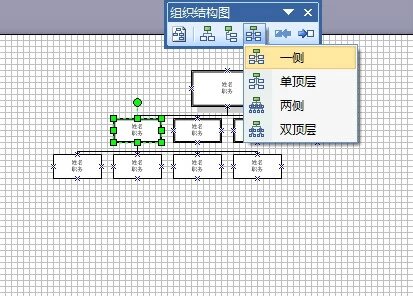
“组织结构图”用来调整图元的分布。点击第二排第一个“经理”选择组织结构图中的“一侧”,可对刚刚加入的四个的图元进行重新排列,如下所示:
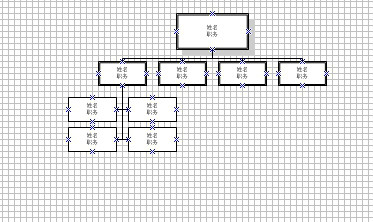
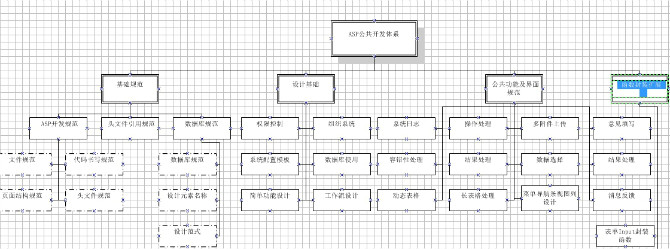
编辑完后就完成了。





 扫一扫
扫一扫


 666
666

 被折叠的 条评论
为什么被折叠?
被折叠的 条评论
为什么被折叠?
 到【灌水乐园】发言





