


前言
在上一篇文章里边对三系统虚拟机环境下搭建做了测试,为测试在物理机环境下实际运行就需要在同一台物理机上安装多个数播系统:
Windows ----测试foobar2000等等软件的播放;
Ubuntu ----辅助Volumio 和 Daphile的安装,后期可以安装Roon Bridge 和 Roon Server;
Daphile ---基于Gentoo Linux开发的数播系统,稳定性较好,被很多发烧友喜爱。标准安装要独占硬盘;
Volumio--基于Debian 开发的数播系统,界面简洁友好,标准安装要独占硬盘;
1.测试主机软硬件环境及准备
1.1 硬件环境
CPU: J4125 内存:4G 硬盘:64G SSD+300G SATA 2.5寸机械硬盘;
1.2 软件准备
- ventoy-1.1.07-windows
- windows 10 home 22H2.iso
- daphile-25.05-x86_64.iso
- ubuntu-24.04.3-live-server-amd64.iso
- Volumio-3.832-2025-07-26-x86_amd64.img
首先用ventoy制作安装U 盘,然后将上面三个ISO文件拷贝到U盘中
1.3 分区规划
sda1 vfat ---ESP 分区
sda2 ext4--- ubuntu系统分区
sda3 vfat --- Volumio启动分区
sda4 ext4 --- Volumio系统分区
sda5 ext4 --- Volumio_data 数据分区
sda6 ext4 ---DaphileBoot 系统分区
sda7 ext4 ---DaphileData数据分区
sdb1 ---windows MBR 分区
sdb2 ntfs ---windows 系统分区
sdb3 exfat ---数据共享,音乐存储分区
2. Ubuntu安装
用ventoy制作安装U 盘启动,选择ubuntu-24.04.3-live-server-amd64.iso镜像文件安装,安装盘选择64G SSD硬盘,其中/EFI分区 为1G,根分区/ 为49G,记得安装SSH,其余正常安装完成即可。下面的操作用户名为hifi,IP地址被分配到192.168.2.98大家可以根据自己设定的用户名修改下面的命令。
3. Volumio安装
在客户端ssh登录到查看是否登录正常
在客户端电脑开另外一个终端窗口,执行
scp Volumio-3.832-2025-07-26-x86_amd64.img hifi@192.168.2.98:/home/hifi/
3.1 查看Volumio 镜像的分区
sudo fdisk Volumio-3.832-2025-07-26-x86_amd64.img
执行后得到信息:
Welcome to fdisk (util-linux 2.39.3).

Changes will remain in memory only, until you decide to write them.

Be careful before using the write command.

Command (m for help): p

Disk Volumio-3.832-2025-07-26-x86_amd64.img: 3.72 GiB, 3995074560 bytes, 7802880 sectors

Units: sectors of 1 * 512 = 512 bytes

Sector size (logical/physical): 512 bytes / 512 bytes

I/O size (minimum/optimal): 512 bytes / 512 bytes

Disklabel type: gpt

Disk identifier: 6EF8545A-7196-4D26-AFAB-EB82B8D1E792


Device                                    Start     End Sectors  Size Type

Volumio-3.832-2025-07-26-x86_amd64.img1    2048  352255  350208  171M EFI System

Volumio-3.832-2025-07-26-x86_amd64.img2  352256 7421951 7069696  3.4G Linux filesystem

Volumio-3.832-2025-07-26-x86_amd64.img3 7421952 7800831  378880  185M Linux filesystem
记录分区信息Size值,可用户计算下一步分区的参数
3.2 Volumio 分区创建
sudo fdisk /dev/sda
根据Size值计算,创建以下分区,这里特别注意必须和镜像大小完全相同:
/dev/sda3: 171M (与镜像分区1大小相同)
/dev/sda4: 3.4G (与镜像分区2大小相同)
/dev/sda5: 185M (与镜像分区3大小相同)
顺便建立daphile系统的分区
/dev/sda6: 2G
/dev/sda7: 2G (由于测试主机剩余磁盘空间已经没有多少了,所以全部分给了sda7)
分配完成检查无误后,写入退出
3.3 复制 Volumio 分区
# 为镜像创建带分区的循环设备

sudo losetup -fP Volumio-3.832-2025-07-26-x86_amd64.img

# 查找分配的循环设备

losetup -a

# 复制分区(假设循环设备为 /dev/loop0)

sudo dd if=/dev/loop0p1 of=/dev/sda3 bs=4M status=progress

sudo dd if=/dev/loop0p2 of=/dev/sda4 bs=4M status=progress

sudo dd if=/dev/loop0p3 of=/dev/sda5 bs=4M status=progress

# 卸载循环设备

sudo losetup -d /dev/loop0
4. Daphile系统识别及检查
由于Daphile系统安装识别卷标,所以这里先修改卷标:
e2label /dev/sda6 DaphileBoot

e2label /dev/sda7 DaphileData
这时候检查硬盘可以非常清楚的看到下面这些分区:
lsblk -f
NAME   FSTYPE FSVER LABEL        UUID                                 FSAVAIL FSUSE% MOUNTPOINTS

sda

├─sda1 vfat   FAT32              E608-732F                                 1G     1% /boot/efi

├─sda2 ext4   1.0                6af6a0ba-5062-4452-8cf0-7a1b41317622   35.5G    21% /

├─sda3 vfat   FAT32 boot         B2D3-9A1B

├─sda4 ext4   1.0   volumio      52bdc0be-4dde-4be0-9cc0-f9fa8e84ca72

├─sda5 ext4   1.0   volumio_data 77dea117-29e9-4c52-af7a-36ea724babc0

├─sda6 ext4   1.0   DaphileBoot  d4c8255c-8887-4f75-907f-5a5fe15a17b1

└─sda7 ext4   1.0   DaphileData  4d6b2962-afbe-43be-83dc-8444ca94cf4e
记下volumio系统sda3、sda4、sda5、sda6这几个的分区的UUID,后续要用。
ubuntu关机
sudo shutdown now
5. Daphile 安装
用ventoy制作安装U 盘启动,选择daphile-25.05-x86_64.iso镜像文件安装,daphile系统启动中跳过硬盘数据清除环节,按照默认选择,直到出现daphile系统界面,可以看到IP地址,通过浏览器访问 Daphile 的 Web 界面,在setting---system firmware—New Installation,选择目标硬盘,进行安装。
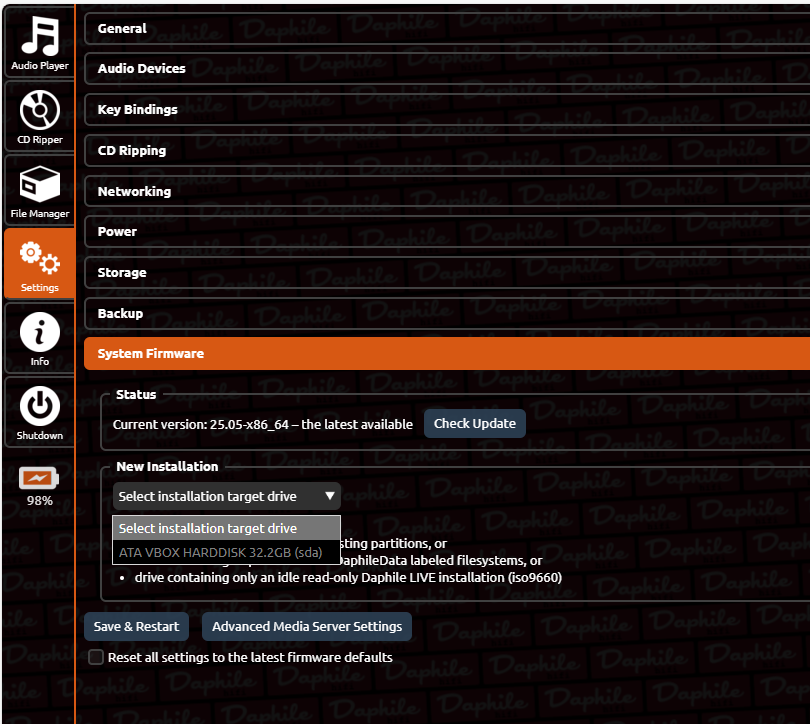
安装完成后还无法启动,需要配置引导
6.配置 GRUB 引导
6.1 配置 GRUB 自定义菜单
编辑 GRUB 自定义配置文件,
sudo nano /etc/grub.d/40_custom
添加以下内容,需要将UUID 按照实际情况修改,其中包括Volumio root(卷标为boot)分区/ imgpart(卷标为Volumio分区)/ datapart(卷标为volumio_data)分区/ DaphileBoot分区:
menuentry "Volumio" {
    insmod part_gpt
    insmod fat  # 加载 FAT 模块,因为 sda5 是 FAT32 分区
    # 设置根设备为 Volumio 的启动分区 (sda3)
    search --no-floppy --fs-uuid --set=root B2D3-9A1B
    # 加载内核
    echo    'Loading Volumio kernel ...'
    linux   /vmlinuz initramfs.clear splash plymouth.ignore-serial-consoles quiet loglevel=0 biosdevname=0 imgpart=UUID=52bdc0be-4dde-4be0-9cc0-f9fa8e84ca72 bootpart=UUID=B2D3-9A1B datapart=UUID= 77dea117-29e9-4c52-af7a-36ea724babc0 hwdevice=x86 uuidconfig=syslinux.cfg,efi/BOOT/grub.cfg imgfile=/volumio_current.sqsh logo.nologo vt.global_cursor_default=0 acpi_backlight=vendor net.ifnames=0 use_kmsg=no
    # 加载初始内存盘
    echo    'Loading Volumio initial ramdisk ...'
    initrd  /volumio.initrd
}


menuentry "Daphile" {
    insmod part_gpt
    insmod ext2
    # 设置根设备为 DaphileBoot 分区 (sda6)
    search --no-floppy --fs-uuid --set=root d d6da84ef-4bf9-42dd-95f4-e923132432b5
    # 链式加载 Daphile 的 EFI 文件
    chainloader /EFI/Daphile/bootx64.efi
}
6.2 配置 GRUB 显示设置
编辑 GRUB 默认配置:
sudo nano /etc/default/grub
修改以下设置:
GRUB_TIMEOUT_STYLE=menu

GRUB_TIMEOUT=20

# 确保以下行被注释掉

# GRUB_HIDDEN_TIMEOUT=0
6.3 更新 GRUB 配置验证
sudo update-grub
验证Volumio Daphile 启动
sudo reboot
根据启动菜单逐一验证
7. Windows安装及共享exFAT分区创建
此主机由于有一块机械硬盘,这里将Windows 10及共享分区都放在这个硬盘上,其中磁盘共有300G空间,用ventoy制作安装U 盘启动,选择Windows ISO文件安装,用给windows10 分配100G,共享分区格式化为exFAT分区。
8. 共享exFAT分区挂载
8.1 SSH密钥认证出现冲突问题解决
由于主机中的几个系统都使用了同一个IP地址,我们需要用ssh登录,Ubuntu和Volumio共用同一个IP地址,导致SSH密钥认证出现冲突。这里采用设置不同端口来解决这个问题
启动 Ubuntu 系统登录SSH
编辑 SSH 服务器配置文件
sudo vim /etc/ssh/sshd_config
找到 #Port 22 这一行,删除注释符 '#',并将 22 改为想要的端口号(例如 2222)
Port 2222
#重新加载 SSH 服务以使更改生效
sudo systemctl reload ssh
#重要:确保新端口在防火墙中开放
sudo ufw allow 2222/tcp
#有可能需要重启一下
sudo reboot
在SSH客户端删除原来的ssh配对
ssh-keygen -R 192.168.2.98
用新的端口重新登录ssh
ssh hifi@192.168.2.98 -p 2222
8.2 ubuntu 挂载共享分区
mkdir  /home/hifi/music
sudo mount -t exfat -o uid=1000,gid=1000 /dev/sdb3 /home/hifi/music
测试是否可以挂载成功,如果成功则卸载设备,以便进行下一步
sudo umount /dev/sdb3
为了永久生效,先要获取共享分区的UUID(比如是9C8E-4F2C)和文件系统类型(exfat)。编辑/etc/fstab文件在 /etc/fstab 中添加相应的配置行:
sudo nano /etc/fstab
添加一行(其中UUID要根据实际情况调整):
UUID=9C8E-4F2C /home/hifi/music exfat defaults,uid=1000,gid=1000,umask=000 0 0
保存并退出。
然后测试挂载:
sudo mount -a
8.2 Volumio 挂载共享分区
刚刚新安装Volumio默认是没有开ssh的,启动Volumio系统后可以访问主机WEB打开SSH:
http://192.168.2.98/dev #IP地址根据自己情况修改
在打开界面中开启SSH,一般重启后生效
ssh volumio@192.168.2.98 -p 22 #注意这里使用22端口,不同于Ubuntu
密码是 volumio
sudo mkdir -p /media/MUSIC
sudo mount -t exfat /dev/sdb3 /media/MUSIC
使用 ls 命令查看挂载点内容
ls -la /media/MUSIC
如果测试成功则卸载:
sudo umount /dev/sdb3
编辑fstab文件:
sudo nano /etc/fstab
在文件末尾添加一行(将UUID替换为实际的UUID,挂载点替换为实际创建的路径)
UUID=9C8E-4F2C /media/MUSIC exfat defaults,uid=1000,gid=1000,umask=000 0 0
使用以下命令测试fstab配置是否正确:
sudo mount -a
重新启动后可以扫描共享分区中的音乐
9.优化及故障排除
9.1 将Windows 加入到grub 引导菜单中
SSH登录ubuntu
编辑 GRUB 配置文件:打开终端,输入以下命令:
sudo nano /etc/default/grub
到并修改配置项:在打开的文件中,找到 GRUB_DISABLE_OS_PROBER 这一行。如果它被设置为 true 或者前面有 # 注释符号,请修改为:
GRUB_DISABLE_OS_PROBER=false
确保这一行没有被注释(即行首没有 # 号)
更新 GRUB 配置:重新运行以下命令来更新 GRUB:
sudo update-grub
检查输出:这次 update-grub 的命令输出中应该不再出现 Warning: os-prober will not be executed... 的警告,并且应该能看到类似 Found Windows Boot Manager on... 的信息。
重启验证:重启你的电脑:
sudo reboot
重启后应该能在 GRUB 菜单中看到 Windows 启动选项了
9.2 调整 GRUB 启动菜单顺序
编辑 GRUB 配置文件:
sudo nano /etc/default/grub
修改默认启动项:找到 GRUB_DEFAULT= 这一行。它的值可以是:
数字:从 0 开始计数(0 表示第一个菜单项,1 表示第二个,依此类推)。
菜单项标题:使用引号括起完整的菜单项名称(例如 GRUB_DEFAULT="Windows Boot Manager")。名称必须与菜单中显示的一致。
例如,想默认从第四个条目启动(通常 Windows 可能在较后的位置),就修改为:
GRUB_DEFAULT=3
保存并更新 GRUB:
sudo update-grub
9.3 插耳机时发生 Volumio后无声音输出问题
症状:
o 系统可正常播放,但扬声器/耳机无声音。
o 典型现象:耳机插头插入一半时能听到微弱声音,完全插入后反而无声。
解决办法:
SSH 登录 Volumio:
ssh volumio@192.168.2.98 -p 22 # 密码默认为 'volumio'
运行音频混合器:
alsamixer
可以看到下面界面:
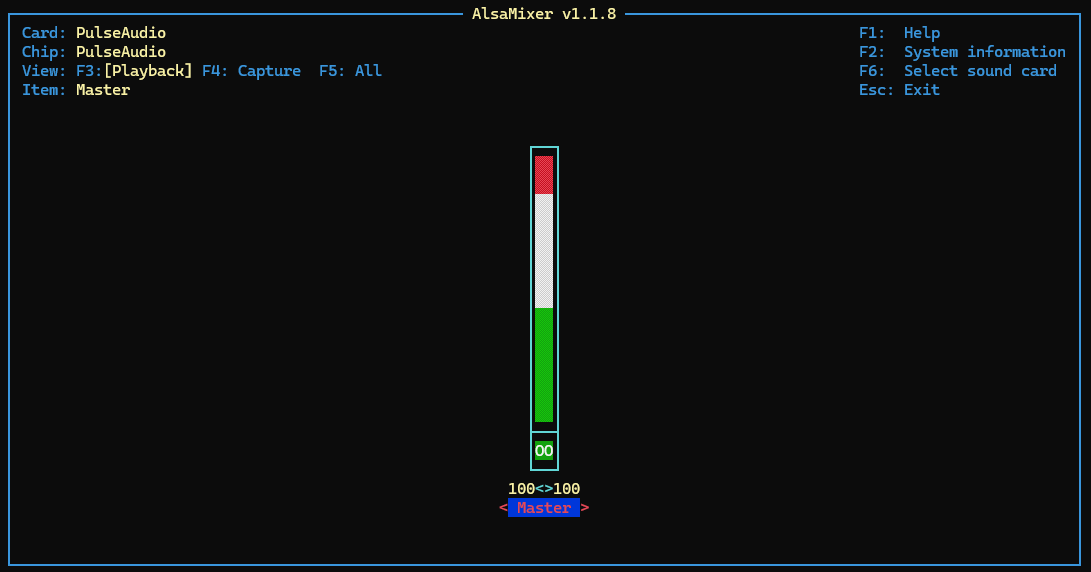
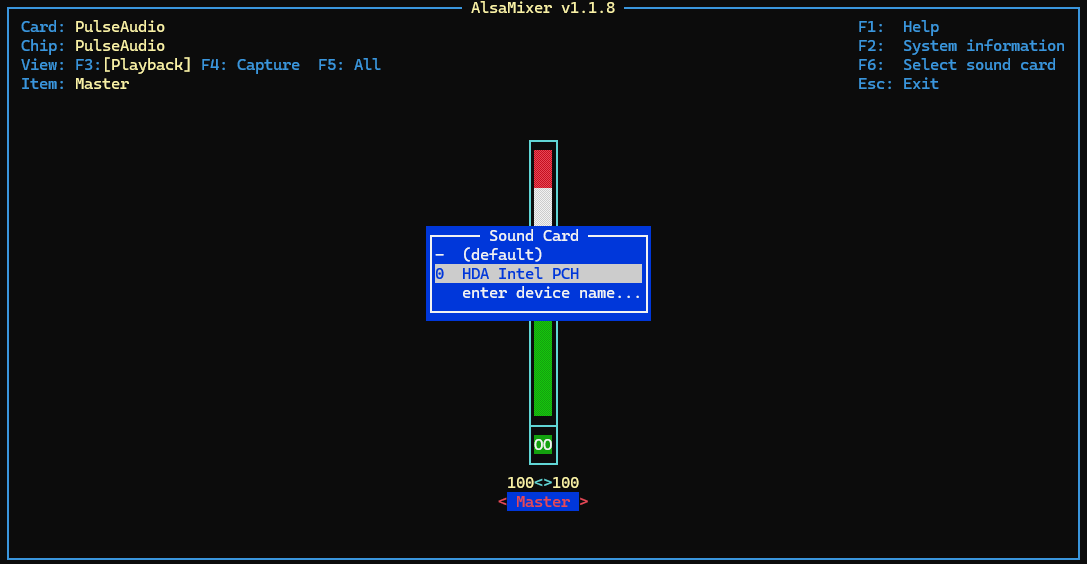
关键操作:按 F6 键,选择正确的声卡(如 Realtek ALC...):
使用左右方向键查找 Auto-Mute 选项
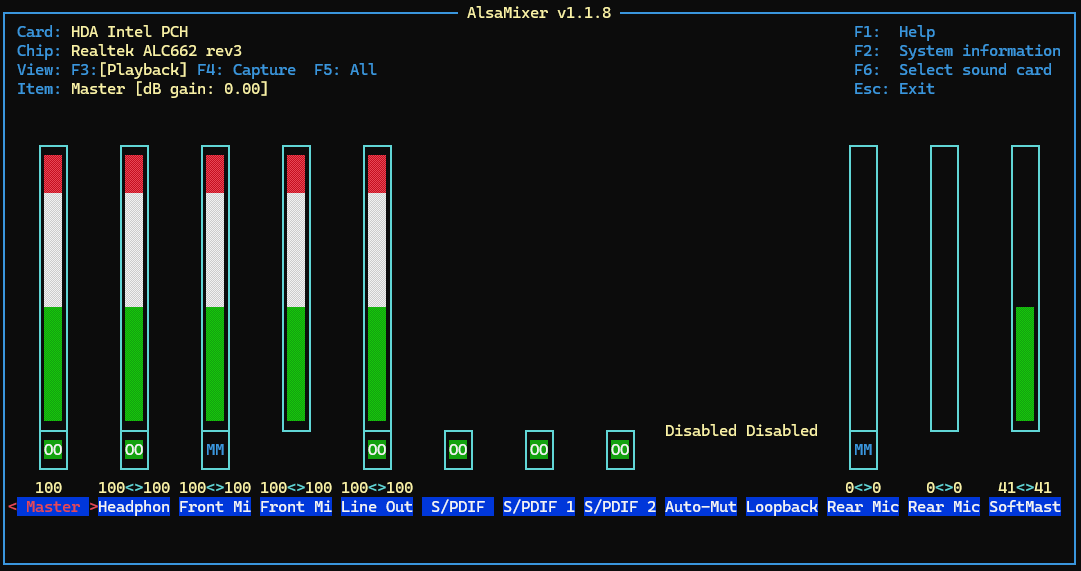
使用上下方向键将其状态设置为 Disabled(禁用)。
确保 Master, PCM, Headphone 等通道未被静音(下方无 MM 标志,如有则按 M 键解除),并将音量调至合适水平(如 90%)。
按 Esc 键退出。
保存设置(使配置重启后依然有效):
sudo alsactl store
重启 Volumio 以应用更改:
sudo reboot
9.4 Daphile 系统无法正常关机问题
进入 Daphile Web 界面
Settings → Power→Enable PCI Device Runtime Power Management
针对以下设备单独启用电源管理(根据您的硬件可能会有所不同):
Intel Corporation Wireless 7260 (Dual Band Wireless-AC 7260 [Wilkins Peak 2])
Realtek Semiconductor Co., Ltd. RTL8111/8168/8211/8411 PCI Express Gigabit Ethernet Controller
重启电脑并进入 BIOS/UEFI 设置界面,寻找电源管理相关选项(可能位于 Advanced、Power 或 Chipset 菜单中),Deep S5 选项(设置为 Enable),保存设置并退出
结语
至此,四系统数播测试主机安装完成,可以对USB DAC等设备连接测试,为系统、音源、解码器的对比创造了简单的平台。
在此鸣谢deepseek在遇到问题时提供的思路!





 扫一扫
扫一扫


 1210
1210

 被折叠的 条评论
为什么被折叠?
被折叠的 条评论
为什么被折叠?
 到【灌水乐园】发言





