


主旨
VMware Workstation 是一款功能强大的桌面虚拟计算机软件,提供用户可在单一的桌面上同时运行不同的操作系统和进行开发、测试 、部署新的应用程序的最佳解决方案。VMware Workstation 可在一部实体机器上模拟完整的网络环境,以及可便于携带的虚拟机器,其更好的灵活性与先进的技术胜过了市面上其他的虚拟计算机软件。对于企业的 IT 开发人员和系统管理员而言, VMware在虚拟网路,实时快照,拖曳共享文件夹,支持 PXE 等方面的特点使它成为必不可少的工具。
接下来我们就使用VMware安装一个 centos 7 的操作系统。
环境
windows10  # windows系列的都行
VMware 16 pro # VMware系列的都行
Centos7 镜像  # centos系列的都行
下载
可以从centos官网下载,但是由于是访问“外网”了,比较慢,这里提供一个下载地址,关注公众号“运维家”,后台回复“centos7镜像”,即可获取下载地址。
安装-初始化
打开vmware界面(PS:一定要使用管理员身份运行)
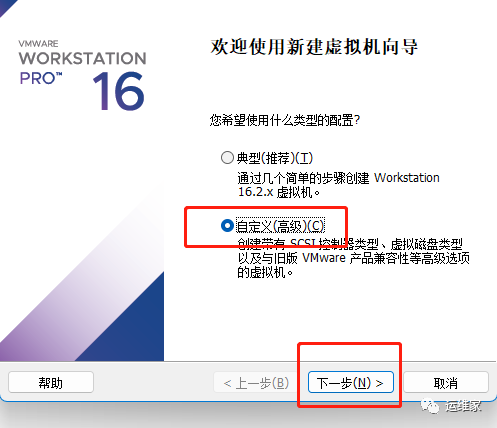
点击左上角的“文件”--“新建虚拟机”--“自定义”--“下一步”;
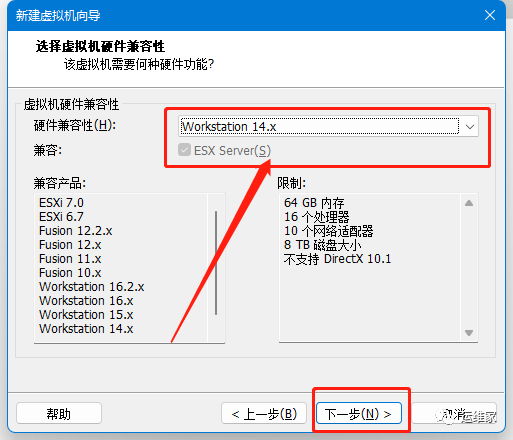
在选择硬件兼容性的时候,建议选择“workstation 14.x”,不然的话,图形化界面安装过程中会出现问题,如图所示:
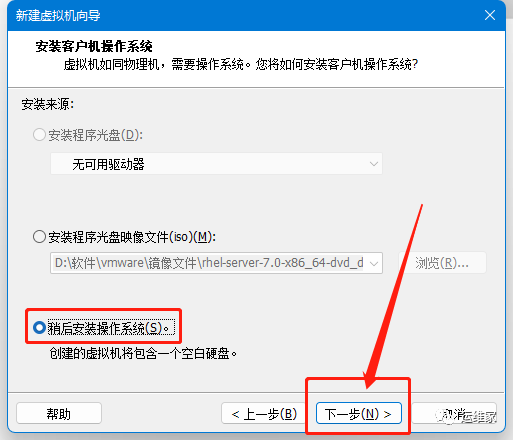
点击“稍后安装操作系统”--“下一步”:
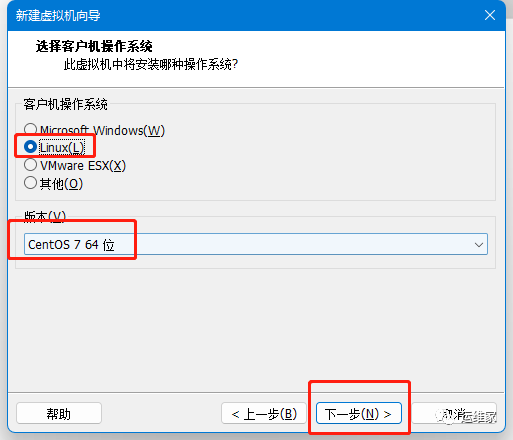
点击“linux”--“centos 7 64位”--“下一步”:
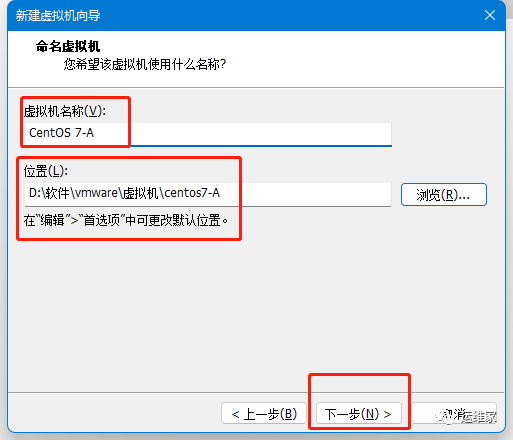
点击“虚拟机名字”--“位置”--“下一步”(PS:虚拟机名字随意,位置建议不要安装在C盘,可以安装在D盘):
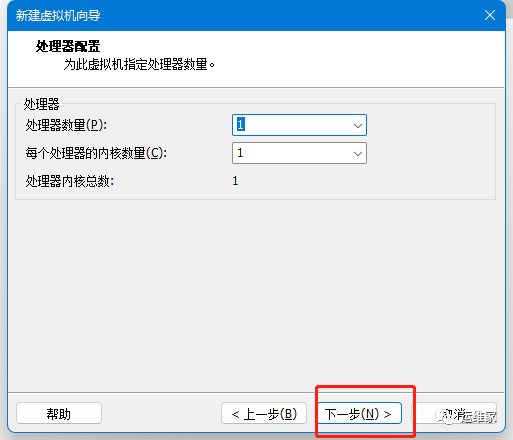
默认“下一步”,处理器数量、内核数量等可以根据实际windows电脑情况来微调,注意不要超过windows电脑的性能,不然会崩溃,无法启动;
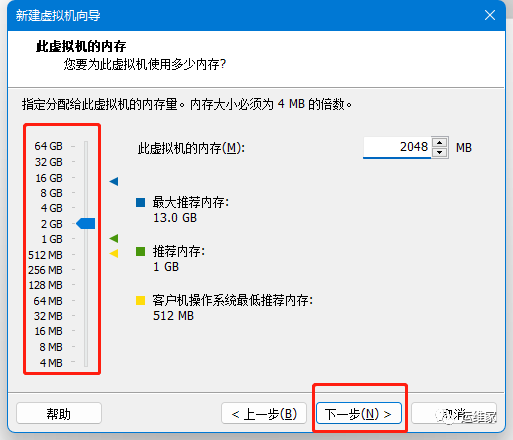
配置虚拟机内存,根据实际情况来微调,最少要给1G的内存,然后点击“下一步”;
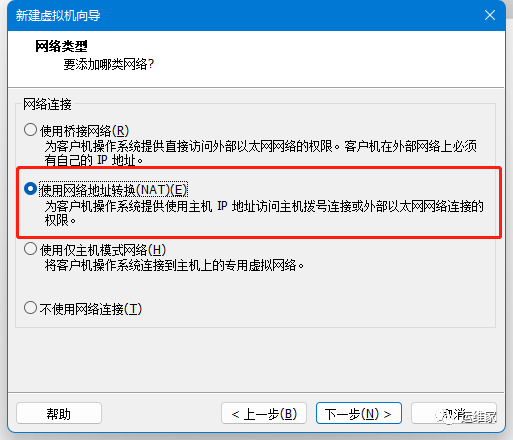
网络模式如果是自己做测试使用,推荐使用NAT模式,如果是其他用途,根据实际情况来选择即可,当然,也可以安装完毕之后再调整都是可以的,然后点击“下一步”:
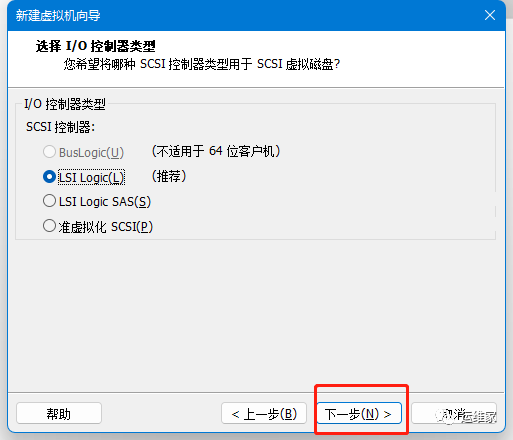
直接点击“下一步”:
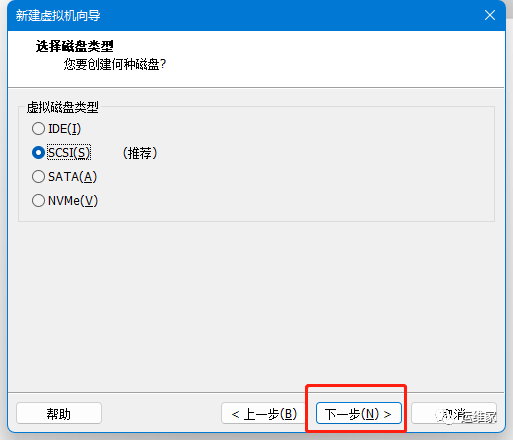
再次点击“下一步”:
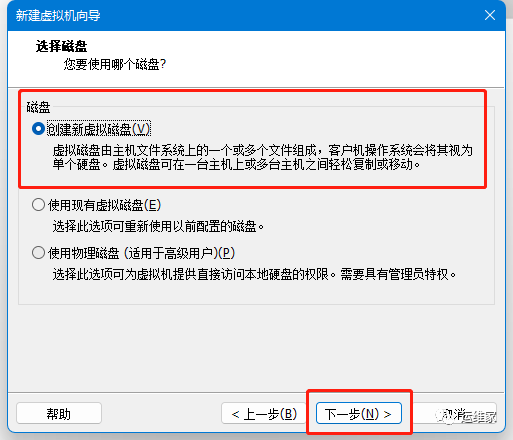
选择“创建新虚拟磁盘”--“下一步”;
硬盘大小可以根据实际情况来配置,配置完毕之后点击“下一步”:
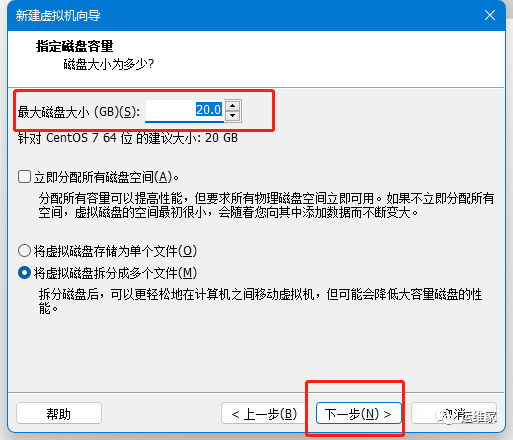
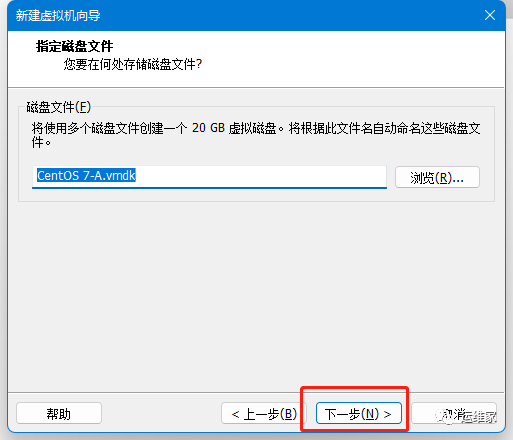
直接点击“下一步”;
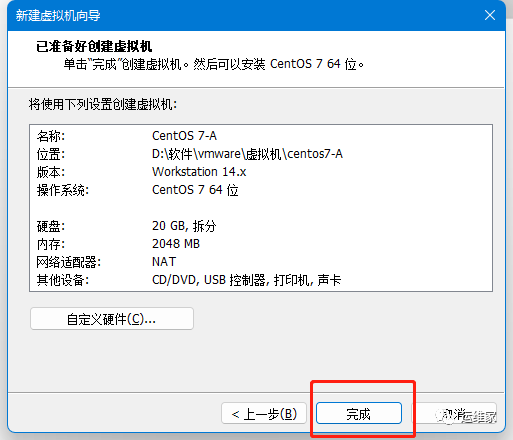
可以看下全部的性能是否满足,如果没问题,就点击“完成”按钮即可;
安装-进行中
界面如下,表示无误:
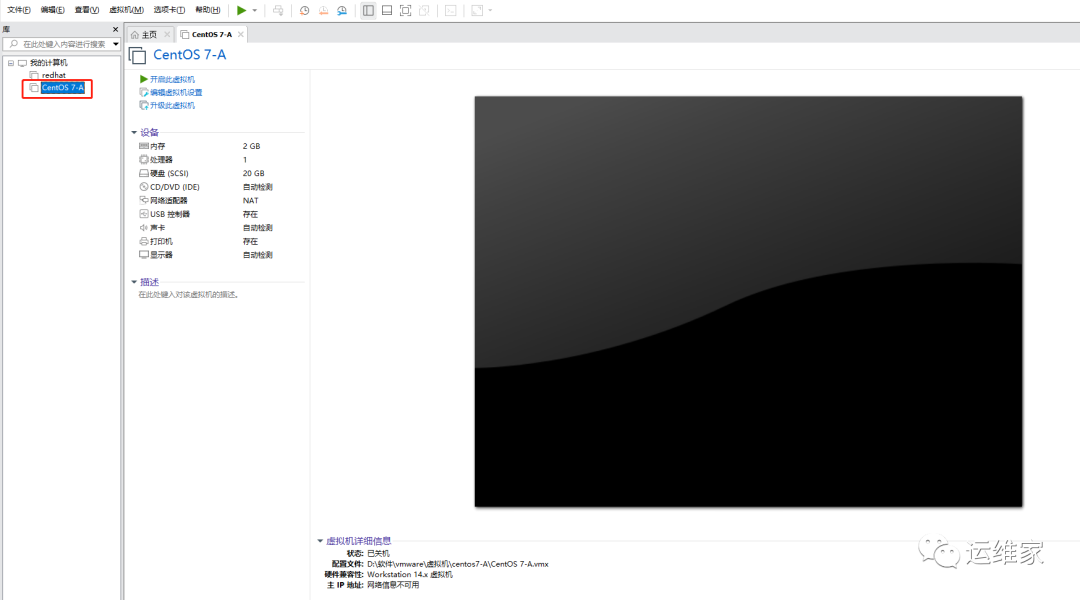
这个时候我们点击“CD/DVD”;
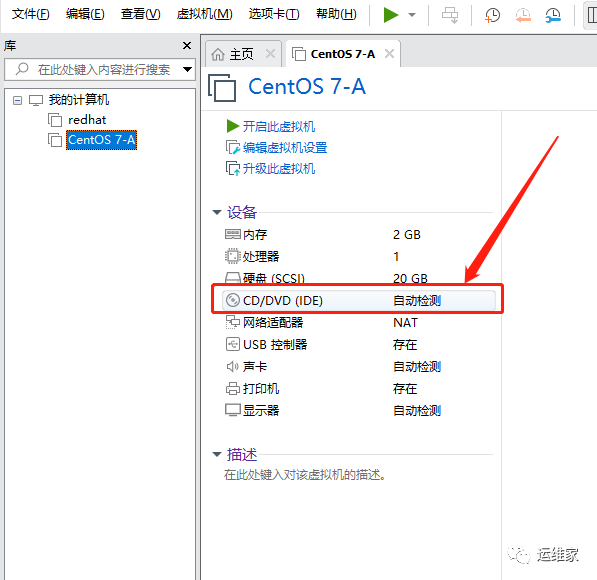
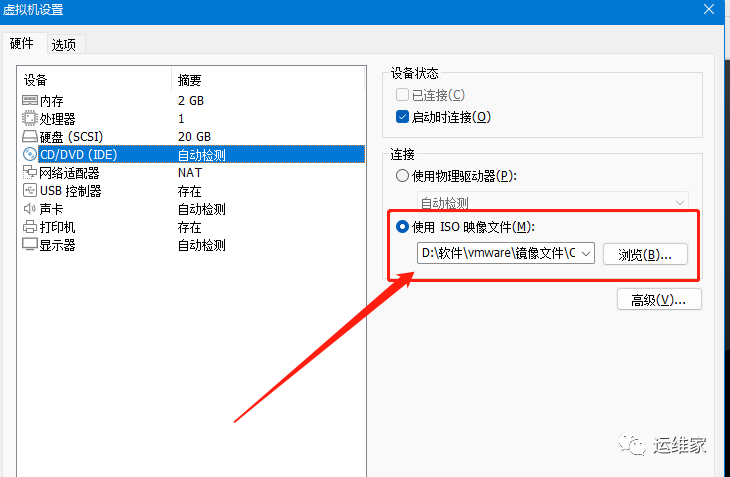
在弹出的界面中选择咱们centos7的安装镜像;
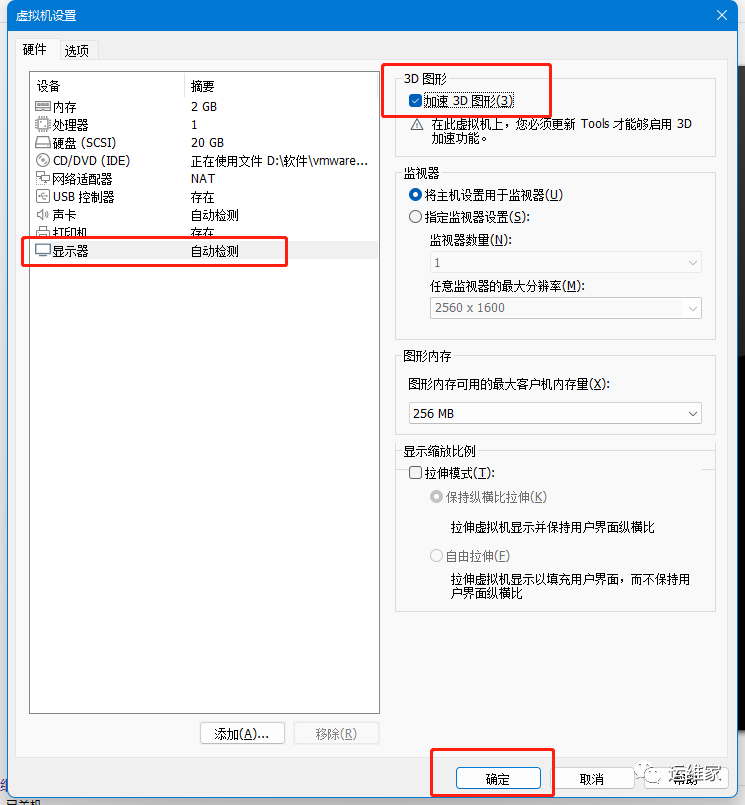
点击“显示器”--“加速3D”--“确定”;
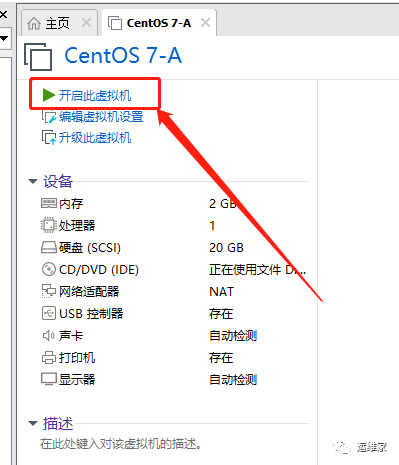
这个时候我们就可以点击“开启此虚拟机”:
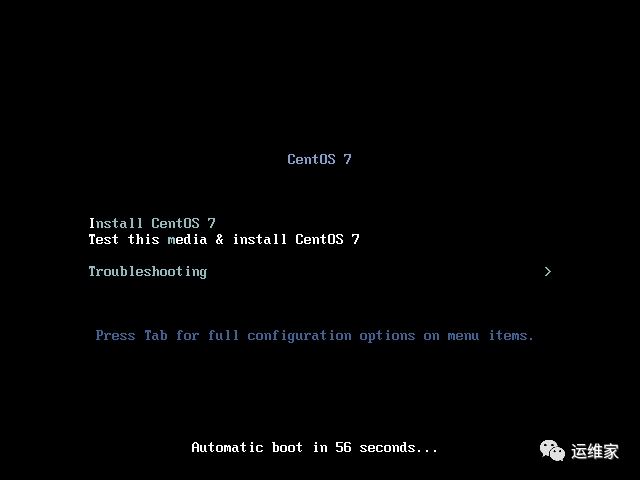
出现此界面之后,鼠标点击一下,然后直接回车:
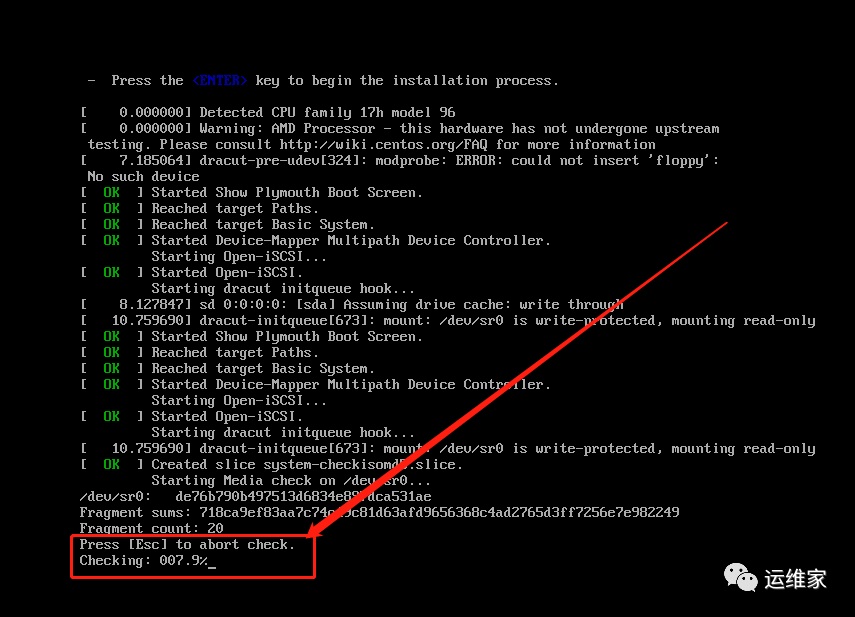
出现如下界面的时候,点击键盘左上角的“ESC”按钮,这个意思是在检测你的centos镜像文件是不是有问题,按下esc表示取消此项检查:
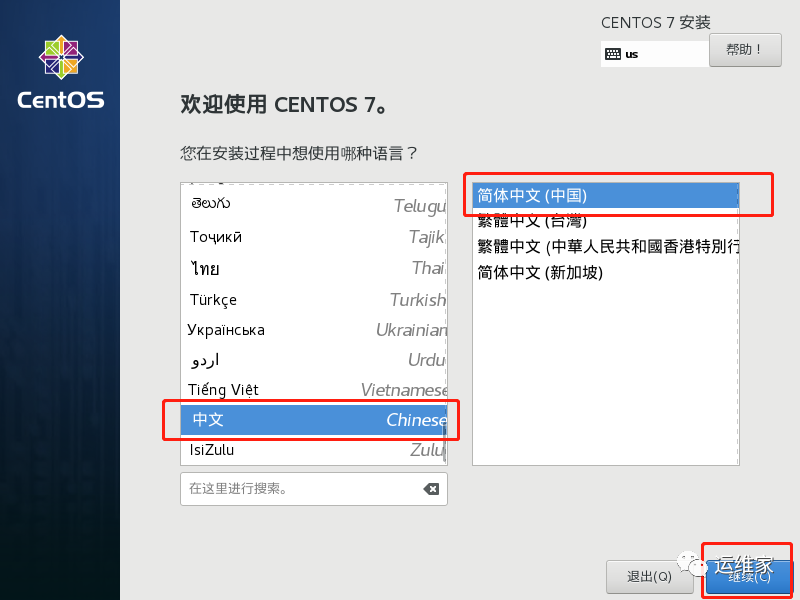
选择语言“中文”--“简体中文”--“继续”;
点击“软件选择”:
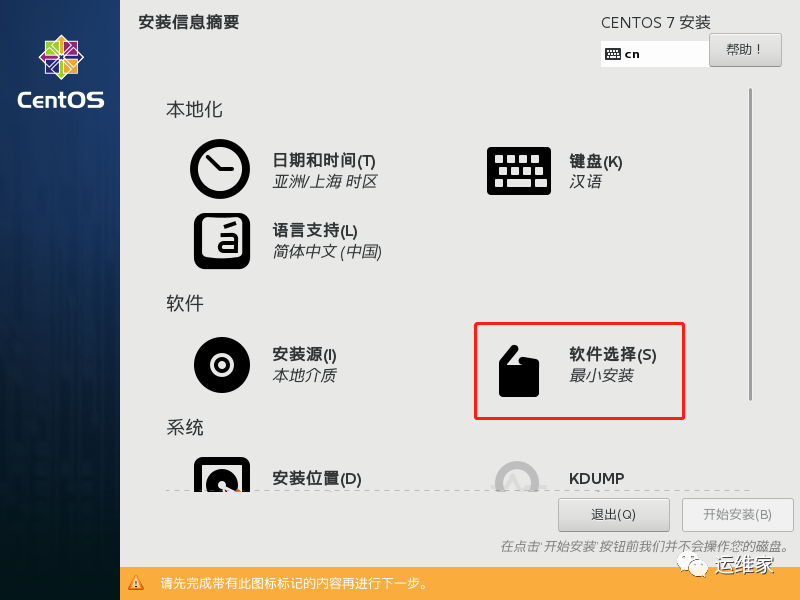
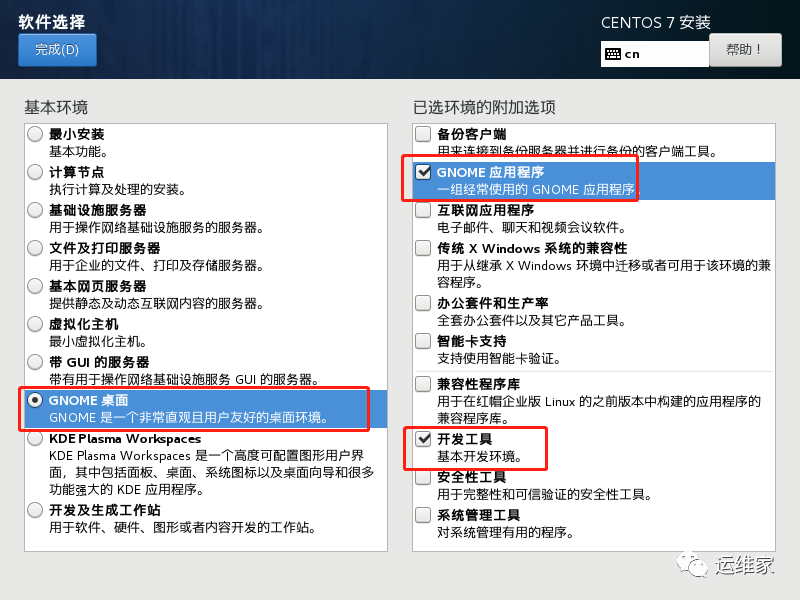
选择“GNONE桌面”,可以根据实际情况来选择,如果没有桌面操作需求,可以点击第一个“最小安装”,就直接是命令行界面,选择完毕之后,点击左上角的“完成”按钮即可;
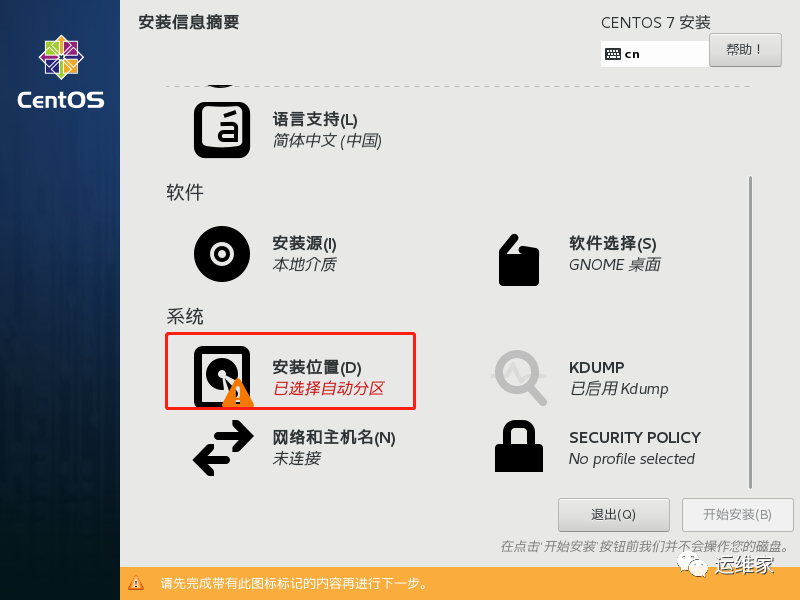
点击“安装位置”:
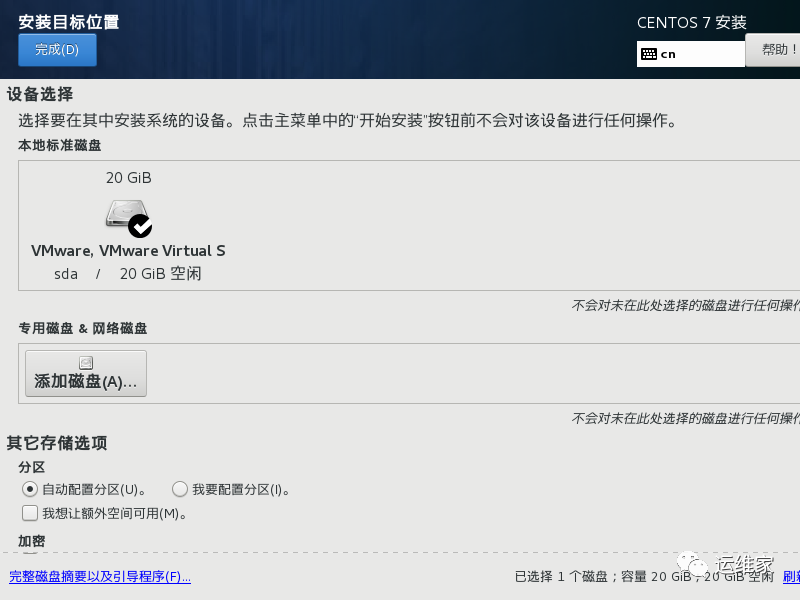
我们可以在弹出的界面自行配置磁盘分配,如无特殊需求,直接点击左上角的“完成”按钮即可;
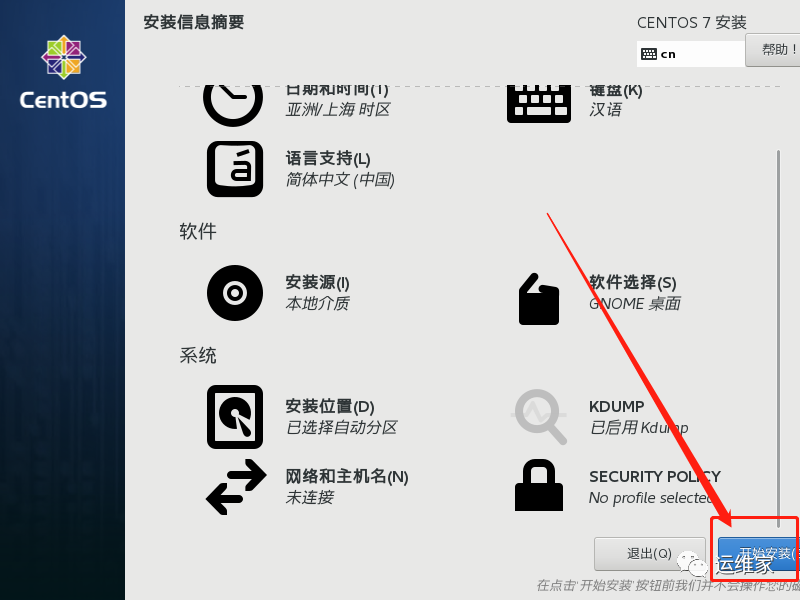
而后我们点击右下角的“开始安装”即可;
出现如下界面,表示正在安装中,此时我们可以配置root用户密码:
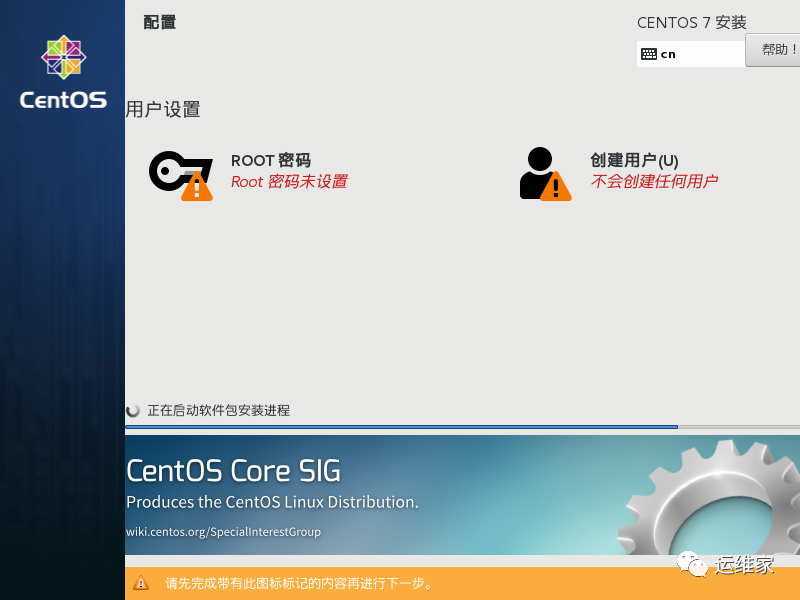
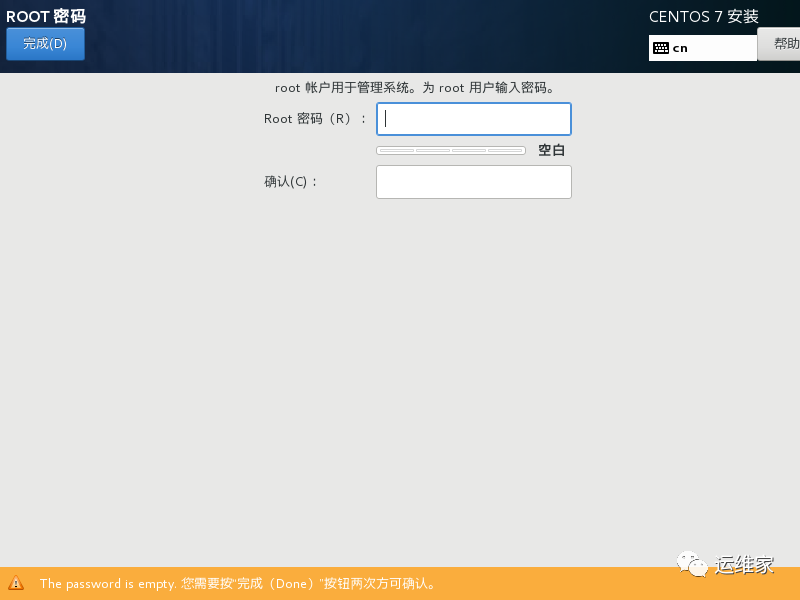
点击“ROOT密码”,我们可以设置超级用户的密码,如果是简单密码,我们需要点击左上角“完成”按钮两次,方可配置成功;
如有新建其他用户的需求,我们可以点击“创建用户”,这个时候我们可以新建多个普通用户,此处小编暂无此需求,故而不进行创建;
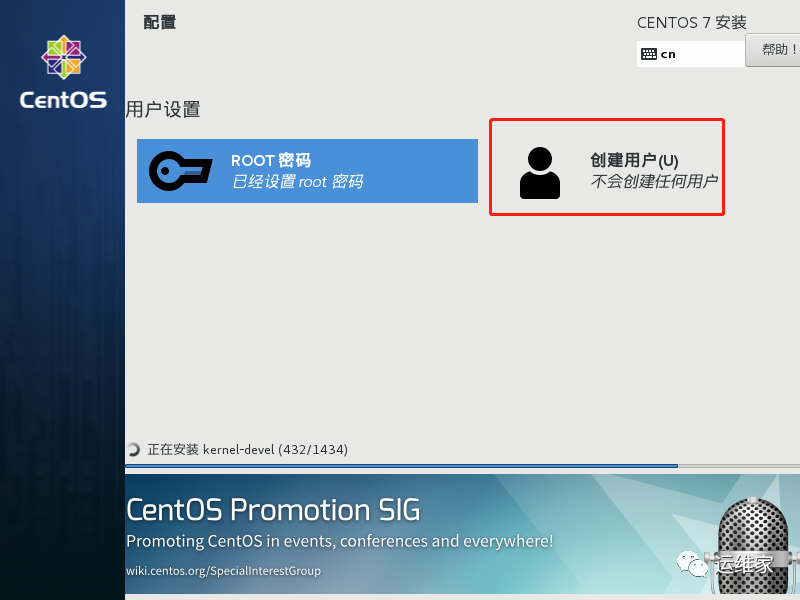
等待安装时间较长,大概需要10分钟左右(具体时间和电脑性能有关)我们可以打开窗户透透气,或者起身走动一下。
WAIT~~~
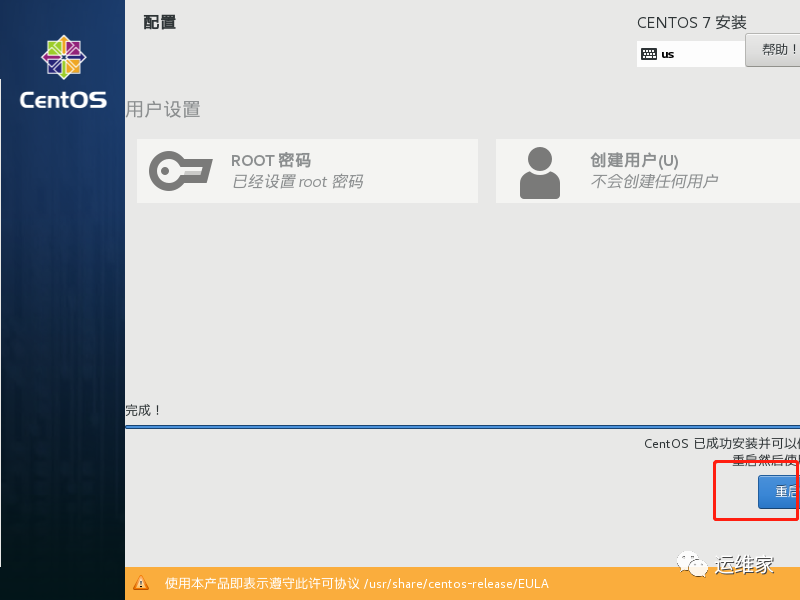
等待出现下图所示界面的时候,点击“重启”按钮即可;
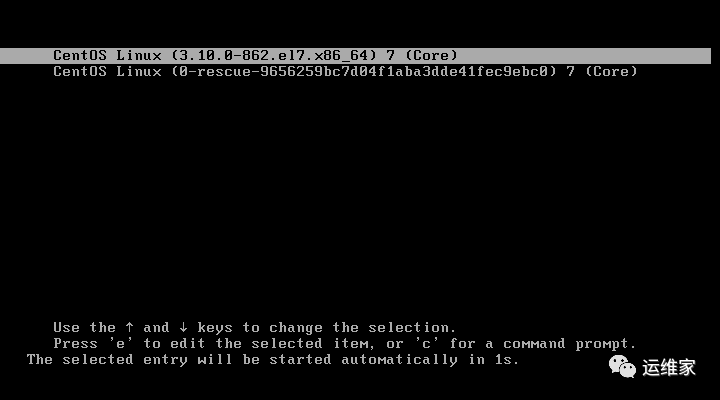
等待~~~出现如下界面,直接回车:
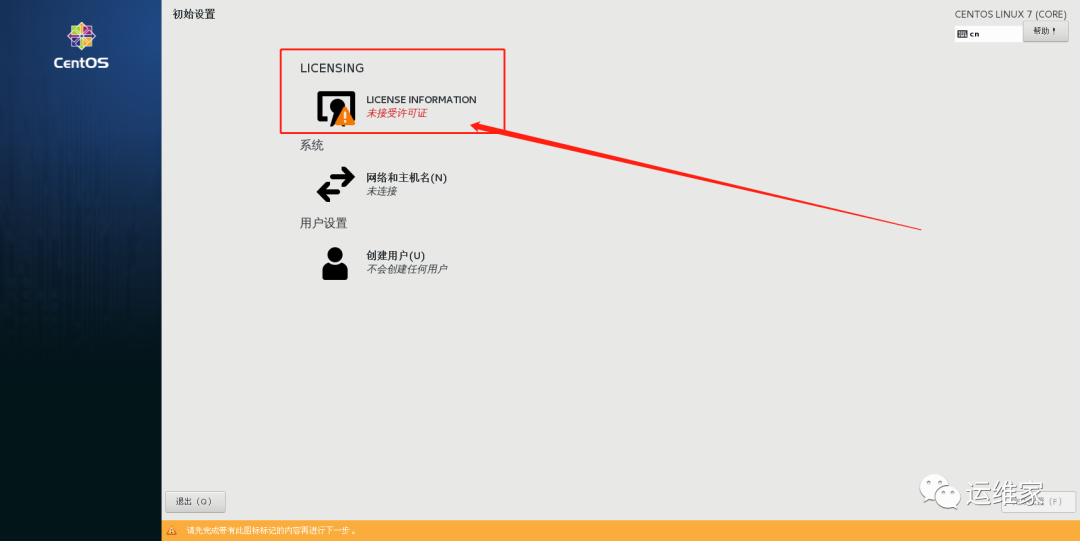
等待~~~出现如下界面,点击“LICENSING”;
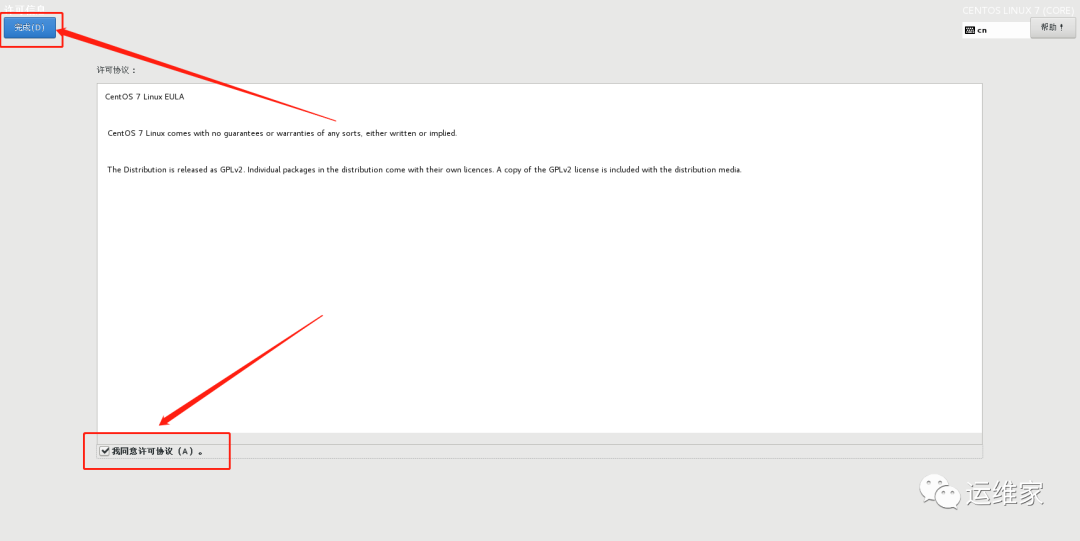
点击“我同意”,而后点击右上角的“完成”按钮;
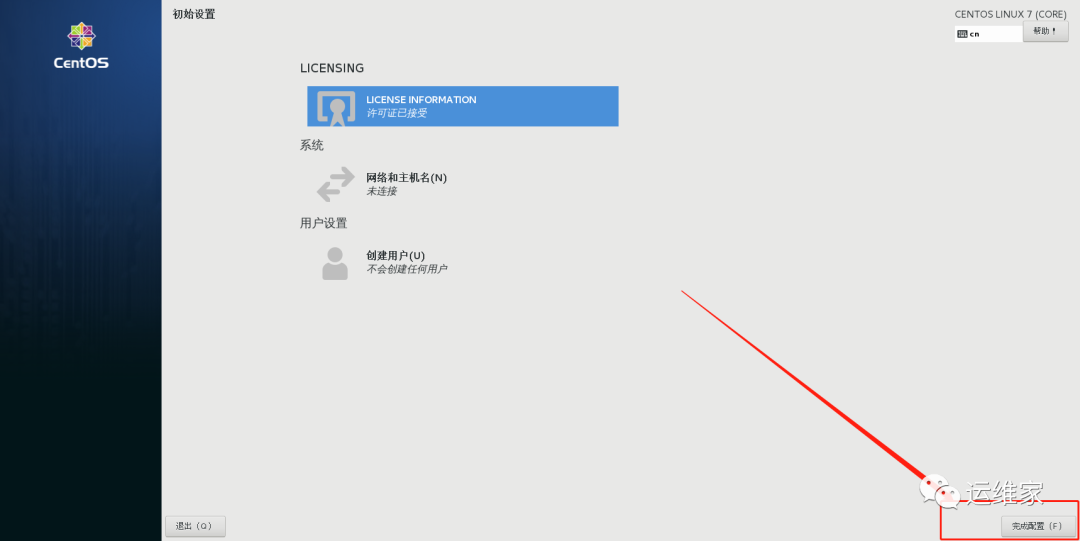
然后点击右下角的“完成配置”按钮;
而后进入语言选择界面,最上面还记得我们选过一次,那次选择的是安装过程中的语言选项,这次是操作系统本身的语言选项,点击“汉语”--“前进”;
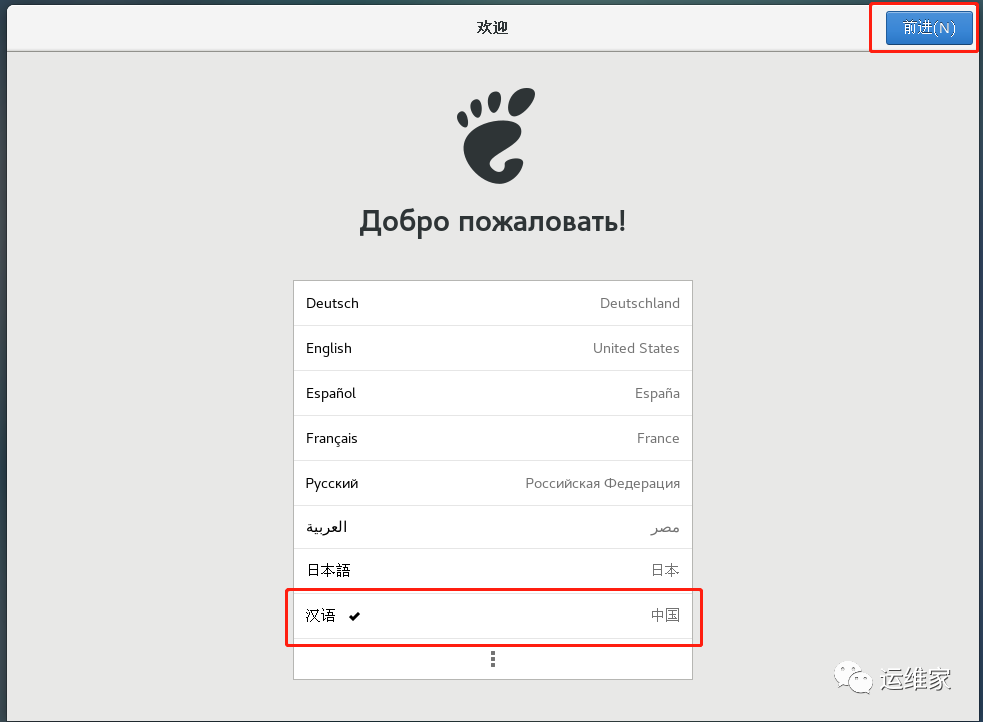
直接点击“前进”按钮:
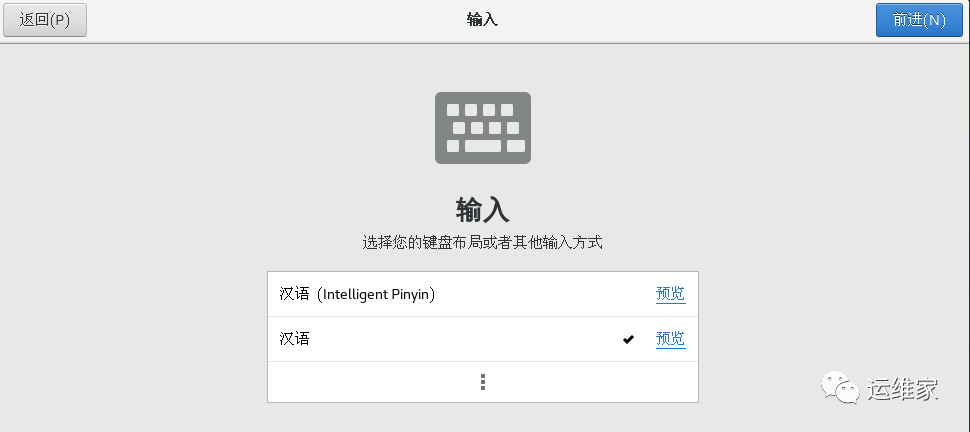
是否可以获取你的定位,这里我选择了关闭,可以根据个人喜好来选择,而后点击“前进”按钮;
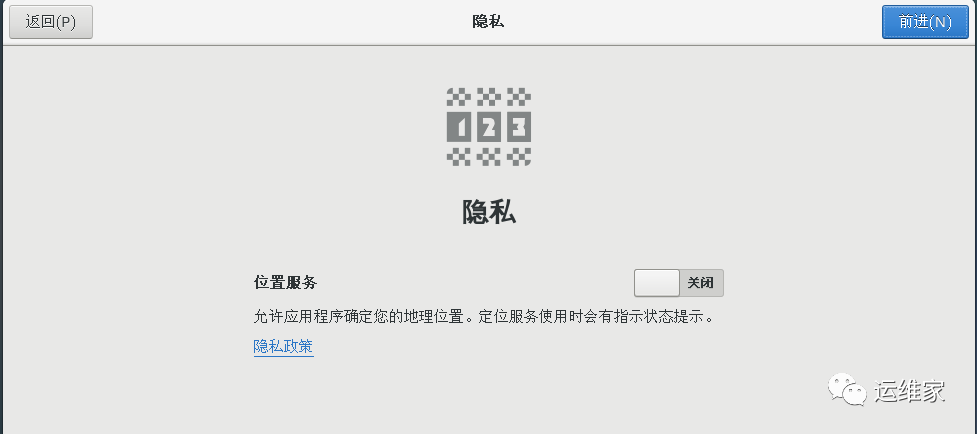
时区选择,这里我们选择“北京”,而后点击“前进”按钮;
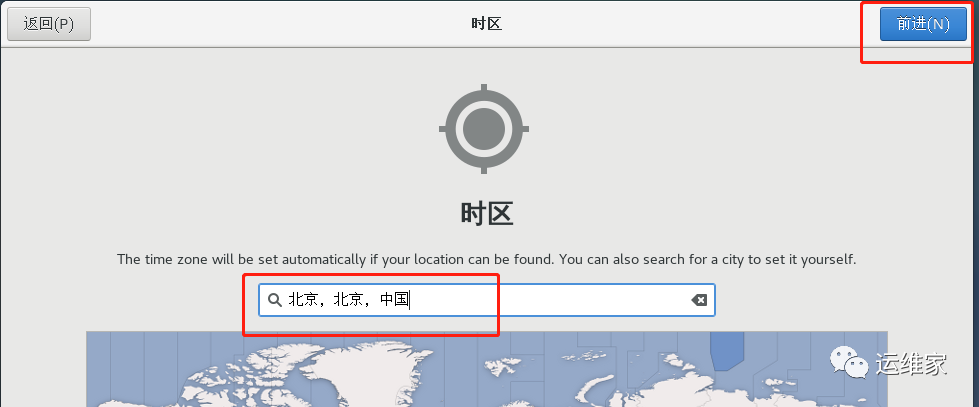
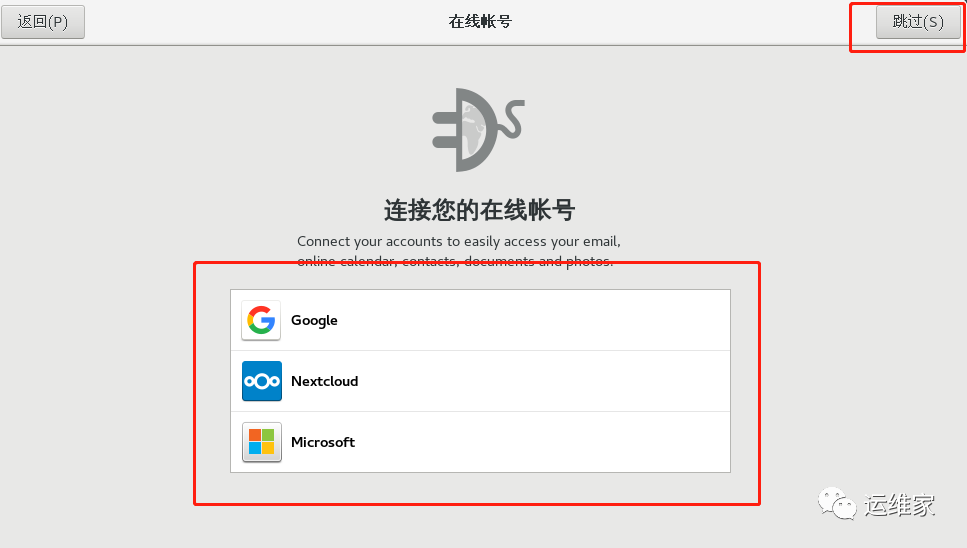
有账号的可以选择登录,这里我选择了点击右上角的“跳过”按钮;
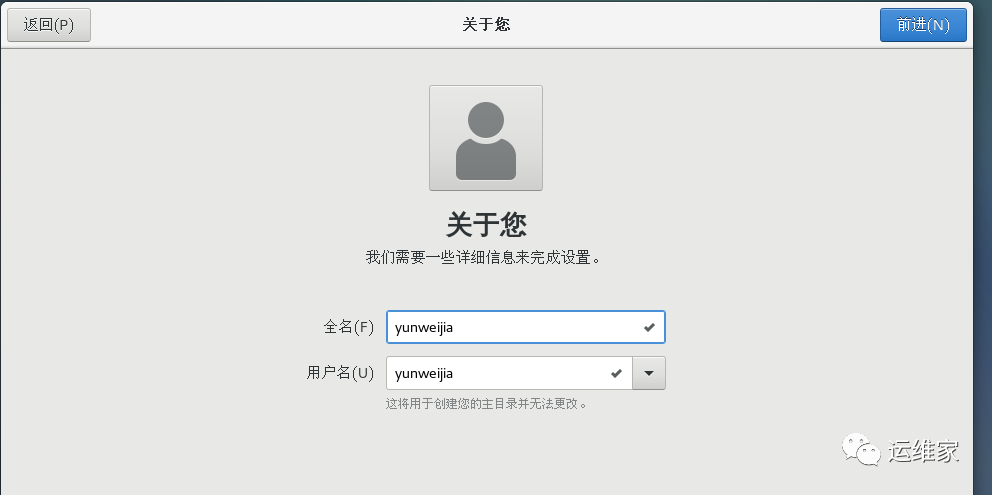
配置日常使用的用户信息,因为root用户权限太大了,所以配置和普通用户便于日常使用,配置完毕之后点击右上角的“前进”按钮;
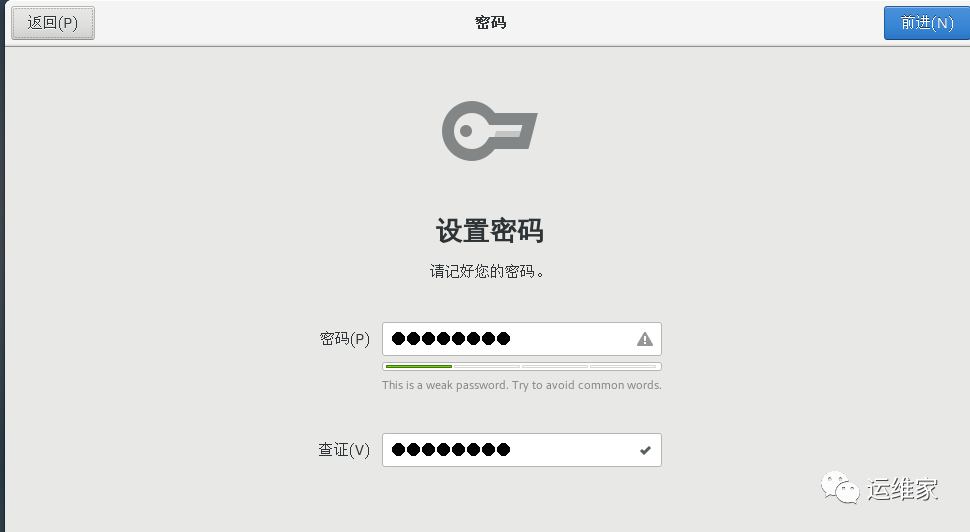
接下来设置普通用户的密码,配置完毕之后点击右上角的“前进”按钮:
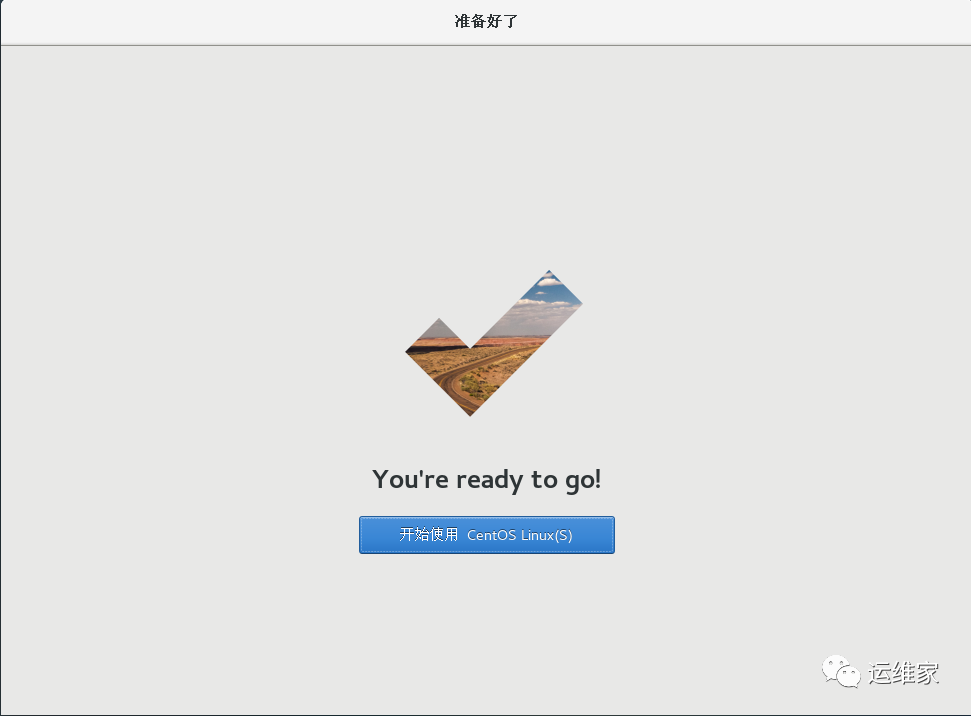
出现如下界面则表示安装成功了,恭喜你,点击开始使用即可。
第一次进入会弹出这个框,直接关闭即可。
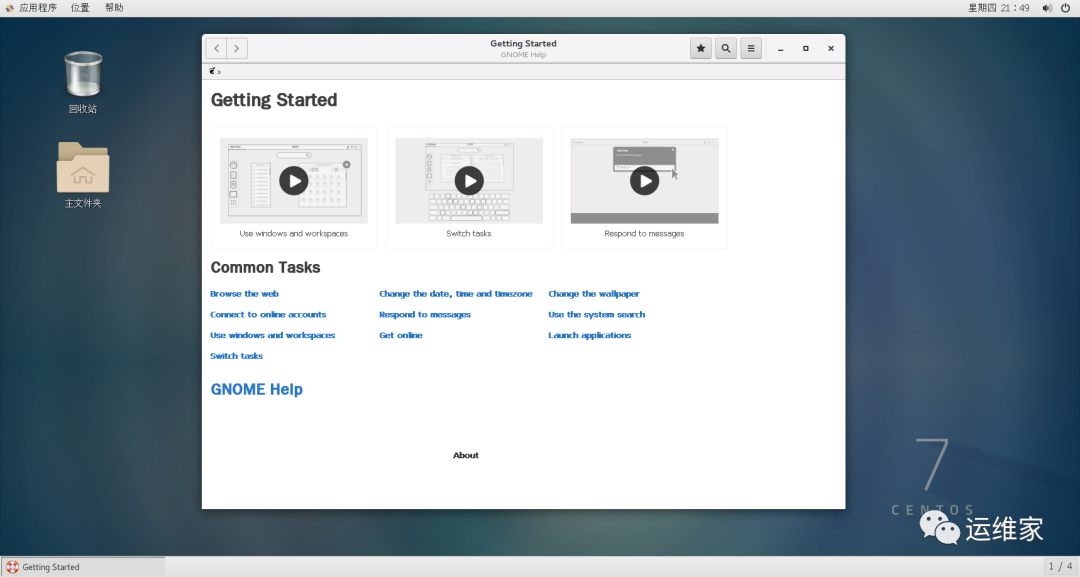
至此,使用vmware搭建centos7虚拟机完毕。
如果觉得文章内容对你有所帮助,请关注并分享我的公众号:【运维家】

往期推荐





 扫一扫
扫一扫


 658
658

 被折叠的 条评论
为什么被折叠?
被折叠的 条评论
为什么被折叠?
 到【灌水乐园】发言





