


 本文详细介绍了WdatePicker日历控件的使用,涵盖年份、季度、月份、周、日和小时选择。通过示例HTML代码展示了如何实现这些功能,并提供了对应的最终显示效果。
1 年份
HTML代码:
年:
<input type="text" onclick="WdatePicker({ dateFmt: 'yyyy', maxDate: '%y' })"/>
2 季度
HTML代码:
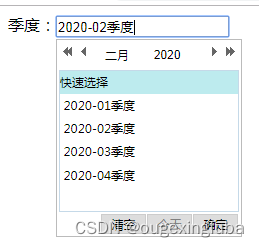
季度:
<input type="text" onclick="WdatePicker({ dateFmt: 'yyyy-MM季度', isQuarter: true, isShowOK: false, disabledDates:['....-0[5-9]-..','....-1[0-2]-..'],startDate:'%y-01-01' })"/>
最终效果图:
3 月份
HTML代码:
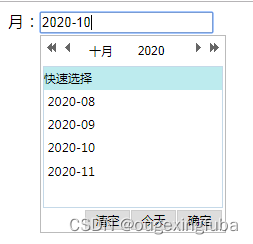
月:
<input type="text" onclick="WdatePicker({ dateFmt: 'yyyy-MM', maxDate: '%y-%M' })"/>
最终效果图:
4 周
HTML代码:
周:
<input id="week" type="text" onclick="WdatePicker({ isShowWeek: true, onpicked: GetWeek, firstDayOfWeek: 1, errDealMode: 3, isShowClear: true, maxDate: '%y-%M-{%d-1}'})"/>
JS代码:
 //返回yyyy年-第WW周格式
function GetWeek(){
    $('#week').val($dp.cal.getP('y')+'年-'+$dp.cal.getP('W')+'周');
}
最终效果图:
5 日
HTML代码:
日:
<input type="text" onclick="WdatePicker({ dateFmt: 'yyyy-MM-dd', maxDate: '%y-%M-%d' })"/>最终效果图:
6 小时
HTML代码:
小时:
<input type="text" onclick="WdatePicker({ dateFmt: 'yyyy-MM-dd HH时', maxDate: '%y-%M-%d %H时' })"/>最终效果图:
注:需要引入WdatePicker.js 文件。





 扫一扫
扫一扫


 2826
2826


 被折叠的 条评论
为什么被折叠?
被折叠的 条评论
为什么被折叠?
 到【灌水乐园】发言




