


 本文档详细介绍了如何在VMware Workstation 15中配置CentOS7虚拟机网络,以实现虚拟机与主机互访以及虚拟机访问互联网。主要步骤包括修改虚拟网络编辑器设置,编辑虚拟机的网络配置文件,设置静态IP,并在Windows主机上配置VMnet8的静态IP,最终成功实现互访和上网功能。
在VMware Workstation15下新建虚拟机安装CentOS7之后,为了使用方便(SecureCRT直接访问虚拟机传输文件、虚拟机直接连接互联网download补丁包等),需要对网络进行一些相关的配置。
1.打开VMware Workstation15控制页面,点击左上角“编辑(E)”,选择“虚拟网络编辑器(N)”,出现如下页面:

分别按上图1、2步单击,出现以下页面:

如上图第1步单击“VMnet8”,然后第二步将“使用本地DHCP服务器IP地址分配给虚拟机”前面√去掉,然后点确定。
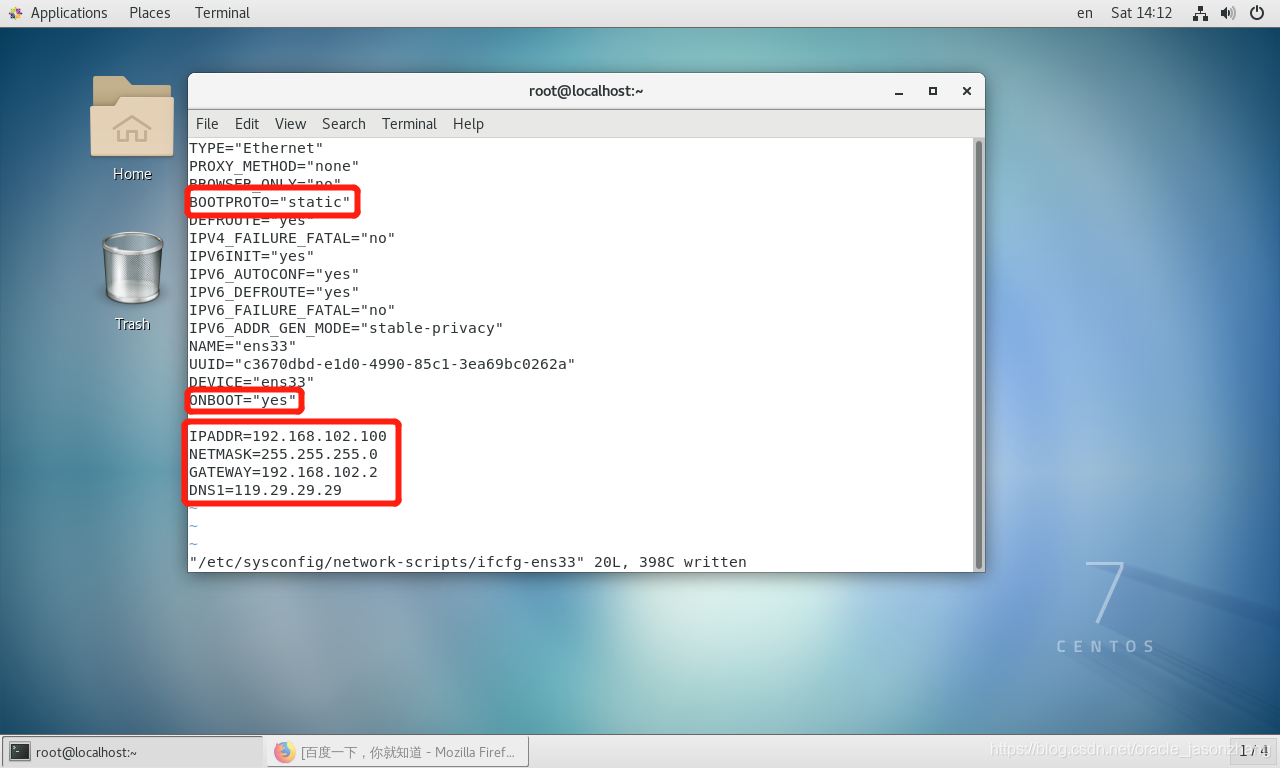
2.进入虚拟机打开一个终端页面,在root用户下通过命令“vi /etc/sysconfig/network-scripts/ifcfg-ens33”编辑文档:
将BOOTPROTO改为“static”;
将ONBOOT改为“on”;
新增
IPADDR=192.168.102.100
NETMASK=255.255.255.0
GATEWAY=192.168.102.2
DNS1=119.29.29.29
如下图所示:
 最低0.47元/天 解锁文章






 扫一扫
扫一扫


 3万+
3万+

 被折叠的 条评论
为什么被折叠?
被折叠的 条评论
为什么被折叠?
 到【灌水乐园】发言





