


背景
OpenAtom OpenHarmony(以下简称“OpenHarmony”)应用如果需要对外发布就必须要通过应用签名,DevEco Studio已提供自动签名功能加速应用开发,但自动签名仅限于debug开发,如需对外发布则必须完成release签名。
在OpenHarmony中有AGC应用商店可以帮助开发者完成release签名,本文将介绍OpenHarmony应用签名方法的步骤,将使用OpenHarmony官方提供的签名工具对HAP进行签名。
使用DevEco Studio完成HAP自动签名
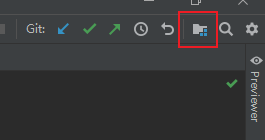
打开DevEco Studio工具,点击右上角Project Structure进入工程配置页面
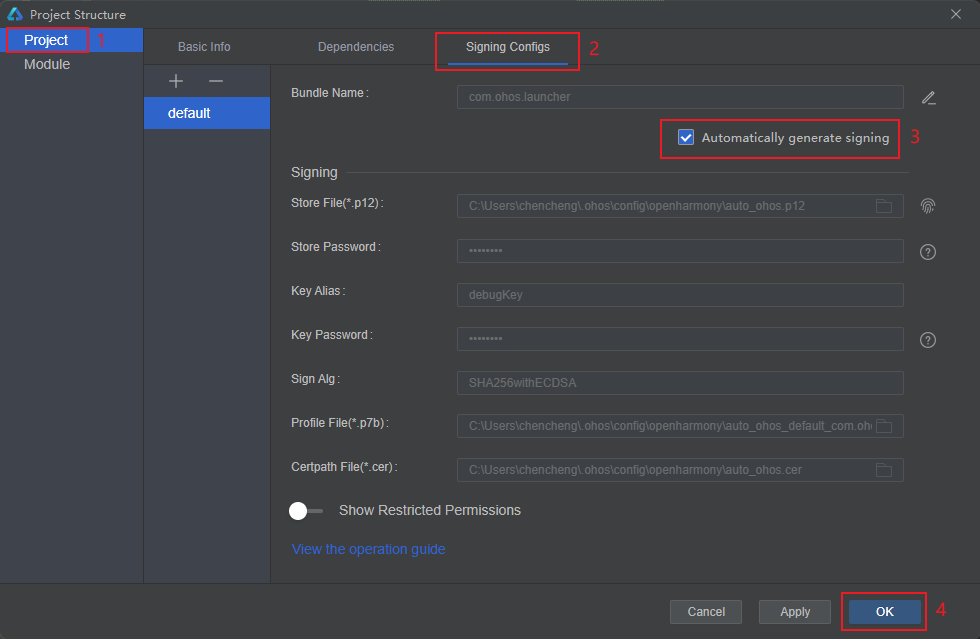
点击Project -> Signing Configs,勾选Automatically generate signing,点击OK
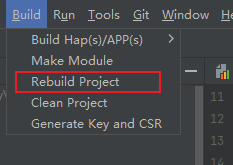
点击Build -> Rebuild Project 或 Build HAP都可以编译构建HAP包
编辑构建完成后我们可以得到未签名的HAP包
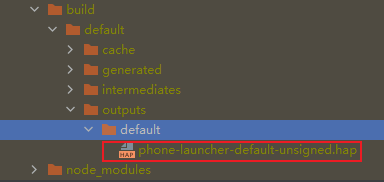
这个包可以用于Debug调试,但不能用于Release正式发布。
IDE对HAP包签名的密码限制
从理论上讲,我们也可以通过DevEco Studio进行HAP包的发布签名,但是官方提供的OpenHarmony.p12文件密码为123456
而IDE不支持使用123456这样的简单的密码,它达不到密码安全级别
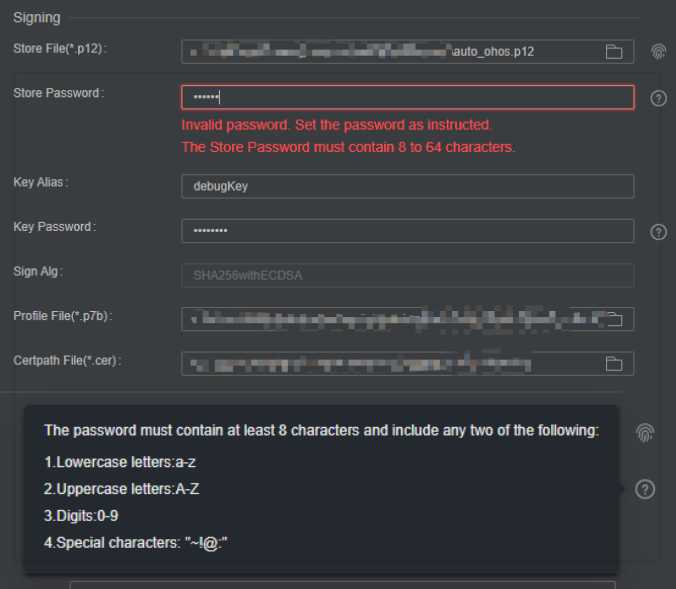
因此,使用官方加密文件完成签名暂时行不通
我们改变思路,使用命令行方式完成签名,这样可以绕过IDE的限制
使用官方开源签名工具完成签名
查阅官方资料发现,官方已经提供了命令行签名工具
https://gitee.com/openharmony/developtools_hapsigner
我们通过修改配置文件、执行脚本,即可完成HAP签名
具体步骤如下:
1 安装工具依赖环境
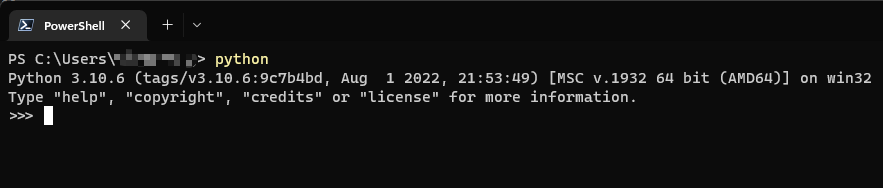
安装python3.10(下载链接:https://www.python.org/downloads/),通过命令行验证安装是否成功
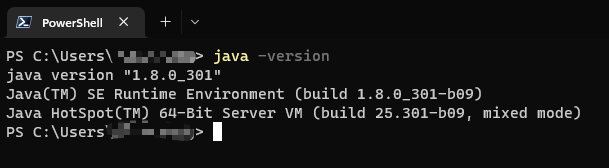
安装jdk,配置好环境变量,通过命令行验证安装是否成功
2 将签名工具代码拉取到本地保存,修改配置文件
git clone https://gitee.com/openharmony/developtools_HAPsigner.git
修改developtools_HAPsigner\autosign\signHAP.config文件配置
# config.signtool改为HAP-sign-tool.jar的绝对路径,可以在dist目录中找到config.signtool=E:/openharmony/developtools_HAPsigner/dist/HAP-sign-tool.jar
# common.keystoreFile改为OpenHarmony.p12的绝对路径,可以在dist目录中找到common.keystoreFile=E:/openharmony/developtools_HAPsigner/dist/OpenHarmony.p12
# app.keypair.keyAlias改为OpenHarmony Application
Releaseapp.keypair.keyAlias=OpenHarmony Application Release
# cert.app.outFile改为OpenHarmonyApplication.pem的绝对路径,可以在dist目录中找到cert.app.outFile=E:/openharmony/developtools_HAPsigner/dist/OpenHarmonyApplication.pem
# sign.profile.outFile改为官方提供的p7b绝对路径,比如launcher代码中提供了launcher.p7b加密文件
sign.profile.outFile=E:/openharmony/signfiles/launcher/launcher.p7b
# sign.app.inFile为未签名HAP路径
sign.app.inFile=E:/openharmony/applications_launcher/product/phone/build/default/outputs/default/phone-launcher-default-unsigned.HAP
# sign.app.outFile为签名后的HAP保存路径
sign.app.outFile=E:/openharmony/applications_launcher/product/phone/build/default/outputs/default/phone-launcher-signed.HAP
3 完成配置文件修改后,执行签名脚本
# 进入签名工具autosign目录
cd E:\openharmony\developtools_HAPsigner\autosign
# 执行python脚本
python .\autosign.py signHAP
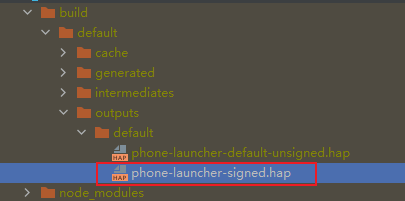
签名成功后显示Success

到指定目录下可以找到签名后的HAP
总结
DevEco Studio开发工具为开发人员提供了非常友好的HAP自动签名功能及非常便捷的Debug包。由于IDE的安全密码要求,对于Release包的发布我们暂时需要手动签名,尤其是系统级的应用。我们可以利用官方提供的签名工具较为容易地完成release包签名,后续可以自行开发GUI工具进一步提升签名效率。





 扫一扫
扫一扫


 2090
2090

 被折叠的 条评论
为什么被折叠?
被折叠的 条评论
为什么被折叠?
 到【灌水乐园】发言





