



 该博客主要介绍了Anaconda的安装及在PyCharm中的设置方法。内容包括Anaconda的下载、安装步骤,设置环境变量的具体操作,以及在PyCharm中添加Anaconda解释器的详细流程,最后还给出了安装和环境准备成功的测试方法。
一. 软件下载
下载anaconda
anaconda官网下载地址
我这里下载的是Anaconda3-2020.02-Windows-x86_64.exe版本

下载后保存到特定的目录。
二. 软件安装
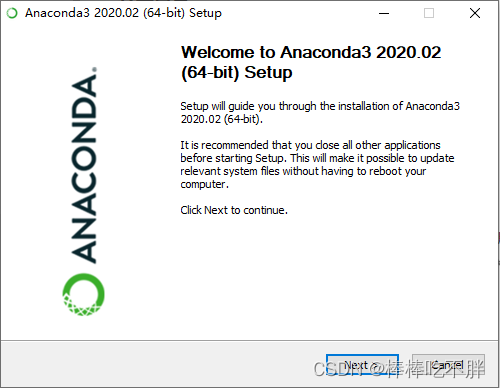
1.点击“next”
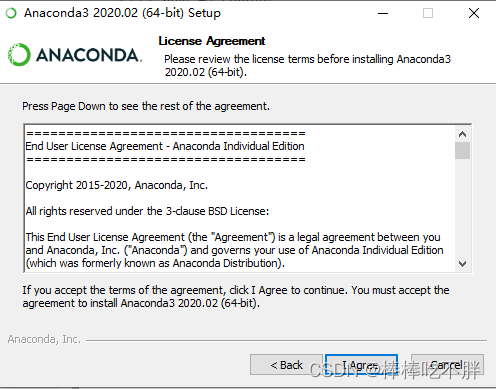
点击 “I agree"
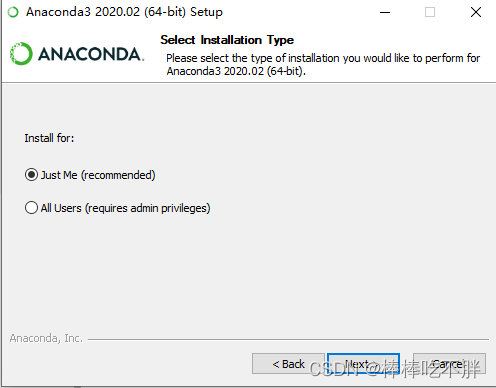
2.选哪一个都行,一般windows用户都是自己一个人
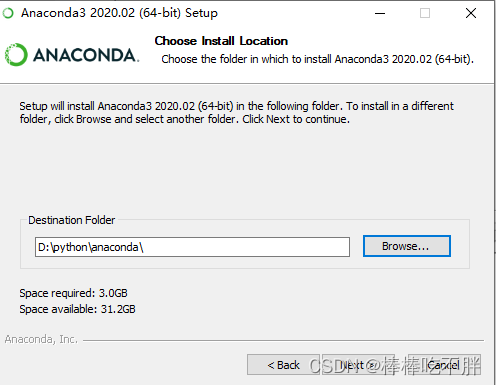
3.自定义安装的目录
4.勾选第二个。第一个环境变量可以手动添加
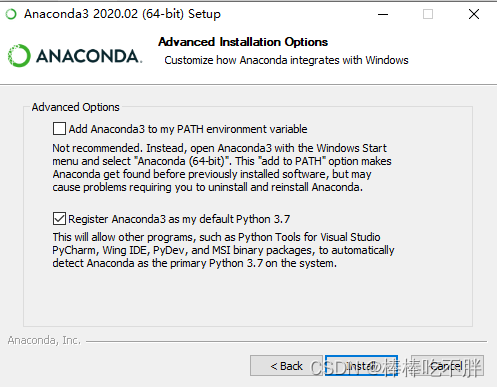
三. 设置环境变量
1.打开“计算机”–属性–高级系统设置
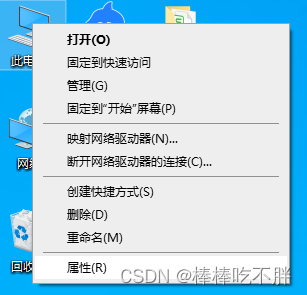
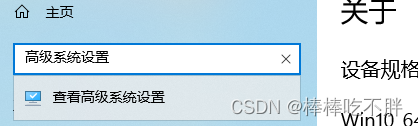
点击“环境变量”
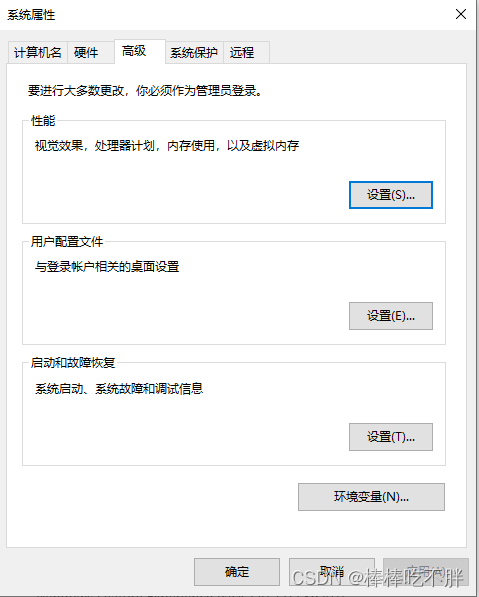
在“系统变量”中双击“path"
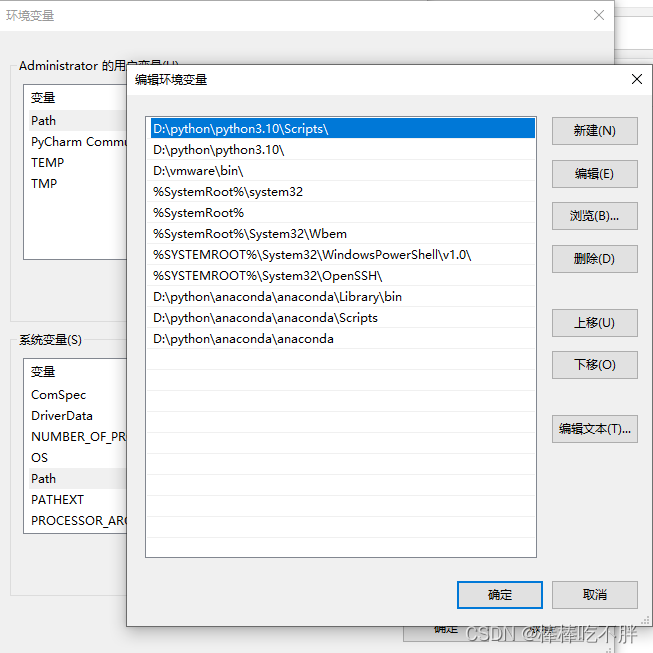
如图的最后三个绝对路径,找到自己安装anaconda的对应目录路径。
分别是
D:\python\anaconda\anaconda\Library\bin
D:\python\anaconda\anaconda\Scripts
D:\python\anaconda\anaconda
此处需要找到读者你们自己的安装路径,请不要直接复制粘贴。因为我们的软件安装目录可能不同。
新建环境变量,并分别添加上述绝对路径即可。
最后测试一下是否安装anaconda是否成功。
同时按住”windows"键和“r"键,打开命令提示符,输入cmd
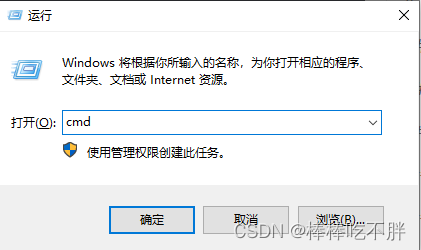
进入窗口,输入conda
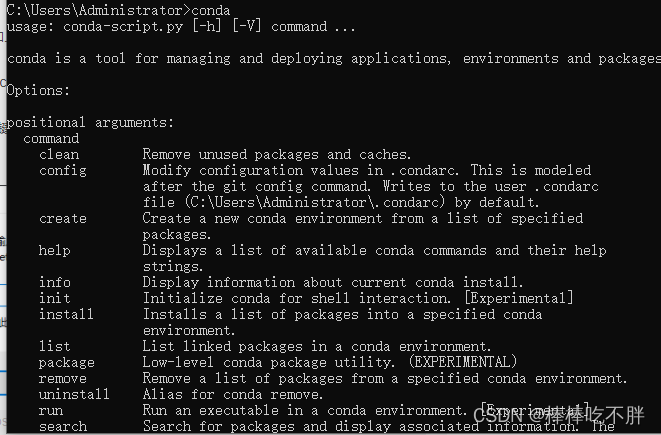
查看版本号

anaconda安装成功!
四. pycharm中设置anaconda
打开pycharm----File—settings
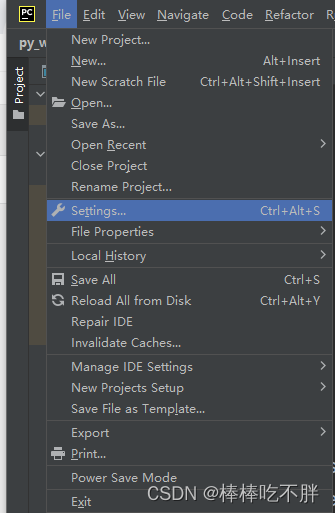
找到”project"下面的"python interpreter"
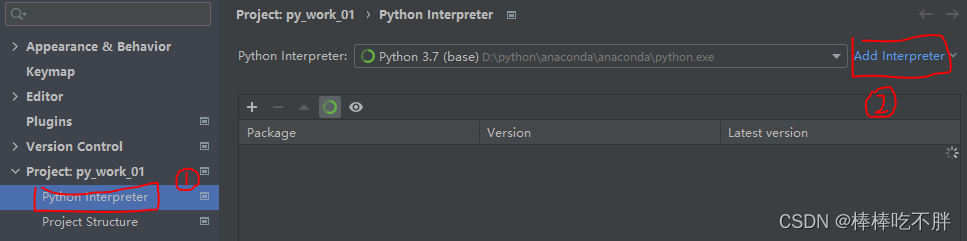
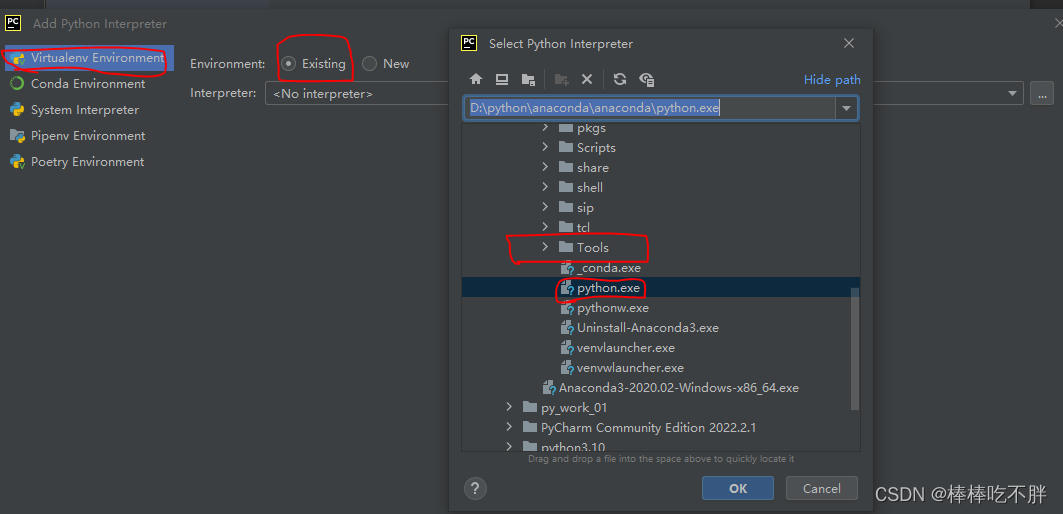
然后按照下面的红线圈圈的位置,选择anaconda安装下的“…\tools\pyrhon.exe"绝对路径,选中,然后点击Ok,就可以添加anaconda的解释器了。
最后可以在pycharm中测试一下
import pandas
如果pandas没有变成红色,说明anaconda环境准备成功。






 扫一扫
扫一扫


 1万+
1万+

 被折叠的 条评论
为什么被折叠?
被折叠的 条评论
为什么被折叠?
 到【灌水乐园】发言





