



 本文详细介绍了Java开发环境的核心组件JDK、JRE和JVM,阐述了它们之间的关系。JDK作为Java开发工具包,包含了运行环境JRE,而JRE则包括了运行JAVA程序必备的JVM。文章还提供了JDK在Windows 7上的下载链接及安装配置步骤,并给出了验证安装成功的命令。通过本文,读者将能全面理解Java环境的搭建并成功配置环境变量。
前言
Java是一门面向对象编程语言, 然后了解 JDK、JRE 、JVM ,以及它们之前的关系,最后下载安装与使用

二、JDK、JRE、JVM
1. 概念
JDK是Sun Microsystems针对Java开发员的产品 。
JDK(Java Development Kit) Java开发工具包,提供了Java的开发环境和运行环境,包含JRE。因此只需要下载安装JDK即可。
JDK 是整个Java的核心,包括了Java运行环境,Java工具和Java基础的类库。
JRE(Java Runtime Environment ) Java运行环境,用来运行JAVA程序的。
JVM是Java Virtual Machine(Java虚拟机)的缩写,JVM是一种用于计算设备的规范,它是一个虚构出来的计算机,是通过在实际的计算机上仿真模拟各种计算机功能来实现的;
2. 关系
三者之间关系:
JDK包含JRE,JRE包含JVM。
三、JDK下载安装
1. JDK- 下载
| 版本 | URL |
|---|---|
| JDK8 | https://www.oracle.com/cn/java/technologies/javase/javase-jdk8-downloads.html |
2. JDK - Win7安装
1、“我的电脑”右键->“属性”->“高级”->“环境变量”
2、设置java环境变量
   a、“新建”->变量名:"JAVA_HOME",
              变量值:"C:\Program Files\Java\jdk1.6.0_37"(java jdk安装的文件路径)
            ->“确定”

   b、“新建”->变量名:"CLASS_PATH",
              变量值:".;%JAVA_HOME%\lib\dt.jar;%JAVA_HOME%\lib\tools.jar"
            ->“确定”

   c、选择path->“编辑”->在最前面加上"%JAVA_HOME%\bin;%JAVA_HOME%\jre\bin;"->"确定"


2 libs目录下只能扫一级目录,只读。
JDK安装目录结构解析
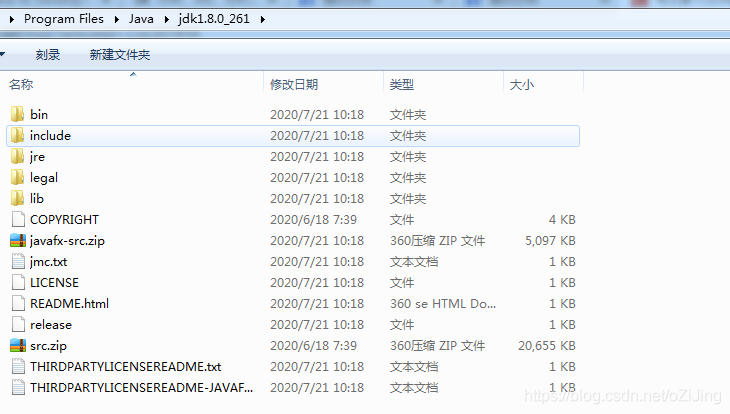
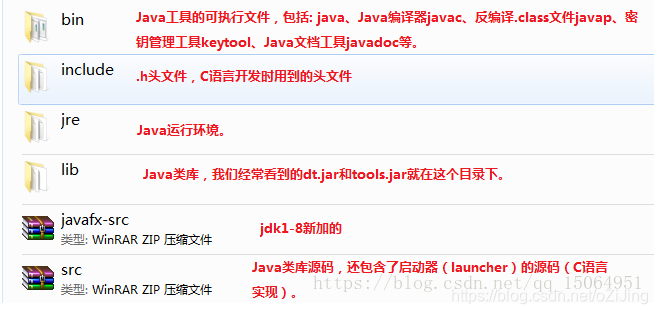
3. JDK - Win7环境验证
1、快捷键win+R——> 输入cmd

2、java -version
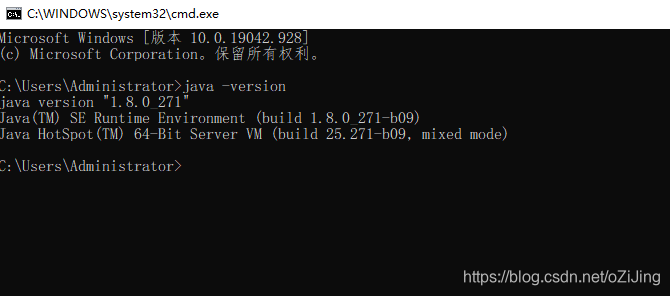





 扫一扫
扫一扫


 6028
6028


 到【灌水乐园】发言



