


Home组件
1.Home组件布局
整个页面布局分为左右两个部分------element-ui中的Layout 布局,以及自适应、鼠标移入时阴影效果的实现------element-ui中的Card卡片布局
span:表示左右侧页面所占用的比例,一共是24份
flex布局:能让相邻的两行内容在一行显示
(1)左侧部分布局–用户信息展示部分
①内容的构建–左侧上面部分
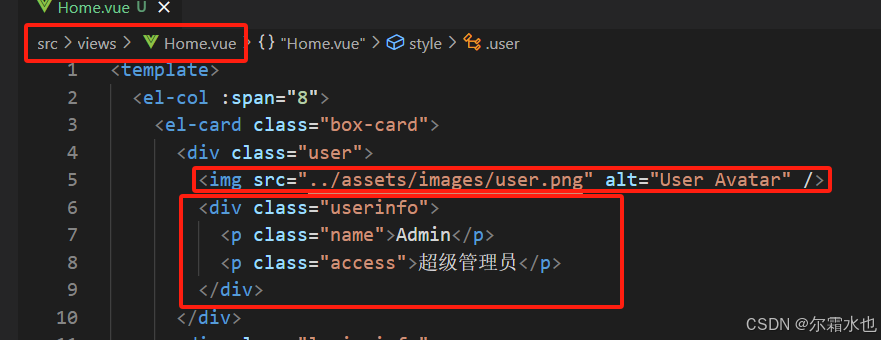
②样式的调整—左侧上面部分
.user {
  display: flex;
  align-items: center; //垂直居中
  img {
    margin-right:40px;
    width: 150px;
    height: 150px;
    border-radius: 50%;
  }
  .userinfo {
    .name {
      font-size: 32px;
      margin-bottom: 10px;
    }
    .access{
      color: #999999;
    }
  }
}
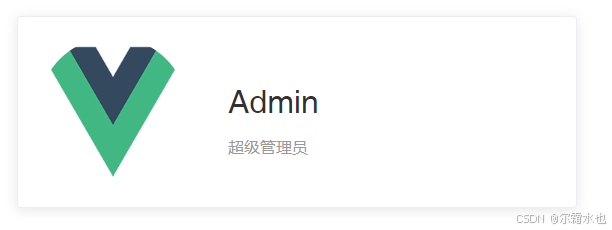
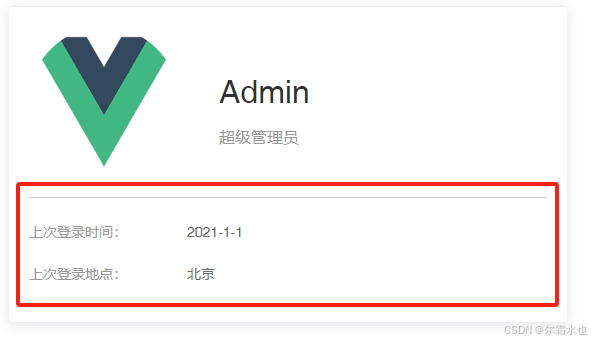
③内容的构建–左侧下面部分

④样式的调整–左侧下面部分
.user {
 display: flex;
 align-items: center; //垂直居中
 padding-bottom: 20px;
 margin-bottom: 20px;
 border-bottom: 1px solid #ccc;
 img {
   margin-right:40px;
   width: 150px;
   height: 150px;
   border-radius: 50%;
 }
 .userinfo {
   .name {
     font-size: 32px;
     margin-bottom: 10px;
   }
   .access{
     color: #999999;
   }
 }
}
.login-info {
 p {
   line-height: 28px;
   font-size: 14px;
   color:#999999;
   span {
     color: #666;
     margin-left: 60px;
   }
 }
}
(2)左侧部分布局–home购买统计部分
数据展示一般使用table、鼠标移入有高亮显示----element-ui中的Table表格组件
① 内容的构建
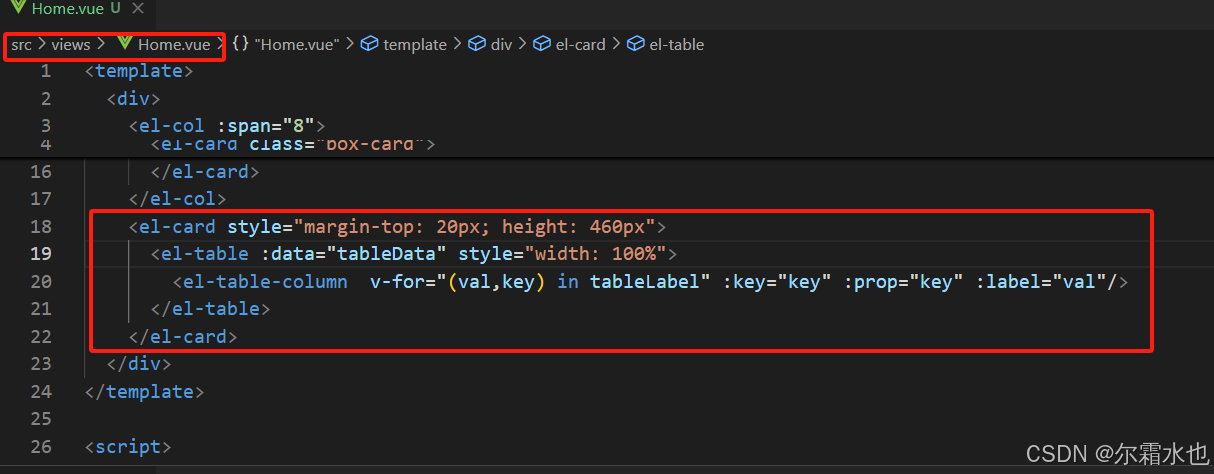
数据:
data() {
    return {
      tableLabel: {
        name: "课程",
        todayBuy: "今日购买",
        monthBuy: "本月购买",
        totalBuy: "总购买",
      },
      tableData: [
        {
          name: "oppo",
          todayBuy: 100,
          monthBuy: 300,
          totalBuy: 800,
        },
        {
          name: "vivo",
          todayBuy: 100,
          monthBuy: 300,
          totalBuy: 800,
        },
        {
          name: "苹果",
          todayBuy: 100,
          monthBuy: 300,
          totalBuy: 800,
        },
        {
          name: "小米",
          todayBuy: 100,
          monthBuy: 300,
          totalBuy: 800,
        },
        {
          name: "三星",
          todayBuy: 100,
          monthBuy: 300,
          totalBuy: 800,
        },
        {
          name: "魅族",
          todayBuy: 100,
          monthBuy: 300,
          totalBuy: 800,
        },
      ],
    };
  },
(3)右侧部分-订单统计部分实现
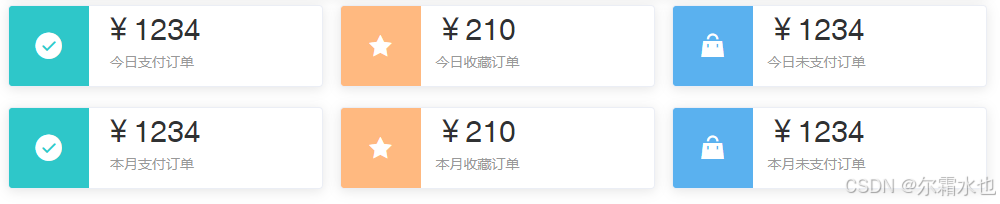
该部分的整体布局也是一个左右布局–左侧是一个图标,右侧是显示的内容
① 将数据渲染到页面上
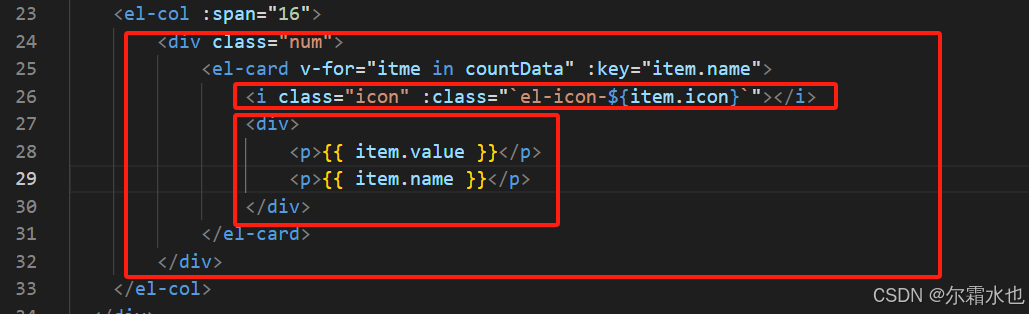
countData: [
        {
          name: "今日支付订单",
          value: 1234,
          icon: "success",
          color: "#2ec7c9",
        },
        {
          name: "今日收藏订单",
          value: 210,
          icon: "star-on",
          color: "#ffb980",
        },
        {
          name: "今日未支付订单",
          value: 1234,
          icon: "s-goods",
          color: "#5ab1ef",
        },
        {
          name: "本月支付订单",
          value: 1234,
          icon: "success",
          color: "#2ec7c9",
        },
        {
          name: "本月收藏订单",
          value: 210,
          icon: "star-on",
          color: "#ffb980",
        },
        {
          name: "本月未支付订单",
          value: 1234,
          icon: "s-goods",
          color: "#5ab1ef",
        },
      ],
② 样式的调整
<el-card v-for="item in countData" :key="item.name" :body-style="{display:'flex',padding:0}">
    <i class="icon" :class="`el-icon-${item.icon}`" :style="{background:item.color}"></i>
    <div class="detail">
        <p class="price">¥{{ item.value }}</p>
        <p class="desc">{{ item.name }}</p>
    </div>
</el-card>

<style lang="less" scoped>
.num {
  display: flex;
  flex-wrap: wrap;
  justify-content: space-between;
  .icon {
    width: 80px;
    height: 80px;
    font-size: 30px;
    color: #fff;
    text-align: center;
    line-height: 80px;
  }
  .detail {
    margin-left: 15px;
    display: flex;
    flex-direction: column;
    justify-content: center;
    .price {
      font-size: 30px;
      margin: 0;
      height: 30px;
    }
    .desc {
      font-size: 14px;
      color: #999;
      text-align: center;
    }
  }
  .el-card {
    width: 32%;
    margin-bottom: 20px;
  }
}

</style>
2.axios
(1)axios的基本使用
axios安装:npm install axios
(2)axios的二次封装
封装的基本思路:在创建的实例上面配置一些属性,然后对外进行暴露
//axios二次封装 src/utils.request.js

import axios from "axios";

//创建实例
const http = axios.create({
    //通用请求的地址前缀
    baseURL: '/api',
    //超时时间:最大的请求时间,单位是毫秒
    timeout: 10000,
})


//拦截器是绑定在当前创建的实例http上面的
// 添加请求拦截器
http.interceptors.request.use(function (config) {
    // 在发送请求之前做些什么
    return config;
}, function (error) {
    // 对请求错误做些什么
    return Promise.reject(error);
});

// 添加响应拦截器
http.interceptors.response.use(function (response) {
    // 对响应数据做点什么
    return response;
}, function (error) {
    // 对响应错误做点什么
    return Promise.reject(error);
});

//对外暴露创建的实例
export default http
测试请求是否可以调用成功:
首先在src/api/index.js中配置接口数据的信息,请求首页数据
//api文件夹中放置关于接口数据的信息
import http from '../utils/request'

//请求首页数据
export const getData = () => {
    //返回一个Promise对象
    return http.get('/home/getData')
}
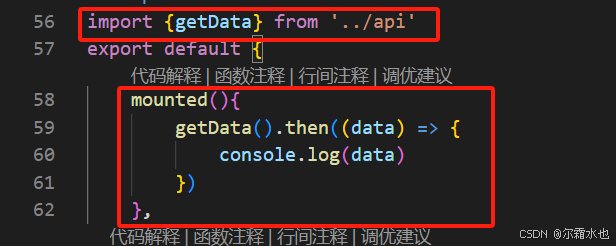
然后在Home.vue组件中获取请求到的数据
3.mock数据模拟
mock.js:生成随机数据,拦截ajax请求
下载mockjs:npm i mockjs
mock是前端用来模拟后端接口的工具库,可以通过拦截前端发起的请求,然后自己定义一些仿真的数据来实现数据的交互
① 定义mock请求拦截:
//api/mock.js

import Mock from 'mockjs'
import homeApi from './mockServeData/home'

//定义mock请求拦截
//第一个参数:请求地址 ,第二个参数:请求类型(如果是get可以省略, 第三个参数:拦截到请求后的处理函数
Mock.mock('/api/home/getData', 'get', homeApi.getStatisticalData)
② 数据封装:
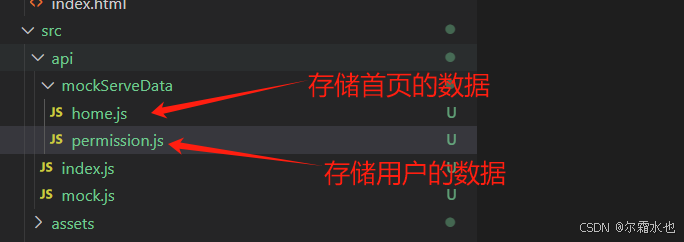
// 封装模拟的首页数据
// mock数据模拟
import Mock from 'mockjs'

// 图表数据
let List = []
export default {
    getStatisticalData: () => {
        //Mock.Random.float 产生随机数100到8000之间 保留小数 最小0位 最大0位
        for (let i = 0; i < 7; i++) {
            List.push(
                Mock.mock({
                    苹果: Mock.Random.float(100, 8000, 0, 0),
                    vivo: Mock.Random.float(100, 8000, 0, 0),
                    oppo: Mock.Random.float(100, 8000, 0, 0),
                    魅族: Mock.Random.float(100, 8000, 0, 0),
                    三星: Mock.Random.float(100, 8000, 0, 0),
                    小米: Mock.Random.float(100, 8000, 0, 0)
                })
            )
        }
        return {
            code: 20000,
            data: {
                // 饼图
                videoData: [
                    {
                        name: '小米',
                        value: 2999
                    },
                    {
                        name: '苹果',
                        value: 5999
                    },
                    {
                        name: 'vivo',
                        value: 1500
                    },
                    {
                        name: 'oppo',
                        value: 1999
                    },
                    {
                        name: '魅族',
                        value: 2200
                    },
                    {
                        name: '三星',
                        value: 4500
                    }
                ],
                // 柱状图
                userData: [
                    {
                        date: '周一',
                        new: 5,
                        active: 200
                    },
                    {
                        date: '周二',
                        new: 10,
                        active: 500
                    },
                    {
                        date: '周三',
                        new: 12,
                        active: 550
                    },
                    {
                        date: '周四',
                        new: 60,
                        active: 800
                    },
                    {
                        date: '周五',
                        new: 65,
                        active: 550
                    },
                    {
                        date: '周六',
                        new: 53,
                        active: 770
                    },
                    {
                        date: '周日',
                        new: 33,
                        active: 170
                    }
                ],
                // 折线图
                orderData: {
                    date: ['20191001', '20191002', '20191003', '20191004', '20191005', '20191006', '20191007'],
                    data: List
                },
                tableData: [
                    {
                        name: 'oppo',
                        todayBuy: 500,
                        monthBuy: 3500,
                        totalBuy: 22000
                    },
                    {
                        name: 'vivo',
                        todayBuy: 300,
                        monthBuy: 2200,
                        totalBuy: 24000
                    },
                    {
                        name: '苹果',
                        todayBuy: 800,
                        monthBuy: 4500,
                        totalBuy: 65000
                    },
                    {
                        name: '小米',
                        todayBuy: 1200,
                        monthBuy: 6500,
                        totalBuy: 45000
                    },
                    {
                        name: '三星',
                        todayBuy: 300,
                        monthBuy: 2000,
                        totalBuy: 34000
                    },
                    {
                        name: '魅族',
                        todayBuy: 350,
                        monthBuy: 3000,
                        totalBuy: 22000
                    }
                ]
            }
        }
    }
}
③使用封装好的数据:
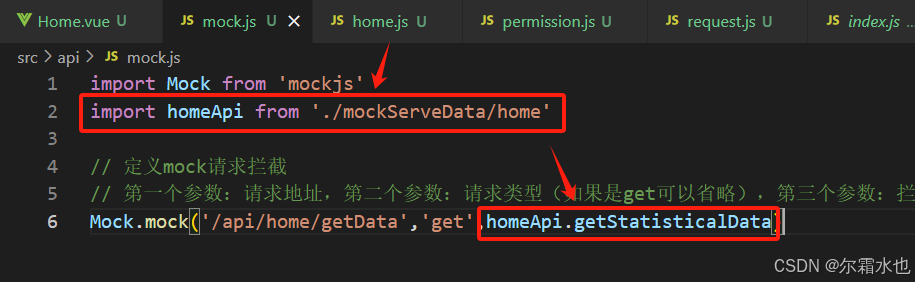
注意:需要在main.js入口文件中引入mock:
import './api/mock'
4.首页可视化图表样式调整
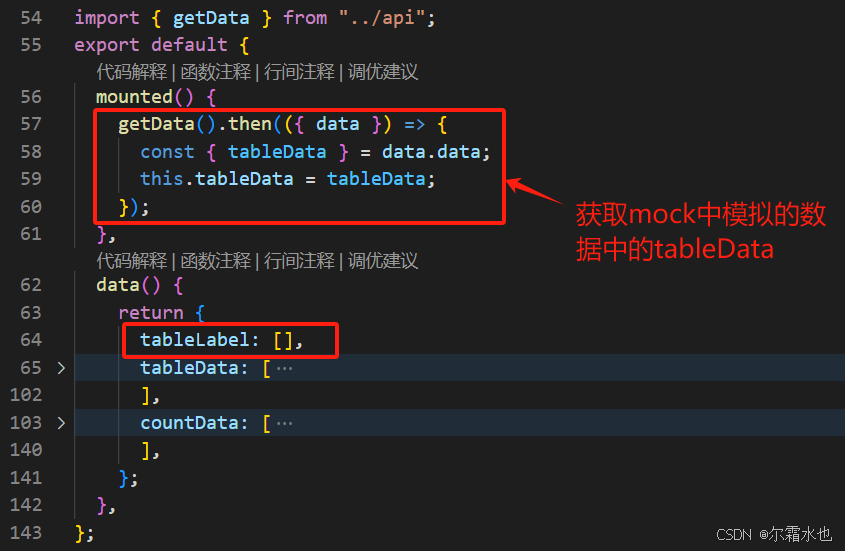
(1)将左侧table中的数据换成动态数据
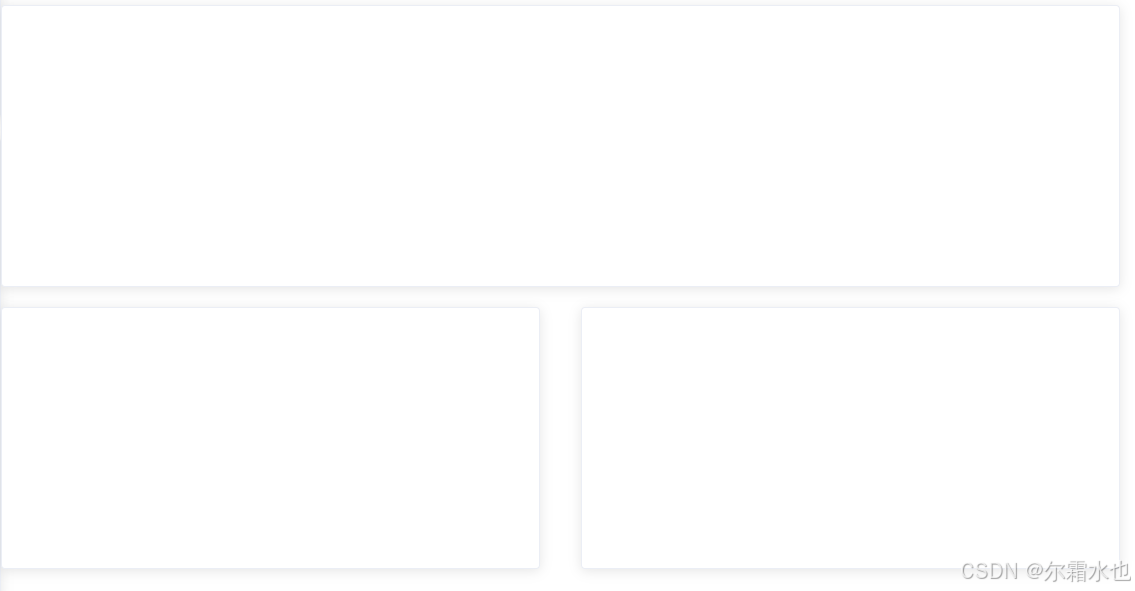
(2)调整右侧图表样式布局–flex布局
<el-card style="height: 280px;">
     <!-- 折线图 -->
</el-card>
<div class="graph">
    <el-card style="height: 260px;"></el-card>
    <el-card style="height: 260px;"></el-card>
</div>

.graph {
  margin-top: 20px;
  display: flex;
  justify-content: space-between;
  .el-card {
    width: 48%;
  }
}
(3)echarts表格的基本使用
echarts安装: npm i echarts@5.1.2
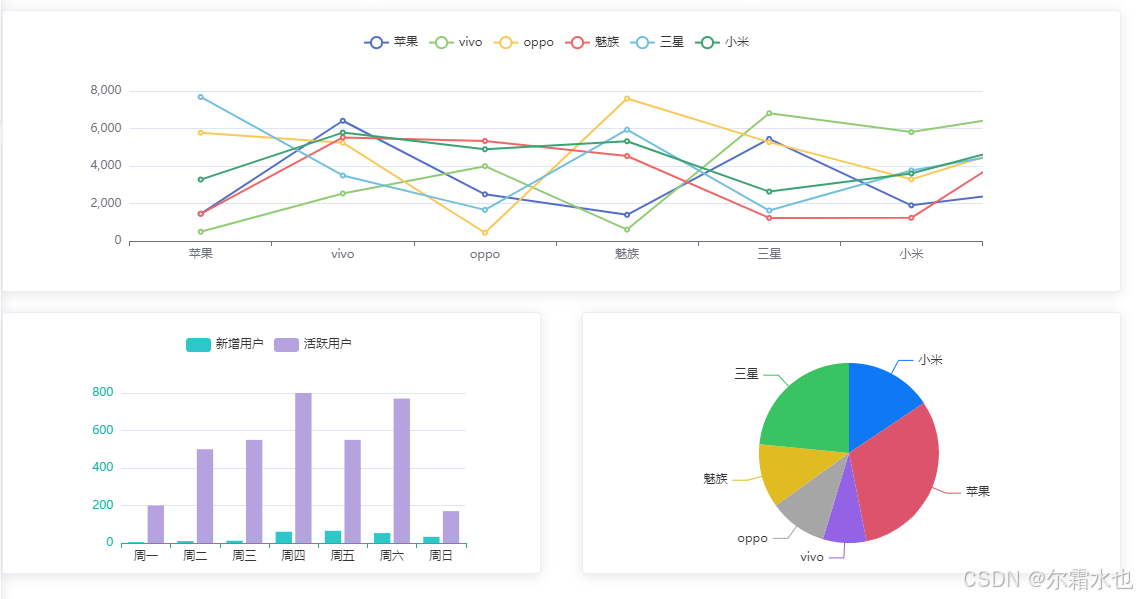
(4)echarts表格的折线图、柱状图、饼状图
<el-card style="height: 280px">
        <!-- 折线图 -->
        <div ref="echarts1" style="height: 280px"></div>
      </el-card>
      <div class="graph">
        <el-card style="height: 260px">
          <!-- 柱状图 -->
          <div ref="echarts2" style="height: 280px"></div>
        </el-card>
        <el-card style="height: 260px">
          <!-- 饼状图 -->
          <div ref="echarts3" style="height: 240px"></div>
        </el-card>
import { getData } from "../api";
// 引入echarts 使用 * as echarts
import * as echarts from "echarts";
export default {
  mounted() {
    getData().then(({ data }) => {
      const { tableData } = data.data;
      this.tableData = tableData;
      // 设置折线图
      this.setline(data);
      // 设置柱状图
      this.setbar(data);
      // 设置饼状图
      this.setpie(data);
    });
  },
  data() {
    return {
      tableLabel: [],
      tableData: [],
      countData: [
        {
          name: "今日支付订单",
          value: 1234,
          icon: "success",
          color: "#2ec7c9",
        },
        {
          name: "今日收藏订单",
          value: 210,
          icon: "star-on",
          color: "#ffb980",
        },
        {
          name: "今日未支付订单",
          value: 1234,
          icon: "s-goods",
          color: "#5ab1ef",
        },
        {
          name: "本月支付订单",
          value: 1234,
          icon: "success",
          color: "#2ec7c9",
        },
        {
          name: "本月收藏订单",
          value: 210,
          icon: "star-on",
          color: "#ffb980",
        },
        {
          name: "本月未支付订单",
          value: 1234,
          icon: "s-goods",
          color: "#5ab1ef",
        },
      ],
    };
  },
  methods: {
    /**
     * 初始化并配置echarts图表-折线图
     *
     * @returns {void} 无返回值
     */
    setline(data) {
      //基于准备好的dom,初始化echarts实例
      const echarts1 = echarts.init(this.$refs.echarts1);
      //指定图标的配置项和数据
      var echarts1option = {};
      //处理数据xAxis-x轴
      const { orderData } = data.data;
      const xAxis = Object.keys(orderData.data[0]);
      const xAxisData = { data: xAxis };
      echarts1option.xAxis = xAxisData;
      echarts1option.yAxis = {};
      echarts1option.legend = xAxisData;
      echarts1option.series = [];
      //对原数据进行重新组装
      xAxis.forEach((key) => {
        echarts1option.series.push({
          name: key,
          data: orderData.data.map((item) => item[key]),
          type: "line",
        });
      });
      //使用刚指定的配置项和数据显示图表
      echarts1.setOption(echarts1option);
    },
    /**
     * 初始化并配置echarts图表-柱状图
     *
     * @returns {void} 无返回值
     */
    setbar(data) {
      //获取mock中的数据
      const { orderData, userData } = data.data;
      //柱状图
      //初始化实例
      const echarts2 = echarts.init(this.$refs.echarts2);
      const echarts2option = {
        legend: {
          // 图例文字颜色
          textStyle: {
            color: "#333",
          },
        },
        grid: {
          left: "20%",
        },
        // 提示框
        tooltip: {
          trigger: "axis",
        },
        xAxis: {
          type: "category", // 类目轴
          data: userData.map((item) => item.date),
          axisLine: {
            lineStyle: {
              color: "#17b3a3",
            },
          },
          axisLabel: {
            interval: 0,
            color: "#333",
          },
        },
        yAxis: [
          {
            type: "value",
            axisLine: {
              lineStyle: {
                color: "#17b3a3",
              },
            },
          },
        ],
        color: ["#2ec7c9", "#b6a2de"],
        series: [
          {
            name: "新增用户",
            data: userData.map((item) => item.new),
            type: "bar",
          },
          {
            name: "活跃用户",
            data: userData.map((item) => item.active),
            type: "bar",
          },
        ],
      };
      //调用实例的setOption
      echarts2.setOption(echarts2option);
    },
    /**
     * 初始化并配置echarts图表-饼状图
     *
     * @returns {void} 无返回值
     */
    setpie(data) {
      //获取mock中的数据
      const { videoData } = data.data;
      //饼状图
      //初始化实例
      const echarts3 = echarts.init(this.$refs.echarts3);
      //配置数据
      const echarts3option = {
        tooltip: {
          trigger: "item",
        },
        color: [
          "#0f78f4",
          "#dd536b",
          "#9462e5",
          "#a6a6a6",
          "#e1bb22",
          "#39c362",
          "#3ed1cf",
        ],
        series: [
          {
            data: videoData,
            type: "pie",
          },
        ],
      };
      //调用实例的setOption
      echarts3.setOption(echarts3option);
    },
  },
};
5.顶部面包屑的实现
(1)面包屑&tag的介绍
要实现面包屑的功能:当点击商品管理时,顶部出现面包屑,同时在下面的内容区出现tag(当前的tag标签是一个高亮显示)
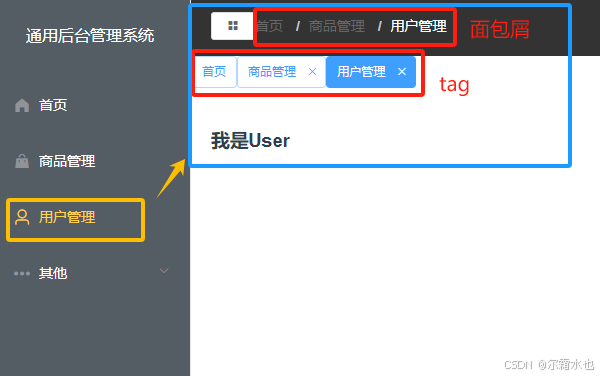 功能:可以通过点击面包屑实现路由的切换 (同时tag高亮显示)、点击tag时也要实现路由的切换
-----tag和面包屑需要相互联动 、数据同步(组件通信)
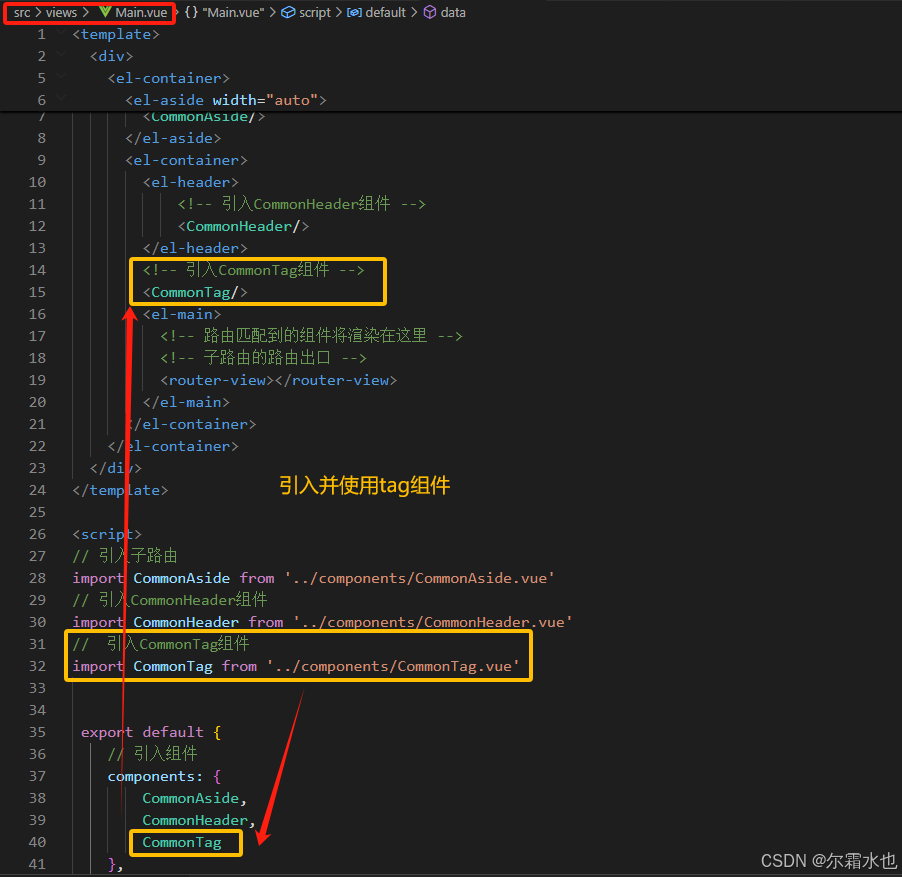
tag属于公共部分–main.vue中
(2)面包屑数据处理
面包屑默认显示首页,且显示在Header区;如果点击面包屑没有的路由组件话,就会增加一个面包屑;点击已有的菜单时,面包屑不会重复添加 -----在不同组件间实现数据的共享–vuex
element-ui–面包屑

点击菜单时需要获取到当前路由组件的名称和路径
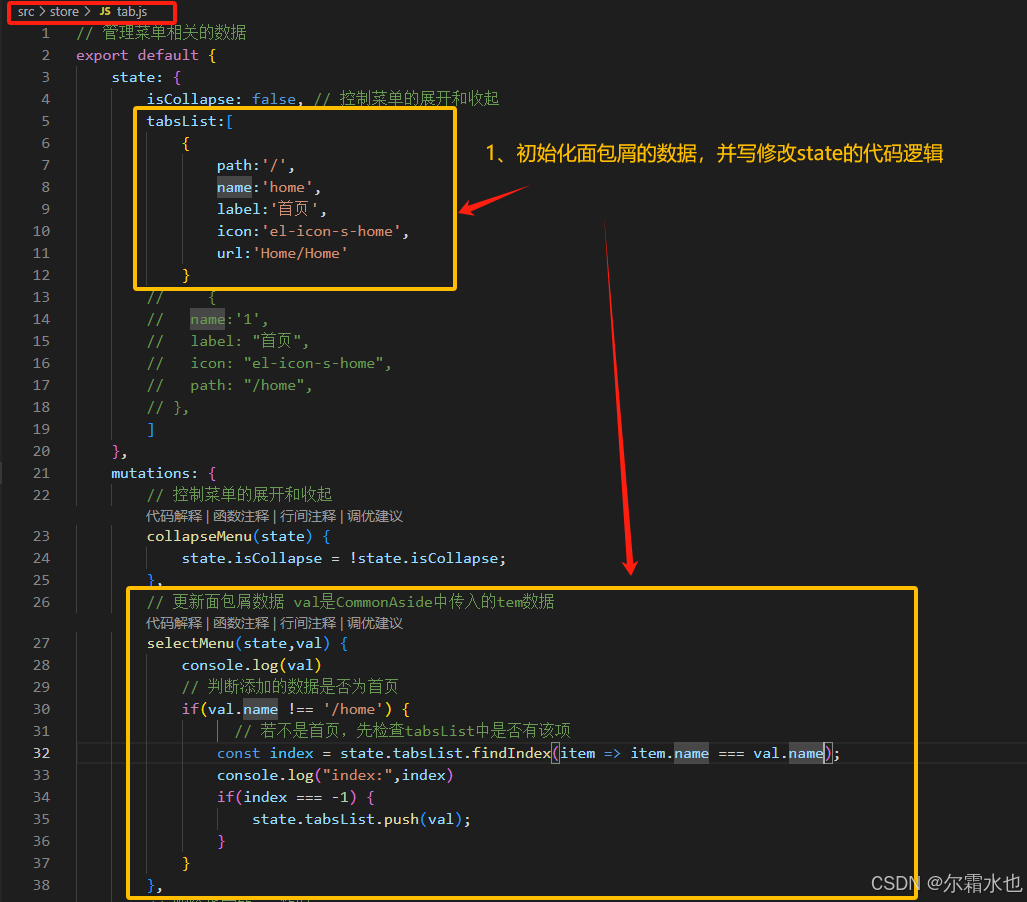
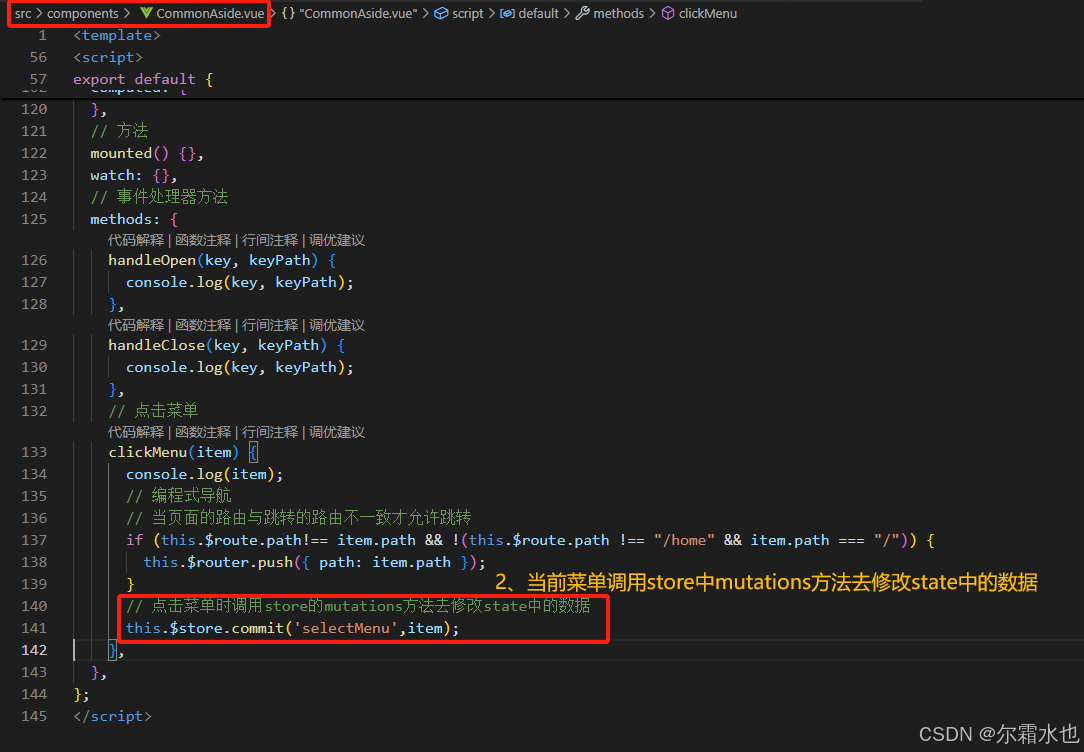
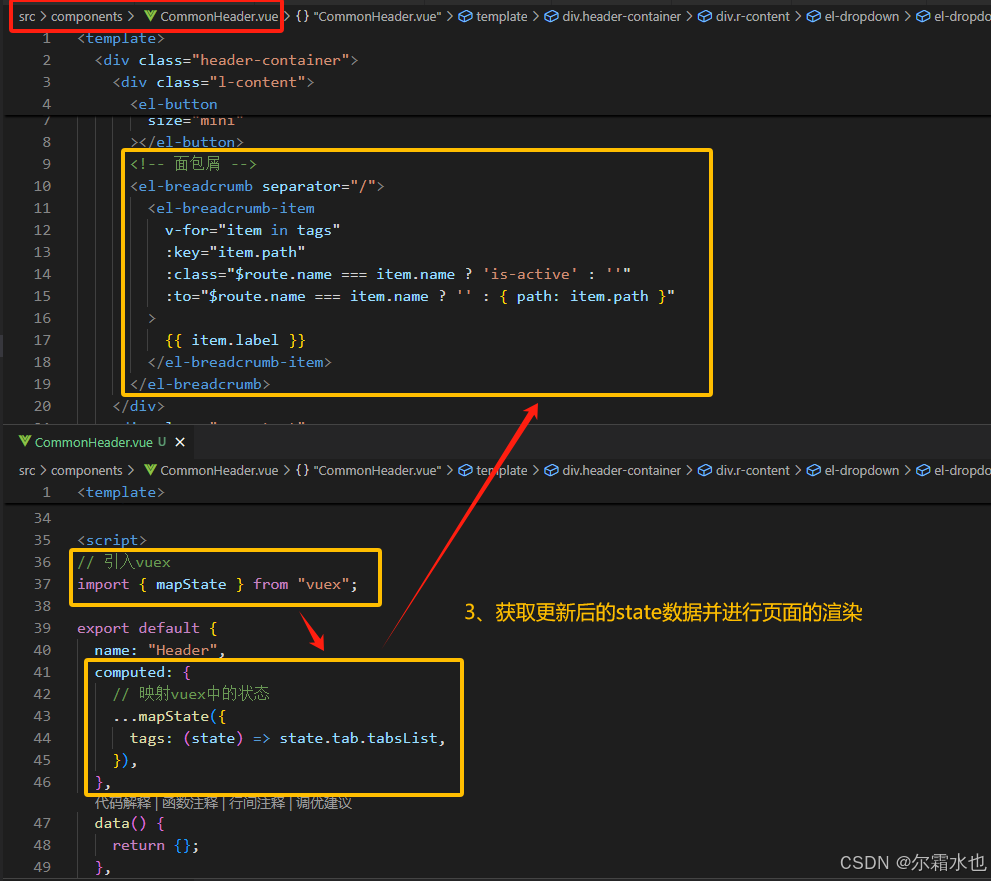

(3)面包屑样式遗留问题处理
①面包屑应该与button按钮所处一行 ②一些样式调整
.l-content {
  display: flex;
  align-items: center; //垂直居中
  /deep/ .el-breadcrumb__item {
    .el-breadcrumb__inner {
      font-weight: normal;
      &.is-link {
        color: #666;
        cursor: pointer;
      }
    }
    &.is-active {
      .el-breadcrumb__inner {
        color: #fff;
        cursor:initial;
      }
    }
  }
}
(4)tag功能介绍及页面编写
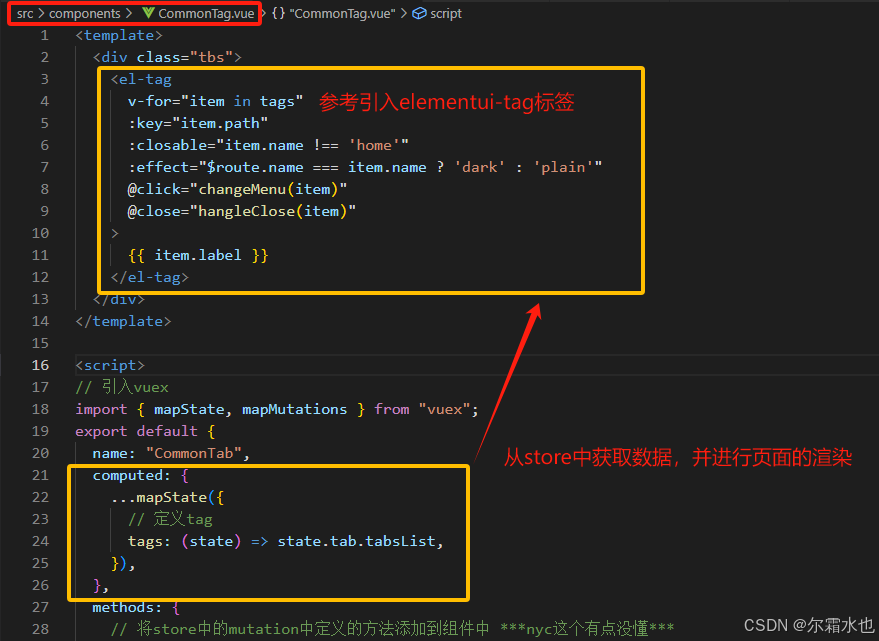
tag包含的功能:默认显示首页的tag;点击左侧菜单时会新增一个tag;点击tag时会引起页面路由的一个跳转;点击tag关闭的时候,点击的tag会被删除,同时其对应的面包屑也会删除;当前激活的tag标签会有一个高亮的效果
样式部分----elementui中的tag标签
需要判断当前的name属性是不是所需要渲染的name属性
:effect=“$route.name === item.name ? ‘dark’:‘plain’”
(5)tag点击与删除事件
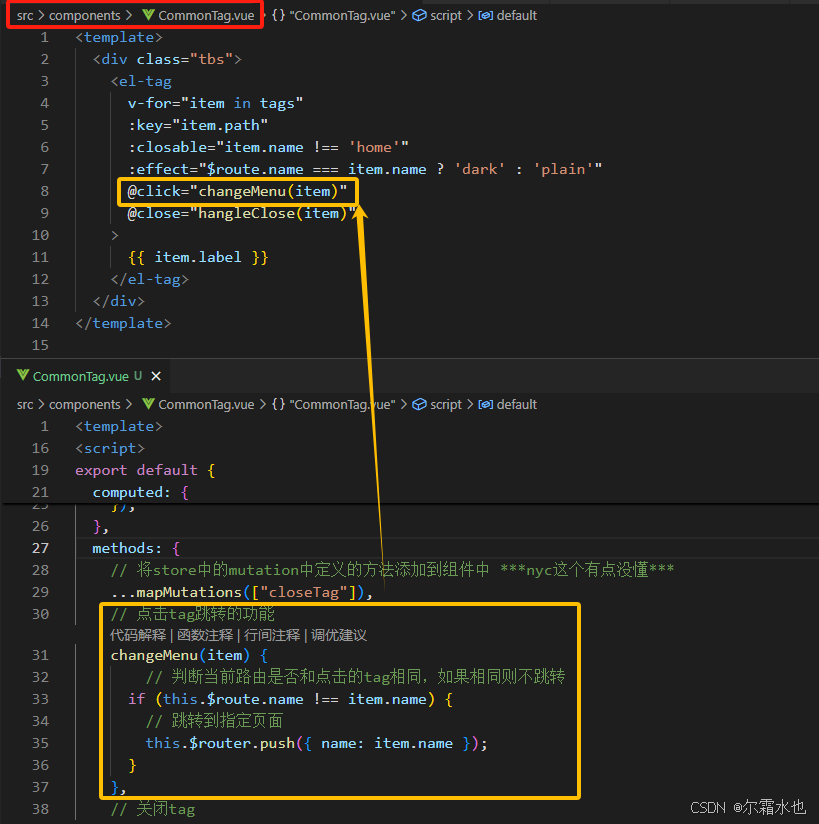
①点击tag进行路由跳转:添加点击事件
② 点击tag进行路由组件的删除
首先,点击tag删除的时候是调用的store中的mutation方法实现了路径的删除
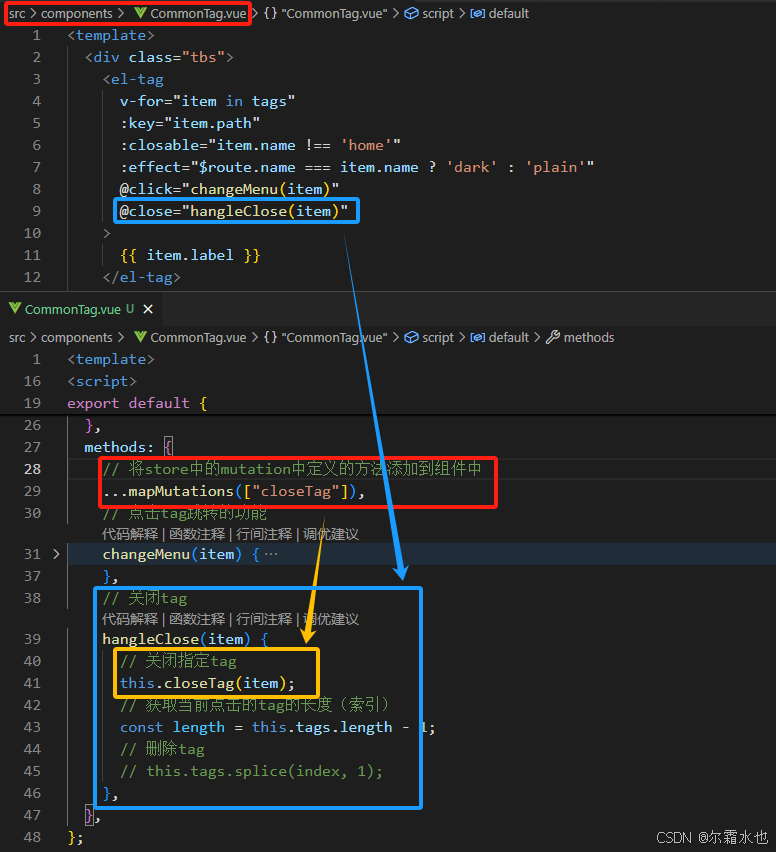
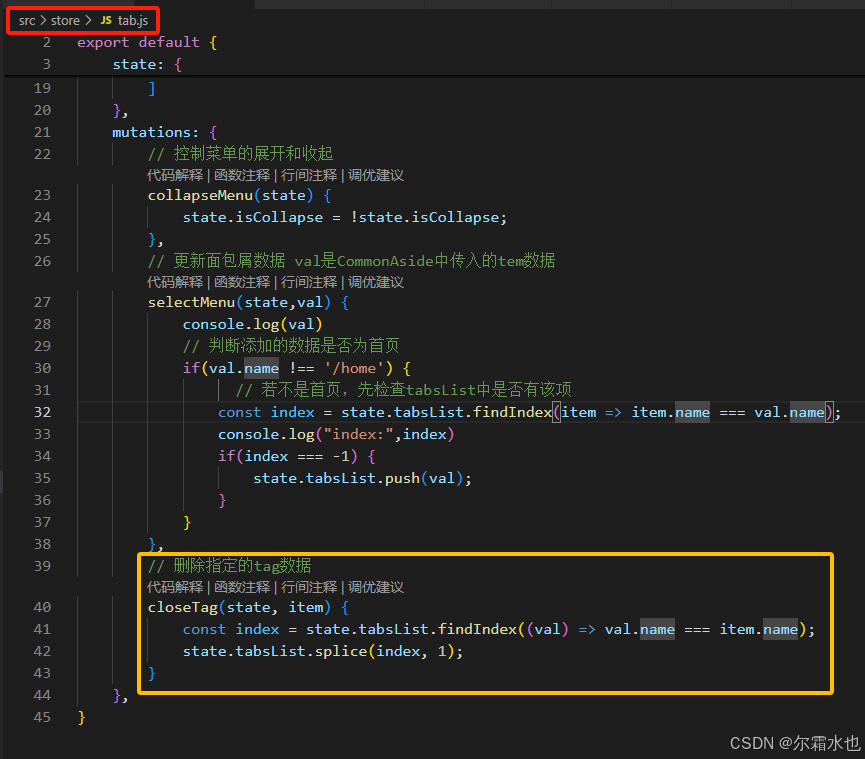
然后,获取到更新之后的数据 -1,获取到当前点击的tag的位置标识
//获取当前点击的tag的长度(索引)
const length = this.tags.length - 1;
最后效果:
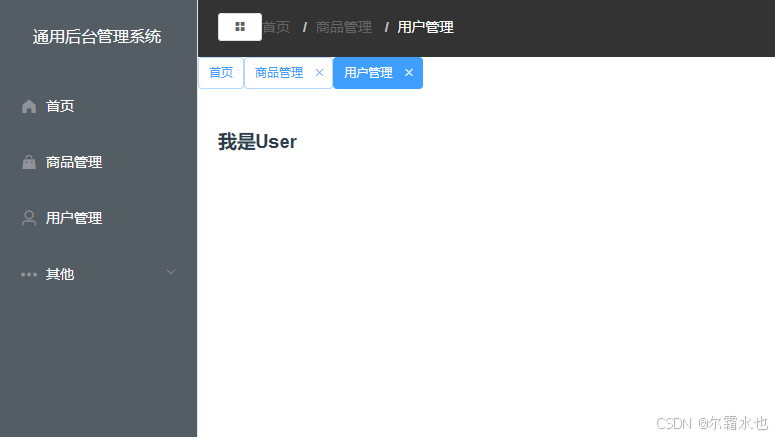
参考学习:https://blog.youkuaiyun.com/weixin_45835813/article/details/131673563?spm=1001.2014.3001.5502





 扫一扫
扫一扫


 1万+
1万+

 被折叠的 条评论
为什么被折叠?
被折叠的 条评论
为什么被折叠?
 到【灌水乐园】发言





