


Windows下Caffe环境搭建
在Windows10及在Windows Server2012上安装Caffe,两种环境下搭建步骤基本一致。
安装vs2015
需要提前安装vs2015或者vs2013,本次安装都是在安装vs2015的基础上进行,vs2015的iso文件已经备份到服务器以及移动硬盘中。点击安装vs_community.exe即可。

踩坑记录:下载的vs2015镜像包不全,导致安装过程中报错“安装保丢失或者安装包丢失”,解决办法重新下载vs2015的镜像。
python环境搭建
caffe依赖的python版本主要为python3.5以及python2.x的版本,这里搭建的主要是python3.5的版本。python环境搭建主要可以考虑直接安装和利用Anaconda安装。Anaconda可以很好的管理python环境,所以在两种系统下都选择了Anaconda搭建python。
服务器上搭建的python环境(base)为python3.8的版本。新建版本为3.5的python环境,命名python环境为caffe。在Anaconda Prompt中创建。输入 命令为:conda create -n your_env_name python=X.X(2.7、3.6等)
conda create -n caffe python=3.5
安装成功后,检查python虚拟环境的安装路径:
conda info -e
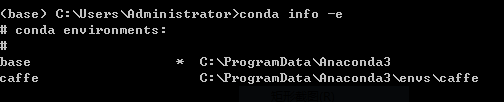
激活该虚拟环境,查看python的版本,安装必要的包,Caffe环境的搭建可能会使用。
 activate caffe  #激活环境
 deactivate      #关闭环境
检查该环境下的python版本是否为3.5
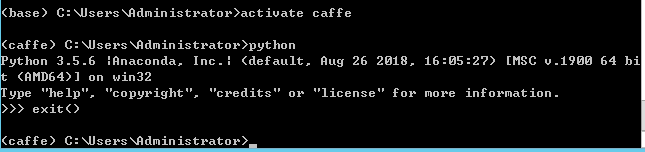
检查环境中是否已经安装numpy的包,如果没有安装,编译Caffe时会发生错误。进入caffe环境
pip install numpy
python环境基本搭建完成,现在开始,对caffe压缩包进行解压编译。
Caffe编译安装
提供了caffe-Windows的安装包,直接解压。我们需要对caffe-windows/scripts/build_win.cmd进行编辑修改:
这里应当根据实际的本机配置来设置:python版本为3.5;设备中只有CPU;利用vs2015进行编译,需要更改的地方有:
1、前面部分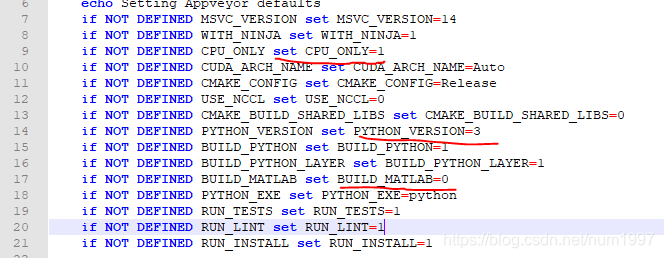
2、python路径更改
前面中已经确定了python3.5环境的安装路径为C:\ProgramData\Anaconda3\envs\caffe,故在文件中需要修改为:
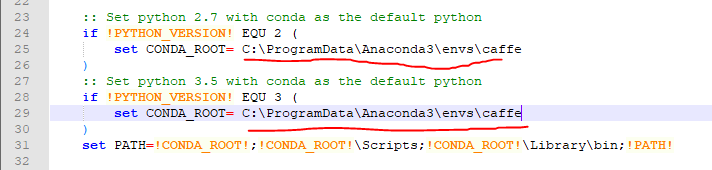
3、修改编译中的设置
MSVC_VERSION使用的是vs2015,不用修改;不需要使用NINJA进行编译故设置为0,其他的设置如下图:
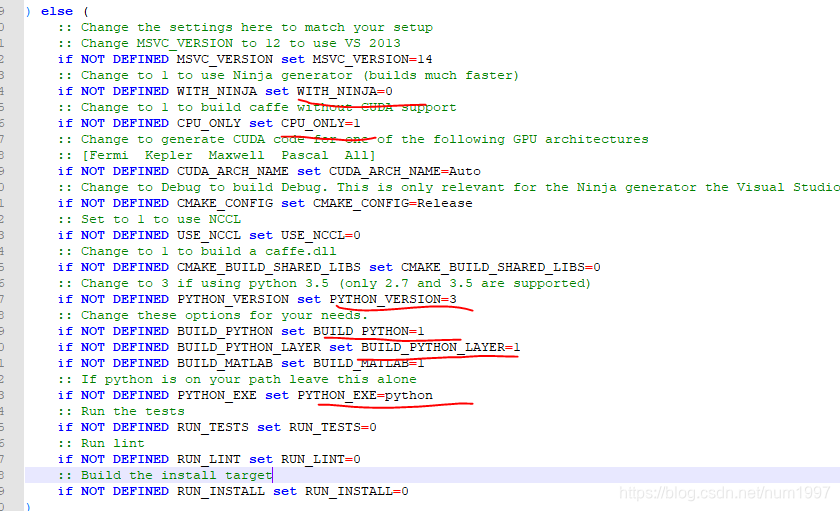
由于我们只是搭建CPU版本,不需要对CUDA路径进行更改,所以可以不进行修改CUDA路径,若存在GPU,修改CPU_ONLY 的数值以及在下面输入CUDA的安装路径。

修改好后,在命令行中进行运行。
4、cmake安装
对上面cmd文件进行直接运行,会报错:
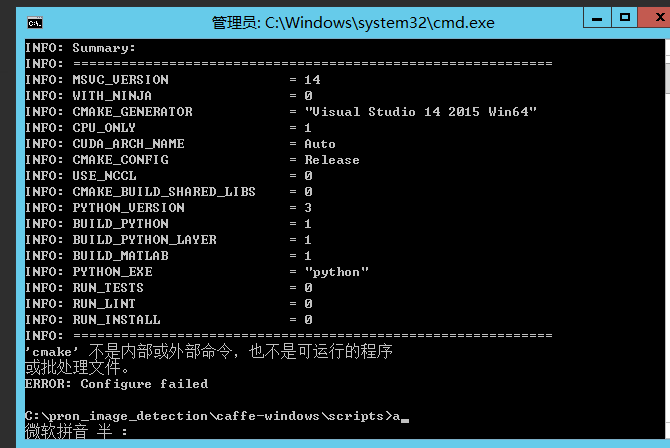
没有安装cmake程序所导致,安装cmake:

点击安装即可。
5、python系统环境变量问题
这里主要是在进行编译中,虽然我们已经更改了python环境路径,但是依旧会出现python版本问题,找到的是Anaconda中的base环境下的python版本。
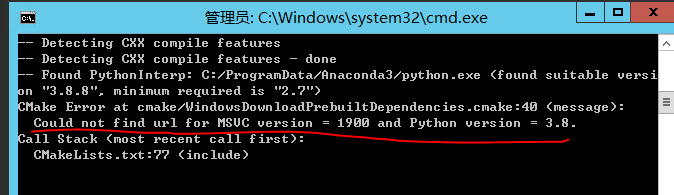
这里的错误主要是系统环境变量中未进行设置:在编辑系统环境变量的path中加入我们新建的python3.5的环境:C:\ProgramData\Anaconda3\envs\caffe,之后运行build_win.cmd即可。注意:每次执行前建议删除build文件夹
6、删除原程序中下载部分内容
由于在build_win.cmd中下载caffe环境的依赖项,下载速度很慢,很容易报错这里应该对其进行修改。先删除上一次编译错误的build文件夹,之后再进行编译,会出现下载文件的提示。这里说明基本设置成功。
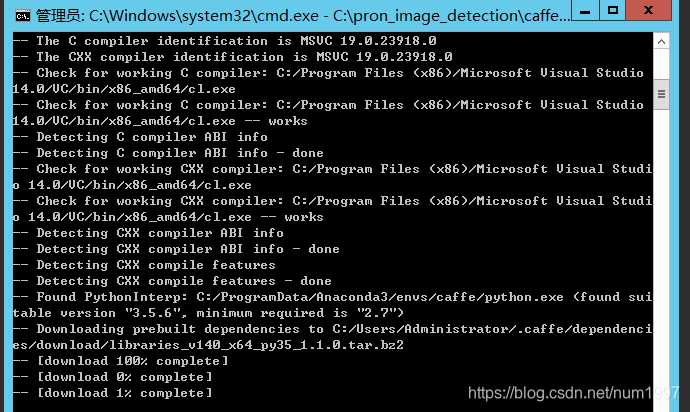
一般的下载进程都比较慢,经常出现错误,我们可以直接把已经下载好的包放到指定的位置,在服务器中的位置为:C:\Users\Administrator.caffe\dependencies。依赖包已经备份。
所以需要在\caffe\cmake路径下,用Notepad++打开WindowsDownloadPrebuiltDependencies.cmake,删除下列代码以避免再次下载“libraries_v140_x64_py27_1.1.0.tar.bz2”依赖包:

修改好后,打开cmd运行build_win.cmd。
7、成功编译过程
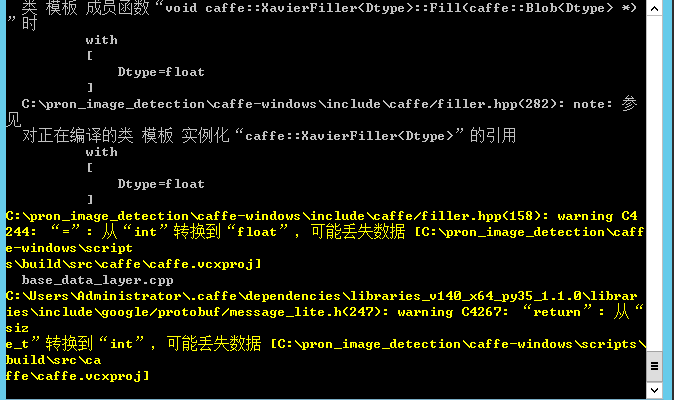
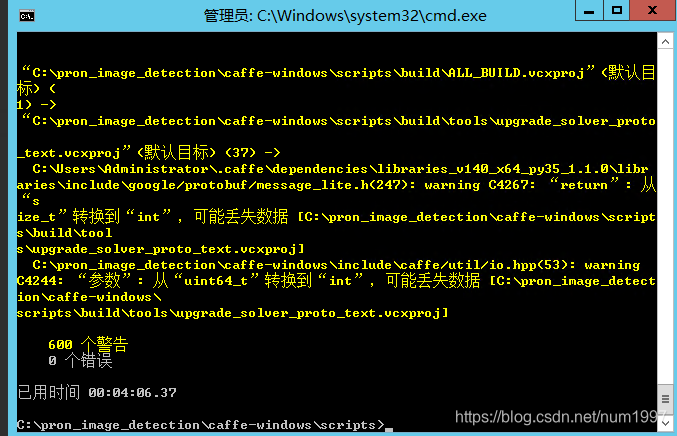
这里大概会有半个小时左右的安装时间,中间会报警告,但不影响。等待完成即可。
8、利用vs2015 进行编译
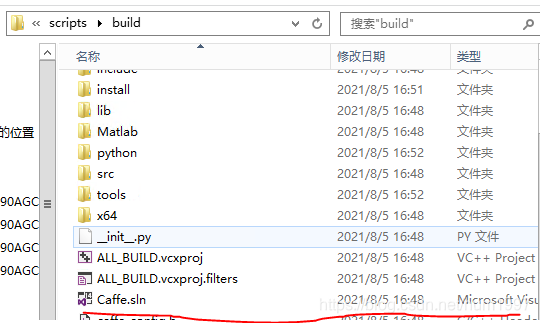
vs2015打开\caffe-windows\scripts\build文件夹下的Caffe.sln文件,分别设置Debug和Release编译ALL_BUILD成功后,注意都是x64。时间可能比较久,一般不会报错。
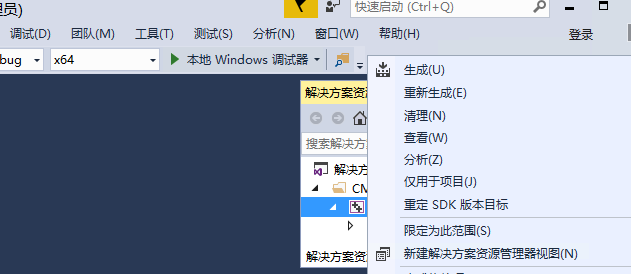 debug编译成功: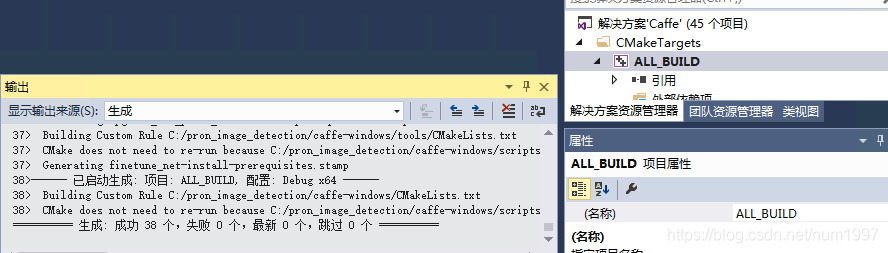
Release编译成功: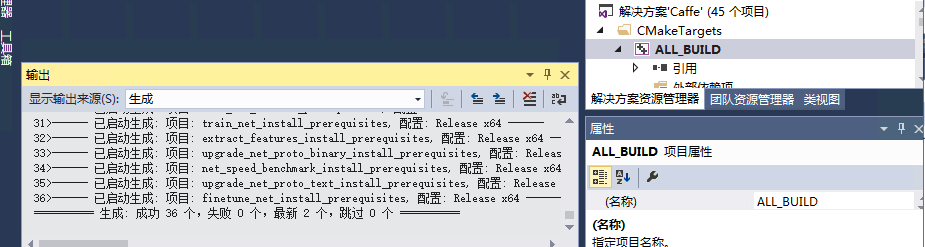 到这里环境搭建已经大功告成了,接下来我们需要配置python接口。
配置pytho接口
打开Anaconda Prompt,如下输入来安装包文件,需要一些时间。
conda config --add channels conda-forge
conda config --add channels willyd
conda install --yes cmake ninja numpy scipy protobuf==3.1.0 six scikit-image pyyaml pydotplus graphviz
这一步中时间比较长,如果发生错误,重复执行第三部。
编译成功后,将“caffe-forwin\caffe\python”添加到环境变量,并把该路径下的caffe文件夹复制到安装Anaconda的site_packages目录下,在我的电脑上是C:\Users\T***\Anaconda3\env\caffe\Lib\site-packages。之后进入到python环境中,验证是否可以使用。
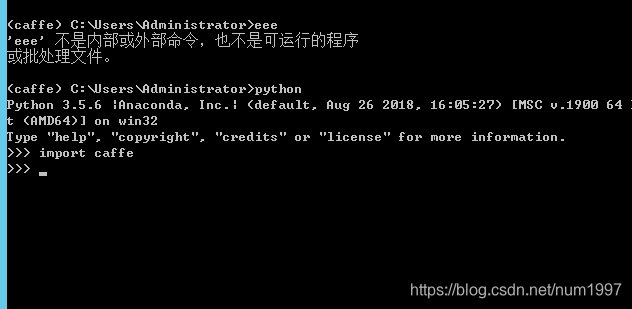 加载无错误,配置成功。
参考博客:Win10+VS2015+Anaconda3(GPU)+Caffe安装(之前已安装TensorFlow)






 扫一扫
扫一扫


 730
730


 到【灌水乐园】发言



