



 本文详细介绍了如何在VMware Workstation 14.1.8中搭建Ubuntu 16.04.6开发环境。从下载安装Vmware Workstation到创建虚拟机,再到安装Ubuntu系统,最后进行常规配置,包括切换国内镜像源和安装open-vm-tools以优化虚拟机性能。通过这个过程,用户可以得到一个适合开发的Ubuntu桌面环境。
文章目录
安装Vmware Workstation
关于Vmware Workstation
VMware Workstation(中文名“威睿工作站”)是一款功能强大的桌面虚拟计算机软件,提供用户可在单一的桌面上同时运行不同的操作系统,和进行开发、测试 、部署新的应用程序的最佳解决方案。VMware Workstation可在一部实体机器上模拟完整的网络环境,以及可便于携带的虚拟机器,其更好的灵活性与先进的技术胜过了市面上其他的虚拟计算机软件。对于企业的 IT开发人员和系统管理员而言, VMware在虚拟网路,实时快照,拖曳共享文件夹,支持 PXE 等方面的特点使它成为必不可少的工具。1
下载并安装
本次使用的版本为Vmware Workstation 14.1.8版本,下载链接:VMware-workstation-full-14.1.8-14921873.exe
安装中间过程略。在安装的最后,填入序列号即可完成注册。
安装Ubuntu系统
下载Ubuntu系统镜像
本次将要安装的系统为Ubuntu 16.04.6 Desktop (64-bit),下载链接:ubuntu-16.04.6-desktop-amd64.iso
创建新的新的虚拟机

使用典型配置来创建虚拟机。

选择稍后安装操作系统。

选择需要安装的系统操作系统。

命名虚拟机并选择存储的位置。

根据自己的使用需求,指定磁盘的容量。

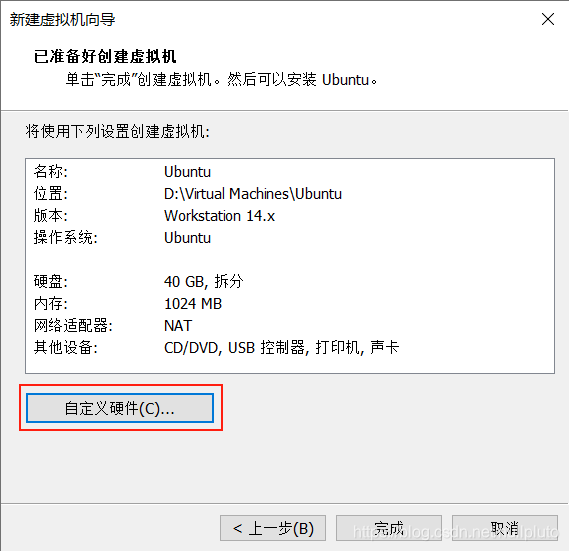
根据自己的使用需求,可以自定义虚拟机硬件。
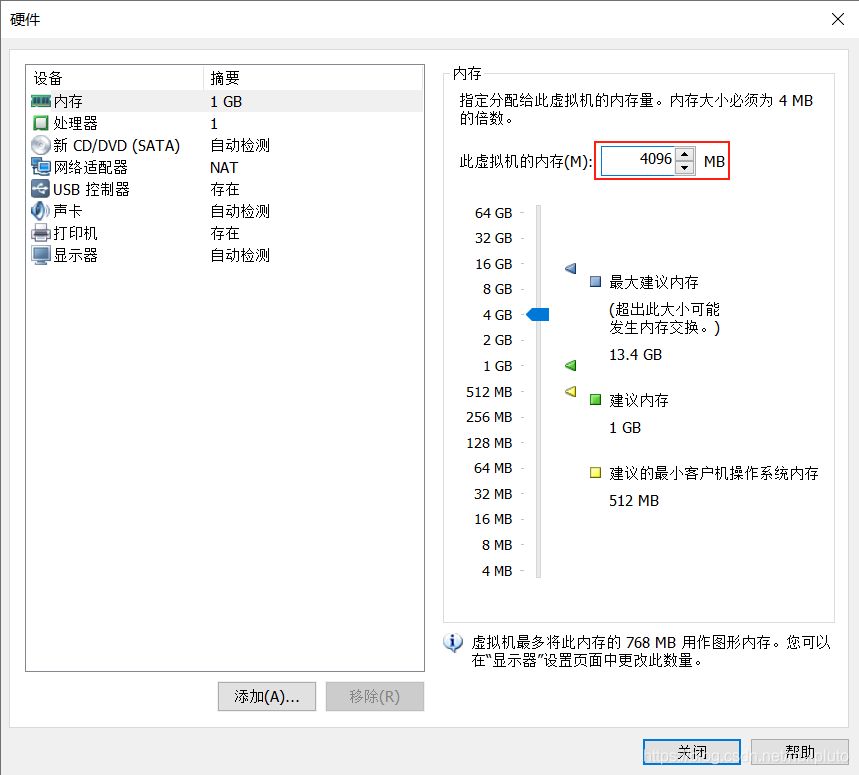
在这里我将虚拟机的内存重新指定为4GB。
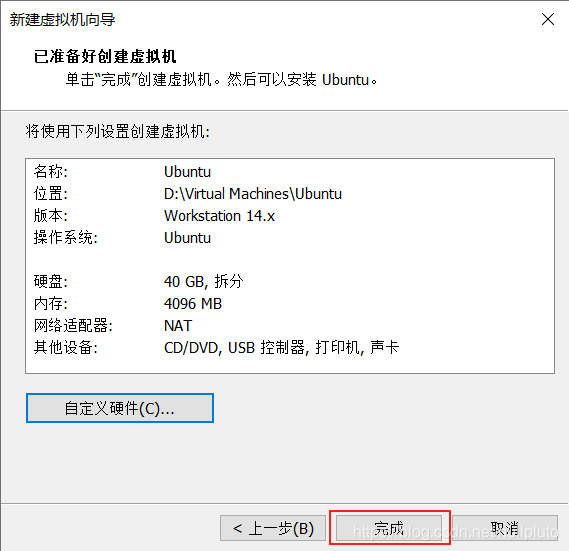
到此就完成了虚拟机的创建。
安装Ubuntu系统
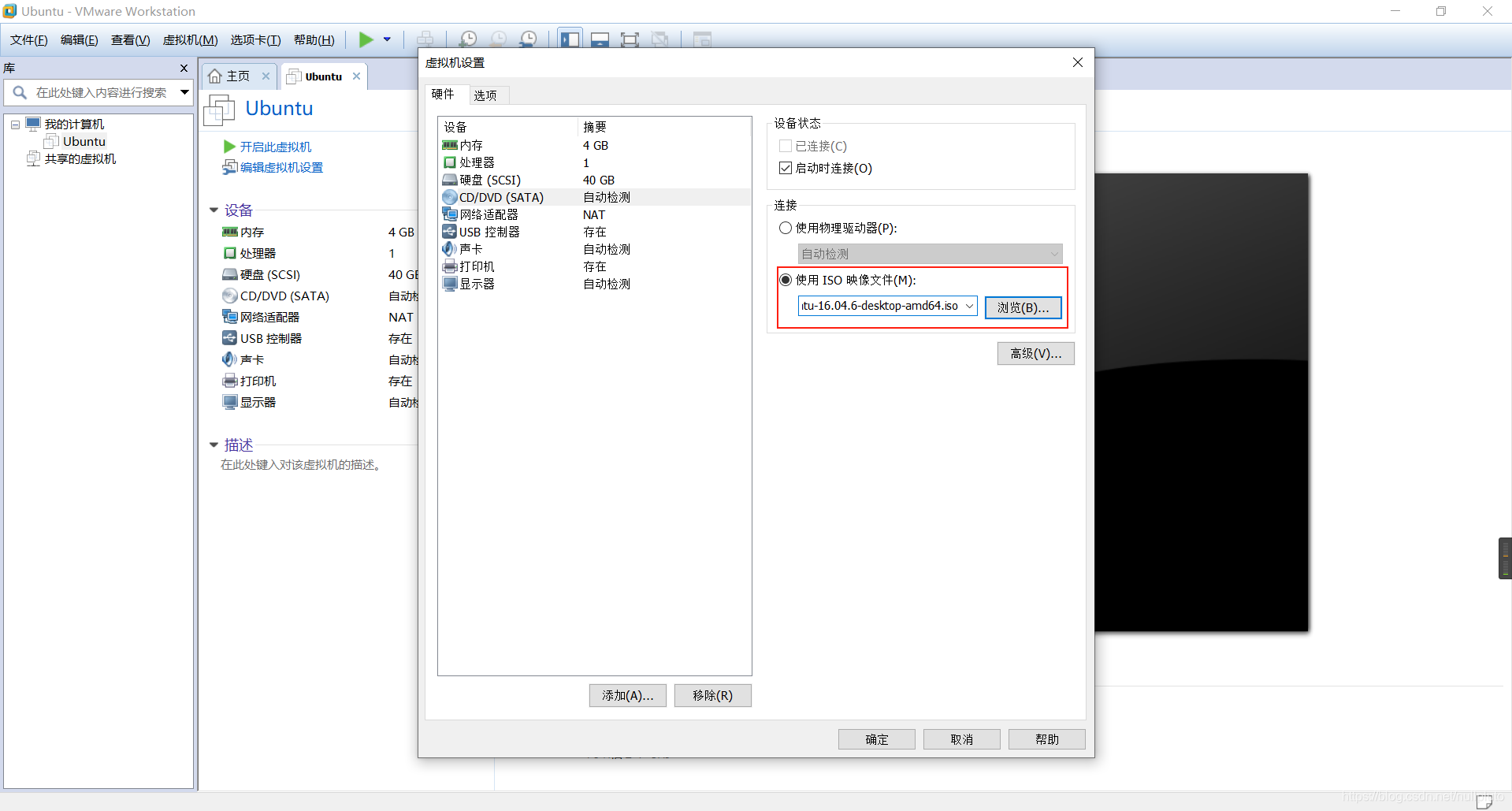
打开虚拟机的CD/DVD。
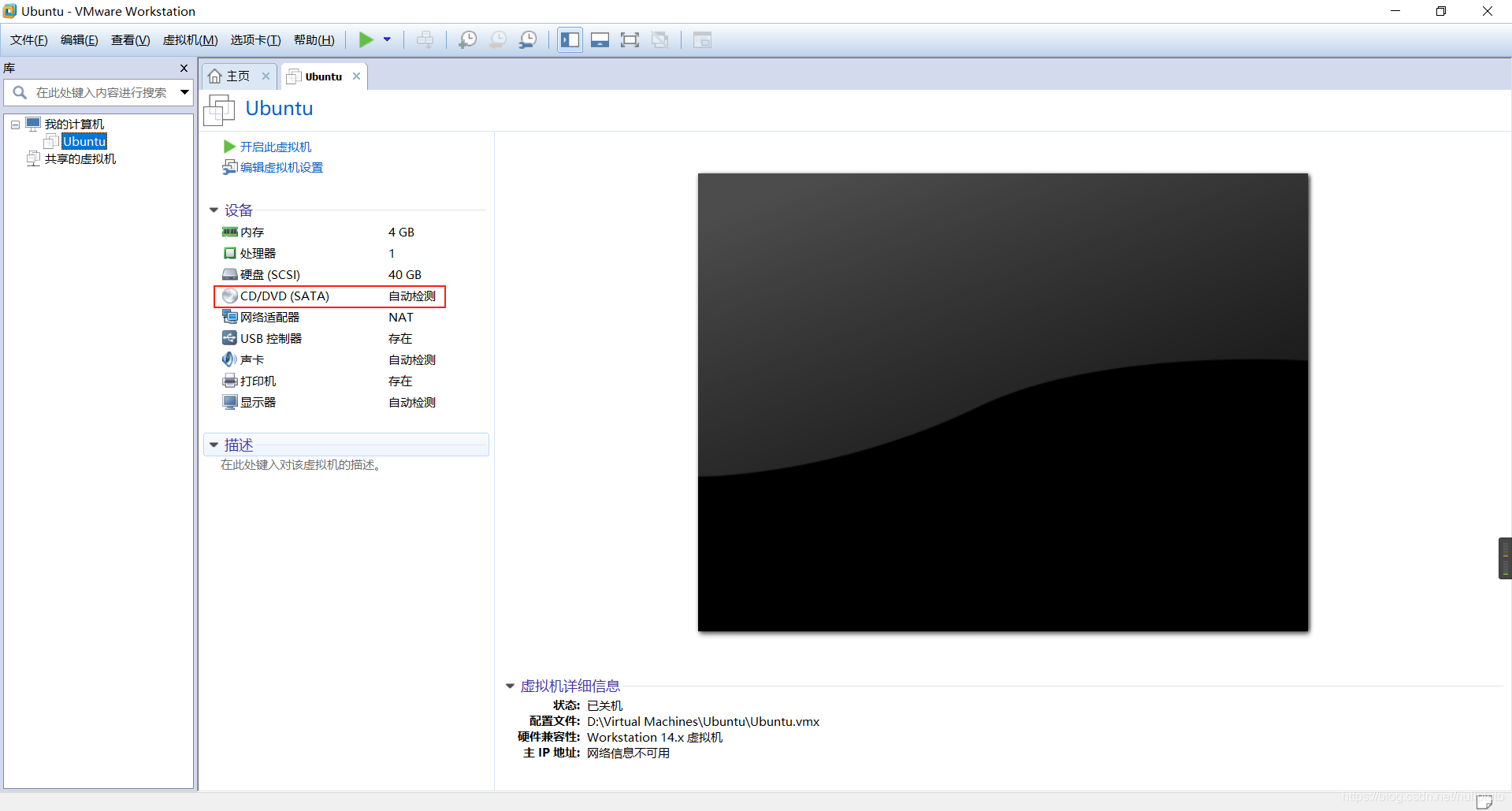
使用ISO映像文件,选择我们已经下载好的Ubuntu系统镜像文件,然后启动虚拟机即可开始系统的安装。
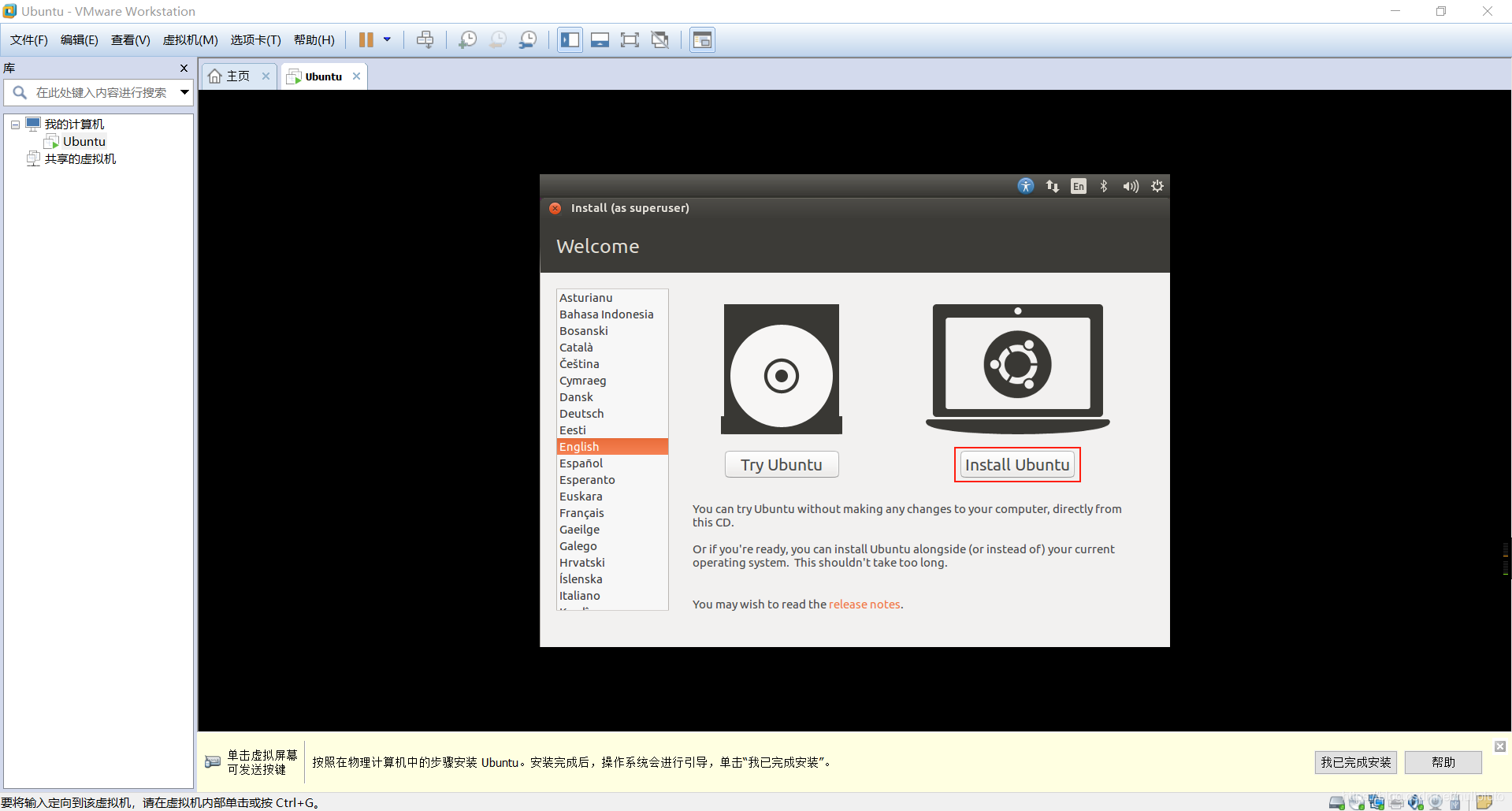
虚拟机启动后,选择开始安装Ubuntu。
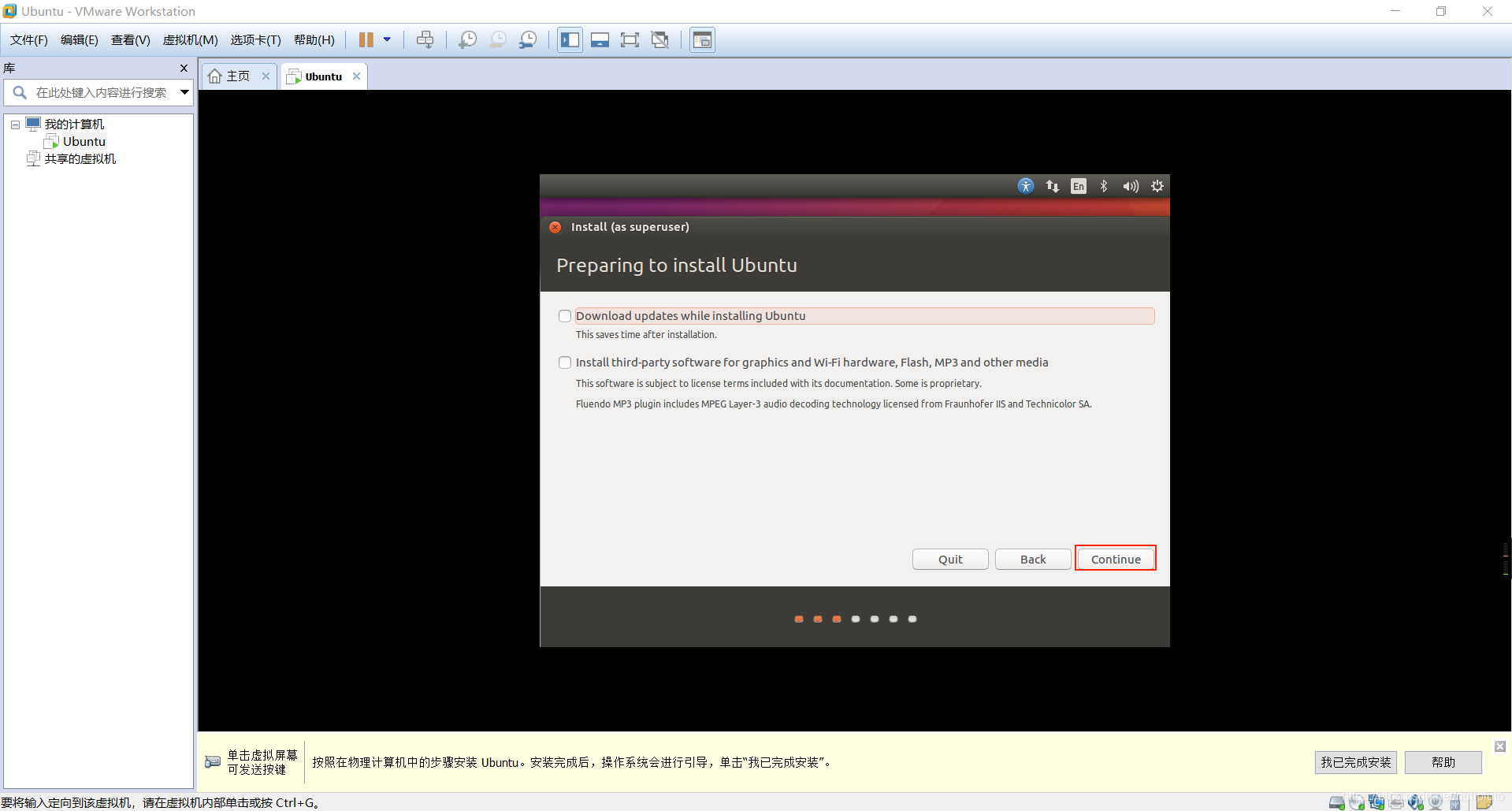
为了安装的迅速,不要勾选下载更新和安装第三方软件。
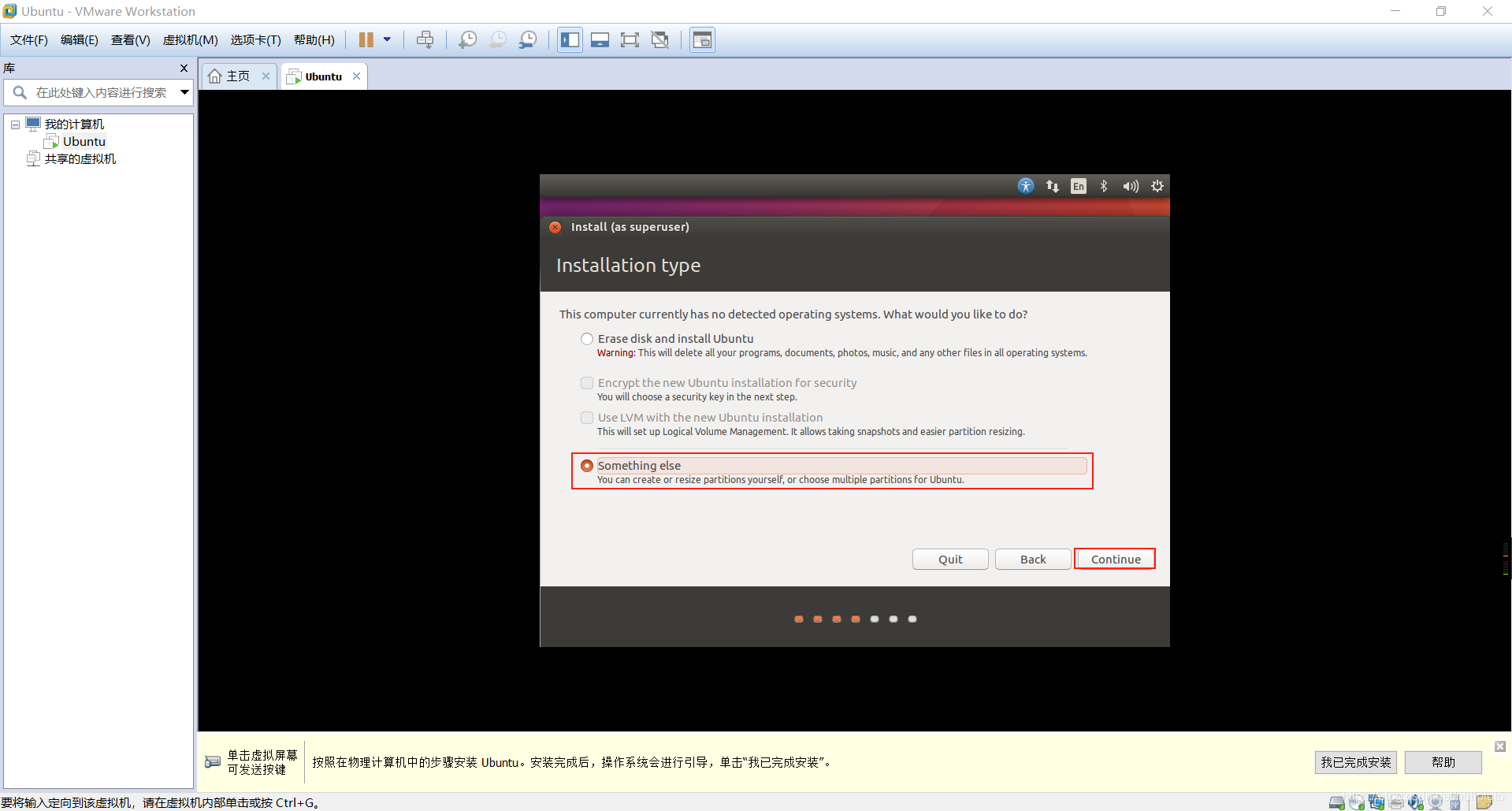
选择手动进行分区。
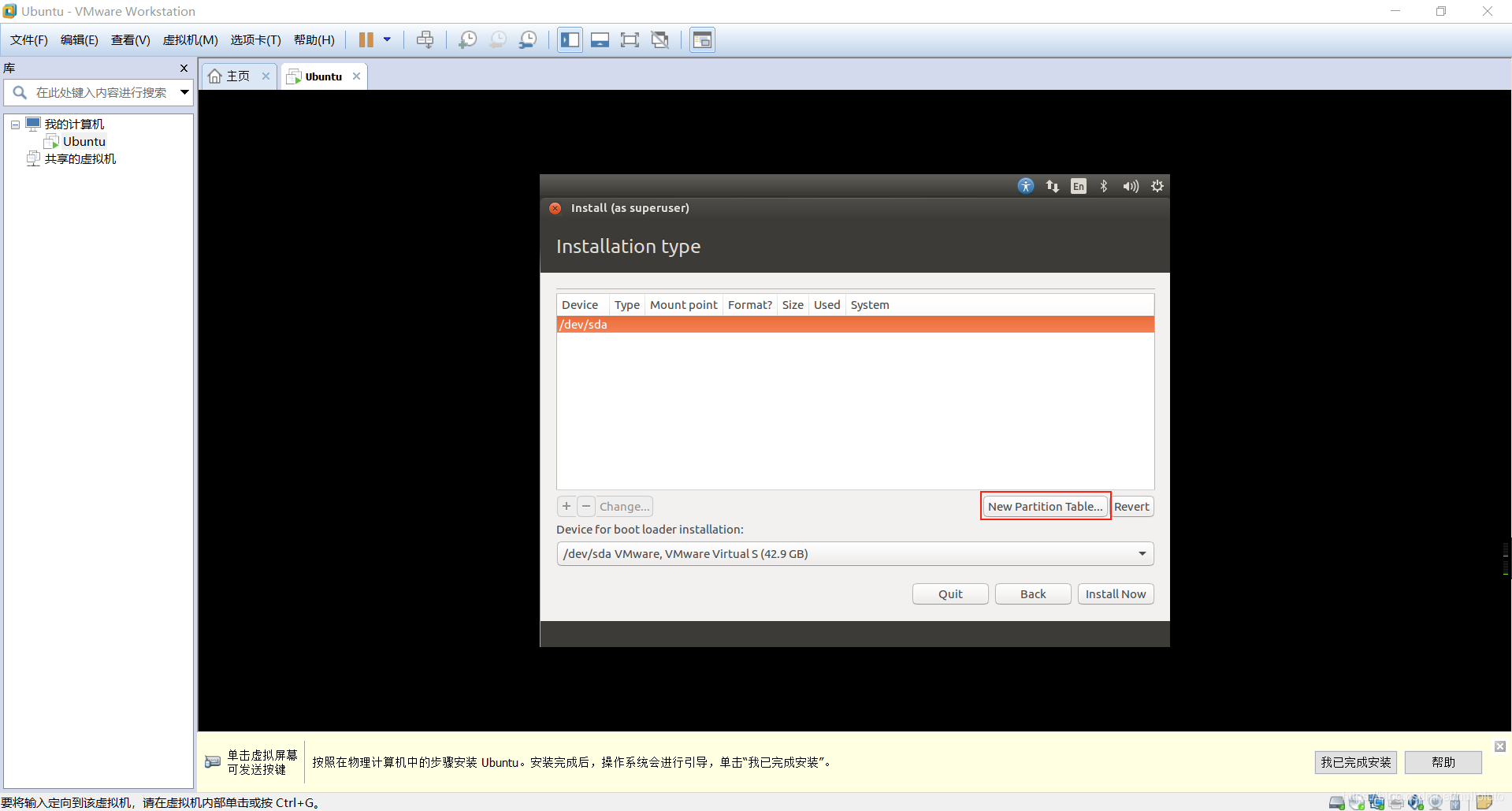
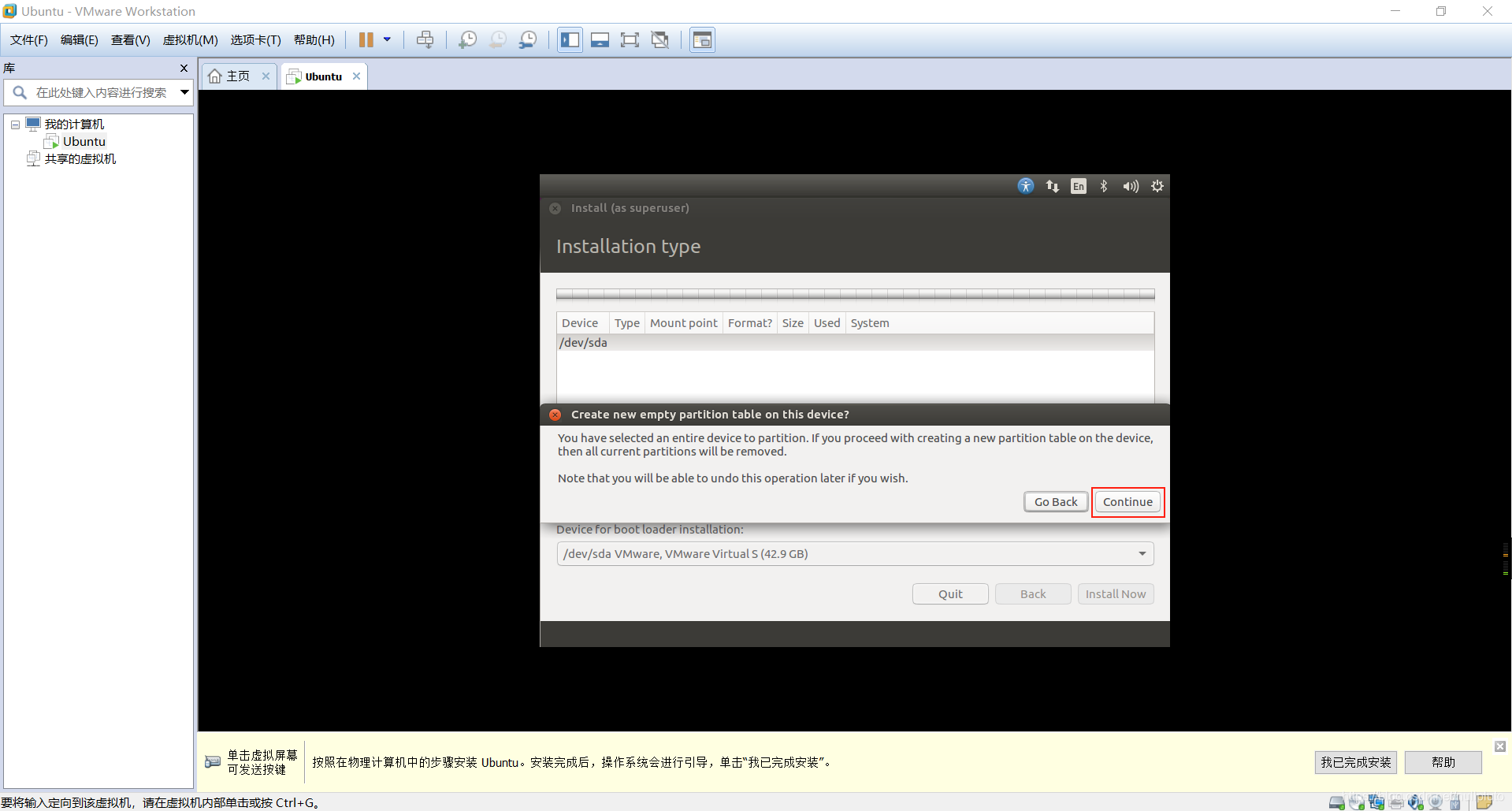
新建分区表。
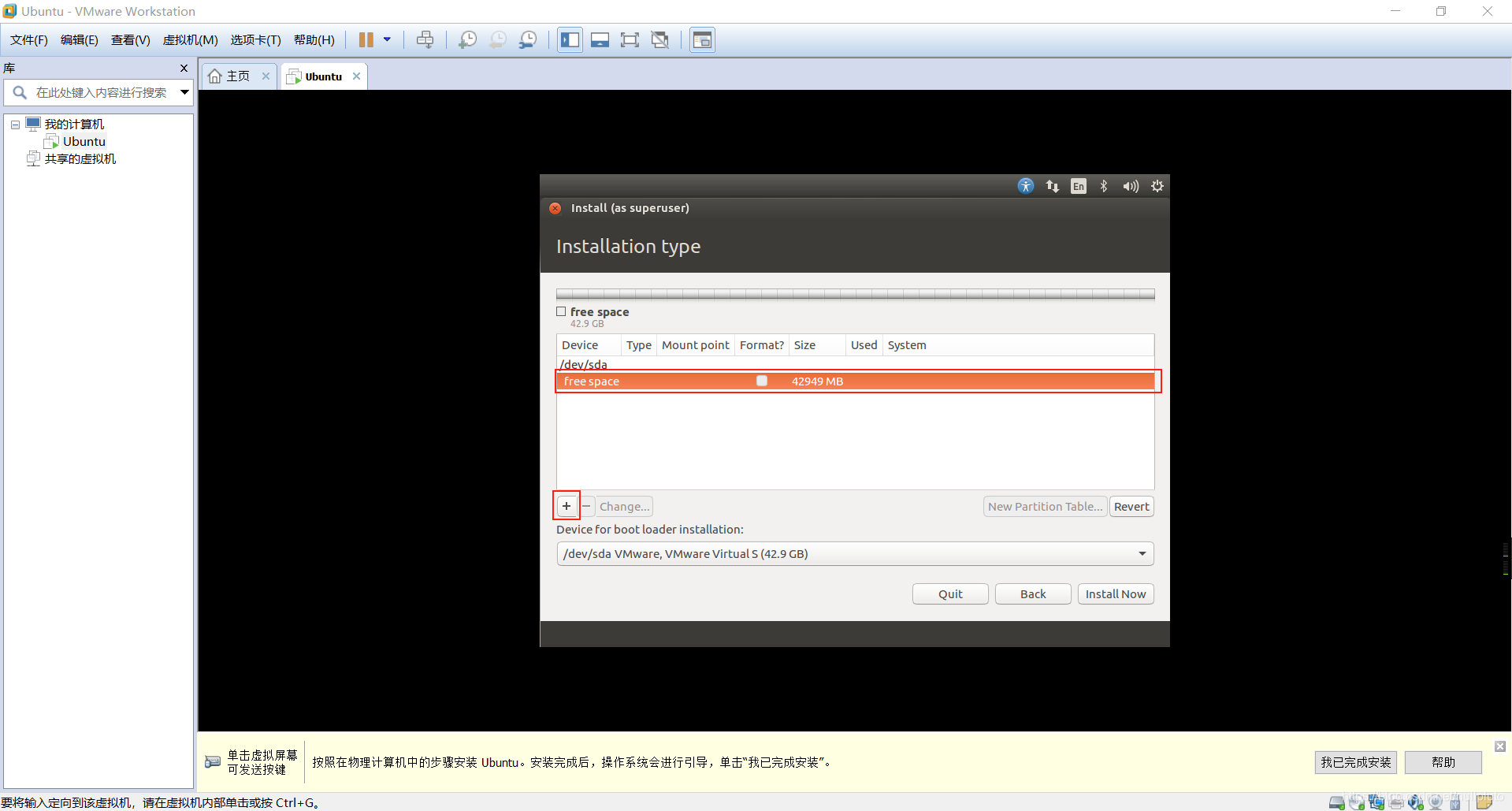
使用剩余空间来创建新的分区(挂载点)。
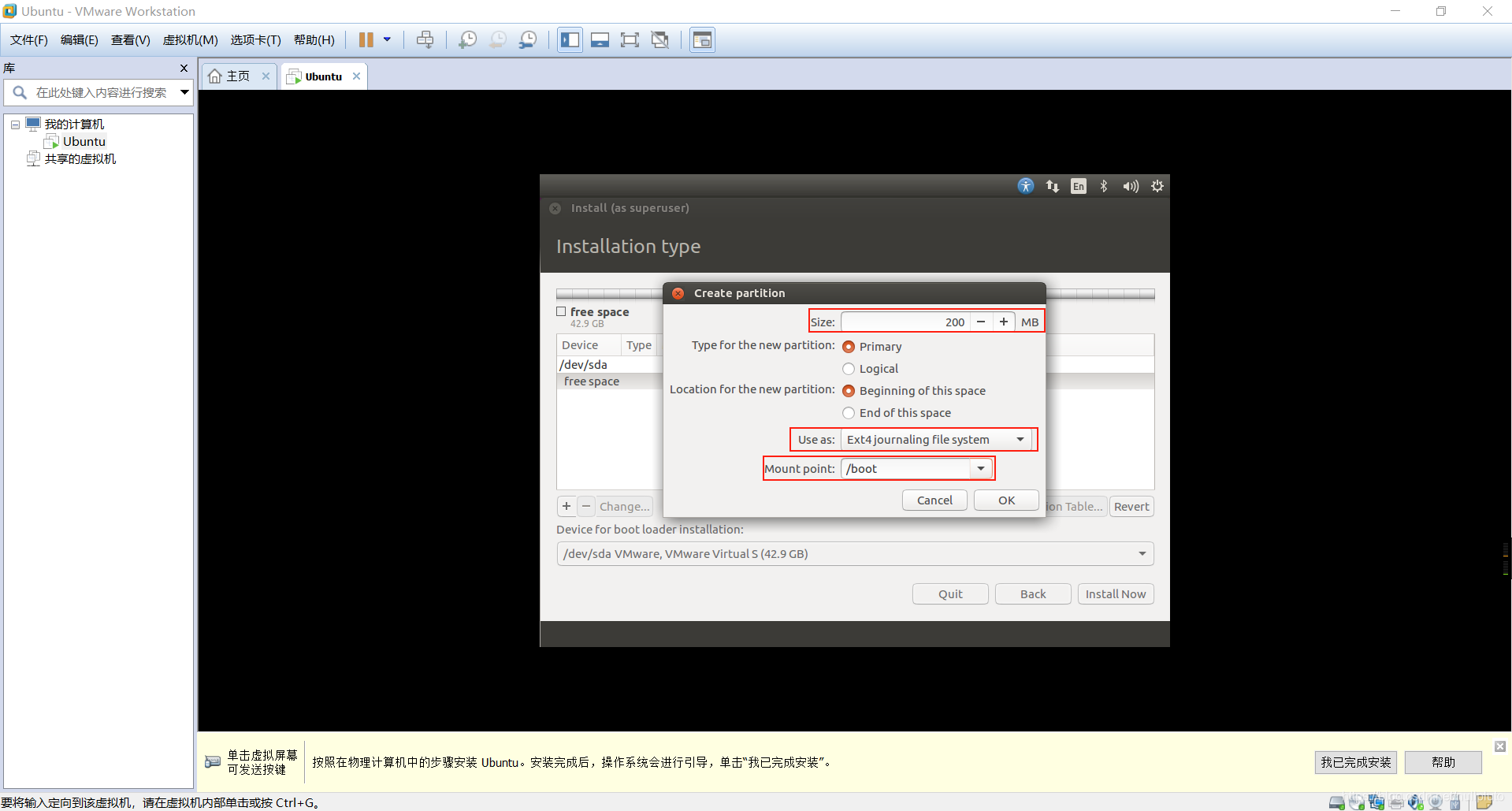
创建“/boot”挂载点,大小为200MB。
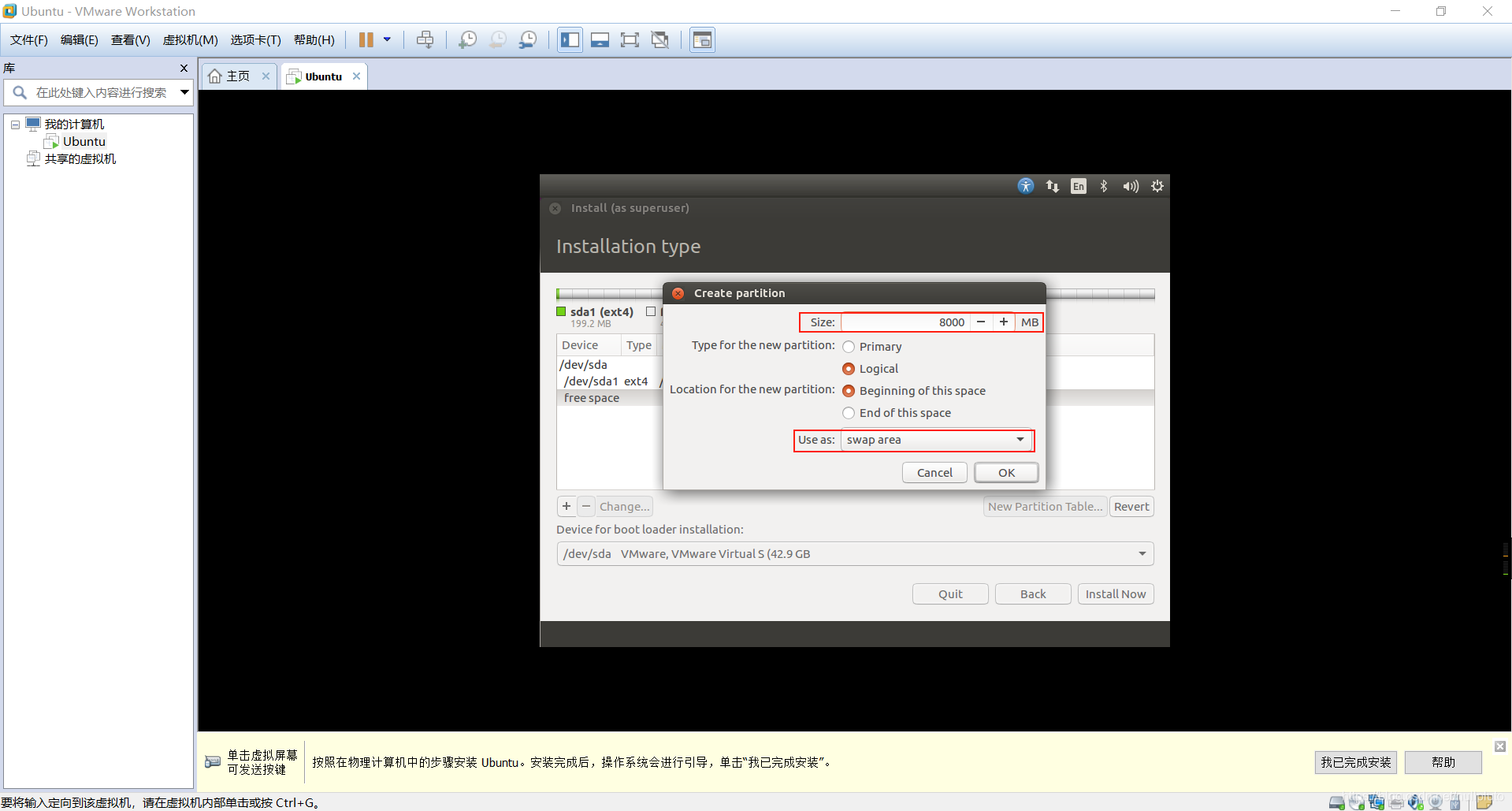
创建“swap”分区,大小约为虚拟机内存的2倍,这里我们填写了8000MB。
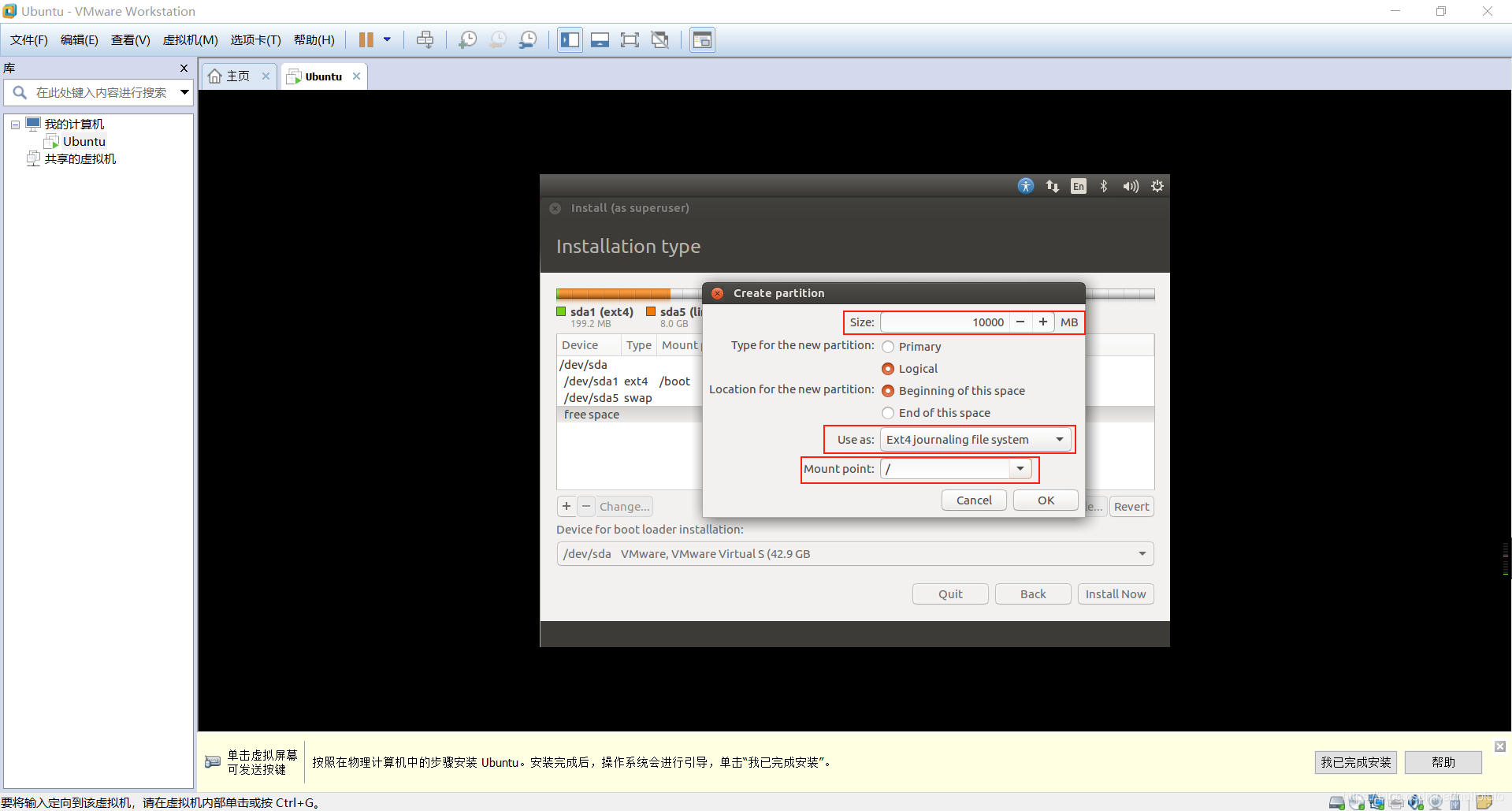
创建“/”挂载点,这里我们选择大小约为10GB。
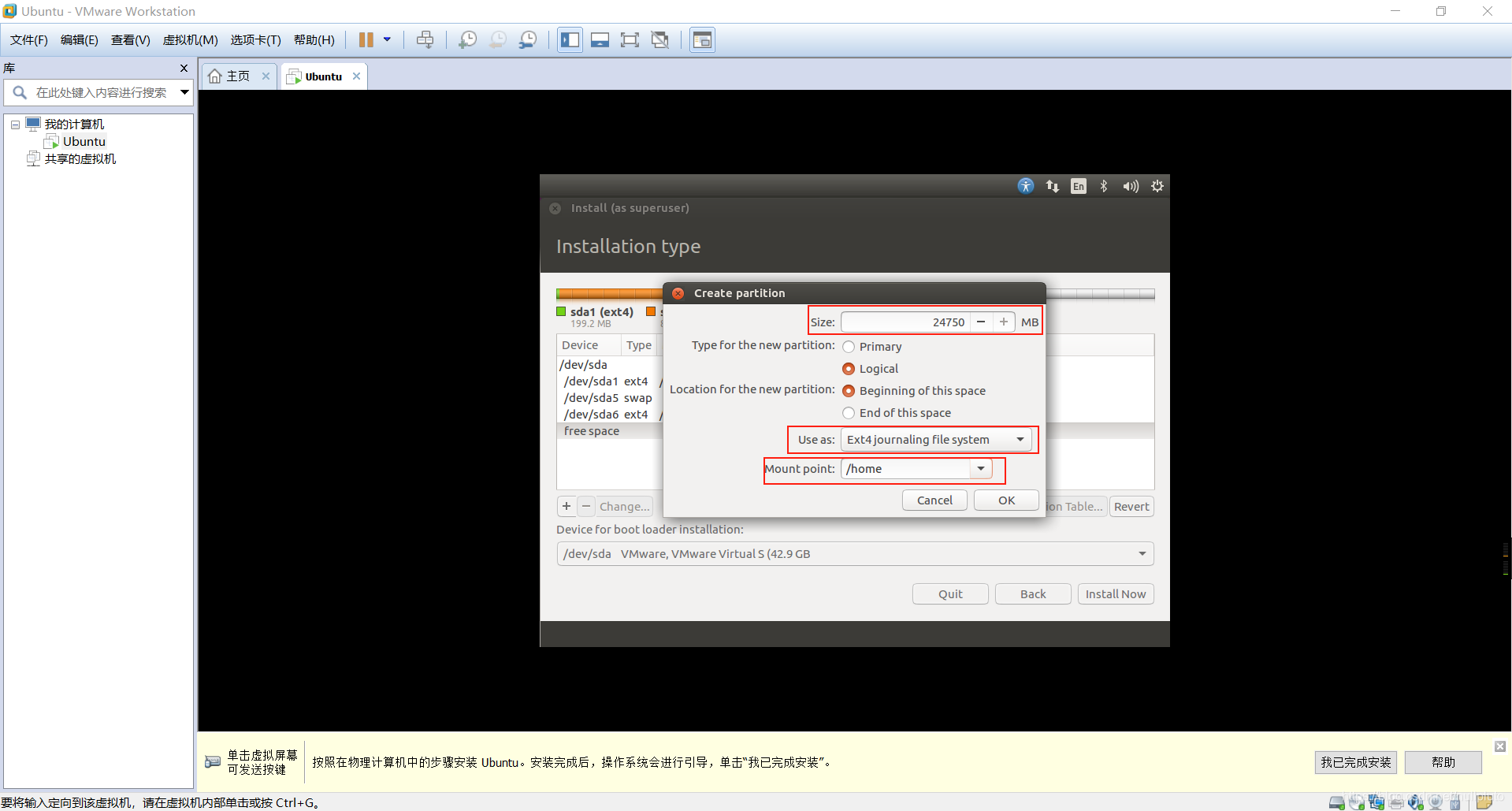
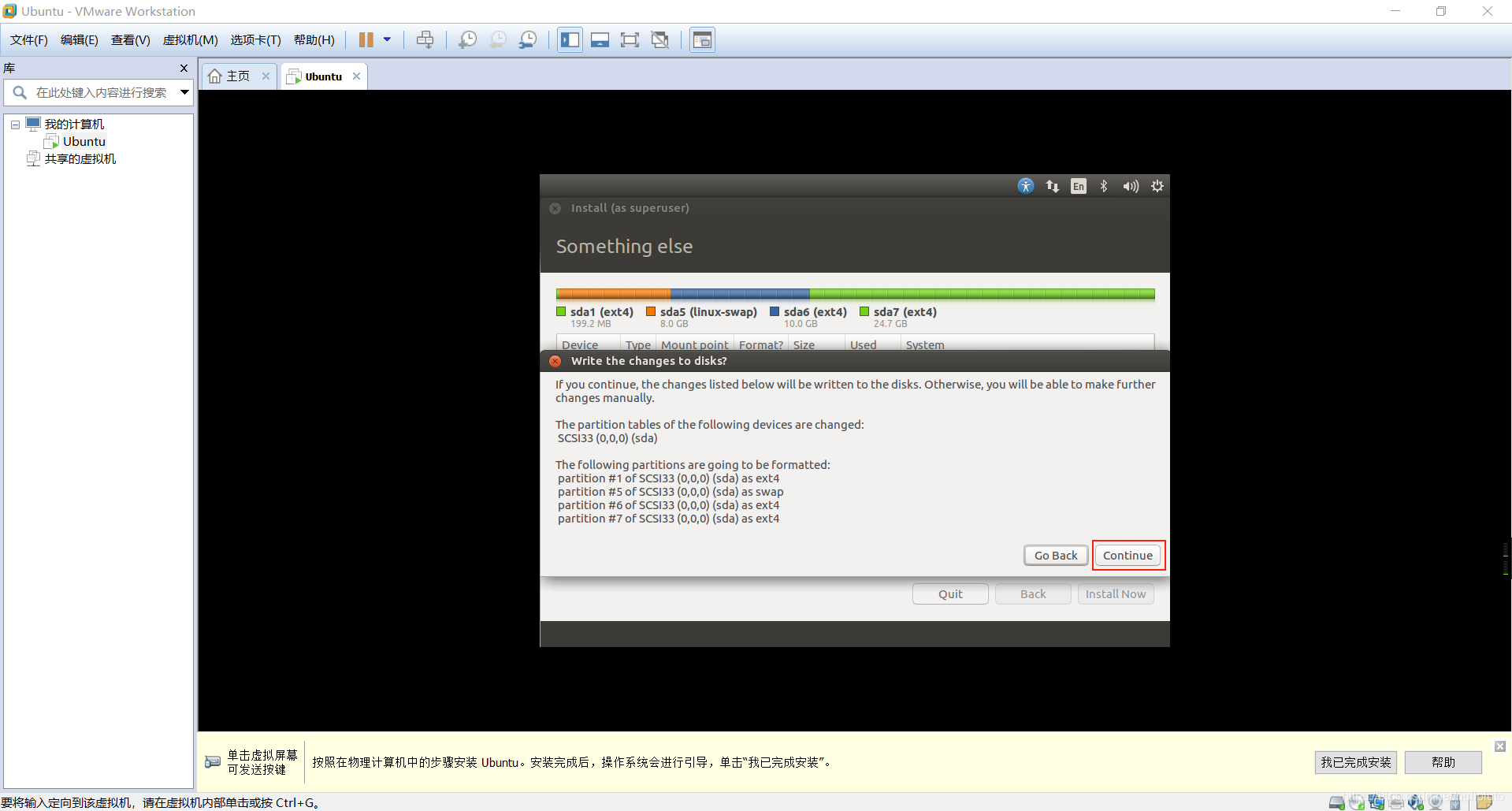
使用剩余的磁盘空间创建“/home”挂载点。
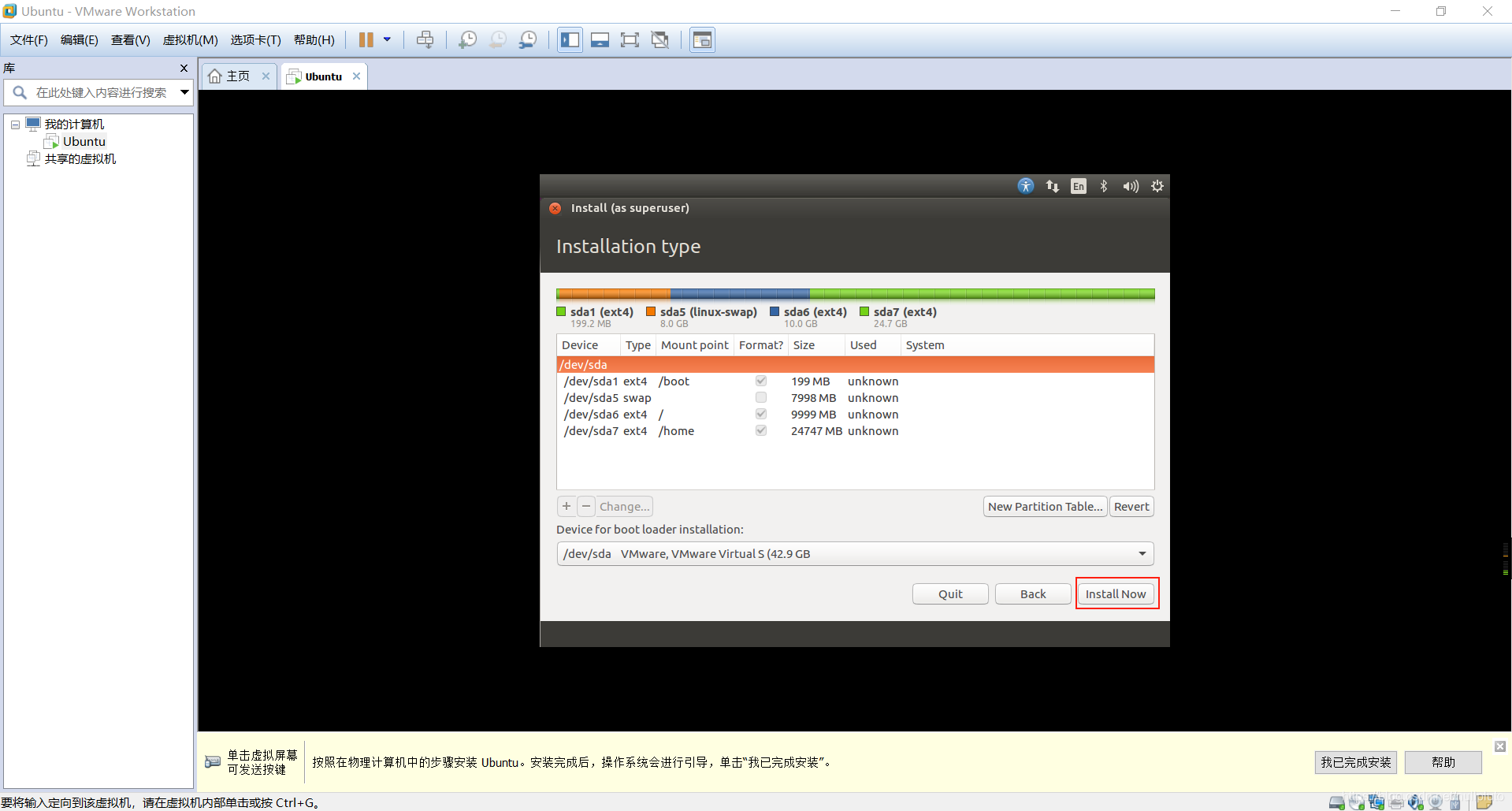
然后就可以马上安装。
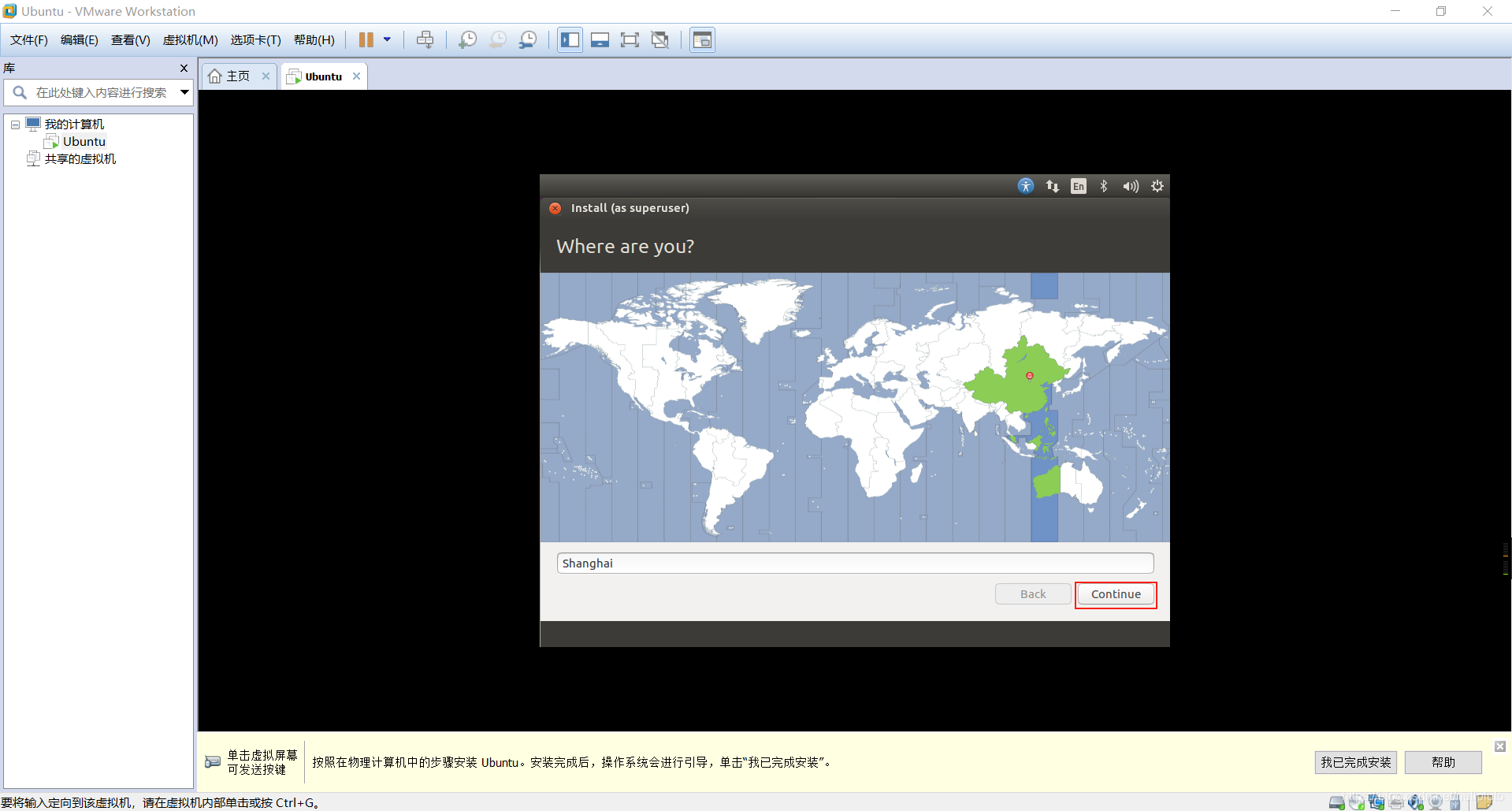
选择所在时区,然后继续。
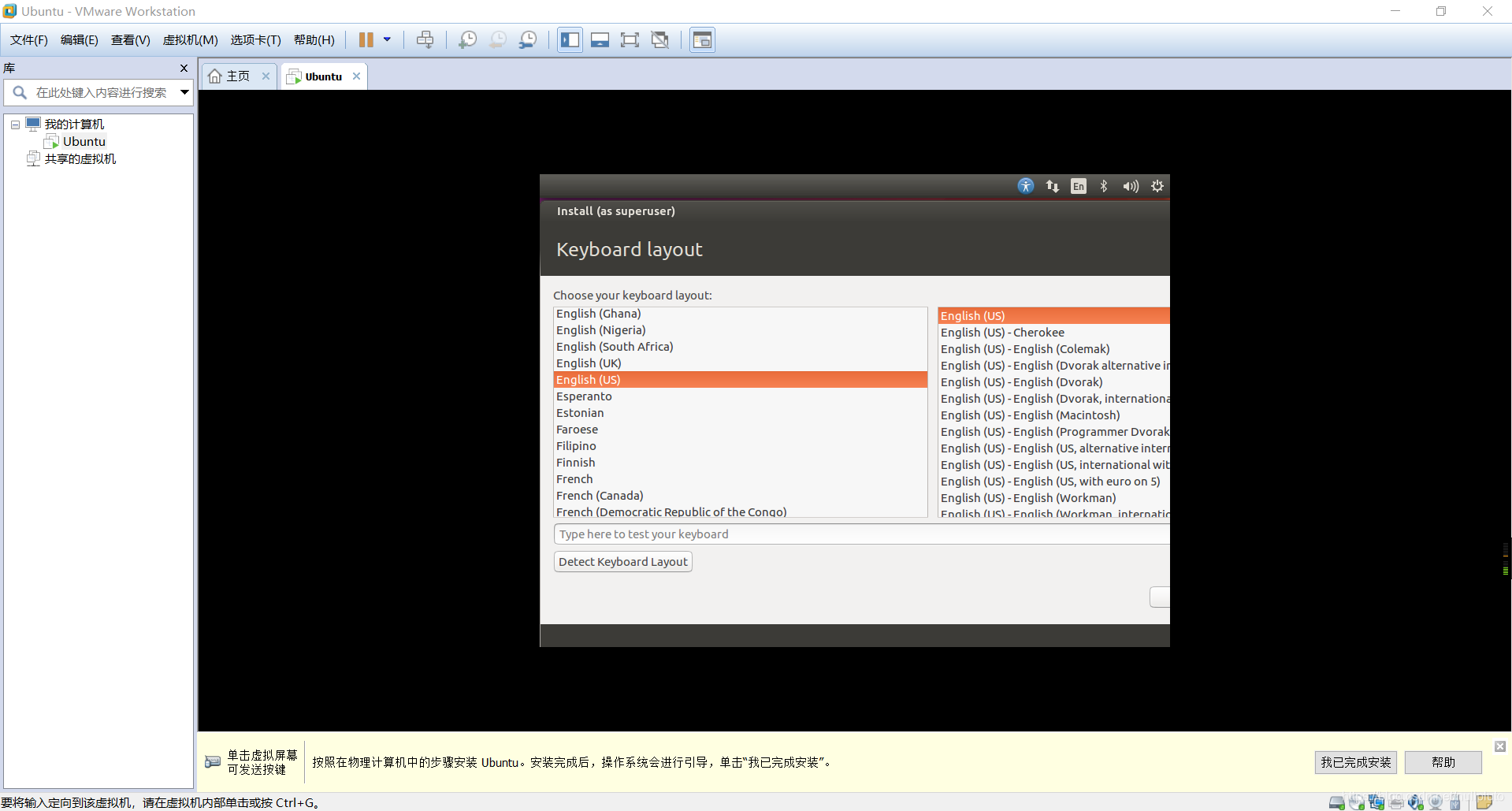
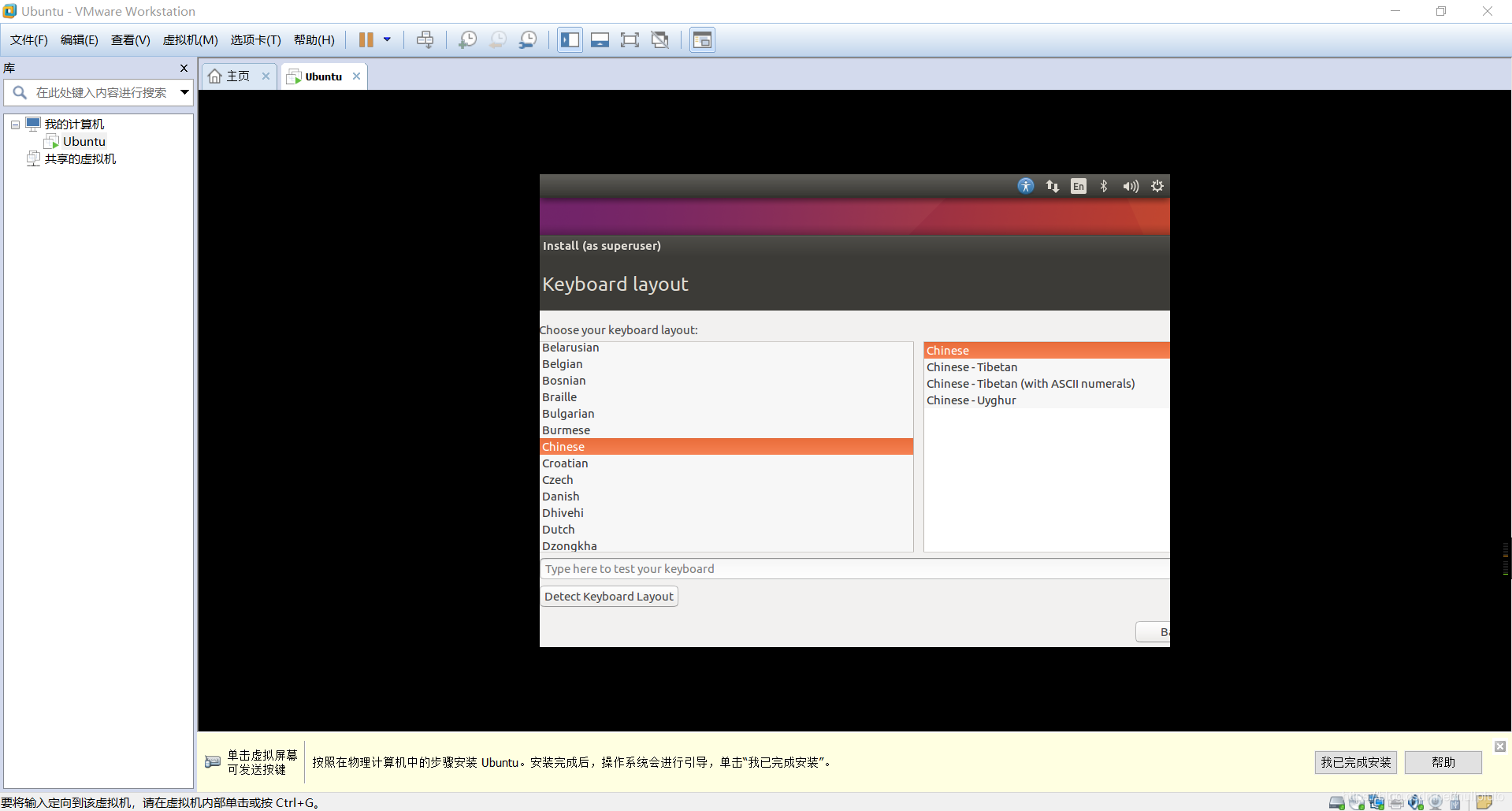
选择键盘布局,这里我选择了中文。
在这里我出现了安装界面显示不全的问题,解决方案见解决VMware中安装系统时界面显示不全的问题。
创建用户和密码。
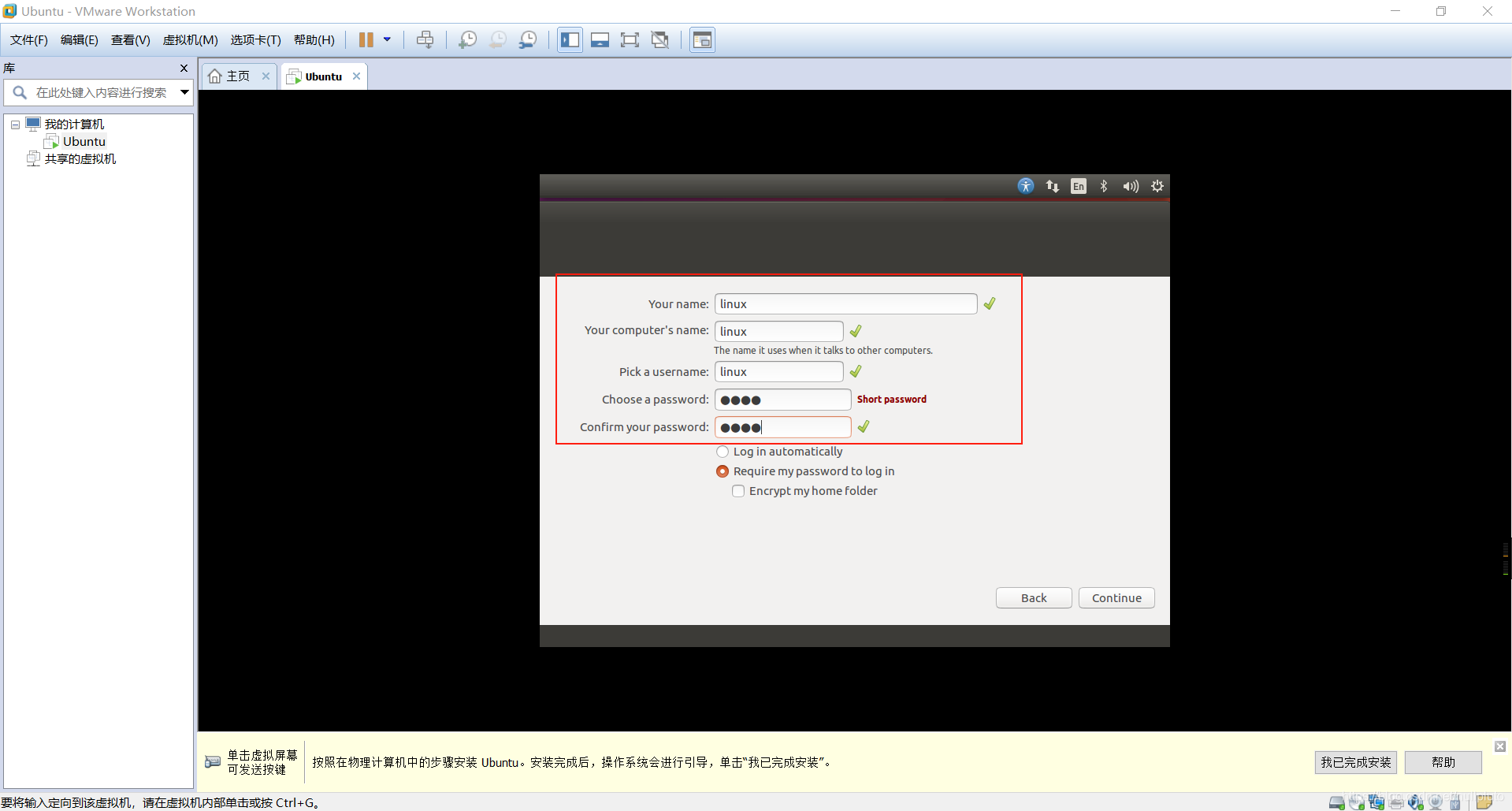
然后系统开始安装。
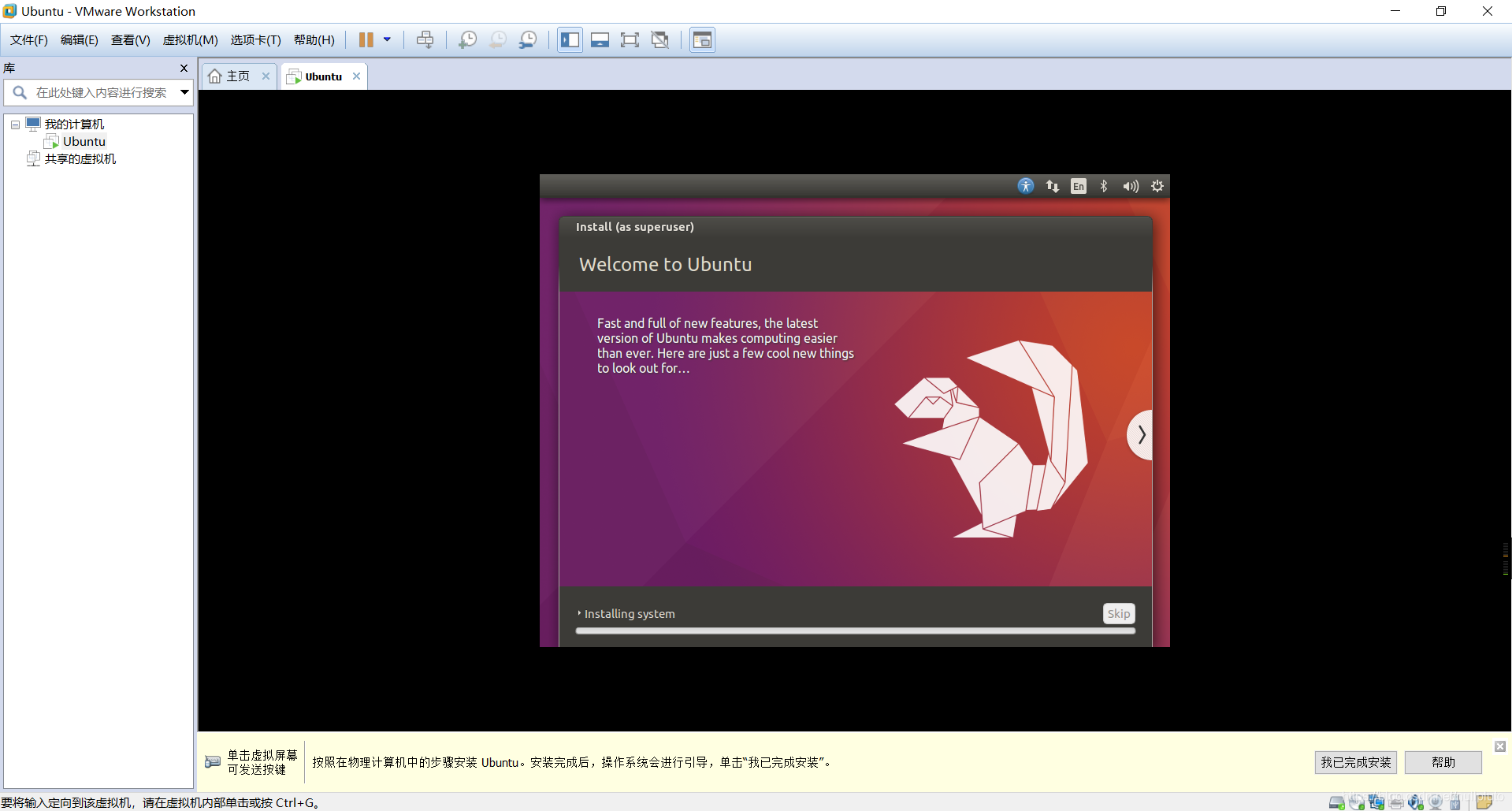
当电脑联网时,安装进程会进行文件的检索(retrieving files),这一过程耗时过长,非特殊要求建议跳过。
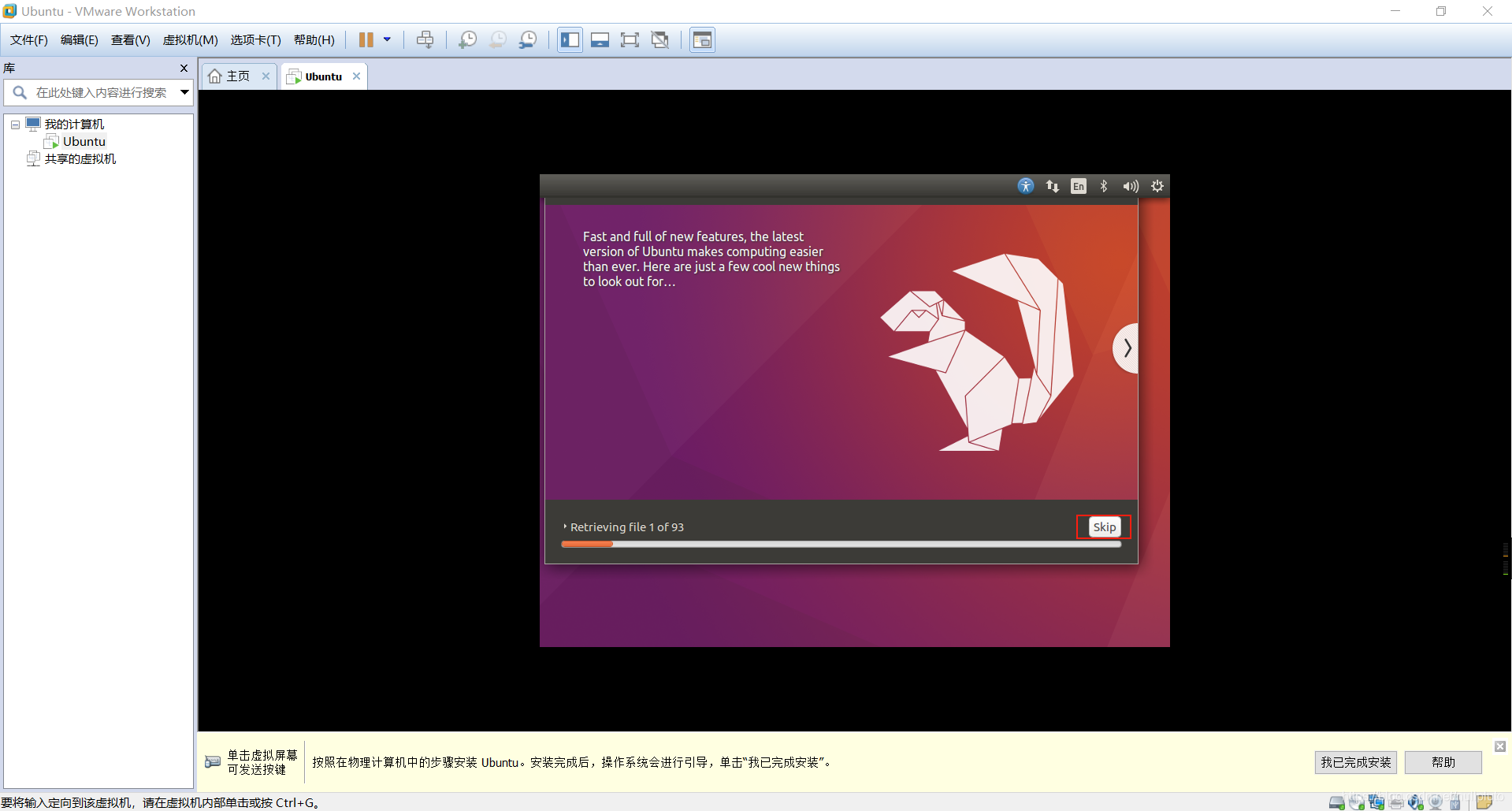
安装完成,需重启电脑。
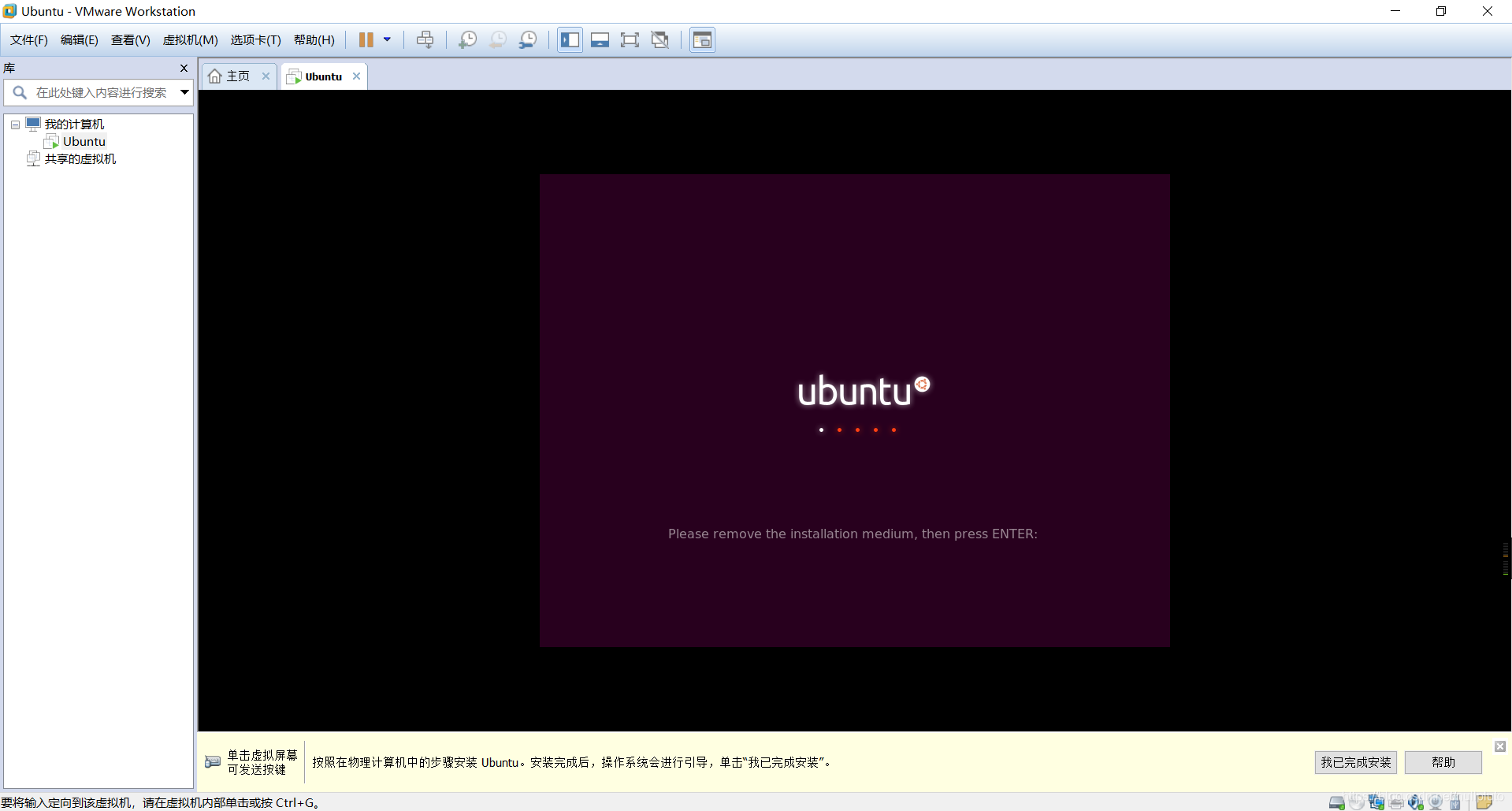
重新启动时,会提示你移除安装媒介,即CD/DVD中的系统镜像。
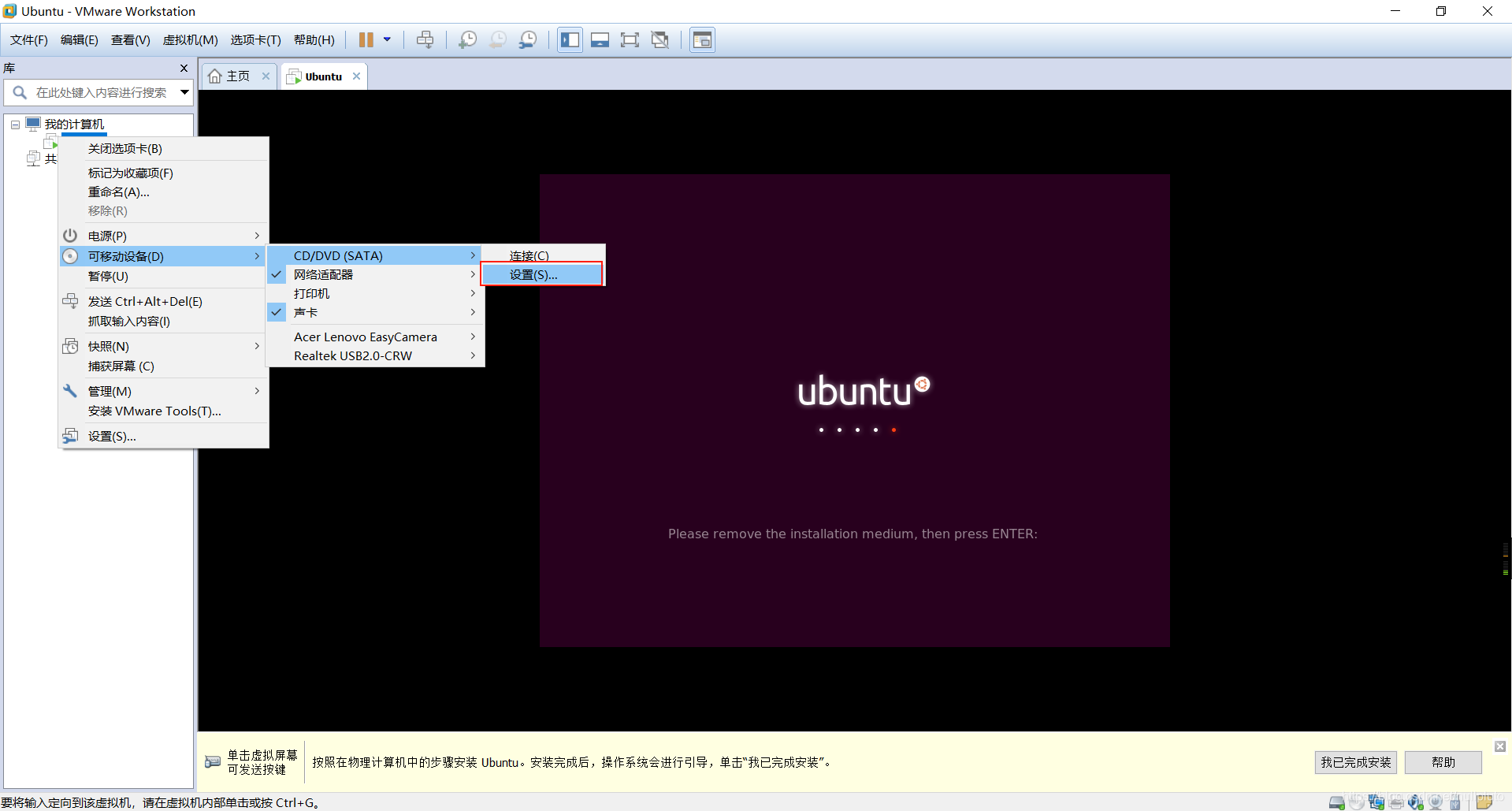
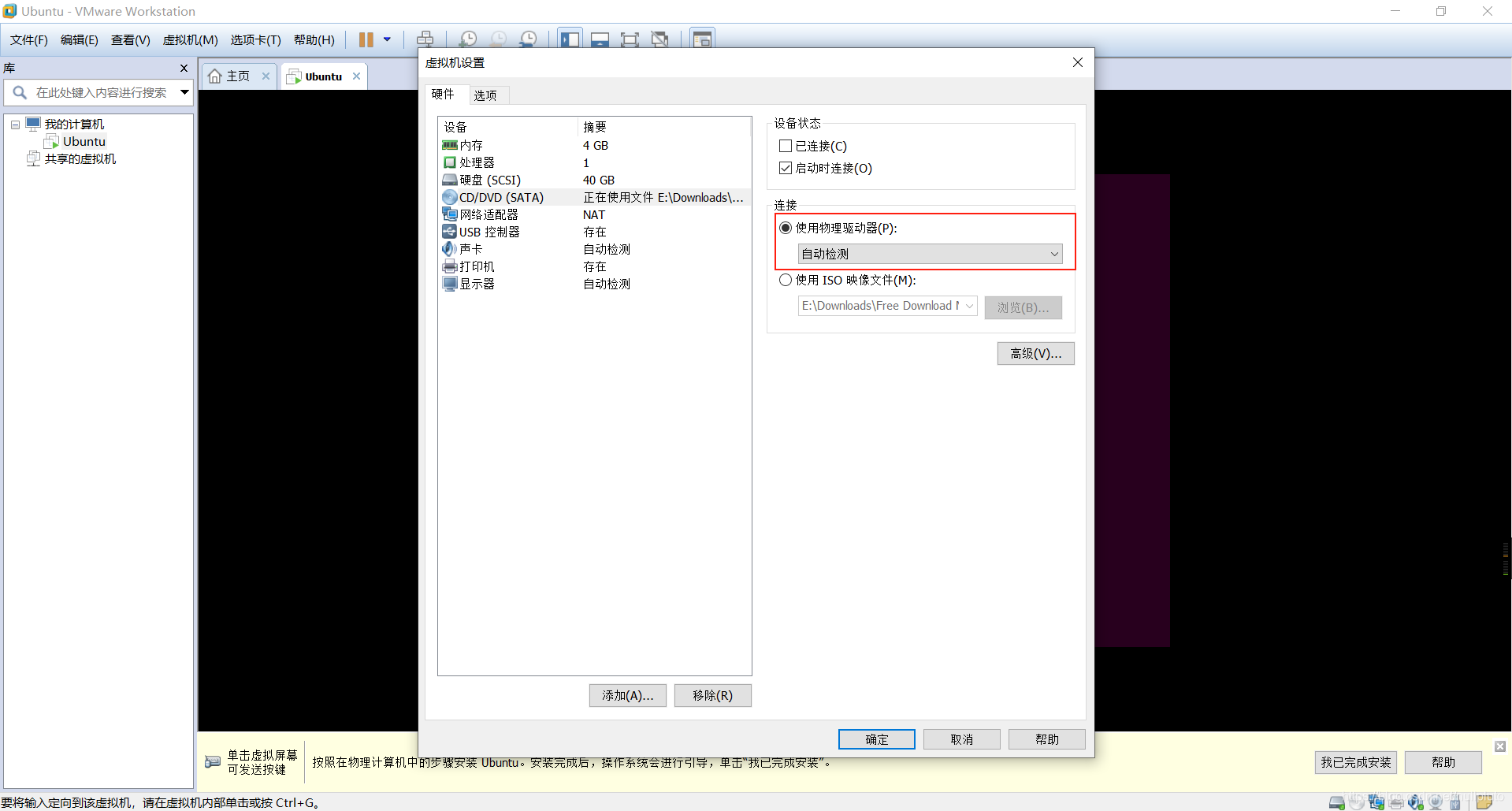
在虚拟机CD/DVD设置中,切换回使用物理驱动器即可。
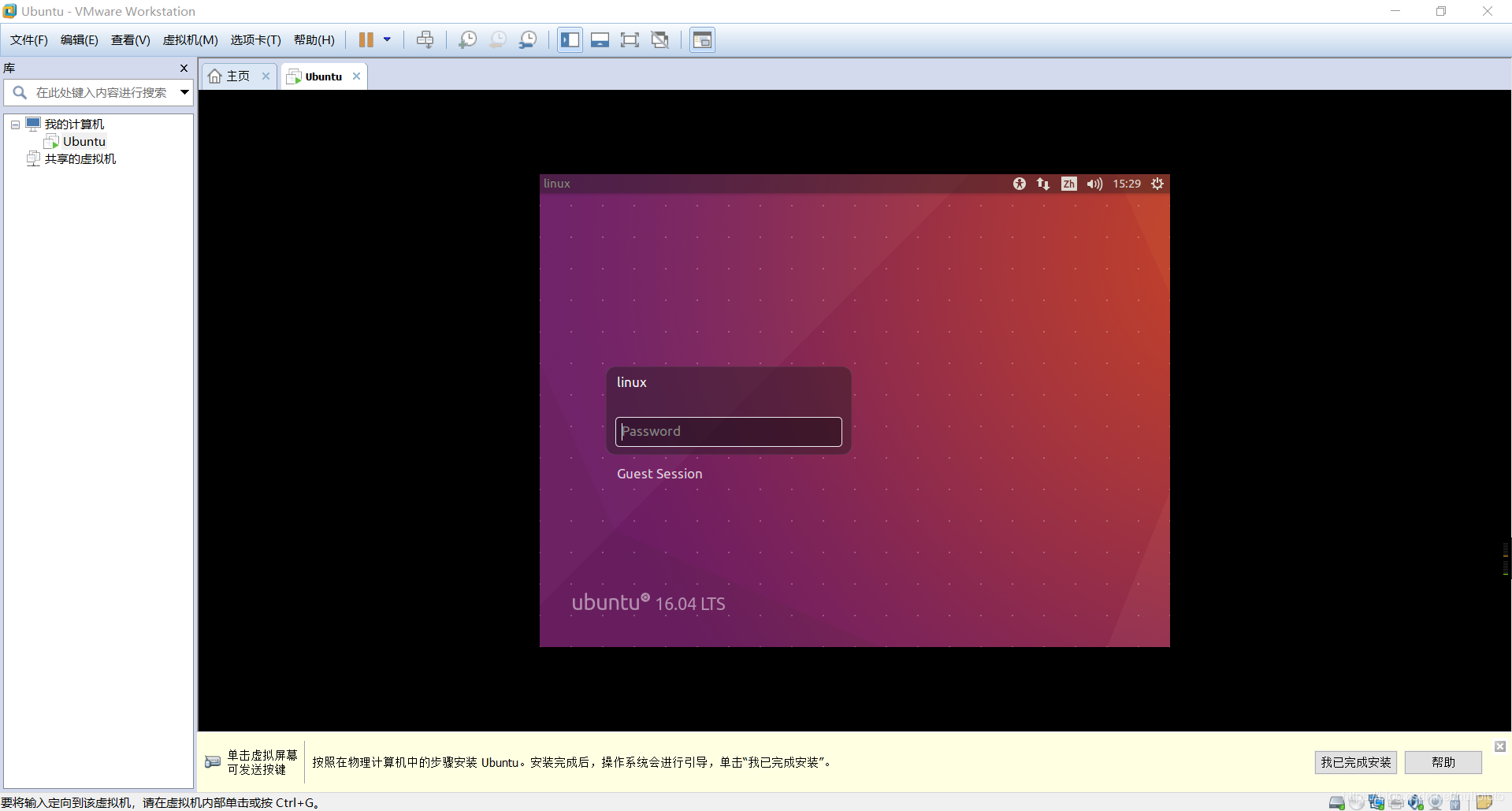
正常进入系统,至此系统安装完成。
常规配置
切换国内镜像源
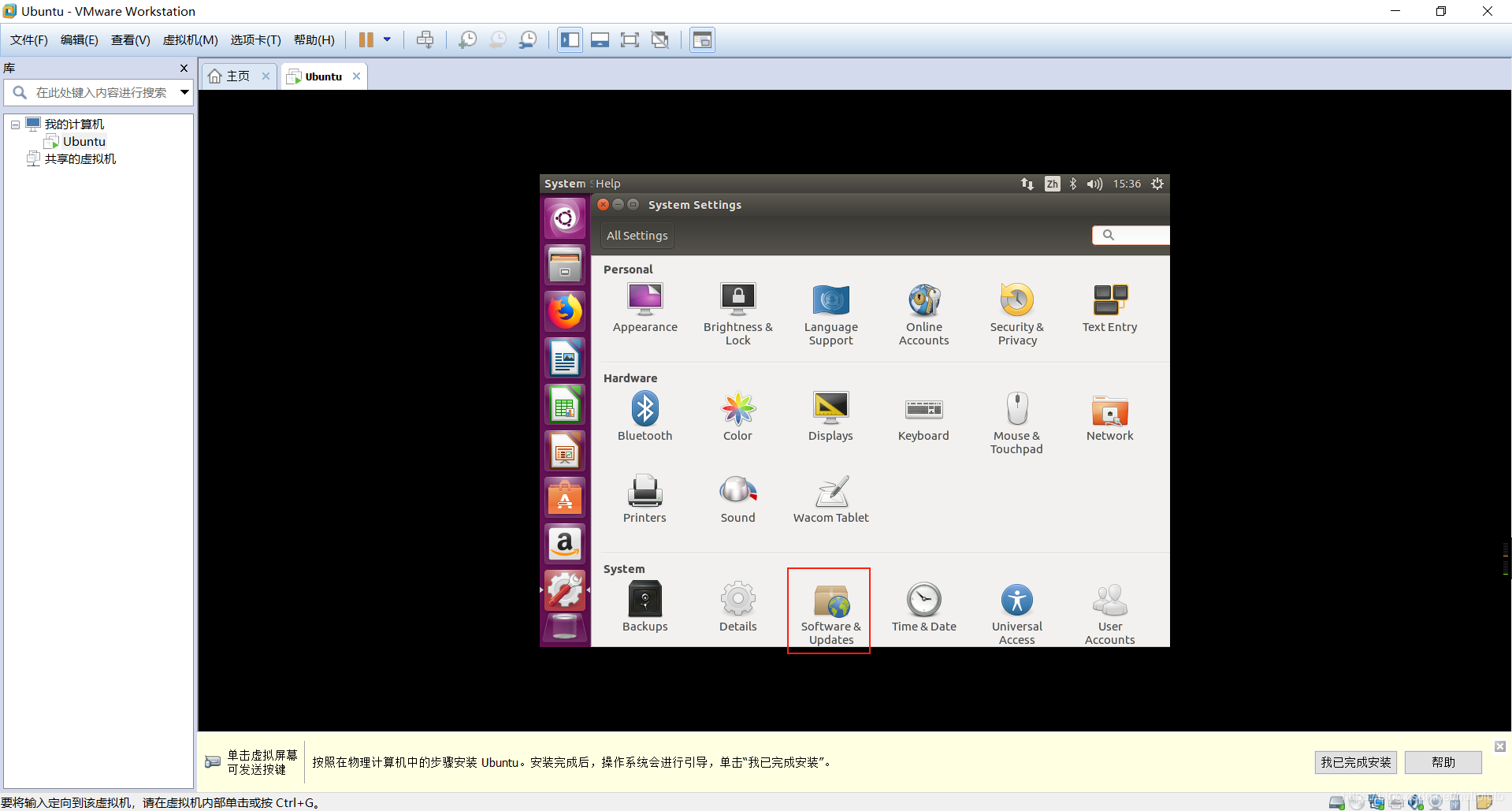
在System Settings -> Software & Updates -> Ubuntu Software中,修改Download from为合适的国内镜像源(也可选择“Select Best Server”来让系统选择最合适的源)。这里我选择了清华源。
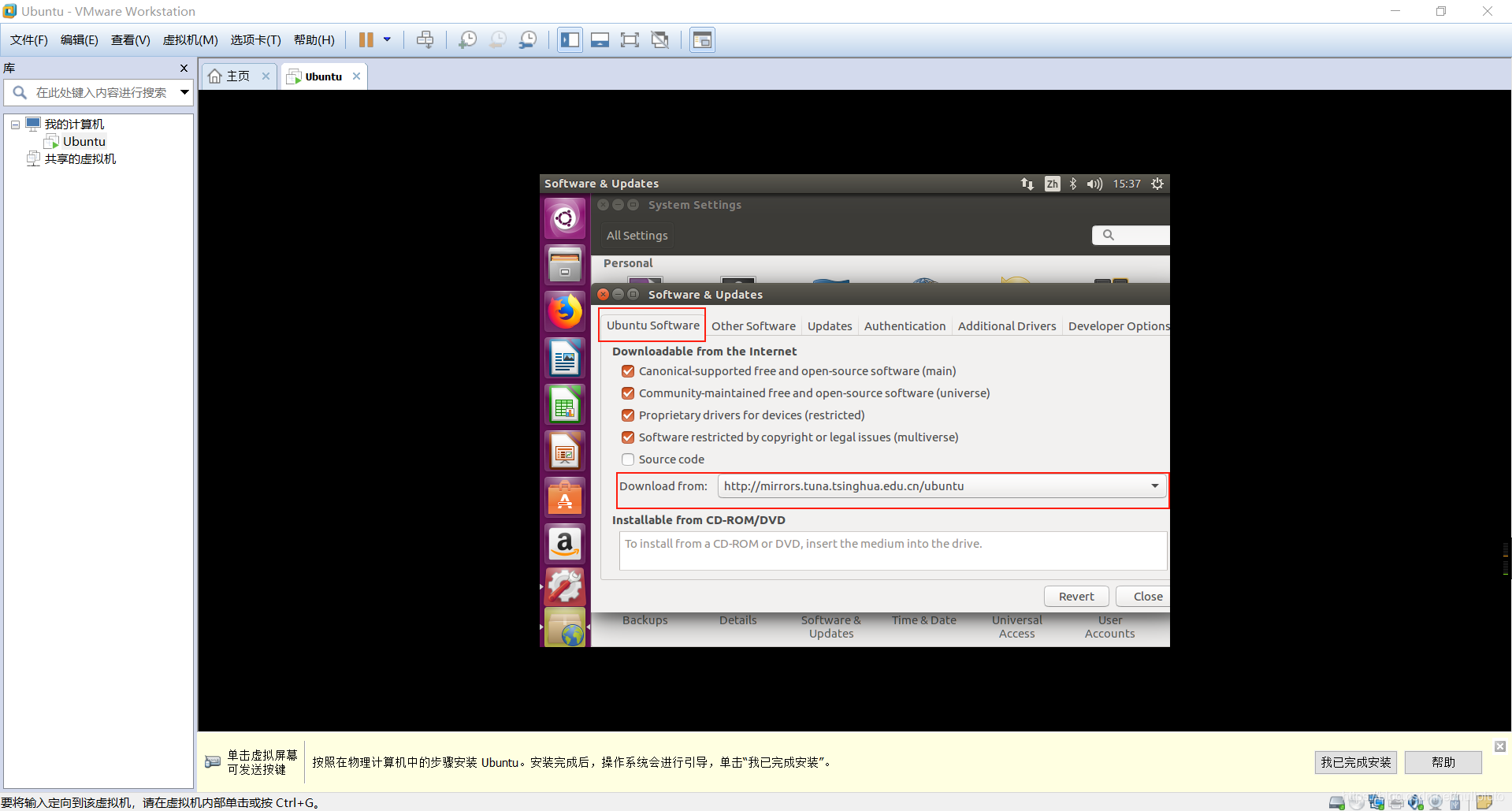
确认后系统会从新的源重新加载信息。
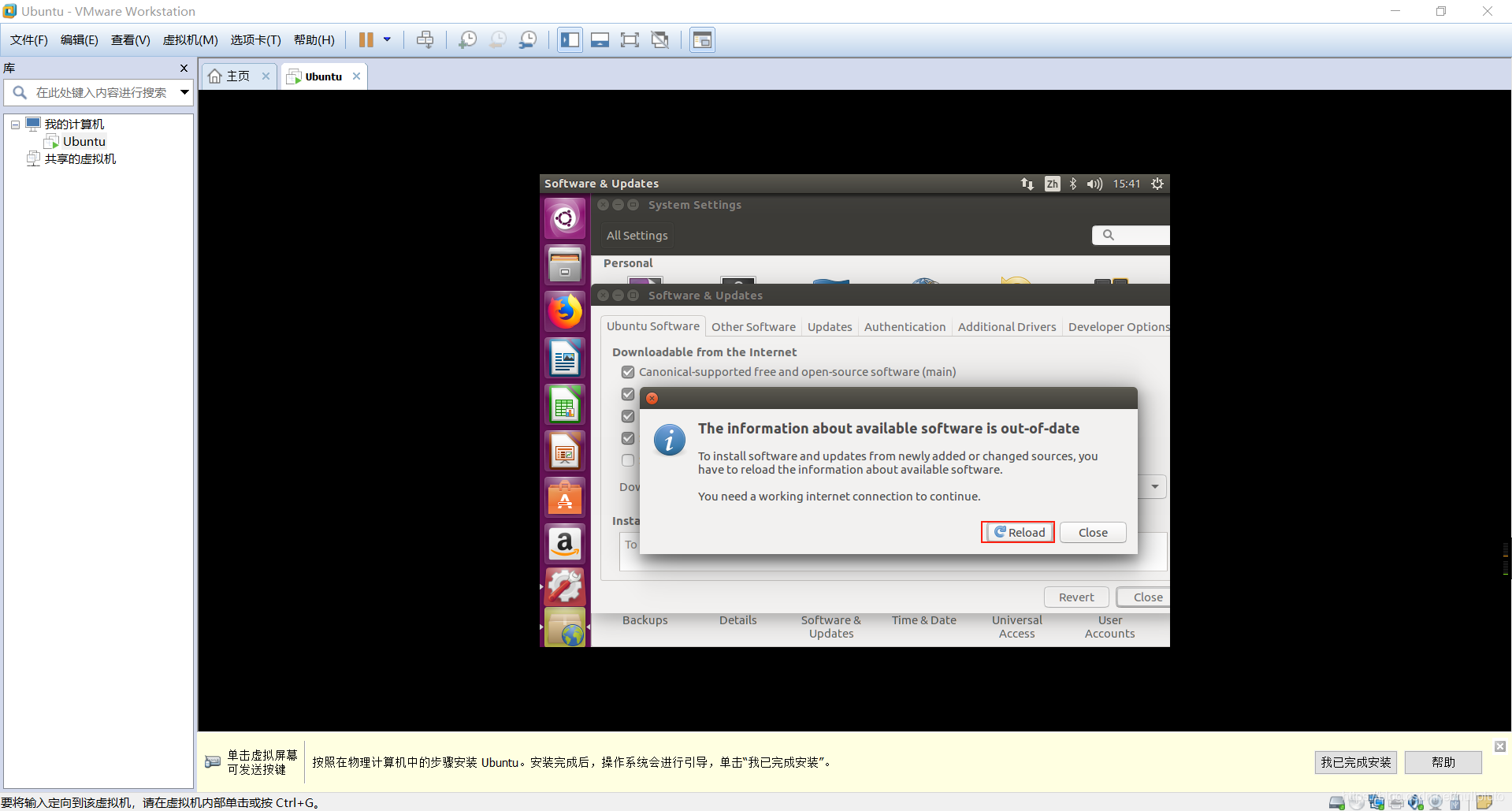
安装open-vm-tools
至此为止,我们发现我们的Ubuntu系统在虚拟机中的显示只有中间一小部分,非常不方便。因此我们需要安装与VMware Workstation配套的工具。
对于较早版本的操作系统,只能使用传统的VMware Tools。而对于较新版本的操作系统,官方推荐使用open-vm-tools。
open-vm-tools 的主要目的是使操作系统供应商和/或社区和虚拟设备供应商能够将 VMware Tools 捆绑到其产品版本。open-vm-tools 是 VMware Tools 的开源实现方式,由一套可改进 VMware 环境中虚拟机的功能、系统管理和管理的虚拟化实用程序组成。2
open-vm-tools
安装命令:
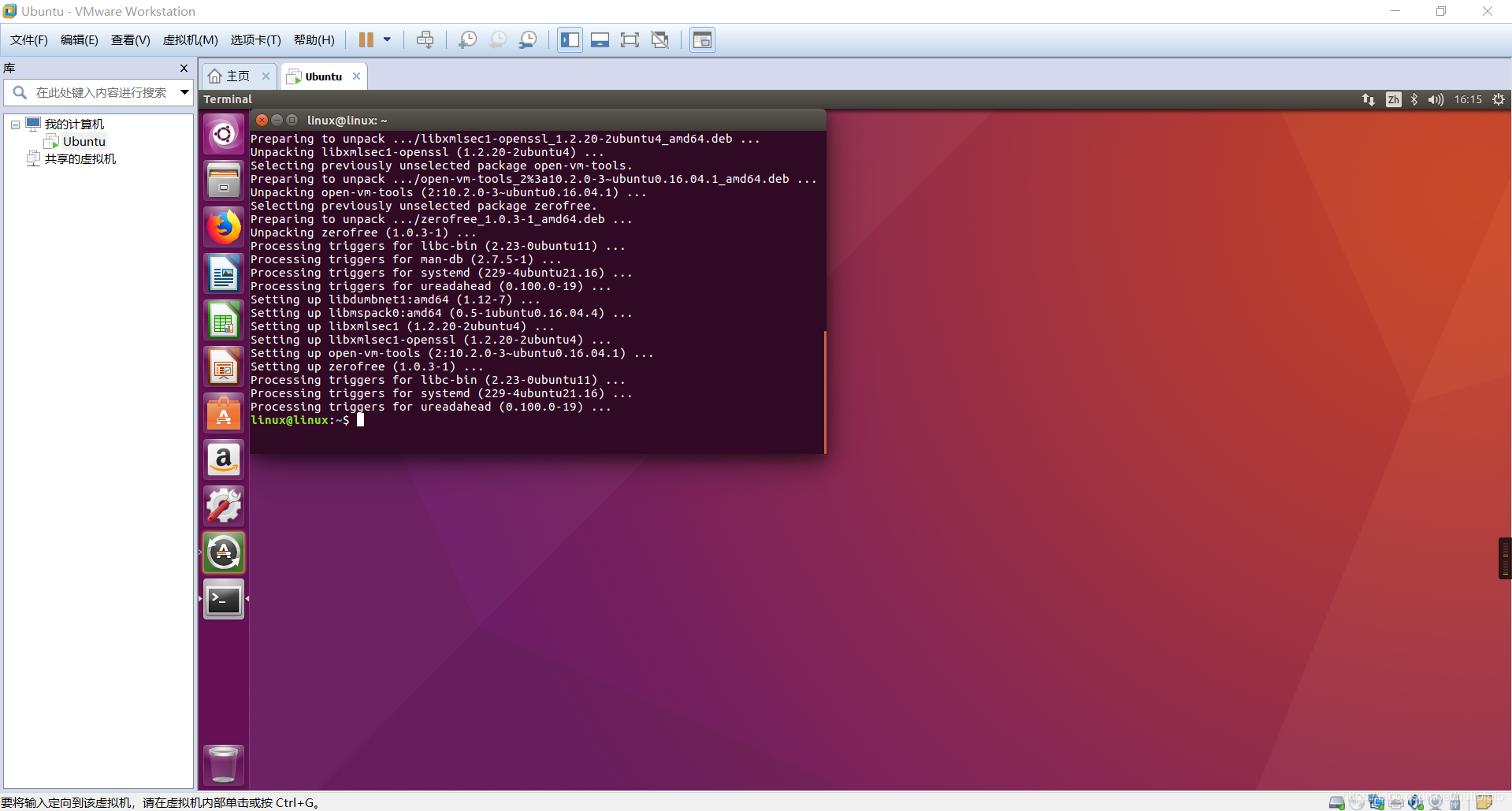
sudo apt install open-vm-tools
此软件包包含核心的 open-vm-tools 用户空间程序和库,其中包括vmtoolsd。这些功能均由此软件包启用:
- 客户机操作系统时钟与虚拟化平台的同步
- 启用虚拟化基础架构以执行正常的电源操作(关闭)和虚拟机的文件系统静默
- 提供从客户机到虚拟化基础架构的检测信号以支持 vSphere High Availability (HA)
- 向虚拟化平台发布有关客户机操作系统的信息,包括资源利用率和网络连接信息
- 提供安全且需要身份验证的机制,以在客户机操作系统中通过虚拟化基础架构执行各种操作
- 接受其他可扩展的插件,或自定义 open-vm-tools 功能2
安装完成后,我们可以看见虚拟机窗口会自动缩放至合适的大小。
open-vm-tools-desktop
安装命令:
sudo apt install open-vm-tools-desktop
此可选软件包通过其他用户空间程序和库对 open-vm-tools 进行扩展,以改善虚拟机的交互功能。此安装包依赖于 X,因此仅当 X 可用时才可安装。这些功能均由此软件包启用:
- 启用调整客户机显示大小的功能,以便与主机控制台窗口或适用于 vSphere 的 VMware Remote Console 窗口匹配
- 启用主机和客户机 UI 之间的文本复制和粘贴操作(双向)
- 为 VMware Workstation 和 VMware Fusion 产品启用客户机和主机之间的拖放操作(双向)(在 vSphere 上不受支持)2
安装完毕后,重启虚拟机,即可完成主机与虚拟机之间的文件拖动与复制粘贴了。





 扫一扫
扫一扫


 被折叠的 条评论
为什么被折叠?
被折叠的 条评论
为什么被折叠?
 到【灌水乐园】发言





