


原稿来源:【如何限制鹅厂反作弊扫盘导致的掉帧卡顿闪退进一步的提升游戏的性能和响应速度.做这期教学的兄弟们建议把之前的电源计划教学优先先做 你的电脑会提升不止是一个档次.】https://www.bilibili.com/video/BV1jkYazSEPY?vd_source=c2ac8bfda50cd36fbef963d7e9fb5a6a
核心思路
提高游戏本体运行级别,同时降低ACE运行级别,(开源节流)
可复制的内容
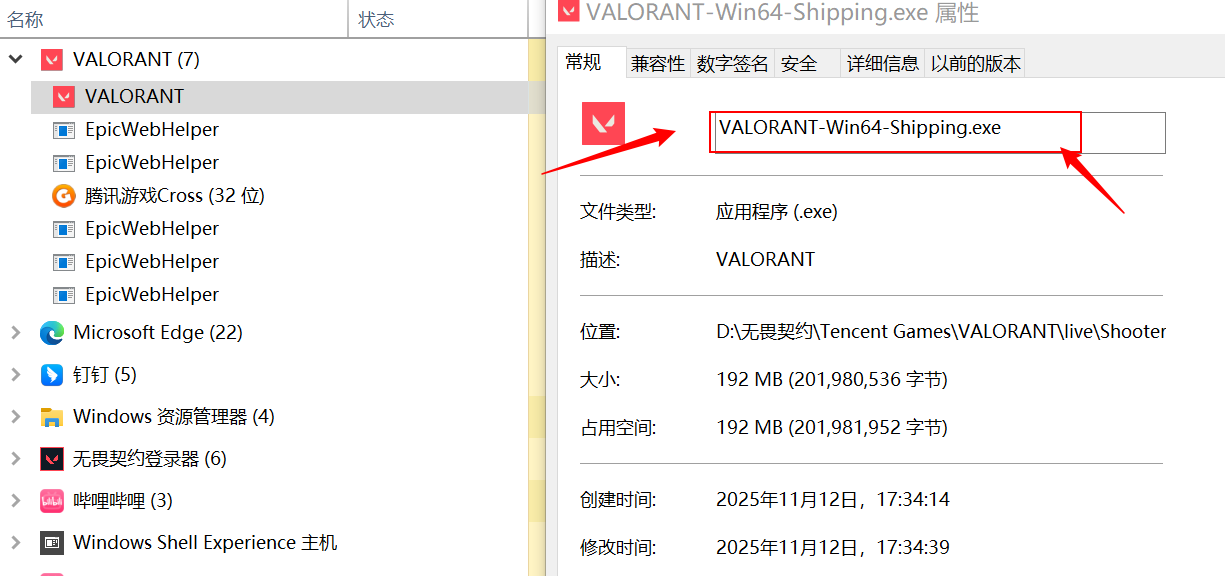
无畏契约游戏名称:VALORANT-Win64-Shipping.exe
注册表位置:计算机\HKEY_LOCAL_MACHINE\SOFTWARE\Microsoft\Windows NT\CurrentVersion\Image File Execution Options
优先级项目名称:PerfOptions
教程
1.打开游戏登录器并登录游戏,将游戏挂在后台
2打开“任务管理器”,右击游戏应用程序(左侧灰色的),在选择栏中点击下方的“属性”
将游戏应用程序的完整名称复制
3.注册表(新手需万分小心)
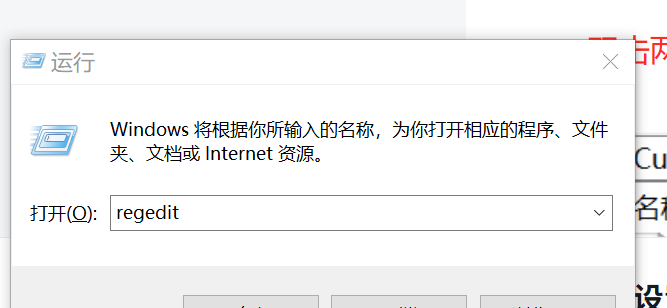
win(键盘左下角的四个方块)+R (一起按)
出现运行框后输入 “regedit” 进入注册表
4.修改游戏优先级
可以复制上方的位置,也可以手动选择
第一项 Image File Execution Options
到达 “Image File Execution Options”文件夹位置后,右键该文件夹新建“项(和文件夹一个意思)”,项的名称命名为将刚才的游戏后台路径(注意:注册表会自动加入“.exe”的后缀,防止名称出现两个exe)
最下方的红框
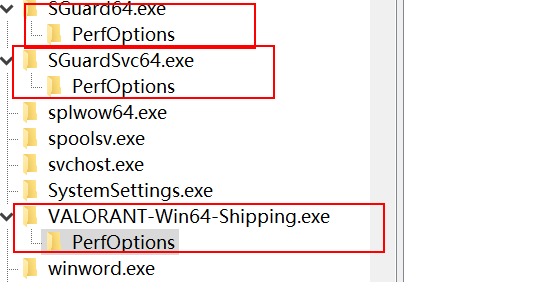
第二子项PerfOptions
在游戏项目中再次新建“项”
命名为:PerfOptions
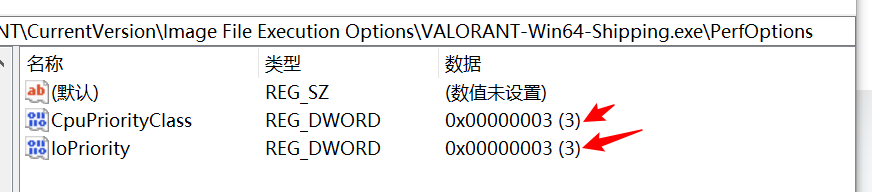
点击此项在右侧空白处,右键新建两个“DWORD(32位)”
分别命名为 CpuPriorityClass :(cpu优先级) loPriority :(IO优先级)
双击两个项,将数字改为 “3”(十进制,十六进制没有关系)
5,修改ACE优先级
在Image File Execution Options中找到 图中上方的两个文件夹(如何没有,自己在Image File Execution Options新建这两个项) 注意两个名称不同
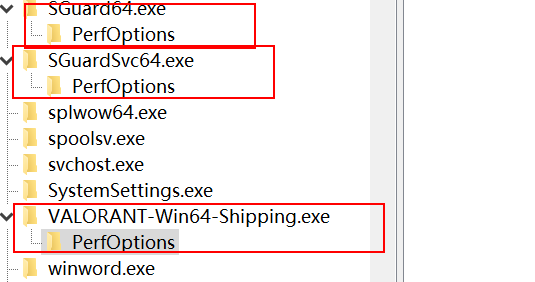
同理在该两项下面新建PerfOptions
仅新建一个DWORD(32位) 命名为 CpuPriorityClass ,并将数值调整为 “1” (最低优先级)
最后保存退出





 扫一扫
扫一扫


 2100
2100

 被折叠的 条评论
为什么被折叠?
被折叠的 条评论
为什么被折叠?
 到【灌水乐园】发言





