


 本文介绍使用 electron-vue 创建项目的环境搭建教程。手动集成 electron 不利于工程化开发,全新项目建议用 electron-vue 模板。教程包含初始化项目、运行桌面应用、生成可执行程序及安装程序等步骤,还给出解决国内网络下载慢的方法。
转自:https://www.hangge.com/blog/cache/detail_2668.html
在之前的文章中我介绍了如何在一个已有的 Vue.js 项目上增加 Electron 的支持(点击查看),但这种手动集成 electron 方式不仅不利于工程化开发,配置维护都略显麻烦。
如果我们是一个全新的项目,建议直接使用已经做好集成的模板项目,比如:electron-vue。下面通过样例进行演示。
二、环境搭建教程2:使用 electron-vue 创建项目
1,初始化项目
(1)首先执行如下命令使用 electron-vue 模版创建一个集成了 Vue 以及 Electron 的工程项目,项目名我这里叫做 vue_electron_demo
| 1 |
|
(2)在这期间会提示我们输入或选择一些东西,当然干脆一路回车也是可以的。
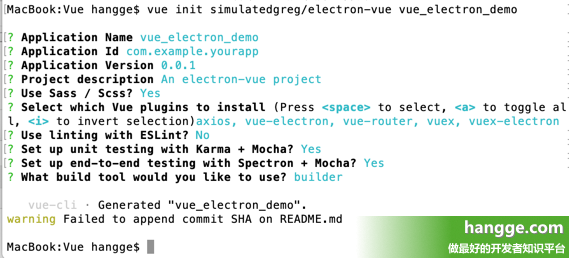
(3)初始化完毕后,进入项目文件夹,执行如下命令安装依赖:
| 1 |
|
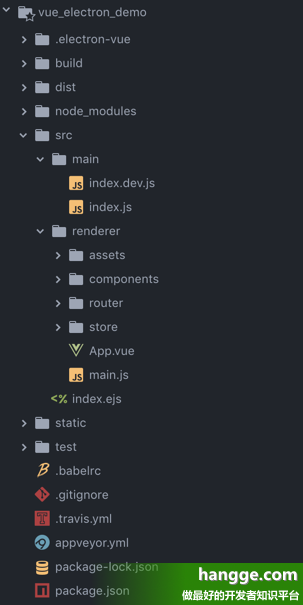
(4)最终生成的项目结构如下,其中 src 里分为两个文件夹:
- main:放置主进程代码
- renderer:放置渲染进程代码(Vue 的所有代码就放置在 renderer 文件夹里)
2,运行桌面应用
(1)在项目文件夹下执行如下命令运行程序:
| 1 |
|
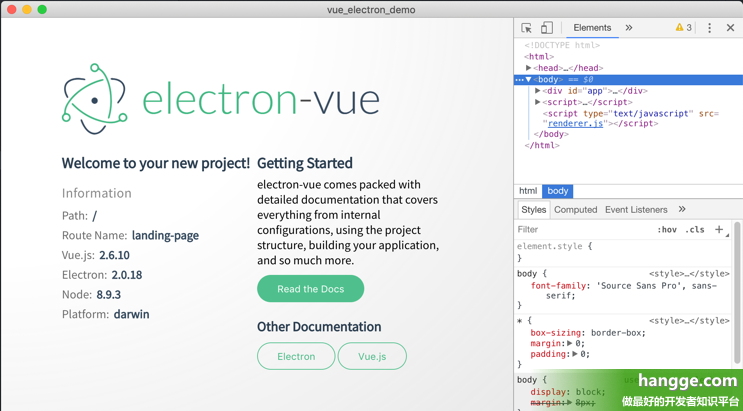
(2)可以看到我们的桌面应用运行起来了:
注意:这种方式下是支持热部署的,即修改项目代码后会直接反应到界面上,不需要重启项目。
3,生成可执行程序、以及安装程序
(1)执行如下命令对项目进行打包:
| 1 |
|
(2)但由于国内网络问题,可能会有一个安装包(比如 electron-v2.0.18-darwin-x64.zip)下载特别慢,基本下载不下来。
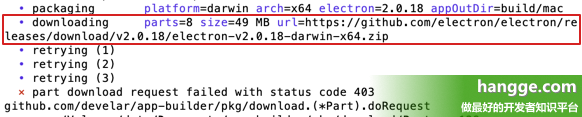
(3)要解决这个问题,我们可以直接改项目中的 /node_modules/electron/install.js 文件,改成使用国内镜像:
| 1 2 3 4 5 6 7 8 9 10 11 |
|
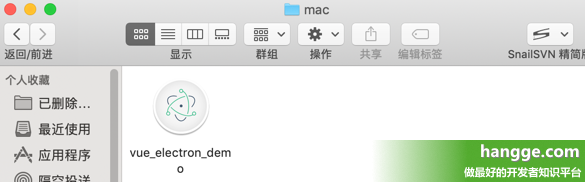
(4)重新打包,由于我使用的是 macOS 系统,在项目 build/mac 文件夹下就会生成可执行程序,双击即可执行(如果是 windows 系统则会生成 exe 程序):
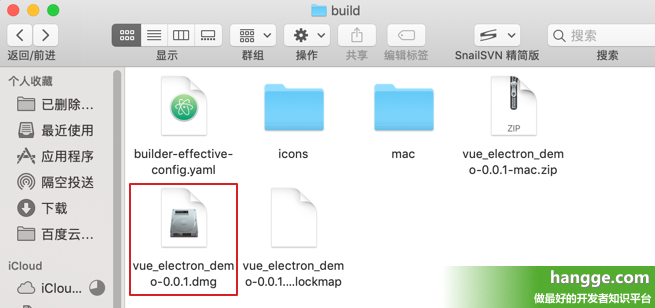
(5)除了生成可执行程序外,还会在 build 文件夹下生成一个安装文件(macOS 系统是 dmg,windows 系统是 exe)
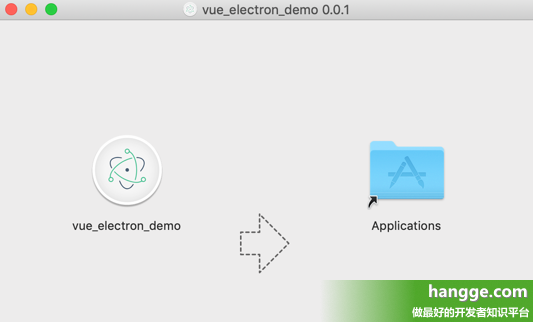
(6)双击它即可进行安装:





 扫一扫
扫一扫


 3218
3218


 到【灌水乐园】发言



