



 本文详细介绍了JavaScript中事件的五种使用方法,包括在标签中修改属性、调用函数、在JS中设置函数、循环调用函数以及使用匿名函数。涉及的事件有onclick、onmousedown等,同时提及了事件监听器的概念。
以下为onclick的使用技巧,全部经过个人验证,如要转载,请标明出处。
不限于onclick,所有事件都可以这样操作
事件如下:
第一种:在标签中修改属性
直接在标签中 οnclick="…",里面写上修改标签属性的语句/输入输出语句
<button onclick="window.alert(window.prompt());this.innerText='9';this.style='background-color:red'">5</button>
-
开始

-
按下按钮 5,输入123

-
显示

-
5变成9,并且底色改变

如果不行,建议使用Google浏览器
第二种:在标签中调用函数
在标签中写 οnclick="函数1();函数2();函数3();"
<button id=d1 onclick="f1();f2();f3()">1</button>
太简单,就不演示了
第三种:在js中调用函数
在js中使用 “x.οnclick=函数名;”
	<body>
		<button id=d1>1</button>
	</body>
	<script>
		var b1 = document.getElementById("d1");
		b1.onclick = f4;
		function f4() {
			console.log("第三种方式");
			//this代表调用该函数的元素对象
			this.style.backgroundColor = "red";
		}
	</script>
- b1.onclick = f4; 在script执行时
函数 f4不会执行,控制台没有输出,只有点击"1"按钮,才会执行该函数。 - 注意:如果写成
函数名(),onclick不会起作用,当作正常函数执行。
this不再是b1元素对象,直接报错。
第四种:在js中循环调用函数
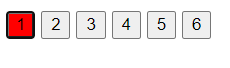
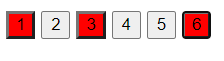
这是第三种的进阶版,用循环给每个button赋予onclick事件,当点击一个button时,该按钮变红
	<body>
		<button id=d1>1</button>
		<button>2</button>
		<button class=c1>3</button>
		<button>4</button>
		<button>5</button>
		<button>6</button>
	</body>
	<script>
		var s = document.getElementsByTagName("button");
		function f4() {
			console.log("第三种方式");
			this.style.backgroundColor = "red";
		}
		//给每个button设置onclick事件
		for(var i=0;i<s.length;i++){
			s[i].onclick=f4;
		}
	</script>
- 点击按钮 1,效果如下:
- 再依次点击 3 6,效果如下
第五种:在js中调用函数
使用 “x.οnclick=function(){…}”,{}之间可以调用函数,也可以直接写js语句。
	<body>
		<button id=d1>1</button>
	</body>
	<script>
		var b1 = document.getElementById("d1");
		b1.onclick=function(){
			f4(29,this);
			console.log("二次输出");
		}
		function f4(itemp,ele) {//设置2个形参
			console.log("第三种方式"+"  "+itemp+"  "+ele);
			ele.style.backgroundColor = "red";
			//this.style.backgroundColor = "red";//this失效
		}
	</script>
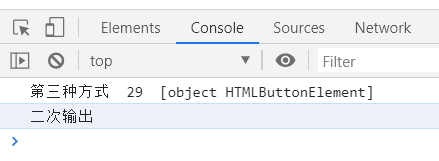
- 点击
按钮1效果如下:

目前学过的事件:
onclick:鼠标单击事件
onmousedown:鼠标下降沿事件
onmouseup:鼠标上升沿事件
ondblclick:鼠标双击事件
onmouseover:鼠标进入该标签事件
onmouseout:鼠标离开该标签事件
onmousemove:鼠标在该标签上移动事件
表单事件:
onblur:失去焦点(光标)事件
onfocus:获取焦点
onchange:内容改变了事件
事件监听器例子:
<body>
	<button id=d1>按钮</button>
	<div id=p1></div>
	<script>
		var x = document.getElementById("d1");//button
		var x1 = document.getElementById("p1");//div,用来插入语句
		x1.style.border="1px blue solid";
		x.addEventListener("mouseover", f1);
		x.addEventListener("click", f2);
		x.addEventListener("mouseout", f3);
		function f1() {
			x1.innerHTML += "鼠标移入<br>";
		}
		function f2() {
			x1.innerHTML += "鼠标双击<br>";
		}
		function f3() {
			x1.innerHTML += "鼠标移出<br>";
		}
	</script>
</body>
经验证:
<script></script>可以写在body的里面,也可以写在外面
还可以写在另一个文档用,<script src="1.js"></script> 链接





 扫一扫
扫一扫


 被折叠的 条评论
为什么被折叠?
被折叠的 条评论
为什么被折叠?
 到【灌水乐园】发言





