


目录
文章目录
概述
在之前的工作中,搭建过一次 zabbix 监控平台,应用的就是 LNMP 环境,但都是用的 rpm 包直接安装的。
由于是在阿里云封闭网络环境中搭建的,要想二次利用 LNMP 架构就得重新配置,所以做了本次操作,全部组件都是源码编译,配置成型,方便以后迁移利用。
也编制了文档,方便查阅、二次编辑。
准备工作
本次安装用到的资源包(点击可自动下载):
MySQL-5.6.40
Nginx-1.14.0
PHP-7.1.18
Apache-2.4.33:虽然不是 LAMP 架构,但还是准备了 Apache 的源码包下载地址,方便你我他。
将源码包统一放置在 /root/app 下:
# ls -lh /root/app/
-rw-r–r--. 1 root root 8.7M May 31 14:17 httpd-2.4.33.tar.gz
-rw-r–r--. 1 root root 31M May 31 14:17 mysql-5.6.40.tar.gz
-rw-r–r--. 1 root root 993K May 31 14:17 nginx-1.14.0.tar.gz
-rw-r–r--. 1 root root 19M May 31 14:17 php-7.1.18.tar.gz
开始编译安装
1. 安装 Nginx
1. 解压
# tar -xf nginx-1.14.0.tar.gz
# cd nginx-1.14.0/
2. 环境准备
# yum -y install gcc
# useradd -s /sbin/nologin -M nginx
# id nginx
# mkdir -p /var/tmp/nginx/{client,proxy,fastcgi,uwsgi,scgi}
3. 编译过程
在 Nginx 解压的目录下执行
./configure \
--prefix=/usr/local/nginx \
--user=nginx \
--group=nginx \
--with-http_ssl_module \
--with-http_flv_module \
--with-http_stub_status_module \
--with-http_gzip_static_module \
--http-client-body-temp-path=/var/tmp/nginx/client \
--http-proxy-temp-path=/var/tmp/nginx/proxy \
--http-fastcgi-temp-path=/var/tmp/nginx/fastcgi \
--http-uwsgi-temp-path=/var/tmp/nginx/uwsgi \
--http-scgi-temp-path=/var/tmp/nginx/scgi \
--with-pcre \
--with-file-aio \
--with-http_secure_link_module \
--with-threads
- 此时可能遇到的报错:
错误 1:
./configure: error: the HTTP rewrite module requires the PCRE library.
错误 2:./configure: error: SSL modules require the OpenSSL library.
解决办法(缺少依赖库,安装就好了)
# yum -y install pcre-devel
# yum -y install openssl-devel
- configure 成功后,执行:
# make
# make install
注:可在编译结束后,通过 echo $? 来查看任务输出码,一般为 0 则是成功。
4. Nginx 服务
启动服务:
# /usr/local/nginx/sbin/nginx
# ss -antp |grep nginx
LISTEN 0 128 *:80 *? users:((“nginx”,pid=8814,fd=6), (“nginx”,pid=8813,fd=6))
设置开机自启动:
# tail -1 /etc/rc.d/rc.local
/usr/local/nginx/sbin/nginx
创建软连接:
# ln -s /usr/local//nginx/sbin/nginx /usr/bin/nginx
2. 安装 MySQL
1. 解压
# tar -xf mysql-5.6.40.tar.gz
# cd mysql-5.6.40/
2. 环境准备
-
卸载系统原装数据库 mariadb
# rpm -qa | grep mariadb
mariadb-libs-5.5.56-2.el7.x86_64
# rpm -e --nodeps mariadb-libs -
创建数据目录
# mkdir -p /mydata/data -
还有很重要的两步
# groupadd -g 27 mysql
# useradd -u 27 -g 27 -s /sbin/nologin -M mysql
# chown -R mysql.mysql /mydata/data/
注:MySQL5.5 之前的版本使用的是 gcc 编译器,自5.5版本以后,就开始使用 CMake 编译工具了,因此,在安装源文件中找不到 configure 文件是正常的。
3. 安装 CMake 编译器:
# rpm -qa |grep cmake
# yum list |grep cmake
cmake.x86_64            2.8.12.2-2.el7            base
cmake-fedora.noarch     2.9.3-1.el7               epel
cmake-gui.x86_64        2.8.12.2-2.el7            base
cmake3.x86_64           3.11.0-1.el7              epel
cmake3-data.noarch      3.11.0-1.el7              epel
cmake3-doc.noarch       3.11.0-1.el7              epel
cmake3-gui.x86_64       3.11.0-1.el7              epel
extra-cmake-modules.noarch     5.36.0-1.el7       epel

# yum -y install cmake
4. 编译过程
进入解压的 MySQL 目录执行
-
环境检查
# cmake -L可能有如下报错:
… …
Could NOT find Curses (missing: CURSES_LIBRARY CURSES_INCLUDE_PATH)
CMake Error at cmake/readline.cmake:85 (MESSAGE):
Curses library not found. Please install appropriate package,
remove CMakeCache.txt and rerun cmake.On Debian/Ubuntu, package name is libncurses5-dev, on Redhat and derivates it is ncurses-devel.
Call Stack (most recent call first):
cmake/readline.cmake:128 (FIND_CURSES)
cmake/readline.cmake:218 (MYSQL_USE_BUNDLED_EDITLINE)
CMakeLists.txt:448 (MYSQL_CHECK_EDITLINE)
解决办法:
# yum -y install ncurses-devel
另外要注意
错误的编译信息会存放到解压目录下 CMakeCache.txt 文件中,所以每次解决完问题,重新编译需要将此文件删掉. -
Cmake
# cmake . \
-DCMAKE_INSTALL_PREFIX=/usr/local/mysql \
-DMYSQL_UNIX_ADDR=/tmp/mysql.sock \
-DDEFAULT_CHARSET=utf8 \
-DDEFAULT_COLLATION=utf8_general_ci \
-DMYSQL_DATADIR=/mydata/data \
-DMYSQL_TCP_PORT=3306 \
-DWITH_MYISAM_STORAGE_ENGINE=1 \
-DWITH_INNOBASE_STORAGE_ENGINE=1 \
-DWITH_ARCHIVE_STORAGE_ENGINE=1 \
-DWITH_BLACKHOLE_STORAGE_ENGINE=1
- make && make install
# make
# make install
####5. 初始化数据库
先修改 mysql 目录的属主属组
# chown -R mysql.mysql /usr/local/mysql
单纯执行初始化命令会报错,可能报错如下:
2018-05-31 16:53:40 0 [Warning] TIMESTAMP with implicit DEFAULT value is deprecated. Please use --explicit_defaults_for_timestamp server option (see documentation for more details).
2018-05-31 16:53:40 0 [Note] --secure-file-priv is set to NULL. Operations related to importing and exporting data are disabled
2018-05-31 16:53:40 0 [Note] /usr/local/mysql/bin/mysqld (mysqld 5.6.40) starting as process 87262 …
2018-05-31 16:53:40 87262 [Note] Plugin ‘FEDERATED’ is disabled.
/usr/local/mysql/bin/mysqld: Table ‘mysql.plugin’ doesn’t exist
2018-05-31 16:53:40 87262 [ERROR] Can’t open the mysql.plugin table. Please run mysql_upgrade to create it.

网上找了好多相似案例,终于用下面的方法解决了
先执行如下操作
/usr/local/mysql/scripts/mysql_install_db --user=mysql --basedir=/usr/local/mysql --datadir=/mydata/data
再执行初始化命令
/usr/local/mysql/bin/mysqld --initialize --user=mysql --basedir=/usr/local/mysql --datadir=/mydata/data
ls -h /mydata/data/
-rw-rw----. 1 mysql mysql   56 May 31 17:03 auto.cnf
-rw-rw----. 1 mysql mysql  76M Jun  1 09:21 ibdata1
-rw-rw----. 1 mysql mysql  48M Jun  1 09:21 ib_logfile0
-rw-rw----. 1 mysql mysql  48M May 31 16:56 ib_logfile1
-rw-rw----. 1 mysql mysql  33K Jun  1 09:20 lnmp.linux.com.err
-rw-rw----. 1 mysql mysql    6 May 31 17:14 lnmp.linux.com.pid
drwx------. 2 mysql mysql 4.0K May 31 16:56 mysql
drwx------. 2 mysql mysql 4.0K May 31 16:56 performance_schema
drwx------. 2 mysql mysql   94 Jun  1 09:21 test
6. MySQL 服务
- 启动服务
# cd /usr/local/mysql/support-files/
# cp my-default.cnf /etc/my.cnf
# vim /etc/my.cnf# 此步骤暂不说明,请根据需求自行解决
# /usr/local/mysql/bin/mysqld_safe --user=mysql &# 这里敲两下回车
# netstat -antp |grep mysqld
tcp6 0 0 :::3306 ::? LISTEN 87606/mysqld
- 设置开机自启动:
# cp mysql.server /etc/init.d/mysqldd
# chmod +x /etc/init.d/mysqldd
# /etc/init.d/mysqldd restart
Shutting down MySQL…180529 14:29:26 mysqld_safe mysqld from pid file
/mydata/data/LNMP.linux.com.pid ended SUCCESS!
[1]+ Done ./bin/mysqld_safe --user=mysql (wd: /usr/local/mysql)
(wd now: /usr/local/mysql/support-files)
# chkconfig --add mysqldd
# chkconfig mysqldd on
# #chkconfig mysqldd --list
… …
mysqldd 0:off 1:off 2:on 3:on 4:on 5:on 6:off
- 设置全局变量:
可以在 profile 文件中添加,也可以单独在 profile.d 目录中创建 .sh 文件,我一般用后者:
# ls -ld /etc/profile*
-rw-r–r--. 1 root root 1813 May 28 14:04 /etc/profile
drwxr-xr-x. 2 root root 4096 May 28 17:09 /etc/profile.d
# vim mysql.sh
# cat /etc/profile.d/mysql.sh
export PATH=$PATH:/usr/local/mysql/bin
# source /etc/profile.d/mysql.sh
# echo $PATH
/usr/local/sbin:/usr/local/bin:/usr/sbin:/usr/bin:/root/bin:/usr/local/mysql/bin
3. 安装 PHP
1. 安装依赖包
# yum -y install libxml2-devel bzip2-devel libmcrypt libmcrypt-devel mcrypt mhash mhash-devel
# yum -y install curl-devel libjpeg-devel libpng libpng-devel freetype freetype-devel

PS:为什么我知道安装这些包,因为这是一遍一遍环境检测教育出来的... ...
2. 编译安装
./configure \
--prefix=/usr/local/php7 \
--exec-prefix=/usr/local/php7 \
--bindir=/usr/local/php7/bin \
--sbindir=/usr/local/php7/sbin \
--includedir=/usr/local/php7/include \
--libdir=/usr/local/php7/lib/php \
--mandir=/usr/local/php7/php/man \
--with-config-file-path=/usr/local/php7/etc \
--with-mysql-sock=/tmp/mysql.sock \
--with-mcrypt=/usr/include \
--with-mhash \
--with-openssl \
--with-mysqli=/usr/local/mysql/bin/mysql_config \
--with-pdo-mysql=/usr/local/mysql \
--enable-mysqlnd \
--with-gd \
--with-iconv \
--with-zlib \
--enable-zip \
--enable-inline-optimization \
--disable-debug \
--disable-rpath \
--enable-shared \
--enable-xml \
--enable-bcmath \
--enable-shmop \
--enable-sysvsem \
--enable-mbregex \
--enable-mbstring \
--enable-ftp \
--enable-gd-native-ttf \
--enable-pcntl \
--enable-sockets \
--with-xmlrpc \
--enable-soap \
--without-pear \
--with-gettext \
--enable-session \
--with-curl \
--with-jpeg-dir \
--with-freetype-dir \
--enable-opcache \
--enable-fpm \
--with-fpm-user=nginx \
--with-fpm-group=nginx \
--without-gdbm \
--disable-fileinfo
为了方便以后的移植(也不知道用不用得上),我把一般能用到的参数都添加上了,此处特别强调一下 mysql 相关的参数,因为我为此重新编译了 MySQL 和 PHP。
最开始编译时就是从网上 copy 的,包括 - -with-mysql 参数,但是不知道从什么版本(后来查过官网才知道)开始,这个参数就被摒弃了。
重新编译时,加了下面两个参数:
–with-pdo-mysql=/usr/local/mysql
–enable-mysqlnd
加这两个参数的意义,会在文章的后面简单提到
详解请查看官方文档
- make && make install
# make
# make install
3. 配置 PHP
- 拷贝各种配置文件:
#cd /root/app/php-7.1.18
#cp php.ini-production /etc/php.ini
#cd /usr/local/php7/etc
#cp php-fpm.conf.default php-fpm.conf
#cd /root/app/php-7.1.18/sapi/fpm
#cp init.d.php-fpm /etc/init.d/php-fpm
#chmod a+x /etc/init.d/php-fpm

设置开机自启动
#chkconfig --add php-fpm
#chkconfig --list php-fpm
...
php-fpm         0:off   1:off   2:on    3:on    4:on    5:on    6:off
编辑配置文件,这很重要
至于各个参数的意义,请自行查找相应文档
# vim /usr/local/php7/etc/php-fpm.conf
# cp /usr/local/php7/etc/php-fpm.d/www.conf.default /usr/local/php7/etc/php-fpm.d/www.conf
# vim /usr/local/php7/etc/php-fpm.d/www.conf

[root@LNMP.linux.com /usr/local/php7/etc] LNMP
# grep -Ev '^$|^;' /usr/local/php7/etc/php-fpm.conf
[global]
pid = run/php-fpm.pid
error_log = log/php-fpm.log
include=/usr/local/php7/etc/php-fpm.d/*.conf

[root@LNMP.linux.com /usr/local/php7/etc] LNMP
# grep -Ev '^$|^;' php-fpm.d/www.conf
[www]
user = nginx
group = nginx
listen = 127.0.0.1:9000
pm = dynamic
pm.max_children = 15			# 这些参数自行计算修改,参考官方文档或大神博客
pm.start_servers = 10
pm.min_spare_servers = 5
pm.max_spare_servers = 15

注:以上值的大小必须遵循如下排列
pm.max_spare_servers > pm.start_servers > pm.min_spare_servers
- 启动服务
[root@LNMP.linux.com /usr/local/php7/etc] LNMP
# /etc/init.d/php-fpm start
Starting php-fpm done
[root@LNMP.linux.com /usr/local/php7/etc] LNMP
# ss -antp |grep php-fpm
LISTEN 0 128 127.0.0.1:9000 : users:((“php-fpm”,pid=81980,fd=0),(“php-fpm”,pid=81979,fd=0),(“php-fpm”,pid=81978,fd=0),(“php-fpm”,pid=81977,fd=0),(“php-fpm”,pid=81976,fd=0),(“php-fpm”,pid=81975,fd=0),(“php-fpm”,pid=81974,fd=0),(“php-fpm”,pid=81973,fd=0),(“php-fpm”,pid=81972,fd=0),(“php-fpm”,pid=81971,fd=0),(“php-fpm”,pid=81970,fd=7))
注:
此时用 systemctl 查看 php-fpm 服务启动状态,看到是未启动的话,就停止 php-fpm 服务.
然后 systemctl start php-fpm,之前的步骤已经设置过开机自启动,此处不用再做。
4. 整合 LNMP
终于编译完这些 balabala… 终于可以干点儿正事儿啦!!!
1 编辑 Nginx 配置文件
整合 Nginx 和 PHP,改动内容如下:
...
	location / {
		root   html;
		index  index.php a.php index.html index.htm;
		}
	...
	location ~ \.php$  {
           root           /web/docs;
           fastcgi_pass   127.0.0.1:9000;
           fastcgi_index  index.php;
           fastcgi_param  SCRIPT_FILENAME  $document_root$fastcgi_script_name;
           include        fastcgi_params;
	}
2 编辑fastcgi_params文件
- 编辑/usr/local//nginx/conf/fastcgi_params文件,并将内容修改为如下内容,配置fastcgi参数:
#grep -Ev '^$|^#' /usr/local/nginx/conf/fastcgi_params
fastcgi_param  QUERY_STRING       $query_string;
fastcgi_param  REQUEST_METHOD     $request_method;
fastcgi_param  CONTENT_TYPE       $content_type;
fastcgi_param  CONTENT_LENGTH     $content_length;
fastcgi_param  SCRIPT_NAME        $fastcgi_script_name;
fastcgi_param  SCRIPT_FILENAME    $document_root\$fastcgi_script_name;	# 改动的是这里
fastcgi_param  REQUEST_URI        $request_uri;
fastcgi_param  DOCUMENT_URI       $document_uri;
fastcgi_param  DOCUMENT_ROOT     $document_root;
fastcgi_param  SERVER_PROTOCOL    $server_protocol;
fastcgi_param  REQUEST_SCHEME     $scheme;
fastcgi_param  HTTPS              $https if_not_empty;
fastcgi_param  GATEWAY_INTERFACE  CGI/1.1;
fastcgi_param  SERVER_SOFTWARE    nginx/$nginx_version;
fastcgi_param  REMOTE_ADDR        $remote_addr;
fastcgi_param  REMOTE_PORT        $remote_port;
fastcgi_param  SERVER_ADDR        $server_addr;
fastcgi_param  SERVER_PORT        $server_port;
fastcgi_param  SERVER_NAME        $server_name;
fastcgi_param  REDIRECT_STATUS    200;
3 编辑测试页
在 /web/docs(我自定义了PHP初始页位置,可以不改,默认放在Nginx的html目录下)目录下编写 index.php 和 a.php ,内容如下:
#cat index.php
	<?php
		phpinfo();
	?>
编写连接数据库的测试页:
	#cat a.php
	<?php
		$link=mysqli_connect("localhost","root","");
		if ($link)
			echo "Succeed!";
		else
			echo "Fail!";
		mysqli_close();
	?>
4 访问站点测试效果
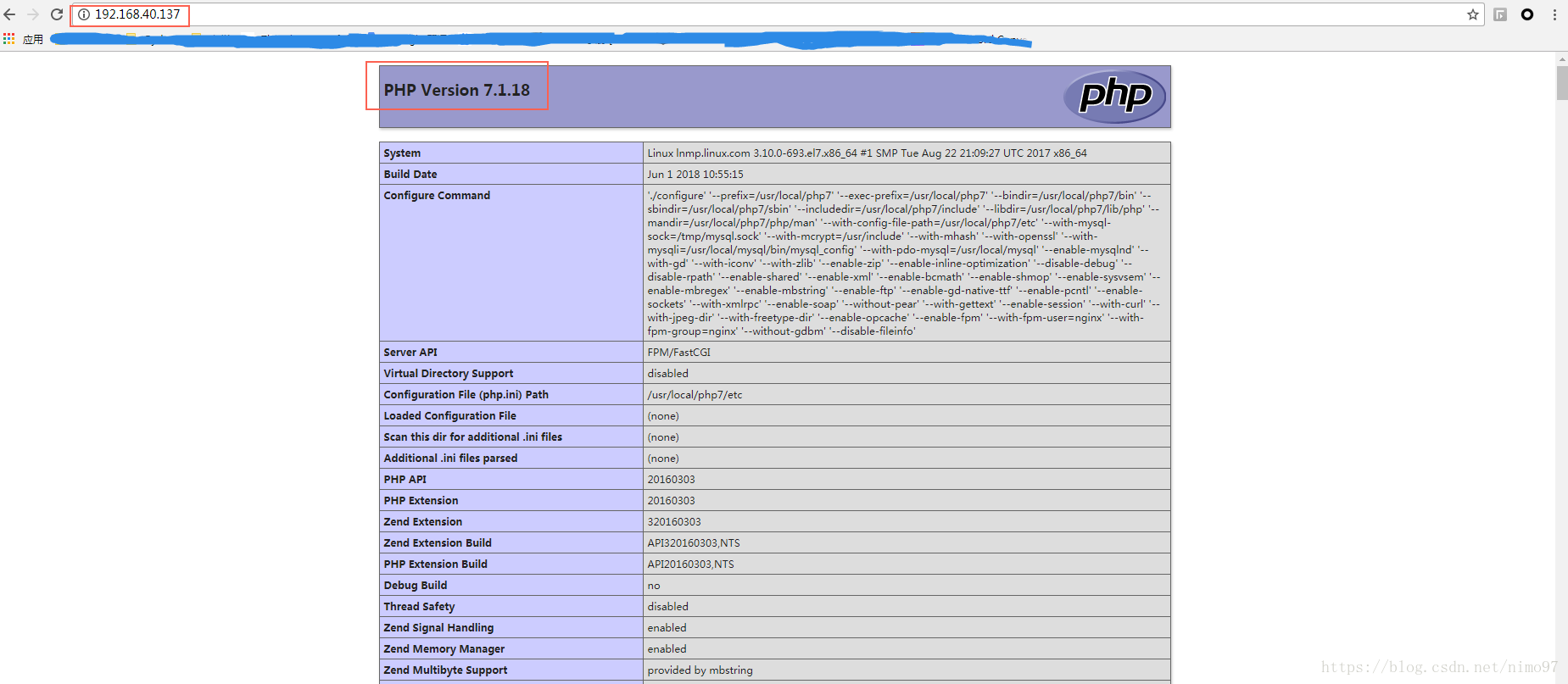
访问 $IP 可以看到 PHP 初始页面 ~ nice
访问 $IP/a.php 很可能会有http error 500的报错 ~ XXX
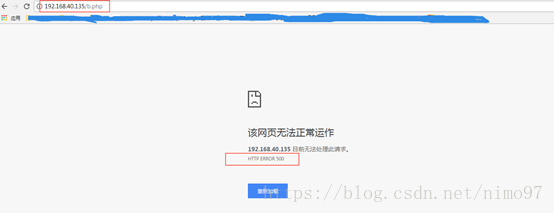
我在测试数据库连接这里卡了一天的时间,看了各个日志,参考了网友同类型报错,但始终解决不了。
只好重新编译,查找和MySQL相关的参数,如上文提到的,加了那两个参数,再次编译果然能用了。
成功之前,还有一个另类的报错:
Fatal error: Uncaught Error: Call to undefined function mysql_connect() in /usr/local/nginx/html/a.php:7 Stack trace: #0 {main} thrown in /usr/local/nginx/html/a.php on line 2
这里和PHP版本有关,查看了官方文档,发现自5.5.0版本开始废弃了好多api,并在自 PHP 7.0.0 开始被移除。应使用 MySQLi 或 PDO_MySQL 扩展来替换之。
具体的可以参考官方文档。链接:http://php.net/manual/zh/ref.mysql.php
突然想起郭德纲的那句话:“大难不死,必有下回”,在我这应验了,深深的理解了什么叫绝望 T_T
	成功之后竟然还有一个报警!!!
	Warning: mysqli_connect(): Headers and client library minor version mismatch. Headers:50640 Library:50556 in /usr/local/nginx/html/a.php on line 2
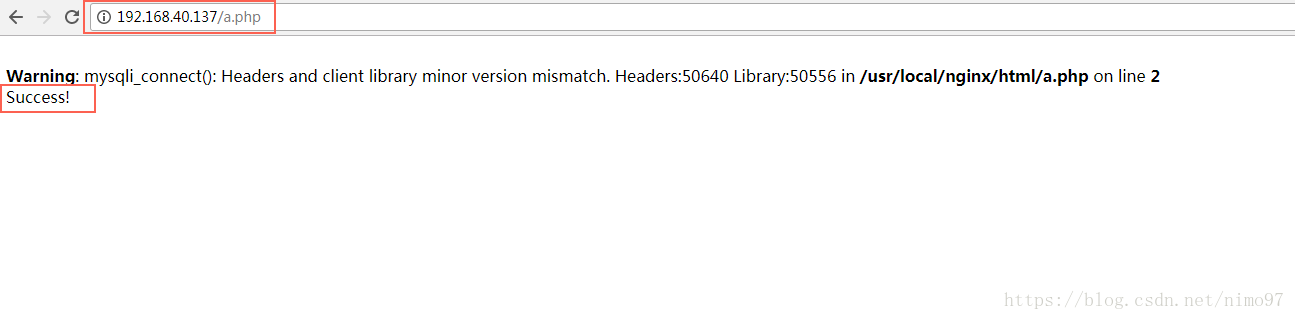
对于这个,我实在没耐心继续搞了,毕竟是利用了好多工作时间,欠的工作要补救一下了。也希望有大牛在评论下指点一二
后记
用了大概一周的时间,断断续续的编译、搭建,学习了很多,但也发现不懂的更多。官方文档和强大的网友总能给你惊喜,要是没收到,那就歇一会儿再做就好了 _

 3466


 扫一扫


 被折叠的 条评论
为什么被折叠?
 到【灌水乐园】发言


