



 本文介绍了如何使用ECharts将图例的文字放置在图例的图标内部,通过调整配置项legend,实现了图例文字与图例图标的一体化展示。示例代码和ECharts官方文档链接提供了详细实现方法。

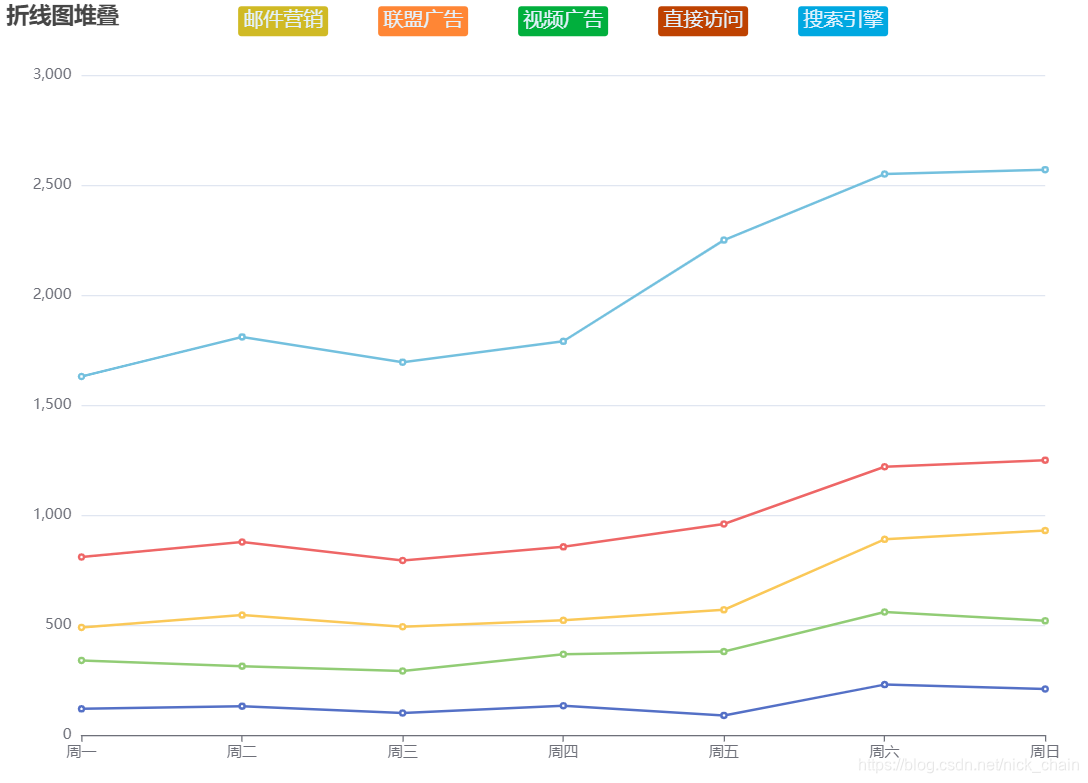
将图图表的图例设置如图所示,将图例文字放置在图例图标中。
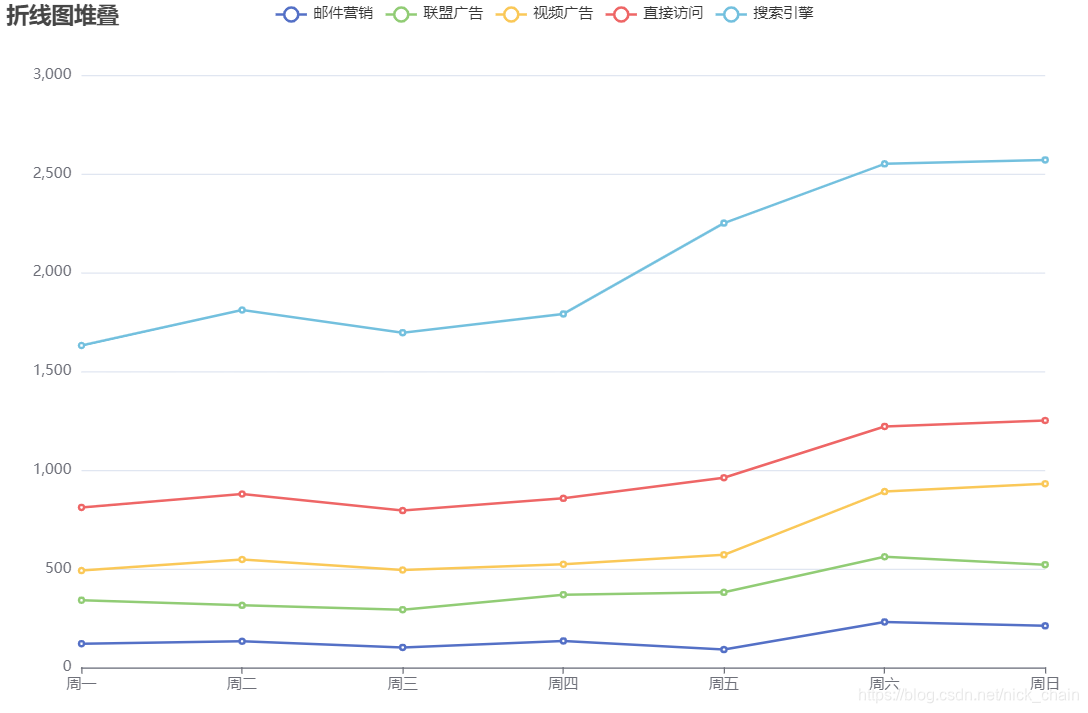
原图图表是这样的:https://echarts.apache.org/examples/zh/editor.html?c=line-stack
option = {
    title: {
        text: '折线图堆叠'
    },
    tooltip: {
        trigger: 'axis'
    },
    legend: {
        data: ['邮件营销', '联盟广告', '视频广告', '直接访问', '搜索引擎']
    },
    grid: {
        left: '3%',
        right: '4%',
        bottom: '3%',
        containLabel: true
    },
    toolbox: {
        feature: {
            saveAsImage: {}
        }
    },
    xAxis: {
        type: 'category',
        boundaryGap: false,
        data: ['周一', '周二', '周三', '周四', '周五', '周六', '周日']
    },
    yAxis: {
        type: 'value'
    },
    series: [
        {
            name: '邮件营销',
            type: 'line',
            stack: '总量',
            data: [120, 132, 101, 134, 90, 230, 210]
        },
        {
            name: '联盟广告',
            type: 'line',
            stack: '总量',
            data: [220, 182, 191, 234, 290, 330, 310]
        },
        {
            name: '视频广告',
            type: 'line',
            stack: '总量',
            data: [150, 232, 201, 154, 190, 330, 410]
        },
        {
            name: '直接访问',
            type: 'line',
            stack: '总量',
            data: [320, 332, 301, 334, 390, 330, 320]
        },
        {
            name: '搜索引擎',
            type: 'line',
            stack: '总量',
            data: [820, 932, 901, 934, 1290, 1330, 1320]
        }
    ]
};
我们仅仅设置legend选项即可:
https://echarts.apache.org/examples/zh/editor.html?c=line-stack
option = {
    title: {
        text: '折线图堆叠'
    },
    tooltip: {
        trigger: 'axis'
    },
    legend: {
        icon: 'none',/*将图例图标icon设置成无*/
        data: [
                    {
              name: '邮件营销',
              textStyle: {
                padding: 4,/*设置图例文字的位置*/
                borderRadius: 3,
                color: '#E3F2FD',
                backgroundColor: '#D0BA25',/*设置图例文字的背景*/
                fontSize: 16
              }
            },
             {
              name: '联盟广告',
              textStyle: {
                padding: 4,
                borderRadius: 3,
                color: '#E3F2FD',
                backgroundColor: '#FF8635',
                fontSize: 16
              }
            },
            {
              name: '视频广告',
              textStyle: {
                padding: 4,
                borderRadius: 3,
                color: '#E3F2FD',
                backgroundColor: '#01af3d',
                fontSize: 16
              }
            },
            {
              name: '直接访问',
              textStyle: {
                padding: 4,
                borderRadius: 3,
                color: '#E3F2FD',
                backgroundColor: '#be4201',
                fontSize: 16
              }
            },
             {
              name: '搜索引擎',
              textStyle: {
                padding: 4,
                borderRadius: 3,
                color: '#E3F2FD',
                backgroundColor: '#00a8e1',
                fontSize: 16
              }
            },
          ]
    },
    grid: {
        left: '3%',
        right: '4%',
        bottom: '3%',
        containLabel: true
    },
    toolbox: {
        feature: {
            saveAsImage: {}
        }
    },
    xAxis: {
        type: 'category',
        boundaryGap: false,
        data: ['周一', '周二', '周三', '周四', '周五', '周六', '周日']
    },
    yAxis: {
        type: 'value'
    },
    series: [
        {
            name: '邮件营销',
            type: 'line',
            stack: '总量',
            data: [120, 132, 101, 134, 90, 230, 210]
        },
        {
            name: '联盟广告',
            type: 'line',
            stack: '总量',
            data: [220, 182, 191, 234, 290, 330, 310]
        },
        {
            name: '视频广告',
            type: 'line',
            stack: '总量',
            data: [150, 232, 201, 154, 190, 330, 410]
        },
        {
            name: '直接访问',
            type: 'line',
            stack: '总量',
            data: [320, 332, 301, 334, 390, 330, 320]
        },
        {
            name: '搜索引擎',
            type: 'line',
            stack: '总量',
            data: [820, 932, 901, 934, 1290, 1330, 1320]
        }
    ]
};
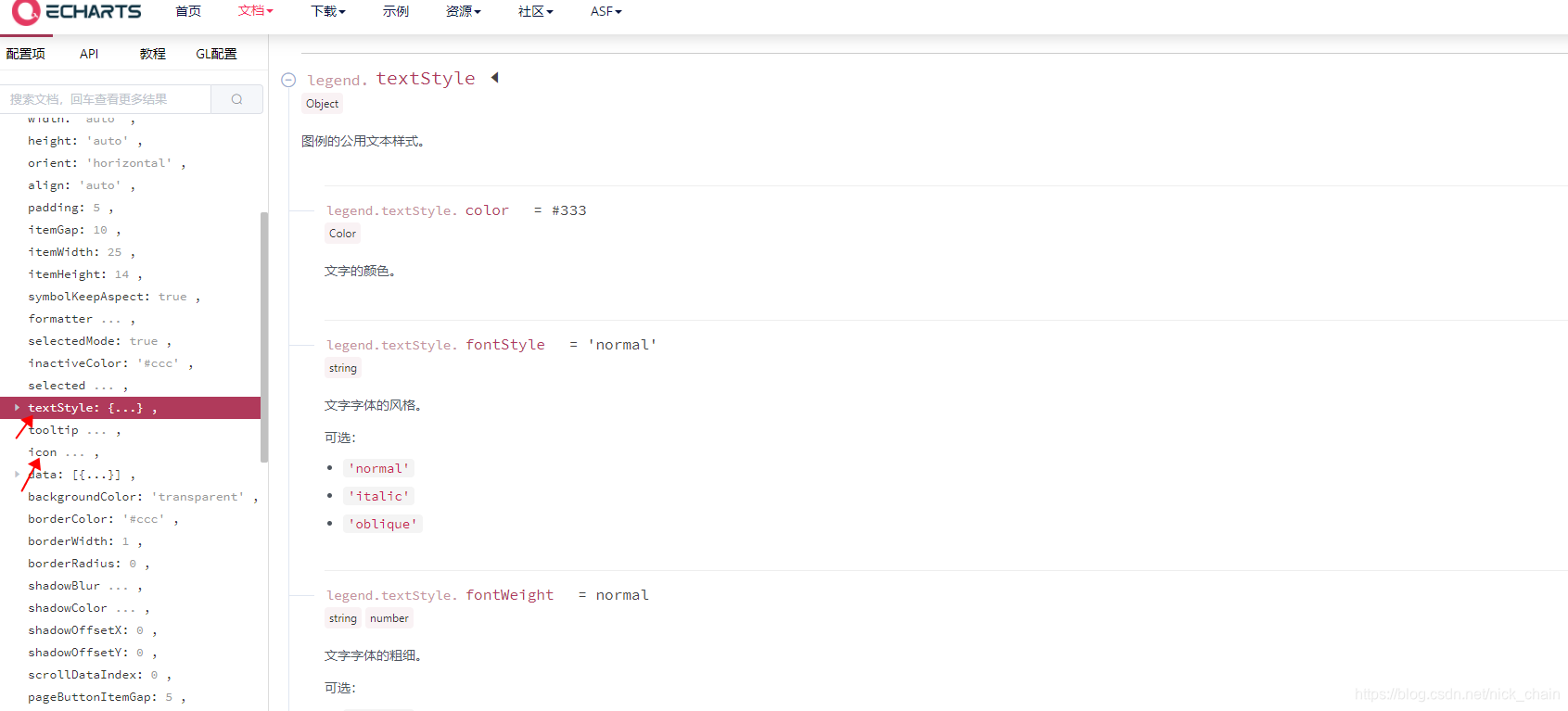
echart文档API可以参考这里:https://echarts.apache.org/zh/option.html#legend.textStyle






 扫一扫
扫一扫


 2600
2600

 被折叠的 条评论
为什么被折叠?
被折叠的 条评论
为什么被折叠?
 到【灌水乐园】发言





