


文章目录
概述:Adobe Illustrator 是一款业界领先的专业矢量图形设计软件,能够高效支持平面设计、品牌标识创建以及插画绘制等多种创意工作。本教程旨在提供Adobe Illustrator 2024版本的详尽安装步骤,确保包括初学者在内的所有用户均能准确掌握软件的下载与安装方法,并顺利完成部署。
Adobe Illustrator 2025 安装流程详解
第1步:下载并解压缩安装包。首先,请将Adobe Illustrator 2024的软件安装包下载至您的本地计算机。下载任务完成后,使用标准的解压缩工具(例如WinRAR、7-Zip等)对所下载的压缩文件进行解压操作。提示:该软件包内已集成所有必需的组件,解压后即可直接进行安装并投入使用。
下载地址:
https://pan.quark.cn/s/e5563572e010
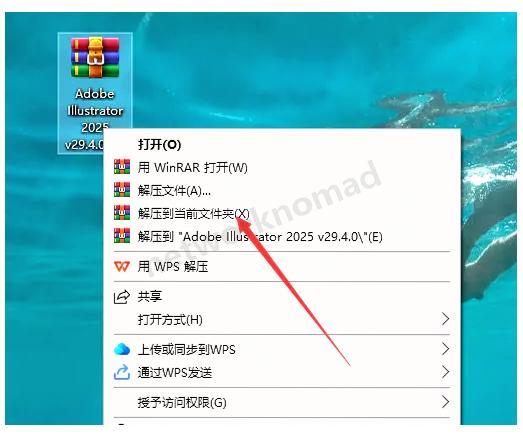
第2步:打开解压目录。解压缩过程完毕后,请打开由此产生的名为“Adobe”的文件夹。
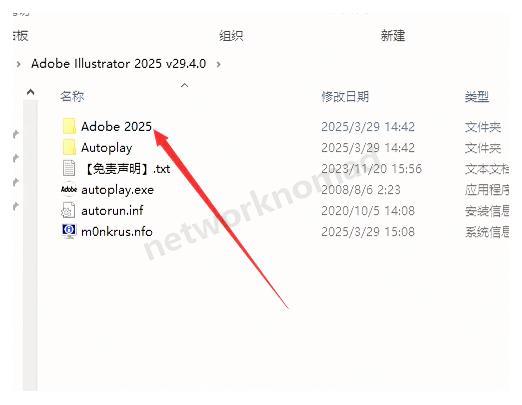
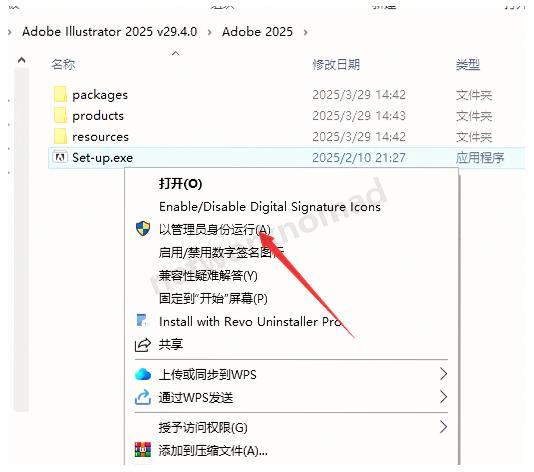
第3步:以管理员权限执行安装程序。在“Adobe”文件夹中,找到名为 “Set-up.exe” 的可执行文件。用鼠标右键点击该文件,并在随后弹出的上下文菜单中选择“以管理员身份运行”选项。
第4步:指定软件安装路径。在安装程序启动后的界面中,点击代表文件夹的图标,此时将弹出“更改位置”对话框。在此对话框内,您可以选择或输入您希望将软件安装到的具体磁盘路径。重要注意事项:所选择的安装路径中,严禁包含任何中文字符或特殊符号。
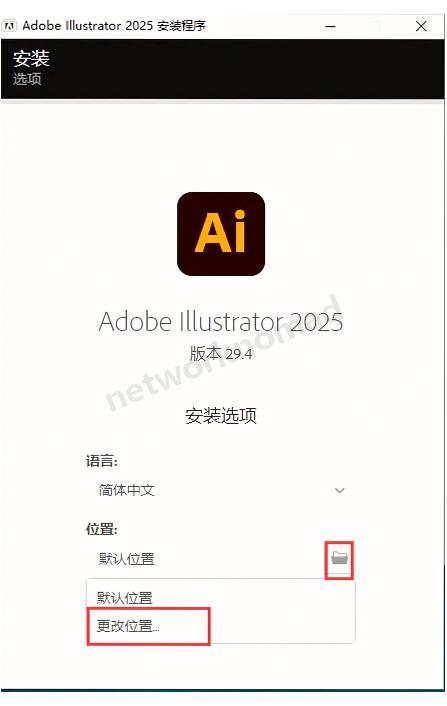
第5步:确认并开始安装。在仔细确认所选择的安装路径无误之后,点击界面上的“继续”按钮,以启动软件的实际安装进程。
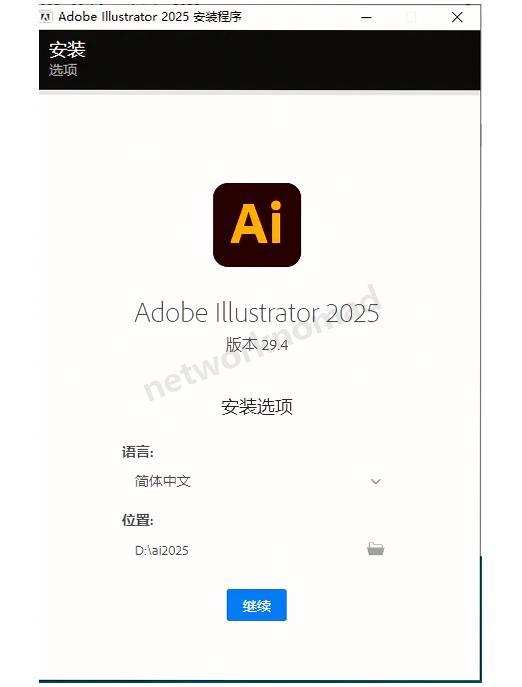
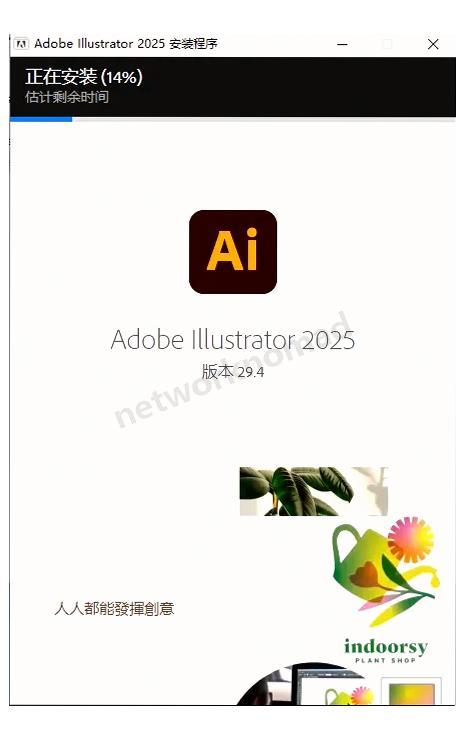
第6步:等待安装过程。此时,系统将开始执行Adobe Illustrator的安装程序。此过程可能需要持续一段时间,请您耐心等候,直至安装过程自动完成。
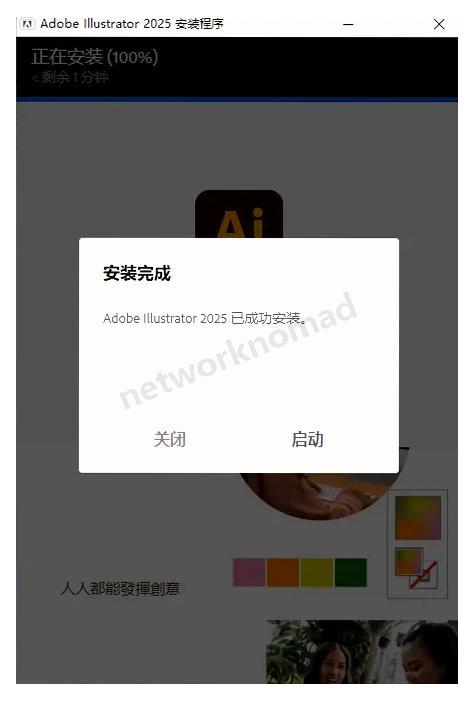
第7步:完成安装操作。当安装程序界面上明确显示“安装成功”的相关提示信息后,点击“关闭”按钮,以结束当前的安装向导。
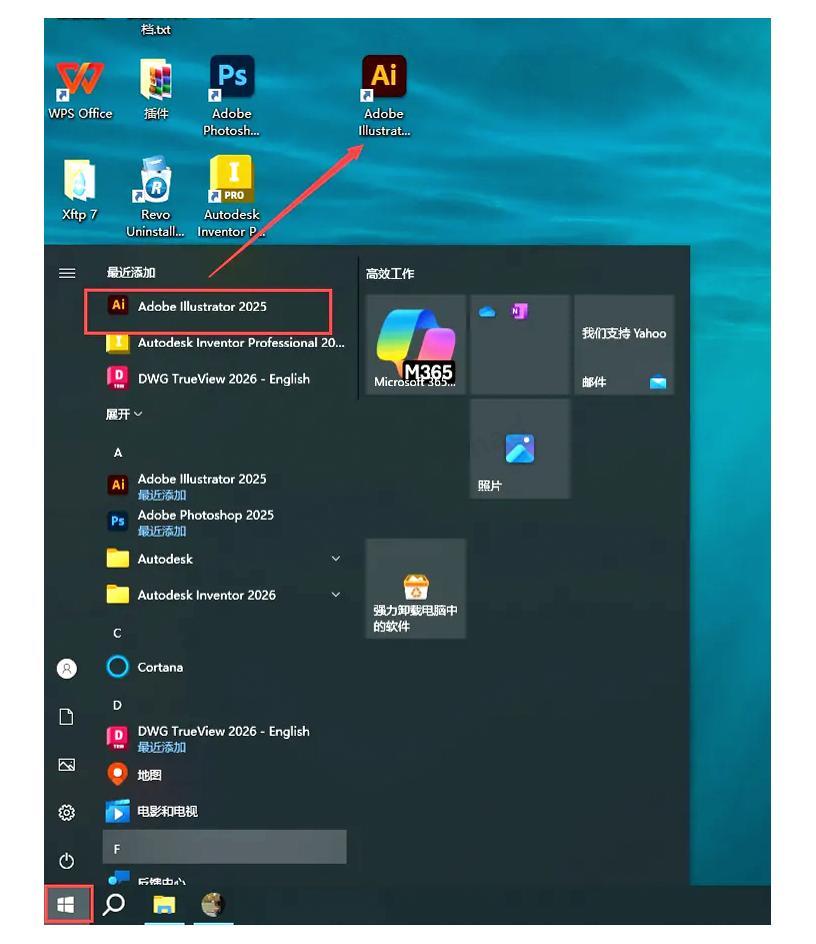
第8步:创建桌面快捷方式。软件安装成功后,请在您计算机的“开始”菜单中找到“Adobe Illustrator 2024”的程序条目。用鼠标左键按住该条目并将其直接拖动到电脑桌面上,即可成功创建一个快捷方式,方便日后快速启动。
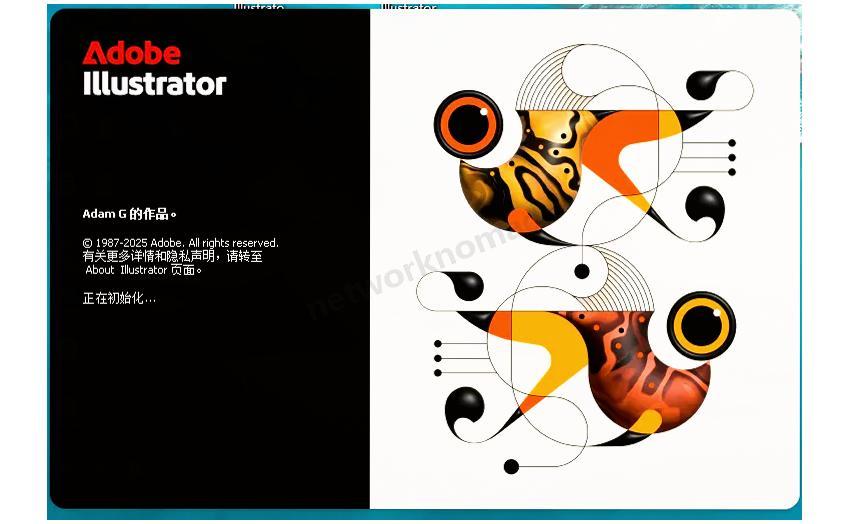
第9步:首次启动软件并进行网络设置。双击桌面上已创建的Adobe Illustrator快捷方式以打开软件。此时,软件将进行初始化加载。重要提示:在首次打开软件之前,强烈建议您预先在系统的防火墙设置中,为该软件建立出站和入站规则,以阻止其自动进行网络连接。
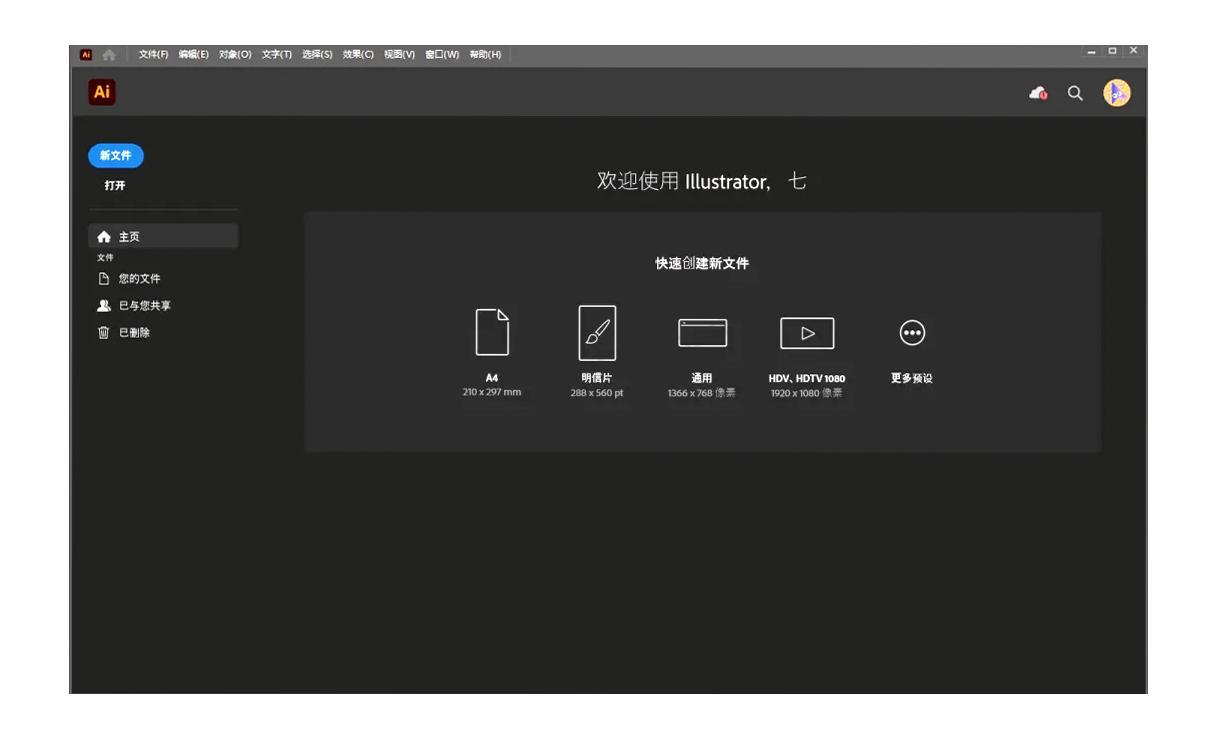
第10步:进入软件起始界面。当软件加载过程全部完成后,程序将自动进入Adobe Illustrator的“开始”界面。在此界面,您可以选择“新建项目”以开始全新的设计工作,或打开现有文件继续编辑。
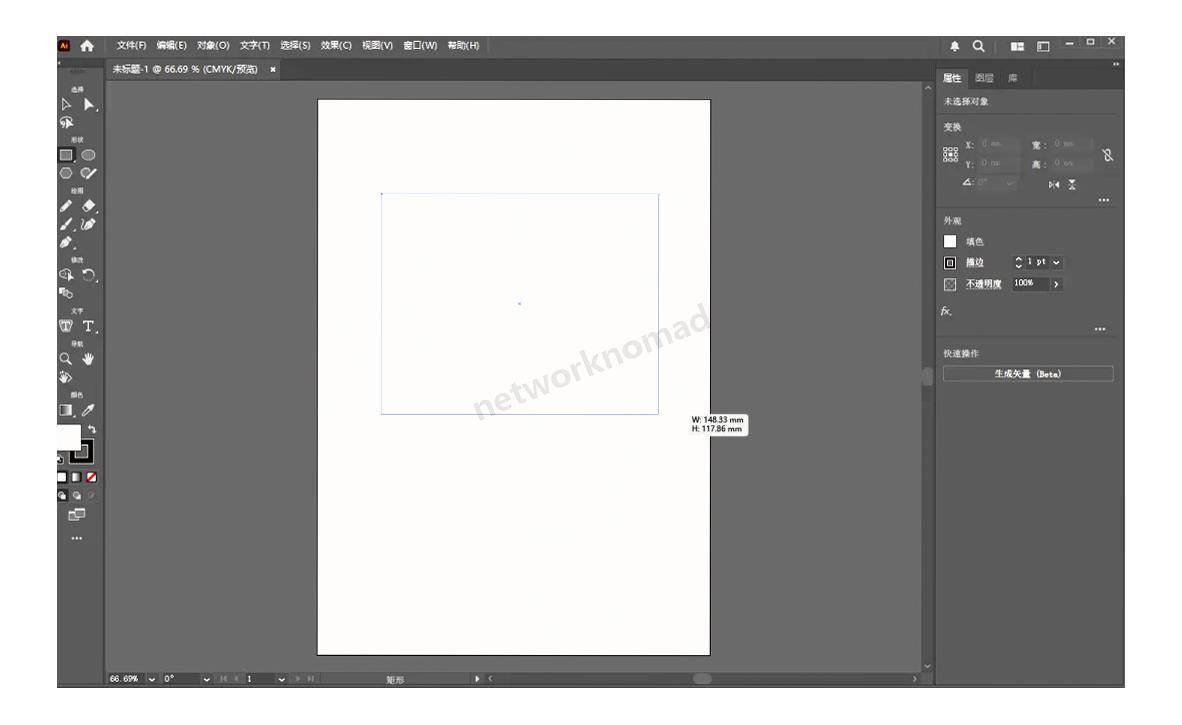
第11步:开始使用软件功能。成功进入Adobe Illustrator 2024的主操作界面之后,您即可开始探索并使用软件提供的全部设计功能与工具。请注意:部分基于人工智能(AI)的特定高级功能,在某些国家或地区可能因服务限制而无法正常使用。
与其他Adobe软件的协同工作
Adobe Illustrator 2024可以与其他Adobe软件无缝协作:
- 与Photoshop:可以直接导入PSD文件,或将AI文件导出为PSD格式
- 与InDesign:将Illustrator创建的矢量图形直接放置到InDesign排版中
- 与After Effects:将矢量图形导入After Effects制作动画
- 与XD:设计UI/UX原型时可以无缝切换
最后,希望这篇adobe illustrator下载教程对你有所帮助。掌握这款专业的矢量图形设计软件,将为你的设计工作带来无限可能。如果在安装或使用过程中遇到任何问题,欢迎在评论区留言交流。





 扫一扫
扫一扫


 964
964

 被折叠的 条评论
为什么被折叠?
被折叠的 条评论
为什么被折叠?
 到【灌水乐园】发言





