


 本文详细介绍了如何在SuperMap的各种软件和游戏引擎中制作PBR材质,包括SuperMapiDesktop、SuperMapiDesktopX、Unity和UnrealEngine,以及如何在WebGL中加载这些材质和添加环境光,以实现逼真的镜面反射效果。
目录
1.1 SuperMap iDesktop 中直接修改模型数据材质
1.2 SuperMap iDesktopX 中,基于材质管理器制作 PBR 材质
1.3 基于 SuperMap Hi-Fi 3D SDK for Unity 在游戏引擎中制作 PBR 材质,并导出使用
1.4 基于 SuperMap Hi-Fi 3D SDK for Unreal 在游戏引擎中制作 PBR 材质,并导出使用
前言
镜面反射是光线在遇到光滑表面时的一种现象,其中光线以特定的角度从表面反射,形成明亮的反射光。这种反射是按照反射定律进行的,即入射角等于反射角。
在镜面反射中,光线以束状或平行的方式撞击表面,并以相同的角度反射。这种现象通常发生在光滑、平整的表面上,如镜子、金属、水面等。镜面反射产生的反射光线具有强烈的方向性和明亮的光束,可以清晰地显示出入射光源的位置和形状。
镜面反射的强度和方向取决于入射光线的角度和表面的特性。如果入射角度与表面法线垂直,那么反射光线将以相同的角度反射,形成完美的镜面反射。然而,如果入射角度偏离垂直方向,反射光线将偏离原始光线的路径,并且反射强度会减弱。
镜面反射在许多领域都有广泛的应用,包括光学、计算机图形学、摄影等。在计算机图形学中,镜面反射是模拟真实世界中光线与物体交互的重要技术,可以用来增强渲染的真实感和细节。通过模拟光线在镜面上的反射,可以实现逼真的光照效果,使物体看起来更加逼真和有质感。
总而言之,镜面反射是光线在光滑表面上以特定角度反射的现象,产生明亮的反射光。它在许多领域中有重要的应用,用于增强渲染的真实感和细节。本文主要讲解白模镜面反射效果,镜面反射与材质密切相关,金属度越高,粗糙度越低,反射的效果就越明显。材质的制作方法有以下四种,下面我们来具体看看:
一、镜面反射材质的制作方法
1.1 SuperMap iDesktop 中直接修改模型数据材质
该方法使用 SuperMap iDesktop(11i) 的材质编辑器,直接修改模型数据集中的材质。由于是直接修改了原始数据,所以生成的 s3m 缓存,在 SuperMap iDesktop 及 SuperMap iClient3D for WebGL 中加载,都显示为 PBR 材质的效果。不足之处是,如果要调整 PBR 材质效果,需要在 SuperMap iDesktop 中进行,并且调整完成之后,需要重新生成 s3m 缓存。
1.1.1 修改材质
将模型数据集添加到球面场景中,定位到模型处。选中模型,右键【材质编辑】,点击【材质】,右侧会出现材质编辑对话框,直接将材质类型修改为 PBR 材质,然后根据需要调整材质参数。比如,金属度越高,粗糙度越低,反射的效果越明显。设置好后点击【保存到模型】即可。
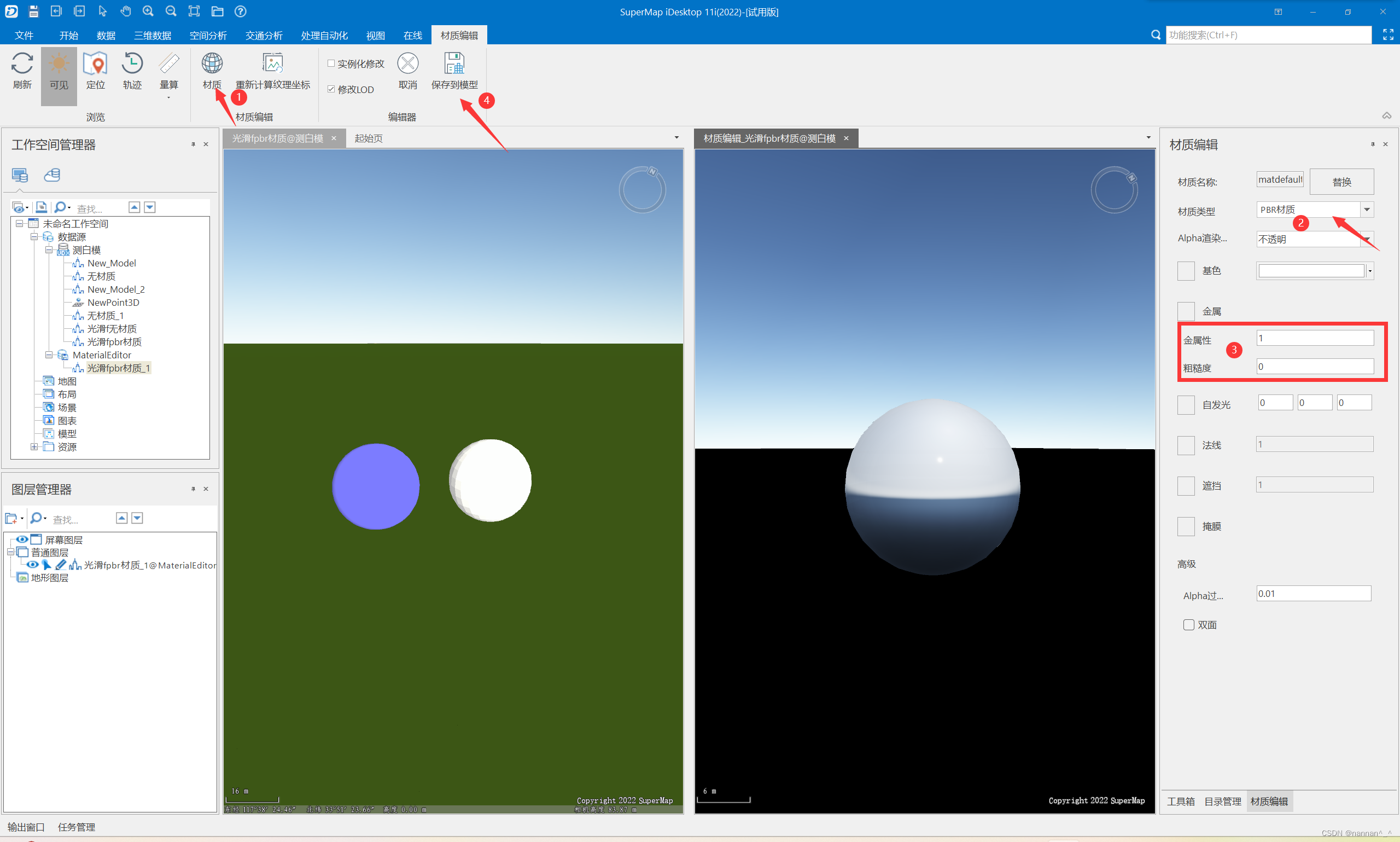
1.1.2 生成缓存
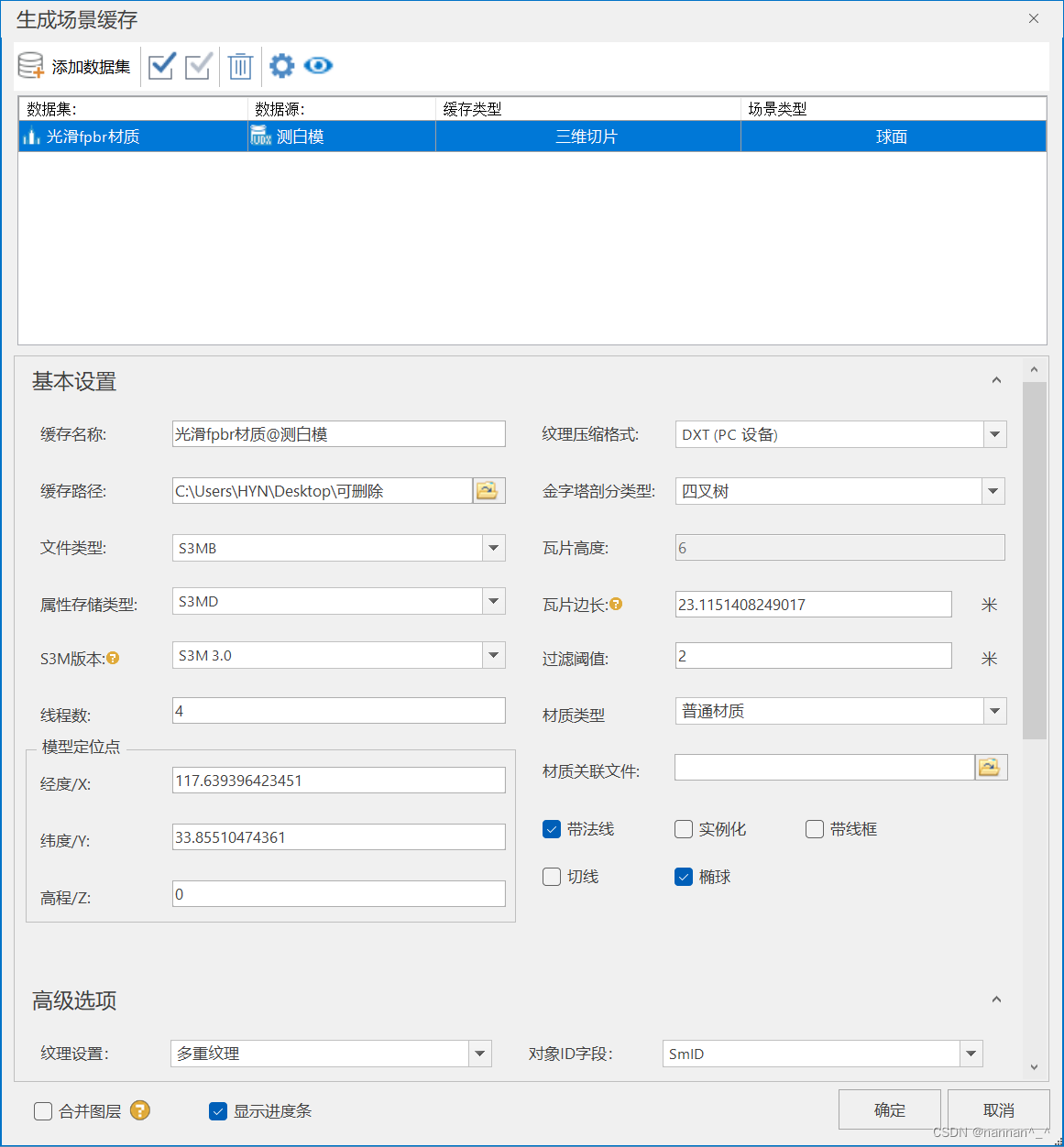
模型数据集右键【生成缓存】,可以按照默认的参数切缓存。(注意:设置为PBR材质后S3M版本不能设置为S3M1.0,S3M2.0及以后版本都支持PBR材质)
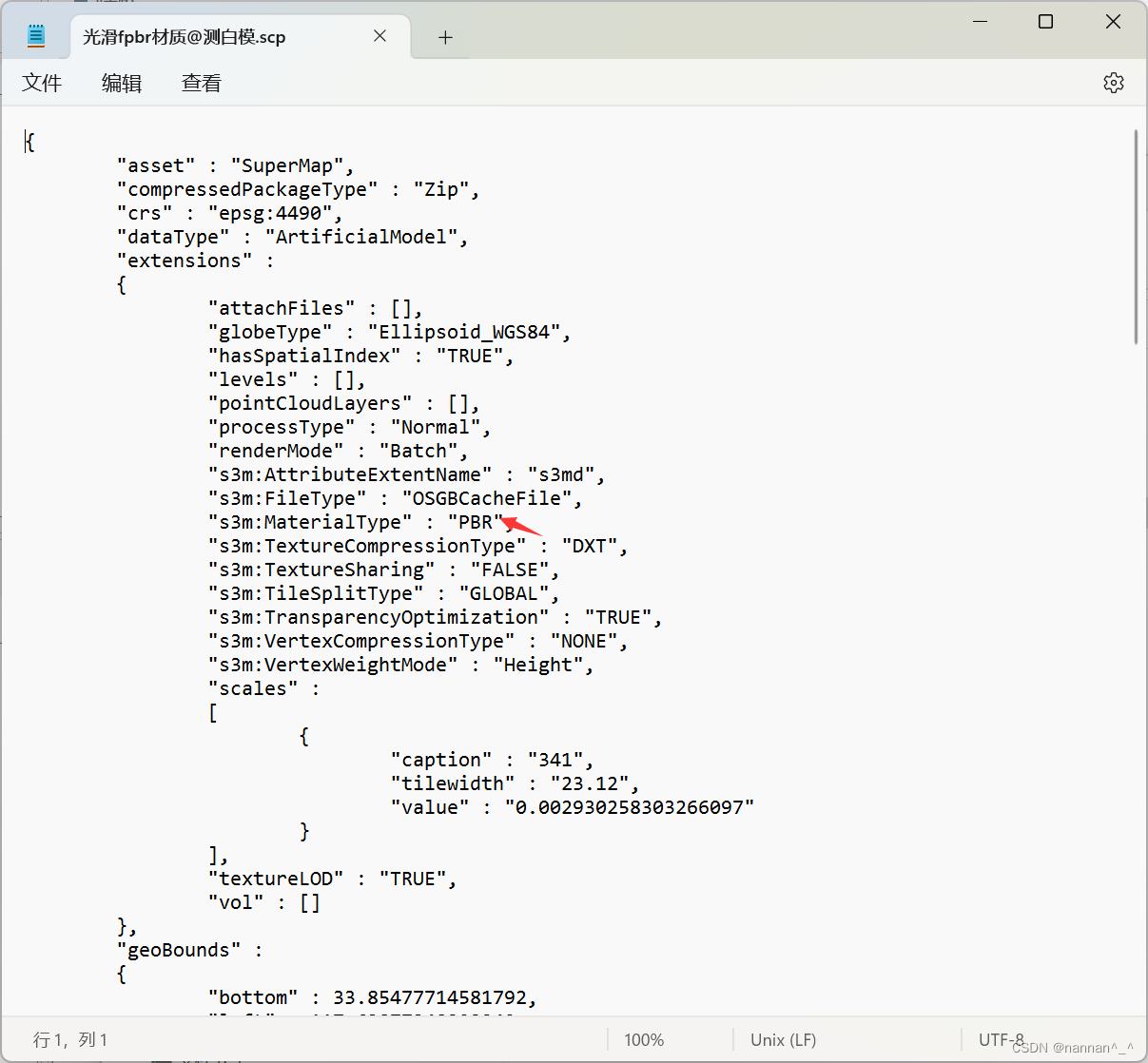
生成出来的缓存默认材质类型就是PBR。
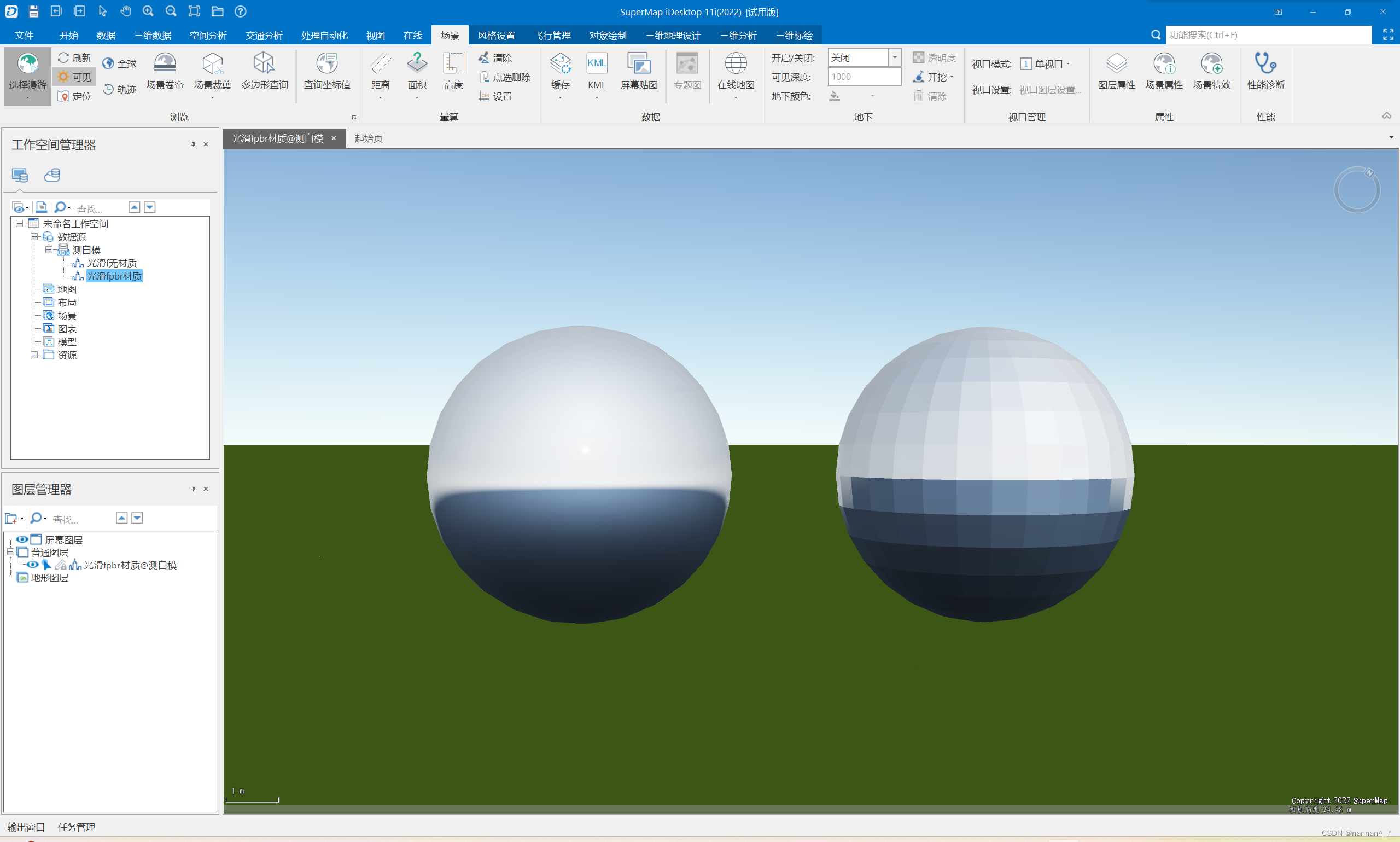
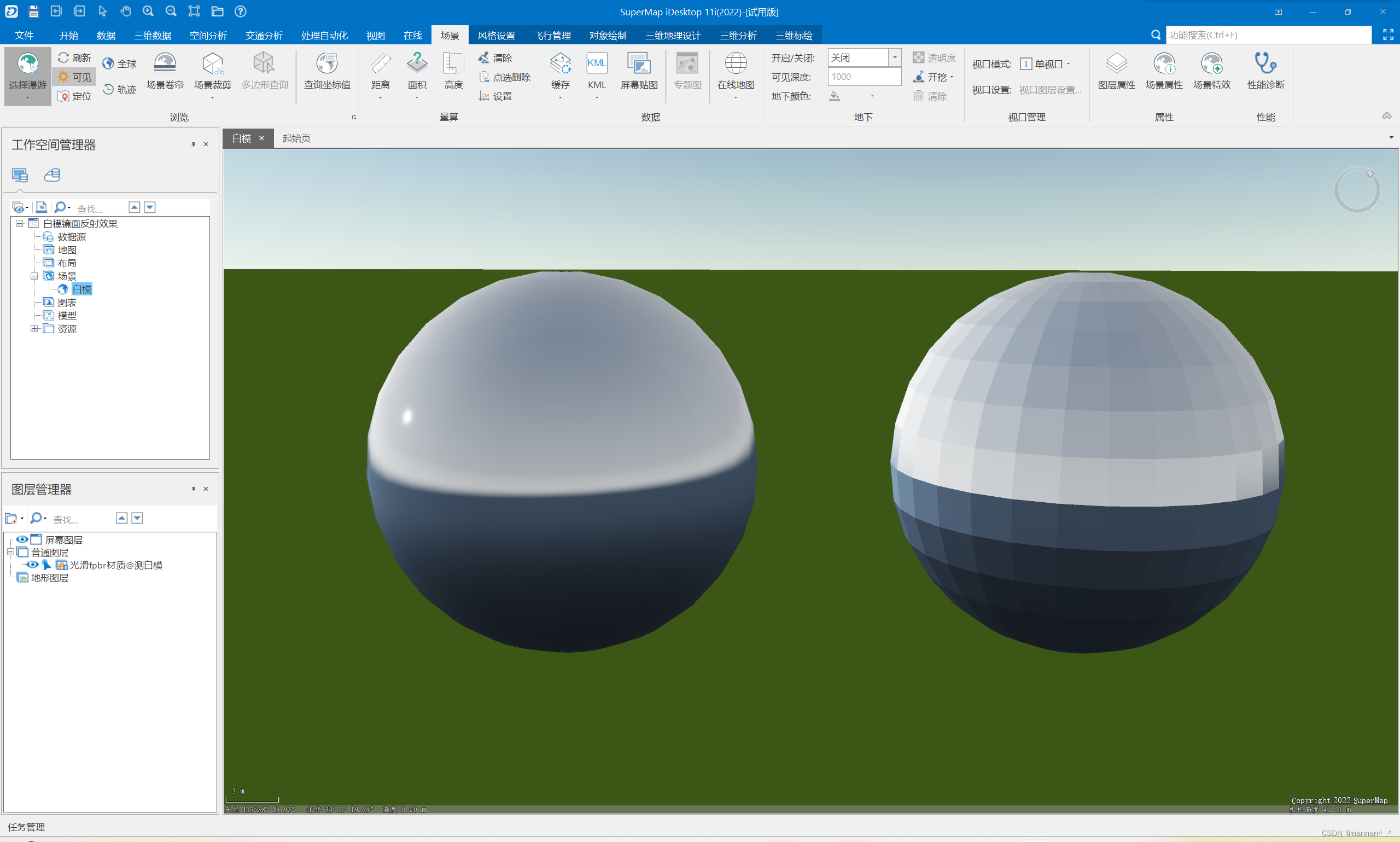
 桌面加载缓存效果如下图所示。保存场景,保存工作空间,在iServer上以工作空间的方式发布三维服务。
1.2 SuperMap iDesktopX 中,基于材质管理器制作 PBR 材质
通过材质管理器,实现了材质的导入与导出,因此可以将已有的 PBR 材质,直接替换原始材质,应用于模型。
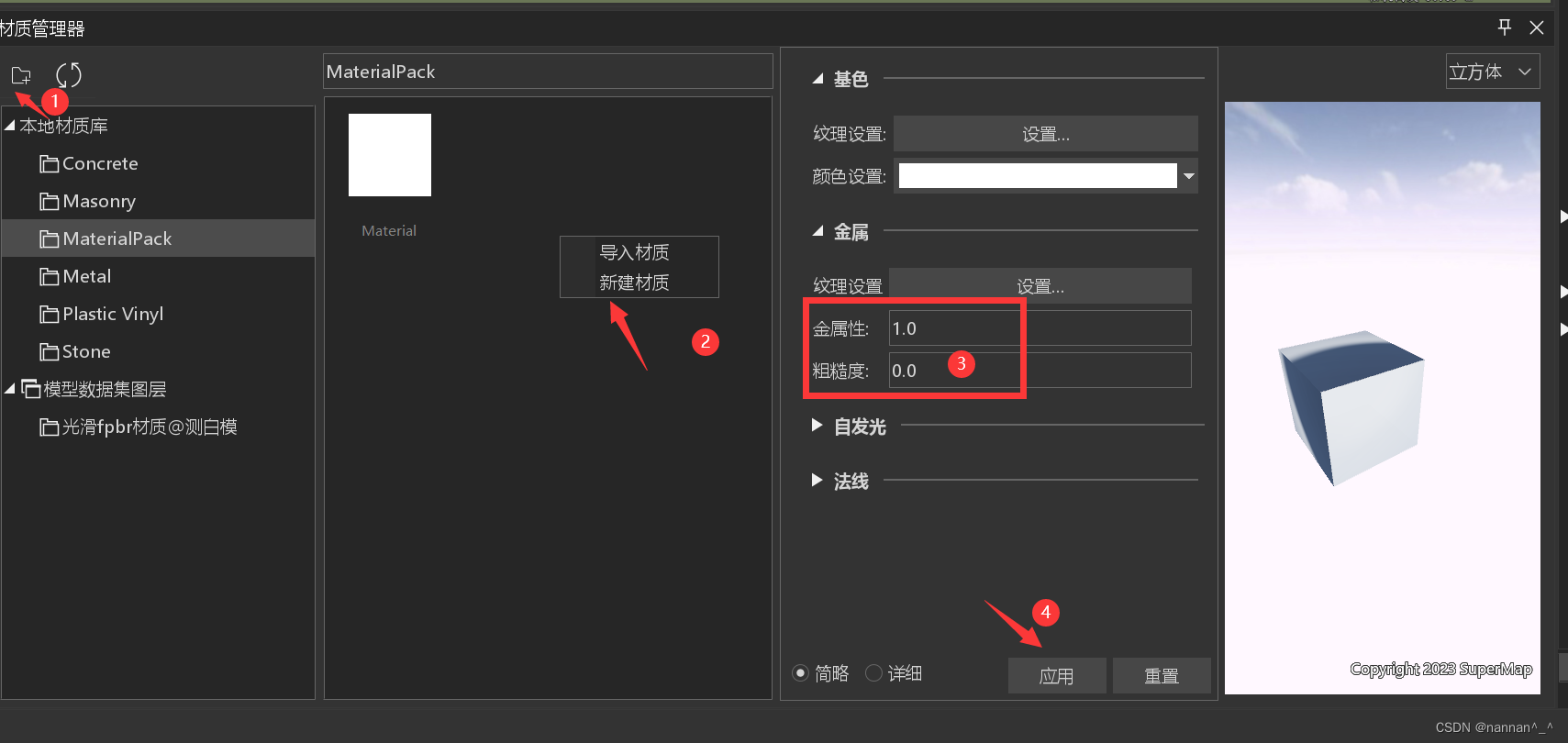
1.2.1 制作材质
点击【三维地理设计】-【材质】按钮,即可弹出材质管理器界面。本地材质库中,给出了一些 常见的材质类型,用户也可以新建 PBR 材质。 材质属性中的基色,金属,自发光等参数,与上一章节中的材质属性完全一致。
1.2.2 导出材质
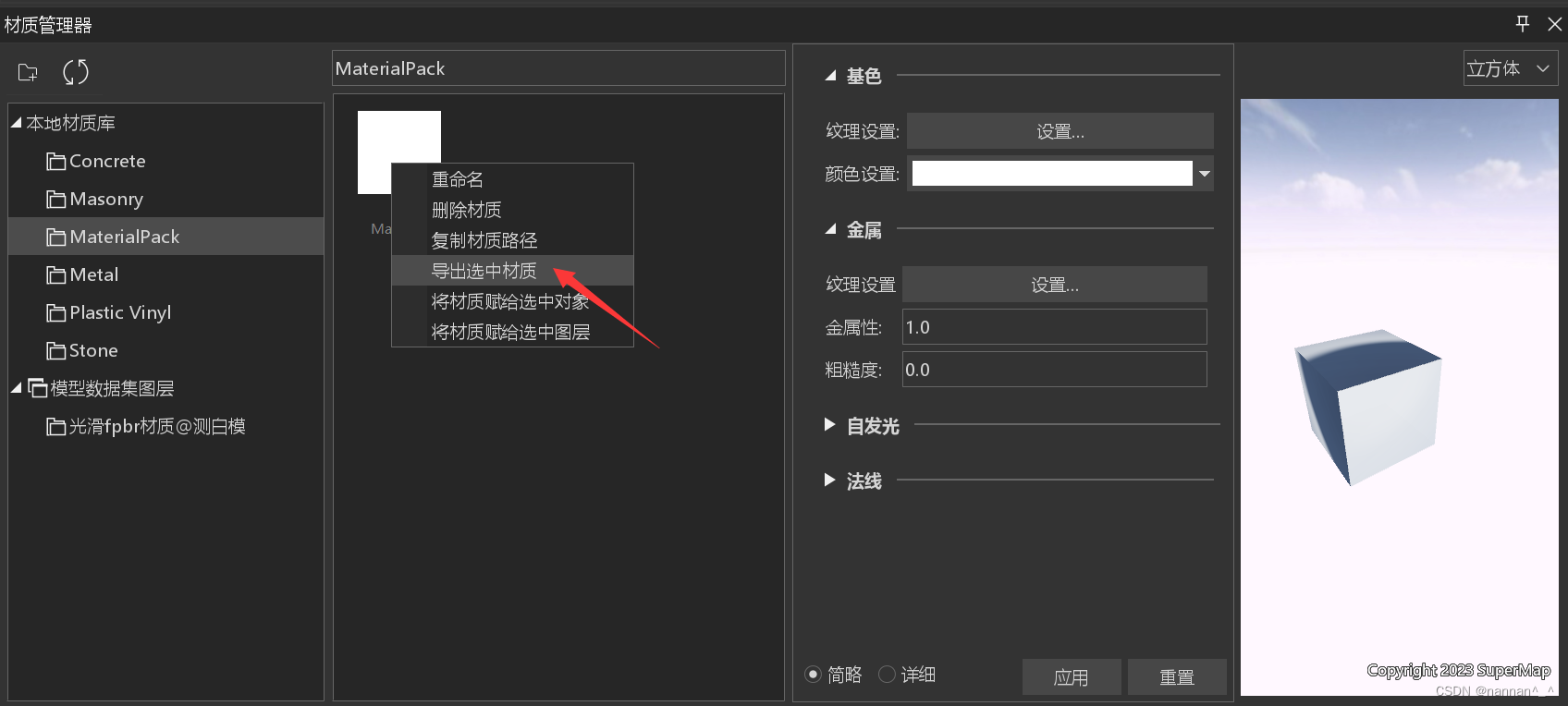
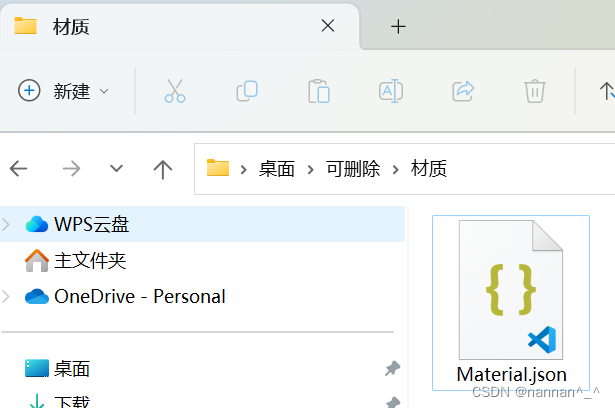
导出材质为.json 格式的材质,支持再导入 SuperMap iDesktopX,以便在不同项目, 不同用户之间复用材质。还支持在 SuperMap iClient3D for WebgL中使用,下一节会详细介绍。
 最低0.47元/天 解锁文章






 扫一扫
扫一扫


 1342
1342

 被折叠的 条评论
为什么被折叠?
被折叠的 条评论
为什么被折叠?
 到【灌水乐园】发言





