





 本文详细介绍了如何使用pytest进行PythonUI自动化测试,包括脚本入口、setup和teardown方法的应用,以及推荐使用命令行模式执行自动化测试脚本。以登录用例为例,展示了如何组织Page对象、操作层和业务层代码,并讨论了复杂用例中跨页面对象的协作与测试方法。
python_pytest-软件测试UI自动化全集【2】之代码运行方式、入口
开头的不啦不啦就省去了,直接续上上篇。上篇讲到关于UI自动化项目的选取、UI用例的设计原则及UI代码的整个框架设计,文章链接如:python_pytest-软件测试UI自动化全集【1】
今天我们讲一下写完page页面的对象层、操作层、业务层写完之后如果去运行这些代码(则开启自动操作UI界面),则以下截图的script
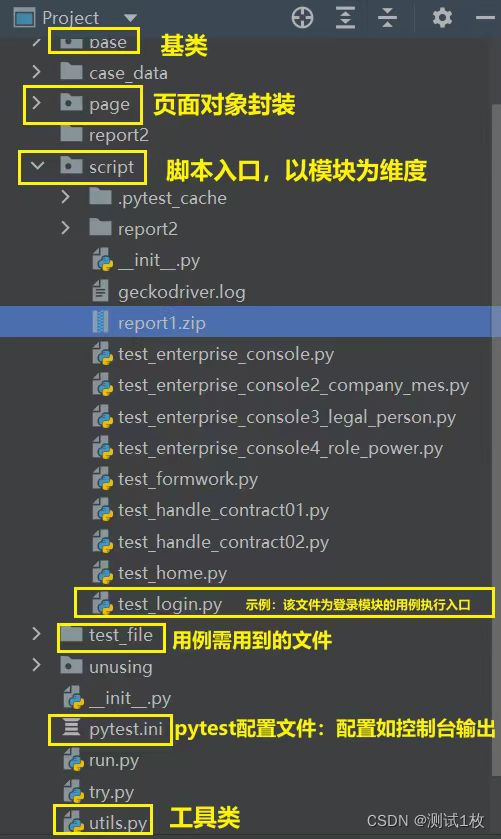
script文件-脚本入口(以模块为维度)
脚本入口(脚本运行)前置准备
pytest 在运行自动化脚本的前后会执行两个特殊的方法,分别是 setup 和 teardown 。在执行脚本 之前会执行 setup 方法,在执行脚本之后会执行 teardown 方法。有了这两个方法,我们可以在 setup 中进行获取驱动对象的操作,在 teardown 中进行关闭驱动对象的操作。
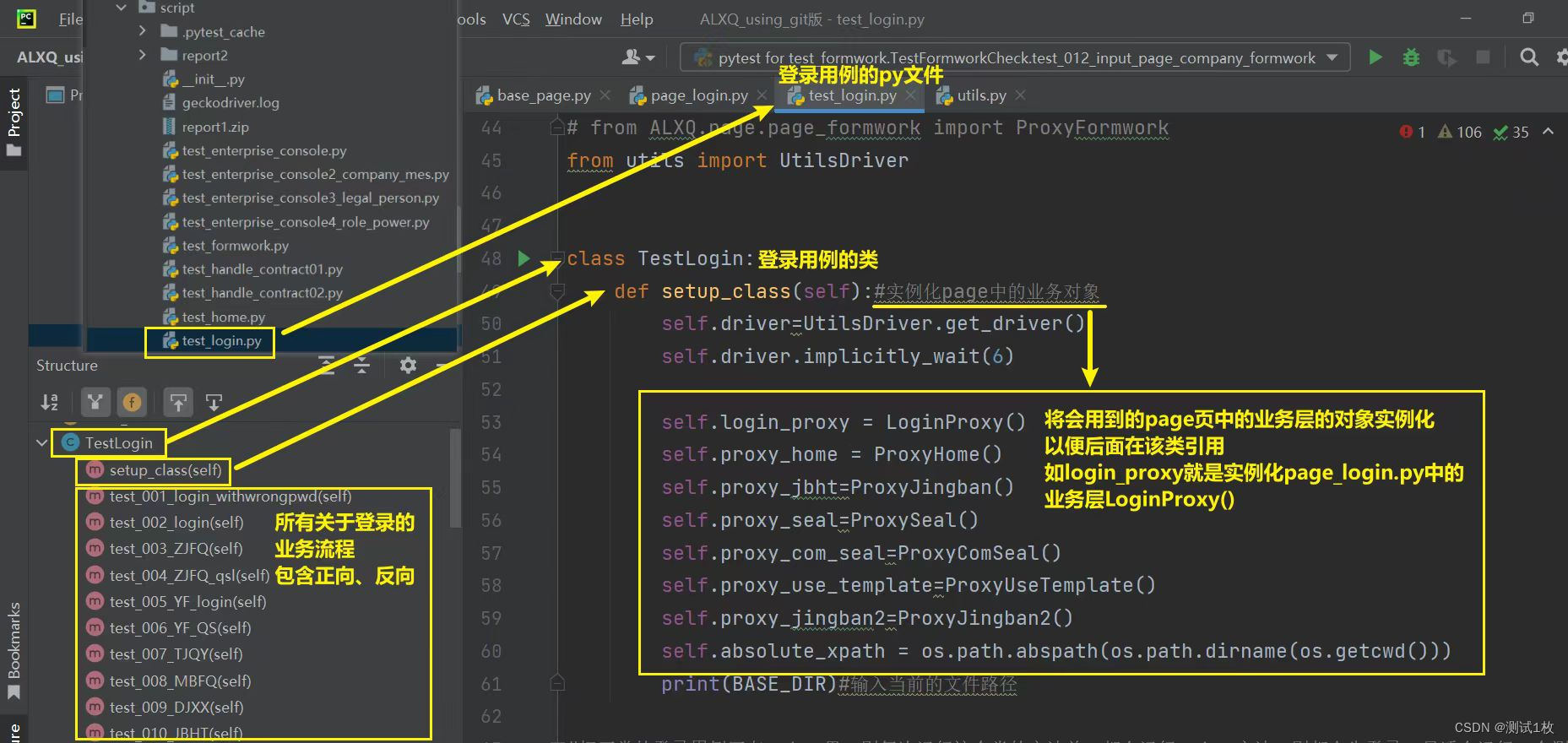
脚本入口(脚本运行)示例
以“错误密码登录”的用例为例
编写流程是:先写工具类(utils)、基类(base_page)-再写page类(1对象层-2操作层-3业务层)-最后写运行脚本script(test_模块名.py)
其中的关系层层关联(层层封装)
如test_login.py会用到page类的业务层login_proxy中的方法login_wrong_pwd、page类的业务层的login_wrong_pwd方法又会用到page类的操作层的各种操作方法、而page类的操作层的各种操作又需依赖于page类的对象层的各类对象。。。
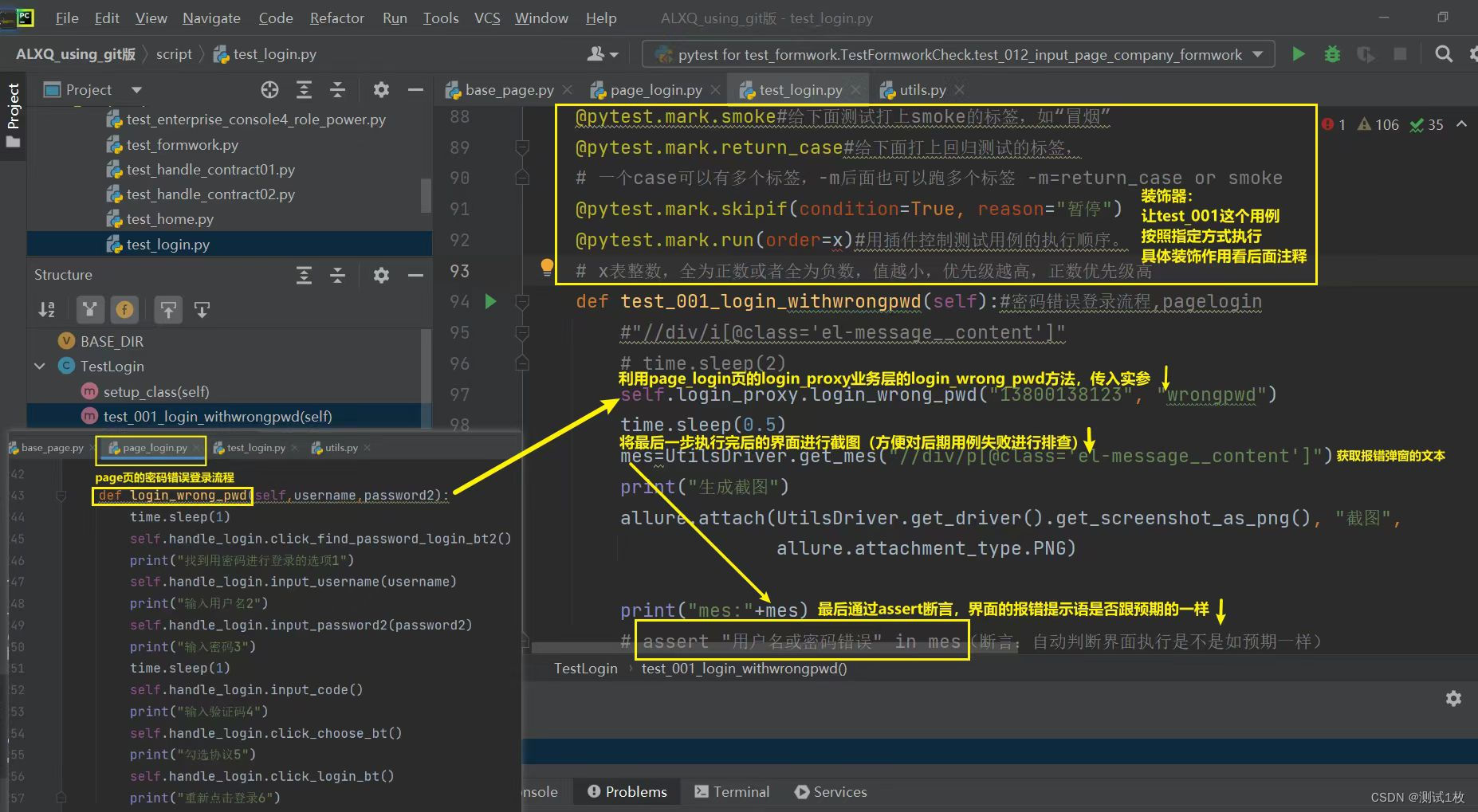
代码运行方式
运行方式分为两种:
- 命令行模式【建议】
命令行中执行 pytest -s test_login.py (表示运行整个test_login.py文件,具体不想执行的用例可以通过装饰器@pytest.mark.**控制)
- 主函数模式
在 test_login.py 文件中增加主函数 if name == ‘main’: pytest.main([“-s”, “login.py”])
-s 表示支持控制台打印,如果不加,print 不会出现任何内容
- 小结
建议使用命令行的形式运行,对比主函数模式更加方便
复杂用例-一个test方法需用到多个page页中的业务层
class TestFormwork:


    def setup_class(self):#实例化page中的业务对象,,pytest -v -s test_formwork.py::TestFormwork

        self.driver=UtilsDriver.get_driver()
        self.driver.implicitly_wait(6)
        self.proxy_formwork = ProxyFormwork()
        self.login_proxy = LoginProxy()
        self.absolute_xpath = os.path.abspath(os.path.dirname(os.getcwd()))
        print(self.absolute_xpath)
        #**环境登录帐号
        self.login_proxy.login("135****1234", "***123")
        print("每个类执行前操作以下:setup登录")
        time.sleep(1)
        mes = UtilsDriver.get_mes("//*/div[@class='nav-item flex-y-center is-active']")
        assert "首页" in mes  # 显示在首页了,则登录成功
        time.sleep(1)

    def setup(self):
        time.sleep(0.5)
        UtilsDriver.my_driver().get("https:/****.com/")
        print("每个方法执行前操作:跳转/点击/返回首页,/#/dashboard")

    # @pytest.mark.skipif(condition=True, reason="暂停")
    @allure.step(title="个人空间创建一个合同模板,任务签署默认无序,签署方一个企业,签署权限,企业章,无抄送者")#最终在测试报告中显示的操作步骤
    @allure.severity(allure.severity_level.BLOCKER)#最后在测试报告中显示的用例重要程度,如主流程就是1. BLOCKER 最优先,还有2. CRITICAL 严重3. NORMAL 普通4. MINOR 不严重5. TRIVIAL 最不严重

    def test_001_add_formwork_with_one_participant(self):#page_formwork,添加模板,拖拽印章的y轴设置了
        '''
        [ok]
1:个人空间,点击新增合同模板
2:输入合同模板名称
3:上传合同文件
4:添加一个企业签署人,添加人脸意愿认证方式
5:点击下一步,添加一个签章域
6:点击确认
        :return:
        '''
        # ADD_FORMWORK_01,个人空间创建一个合同模板,任务签署默认无序,签署方一个企业,签署权限,企业章,无抄送者
        n = randint(1, 9999999)
        task_name = "一个企业签署方" + str(n)#task_name校验唯一性通过随机数n实现
        print(task_name)
        self.proxy_formwork.ADD_FORMWORK_PERSONAL_01(task_name, f"{self.absolute_xpath}/test_file/PDF.pdf")
        time.sleep(2)
        print("生成截图")
        allure.attach(UtilsDriver.get_driver().get_screenshot_as_png(),"截图",allure.attachment_type.PNG)
        time.sleep(1)
        mes = UtilsDriver.get_attribute("(//section/div/div)[3]", "class")
        print(mes)
        assert "status-txt" in mes  #

    @allure.step(title="点击重置,所有查询数据清空重置,列表展示所有数据")
    def test_002_reset_company_formwork(self):
        '''
        进入页面,复制当前第一行数据的参数值
        将其作为入参进行搜索框流程操作,对比复制的入参和最后搜索出来的数据是否一样
        然后点击重置,所有查询数据清空重置,列表展示所有数据
        :return:
        '''
        task_name= self.proxy_formwork.COPY_TASK_NAME_01()#复制搜索前的模板名
        print("复制搜索前的模板名task_num:"+task_name)
        time.sleep(1)

        self.proxy_formwork.COPY_TASK_NAME_SEARCH_02(task_name)#将上面步骤获取的返回值作为参数传入
        print("生成截图1")
        allure.attach(UtilsDriver.get_driver().get_screenshot_as_png(), "截图1", allure.attachment_type.PNG)
        mes= UtilsDriver.get_mes("(//td/div[@class='cell'])[3]")
        print("查询后获得的模板名mes:"+mes)
        assert mes in task_name
        time.sleep(1)

        self.proxy_formwork.SEARCH_AND_RESET_03()
        time.sleep(1)
        mes=UtilsDriver.get_mes("//span[@class='el-pagination__total']")
        print('重置后的条数:'+mes)
        print("生成截图2")
        allure.attach(UtilsDriver.get_driver().get_screenshot_as_png(), "截图2", allure.attachment_type.PNG)
        assert mes != "共 1 条"#断言重置后数据条数不是搜索出的那一条,而是全部
get_driver().get_screenshot_as_png(), "截图2", allure.attachment_type.PNG)
        assert mes != "共 1 条"#断言重置后数据条数不是搜索出的那一条,而是全部






 扫一扫
扫一扫


 2202
2202

 被折叠的 条评论
为什么被折叠?
被折叠的 条评论
为什么被折叠?
 到【灌水乐园】发言





