


在使用电脑的过程中,遇到由于缺失 msvcp120.dll 文件导致的程序无法启动或运行错误的情况并不少见。这个问题通常发生在尝试运行使用 Microsoft Visual C++ 2013 开发的应用程序时。msvcp120.dll 是 Microsoft Visual C++ Redistributable Packages 的一部分,对于运行各种应用程序至关重要。本文将简单直接地指导你如何高效率地解决这一问题,确保你的应用程序能够顺利运行,避免不必要的操作延误和技术困扰。
一.msvcp120.dll文件的综合分析
msvcp120.dll 是一个动态链接库文件,隶属于Microsoft Visual C++ Redistributable Packages,作为 Microsoft Visual Studio 2013 的组成部分,它提供了运行基于 Visual C++ 2013 开发的应用程序所必须的标准 C++ 库支持。以下是对该 DLL 文件的全面分析:
功能描述
该文件封装了多种与 C++ 相关的操作和服务,对于那些基于 Visual C++ 2013 构建的应用程序至关重要。
它主要负责处理内存管理、进行数学计算、以及执行输入/输出操作等关键功能。
常见问题及其原因
文件缺失:用户在启动某些应用程序时,如果系统未安装此 DLL 文件,可能会收到如“找不到 msvcp120.dll,无法继续执行代码”等错误提示。
文件损坏或版本冲突:文件即便存在,也可能因为文件本身损坏或安装了错误的版本,导致应用程序启动失败或运行不稳定。
二.msvcp120.dll在程序中的作用是什么
msvcp120.dll 文件在程序中的作用主要体现在以下几个方面:
1. 标准 C++ 库的实现
这个 DLL 文件实现了 Microsoft Visual Studio 2013 版本的标准 C++ 库。它包含了标准库中定义的各种功能,如字符串操作、文件处理、数学运算等。程序中调用这些功能时,实际上是通过 msvcp120.dll 来执行相关操作的。
2. 内存管理
它提供了动态内存管理功能,包括新建(new)和删除(delete)操作。这些是 C++ 程序中常用的操作,用于控制程序在运行时分配和释放内存。
3. 输入/输出操作
msvcp120.dll 包括支持标准输入输出流的实现,例如用于文件读写的 fstream 类、控制台输入输出的 iostream 类等。这些功能对于需要数据输入和输出的程序是必不可少的。
4. 异常处理
该 DLL 文件还处理 C++ 程序中的异常机制,如 try、catch 块。它们用于程序中错误处理和程序流的控制。
5. 数据处理和算法
它还包括实现 STL(Standard Template Library,标准模板库)的部分,STL 是一套功能强大的 C++ 模板类,提供了包括向量(vectors)、列表(lists)、映射(maps)等在内的数据结构,以及一系列算法用于处理这些数据结构。

三.msvcp120.dll丢失的详细修复方法
以下是一些详细的msvcp120.dll修复方法:
1. 重新安装 Visual C++ 2013 Redistributable
这是修复 msvcp120.dll 丢失问题最直接的方法。你可以按照以下步骤操作:
访问 Microsoft 官方网站:前往 Microsoft 下载中心。
搜索 Visual C++ 2013 Redistributable:找到对应的下载链接。
选择版本:根据你的操作系统是 32 位还是 64 位,选择相应的版本下载。
安装:下载后,运行安装程序并按照指示完成安装。
重启电脑:安装完成后重启电脑以确保更新生效。

2. 手动下载msvcp120.dll
如果重新安装 Redistributable 没有解决问题,你可以尝试手动下载 msvcp120.dll 文件并替换到指定位置:
下载文件:从可靠的源下载 msvcp120.dll 文件。建议使用官方或者信誉良好的网站。
正确位置:将下载的 DLL 文件复制到程序的安装目录,或者复制到 C:\Windows\System32(对于 32 位系统)或 C:\Windows\SysWOW64(对于 64 位系统)目录。
注册 DLL:打开命令提示符(管理员模式),输入 regsvr32 msvcp120.dll 并回车执行,以注册 DLL 文件。
重启电脑:完成上述步骤后重启电脑。

3. 使用dll修复工具(一键修复)
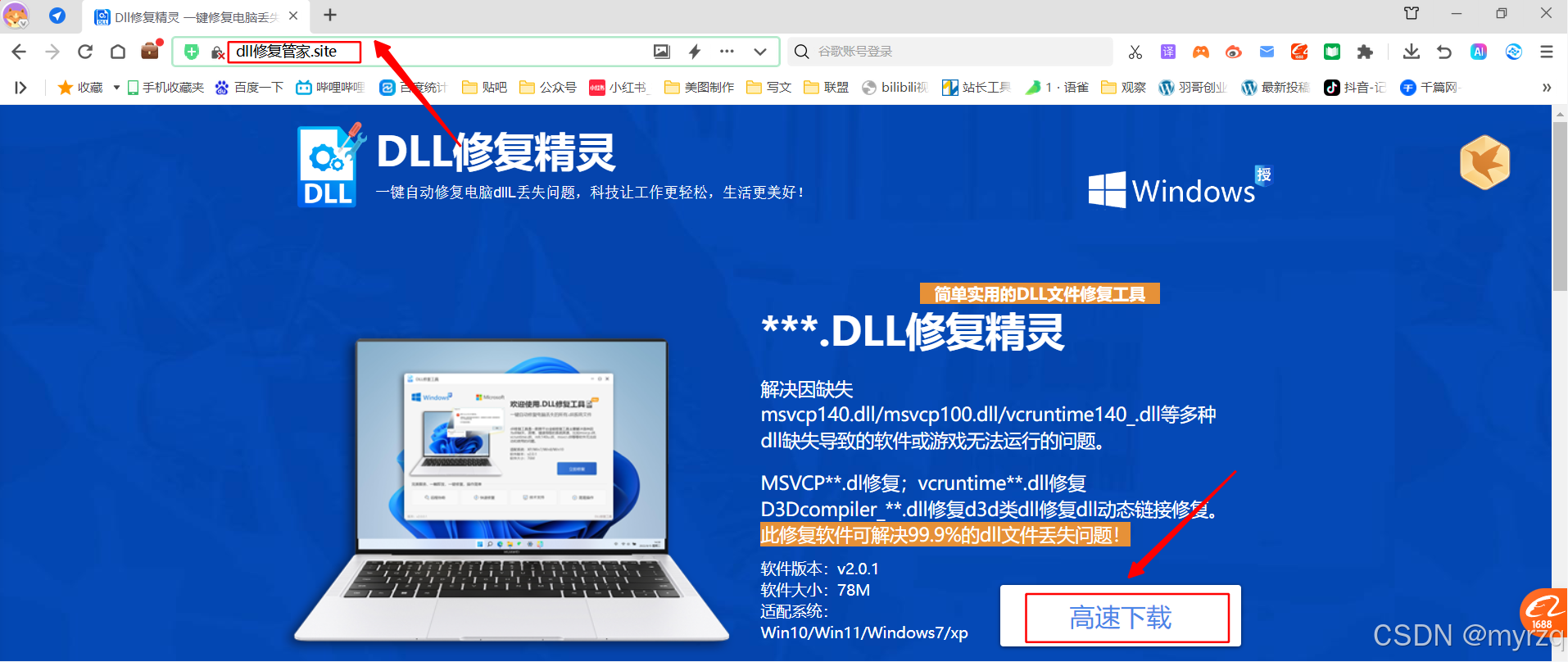
在任意的浏览器顶部上车俞入:dll修复管家.site 然后按确认Enter键就可以了
进入站点之后下载,直接使用就可以了
点击一键修复dll错误的按钮,就会自动的帮你扫描电脑系统中缺失的dll文件
DLL修复工具_一键修复所有dll缺失msvcp140.dll丢失的解决方法-电脑修复精灵
等扫描完毕后,再点击修复,然后静待修复完成就可以了。
最后就是关机重启一下就能修复msvcp120.dll完成。(也可以选择手动修复,在dll修复工具上,选择手动修复,然后输入msvcp120.dll文件,直接查找,下载安装就可以了。)
4. 运行系统文件检查器
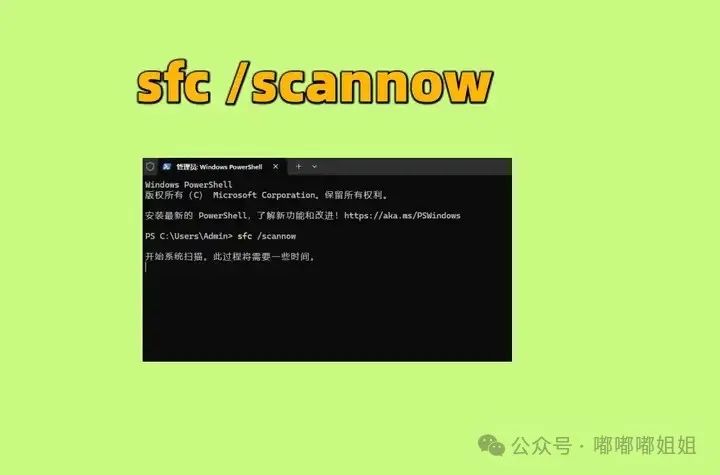
系统文件检查器(SFC)是 Windows 自带的工具,可以用来修复损坏的系统文件:
打开命令提示符(管理员):在搜索栏输入“cmd”,右键点击“命令提示符”,选择“以管理员身份运行”。
运行 SFC 扫描:在命令提示符中输入 sfc /scannow 并回车。
等待扫描完成:扫描过程可能需要一些时间。完成后,根据提示操作。
重启电脑:扫描和修复完成后,重启电脑。
四.msvcp120.dll文件的相关位置
1. 系统目录
对于大多数 Windows 系统,DLL 文件通常存放在系统目录下,具体取决于操作系统的位数:
32位系统:C:\Windows\System32
64位系统:C:\Windows\SysWOW64
在 64 位系统中,System32 目录保留给 64 位的库文件,而 SysWOW64 目录用于存放 32 位的库文件,这可能看起来有些反直觉。
2. 程序安装目录
某些程序可能会将 msvcp120.dll 直接安装在其自己的安装目录下,以确保程序能够找到并使用特定版本的该文件,而不受系统其他部分的影响。因此,如果你在运行某个程序时遇到关于 msvcp120.dll 的错误,可以检查该程序的安装文件夹。
3. 路径环境变量
Windows 操作系统使用环境变量来帮助程序确定在哪里查找 DLL 文件。如果 msvcp120.dll 被放置在一个不标准的文件夹中,那么这个文件夹应该被添加到系统的 PATH 环境变量中,这样操作系统和程序才能正确地定位和加载它。





 扫一扫
扫一扫


 2650
2650

 被折叠的 条评论
为什么被折叠?
被折叠的 条评论
为什么被折叠?
 到【灌水乐园】发言





