



 本文详细介绍了如何从官方网站或清华源下载Anaconda,然后进行安装。接着,通过Anaconda创建并激活TensorFlow的虚拟环境,使用conda和pip安装TensorFlow。最后,指导在PyCharm中设置PythonInterpreter,以便使用Anaconda中的TensorFlow。
1.安装python全家桶Anaconda
1.1 官网 https://www.anaconda.com/
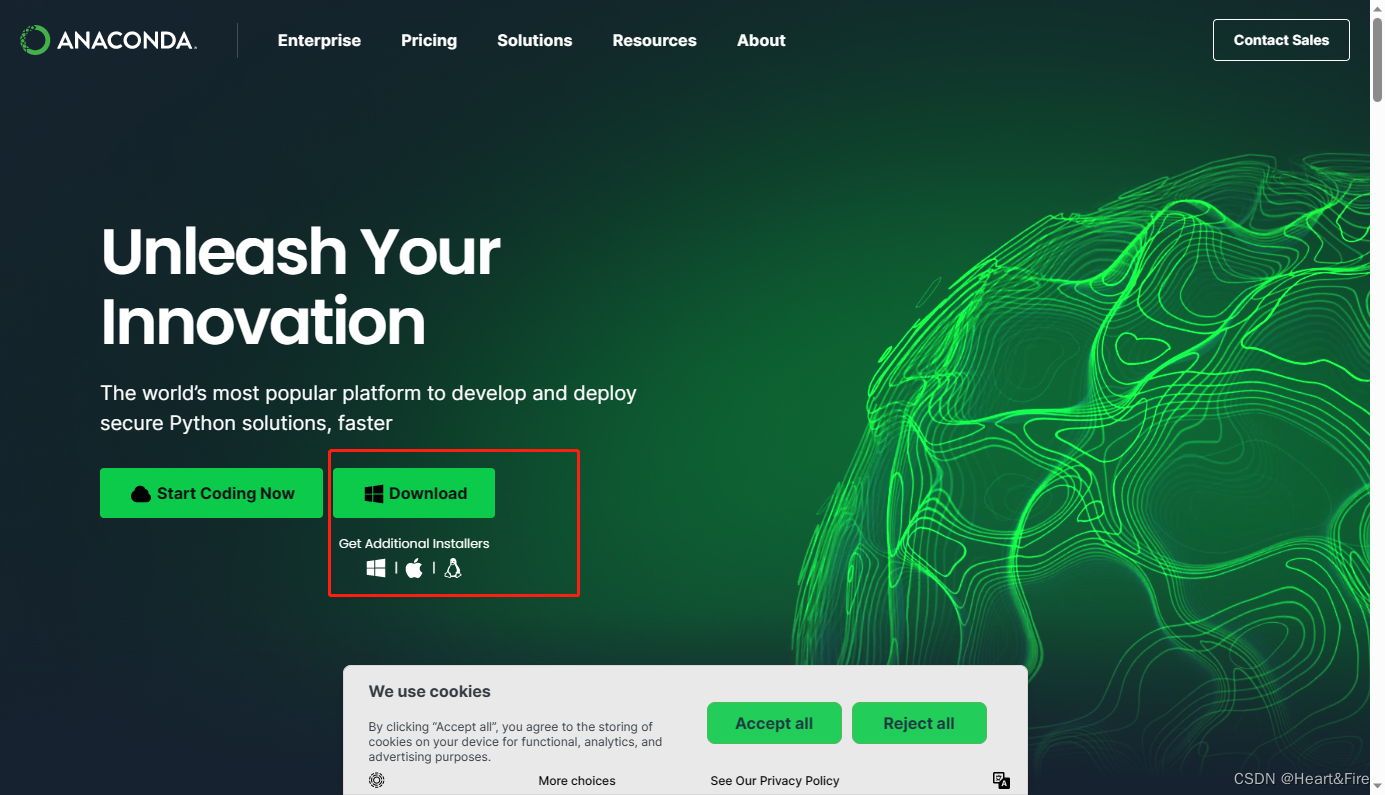
进入官网后如下图所示,点击Download即可开始下载(若无法下载,请转至清华源下载)
1.2 清华 https://repo.anaconda.com/archive/
2.Anaconda安装
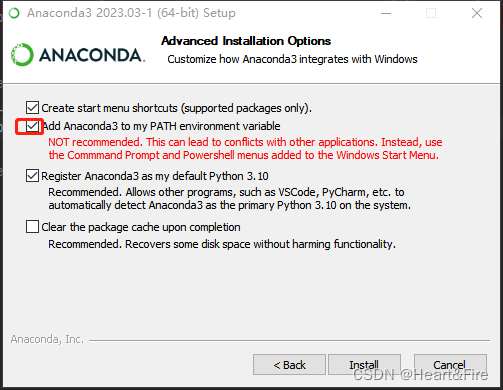
点击Next ->点击I Agree->在此选择Just Me(recommended)---->点击Next–>选择自己的安装路径(全英文)–>Next–>这里根据下图打勾之后点击Install–>之后直接next–>finish即可
3.安装TensorFlow
3.1CPU版本安装
打开安装好的Anaconda Powershell Prompt 输入下面指令
conda config --add channels https://mirrors.tuna.tsinghua.edu.cn/anaconda/pkgs/free/
conda config --add channels https://mirrors.tuna.tsinghua.edu.cn/anaconda/pkgs/main/
conda config --set show_channel_urls yes
# 之后在cmd下输入命令安装,建立TensorFlow的anaconda虚拟环境
conda create -n tensorflow python=3.10 anaconda
# 启动anaconda虚拟环境
conda activate tensorflow
# 下载安装tensorflow
python -m pip install tensorflow -ihttp://pypi.douban.com/simple --trusted-host pypi.douban.com
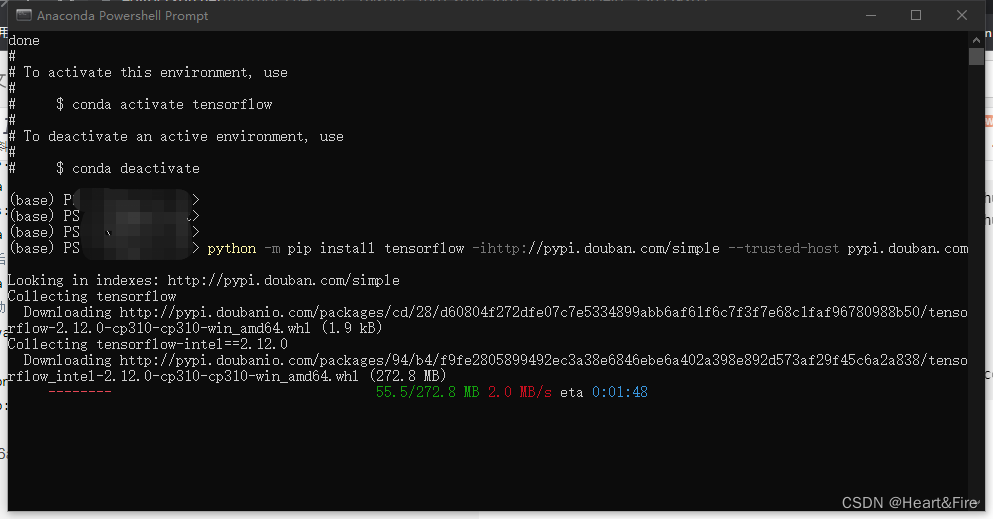
# 查看python 安装包的版本 找到tensorflow 查看版本
pip list
# 退出虚拟环境
conda deactivate tensorflow
4.PyCharm添加Anaconda使用TensorFlow
点击File-》Settings-》Progect:pythonPorgect-》Python Interpreter
点击如图位置 选择ADD
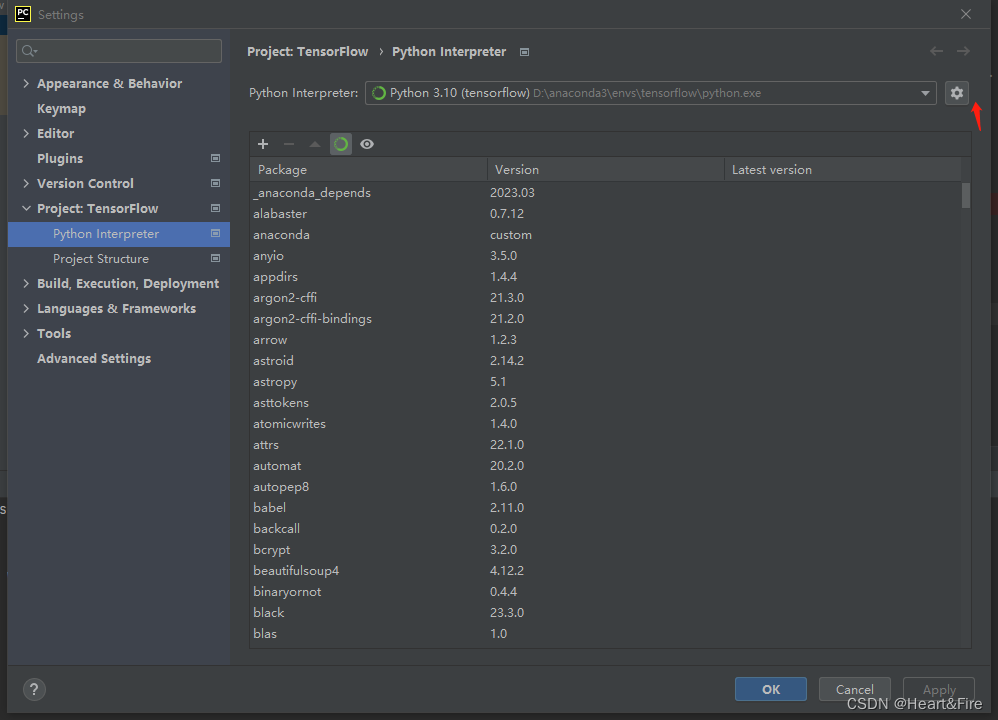
根据如图操作,最后选择 anaconda安装目录\anaconda3\envs\tensorflow\python.exe 文件
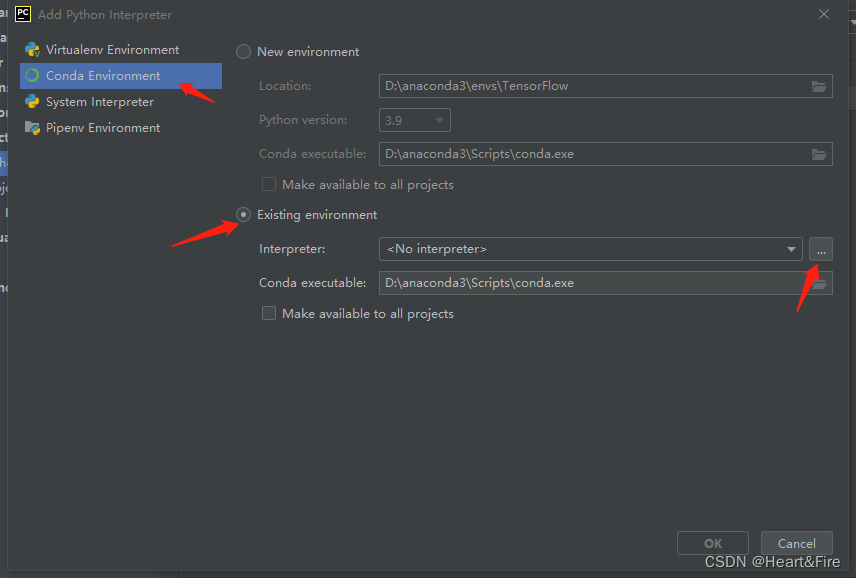
之后 点击ok 最后 点击apply 即可






 扫一扫
扫一扫


 2326
2326

 被折叠的 条评论
为什么被折叠?
被折叠的 条评论
为什么被折叠?
 到【灌水乐园】发言





