Linux系统下创建软件桌面快捷方式

这篇博客介绍了如何在Linux系统中创建一个自定义的应用程序启动快捷方式。首先,在桌面上创建一个名为Test.desktop的文件,并编辑其内容,包括应用程序类型、名称、图标路径和执行命令。接着,将快捷方式图标放置到指定目录,并将Test.desktop文件移动到/usr/share/applications。然后,修改文件权限,使其可执行。如果遇到启动问题,可以使用desktop-file-validate命令检查文件的正确性。最后,通过拖拽快捷方式到桌面并信任后即可使用。

第一步:在桌面创建一个文件,命名为:Test.desktop。

编辑文件,输入以下内容

[Desktop Entry]
Type=Application
Name=测试程序
Icon=/usr/share/icons/1.png   //快捷方式图标存放路径
Exec=/home/cxx/soft/qtProject/Test/run.sh  //运行程序存放路径
Terminal=false
Name[en_US]=Test.desktop

第二步:快捷方式图标存放到位置:/usr/share/icons,并把 Test.desktop文件移到/usr/share/applications目录下

第三步:修改Test.desktop的权限

sudo chmod 777 Test.desktop

第四步:双击Test.desktop文件,在/usr/share/applications目录下就会生成一个快捷图标,

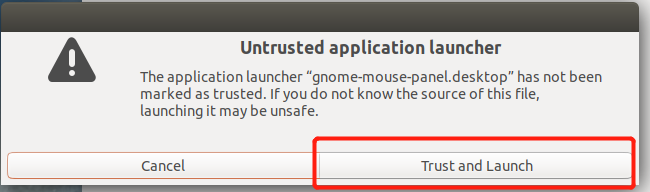
第五步:把/usr/share/applications/目录下的Test.desktop文件拖拽到桌面,然后双击,选择Trust and Launch 

注意:如第四步双击MTPeripheralServer.desktop出现“Test.desktop file.  “There was an error lunching the application”

执行 desktop-file-validate Test.desktop命令,查看 Test.desktop是否正确。

### 如何在 Linux 系统中为应用程序创建桌面快捷方式 #### 创建 `.desktop` 文件 `.desktop` 文件是一种标准格式,用于描述应用程序启动器。以下是具体的步骤: 1. **打开终端** 可以通过按 `Ctrl + Alt + T` 快捷键来打开终端。 2. **创建 `.desktop` 文件** 使用文本编辑器(如 `gedit` 或 `vim`)创建一个新的 `.desktop` 文件。例如,为一个名为 `my_app` 的程序创建快捷方式: ```bash gedit ~/.local/share/applications/my_app.desktop ``` 3. **填写 `.desktop` 文件的内容** 在文件中输入以下内容,定义启动器的行为: ```ini [Desktop Entry] Version=1.0 Name=my_app Comment=A description of my application Exec=/path/to/my_app Icon=/path/to/icon.png Terminal=false Type=Application Categories=Utility; StartupNotify=true ``` - `Name`: 应用程序的名称。 - `Comment`: 应用程序的简短描述。 - `Exec`: 启动应用程序的实际路径。 - `Icon`: 图标的路径。 - `Terminal`: 是否在终端中运行程序(`true` 或 `false`)。 - `Type`: 类型,通常是 `Application`。 - `Categories`: 应用程序所属的类别。 - `StartupNotify`: 是否在启动时显示通知[^1]。 4. **保存并关闭编辑器** #### 设置 `.desktop` 文件为可执行 为了让系统识别此文件为有效的启动器,需要将其设置为可执行: ```bash chmod +x ~/.local/share/applications/my_app.desktop ``` 此时,该快捷方式会自动出现在应用菜单中。 --- #### 针对 Wine 安装的应用程序 如果是在 Linux 上使用 Wine 安装的 Windows 应用程序,则需要特别注意路径的处理。Wine 使用特殊的驱动器映射机制,因此路径需要用双反斜杠 (`\\`) 转义[^3]。 1. **查找应用程序路径** 假设安装了一个名为 `winhex.exe` 的 Windows 应用程序,其路径可能是: ``` Z:\\path\\to\\winhex.exe ``` (其中 `Z:` 是 Wine 映射的一个虚拟驱动器) 2. **编写 `.desktop` 文件** 创建一个类似的 `.desktop` 文件: ```ini [Desktop Entry] Version=1.0 Name=WinHex Comment=Windows Hex Editor using Wine Exec=wine "Z:\\path\\to\\winhex.exe" Icon=/path/to/wine_icon.png Terminal=false Type=Application Categories=Utility; StartupNotify=true ``` 3. **设置为可执行** 和之前一样,设置文件为可执行状态: ```bash chmod +x ~/.local/share/applications/winhex.desktop ``` --- #### Qt Creator 示例 对于特定软件(如 Qt Creator),可以直接参考官方文档中的模板[^4]。例如: ```ini [Desktop Entry] Encoding=UTF-8 Type=Application Name=QtCreator Comment=Integrated Development Environment for Qt Icon=/opt/Qt5.6.2/Docs/Qt-5.6/qtdoc/images/icon_QtCreator_78x78px.png Exec=/opt/Qt5.6.2/Tools/QtCreator/bin/qtcreator Terminal=false StartupNotify=true Categories=Application;Development; ``` 将以上内容保存为 `/usr/share/applications/qtcreator.desktop` 并赋予可执行权限即可。 --- ### 注意事项 - 确保 `Exec` 字段指向正确的二进制文件或脚本路径。 - 如果图标不存在,可以省略 `Icon` 字段或者提供一个默认图标的路径。 - 对于自定义路径,请确保用户有相应的读取和执行权限。 ---
评论
添加红包

请填写红包祝福语或标题

红包个数最小为10个

红包金额最低5元

当前余额3.43前往充值 >
需支付:10.00
成就一亿技术人!
领取后你会自动成为博主和红包主的粉丝 规则
hope_wisdom
发出的红包
实付
使用余额支付
点击重新获取
扫码支付
钱包余额 0

抵扣说明:

1.余额是钱包充值的虚拟货币,按照1:1的比例进行支付金额的抵扣。
2.余额无法直接购买下载,可以购买VIP、付费专栏及课程。

余额充值