



 本文详细介绍了Linux系统的用户管理模式,包括root权限、普通用户的权限限制,以及su、sudo、useradd、usermod、chmod、chown和groupadd等关键命令的使用方法和权限控制。
前言:
在linux系统中,拥有最大权限的用户名为: root (超级管理员)
普通 用户的权限非常低,只在home目录不受限
linux用户管理模式:
linux 支持 多用户/组,用户加入多个组
linux 权限管控的单元是 用户级别 ,用户组级别
su命令(切换用户):
语法:su [-] 用户名
- 符号可选, 表示是否在切换用户之后加载环境变量,建议带上
参数: 用户名:表示要切换的用户,可以省略,默认为root
切换用户之后可以通过,exit 命令回到上一个一用户(crtl + d 快捷键)

注:
从普通用户切换到其它用户, 需要密码
从root 用户切换到其他用户,不需要密码
sudo命令:(为普通用户进行授权,临时给命令root权限)
sudo 其它命令
(需要配置到sudoers文件中,才能简易使用)
用户 和 用户组:
用户组管理的命令:
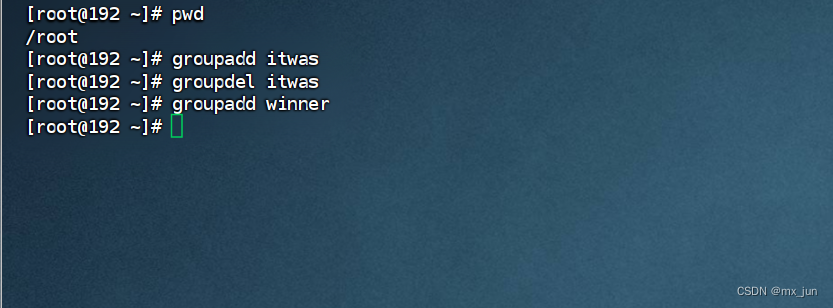
groupadd命令: (创建用户组)
语法:groupadd 用户组名
groupdel命令: (删除用户组)
语法:groupdel 用户组名
用户管理命令:
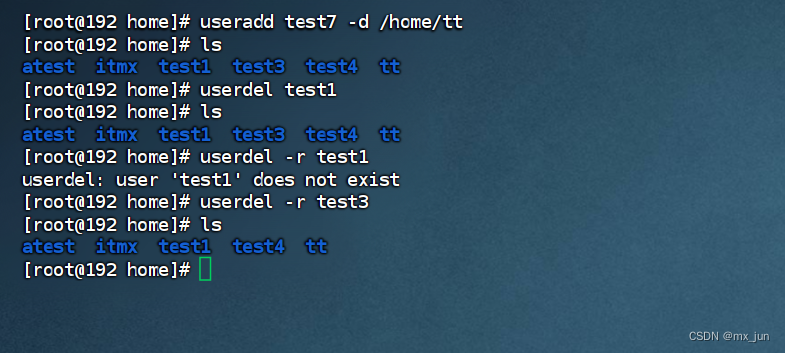
useradd命令(创建用户):
语法: useradd [-g -d] 用户名
选项 -g : 指定用户的组(需要这个组已经存在), 如果不指定就自动创建同名组,并自动加入
注:如果已经存在同名组,必须使用-g
选项-d : 指定用户的HOME路径,不指定的话,HOME目录默认为: /home/用户名
userdel命令(删除用户):
语法:userdel [-r] 用户名
选项 -r : 删除用户的home目录,不使用则会保留
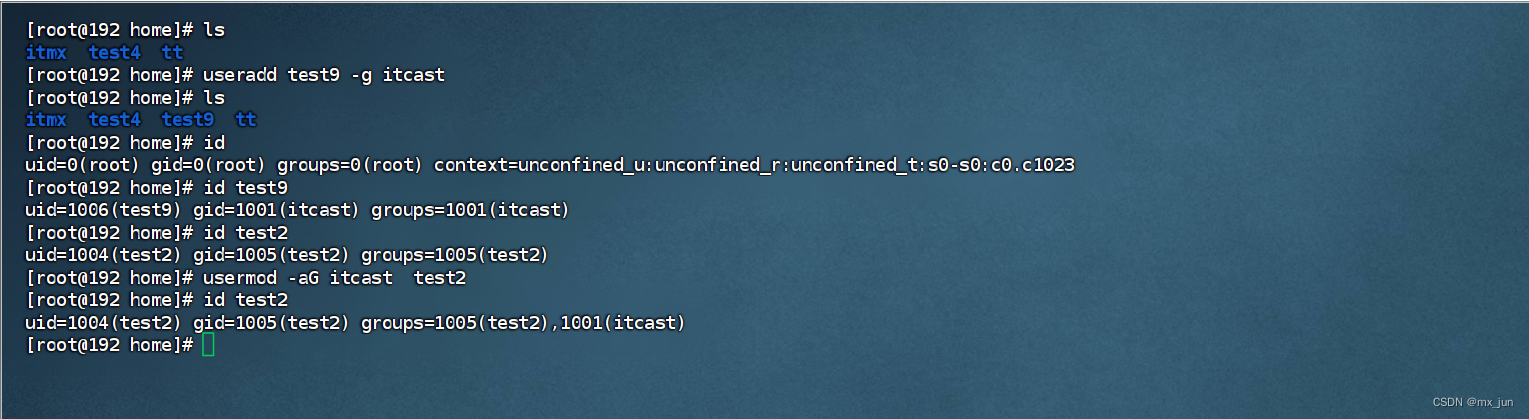
id命令(查看用户所属的组):
语法:id [用户名]:
参数 用户名: 被查看到的用户,没有查看自身
usermod命令(修改用户所属组):
语法: usermod -aG 用户组名 用户名 (将指定的用户加入指定的用户组)
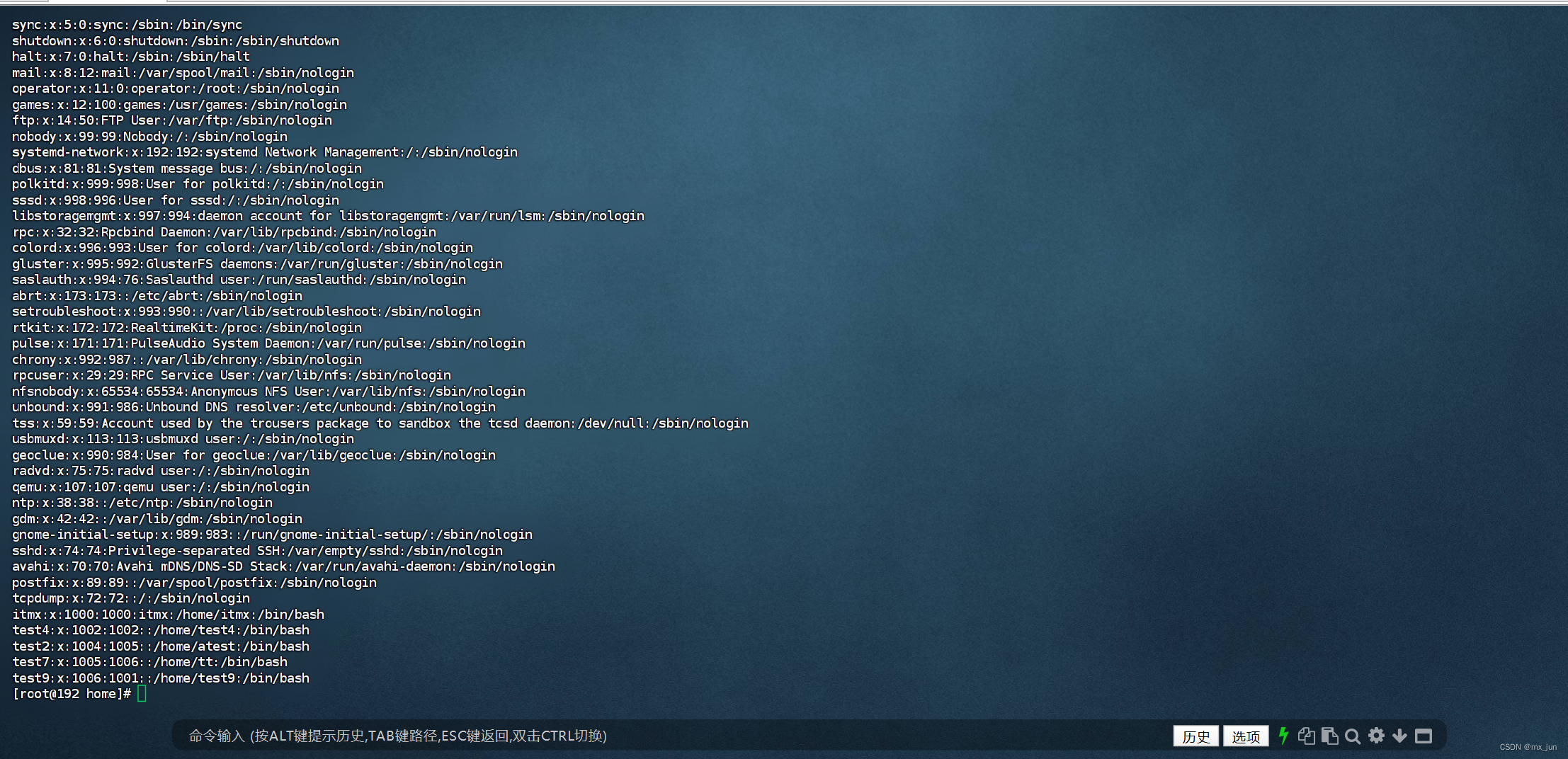
getent命令:
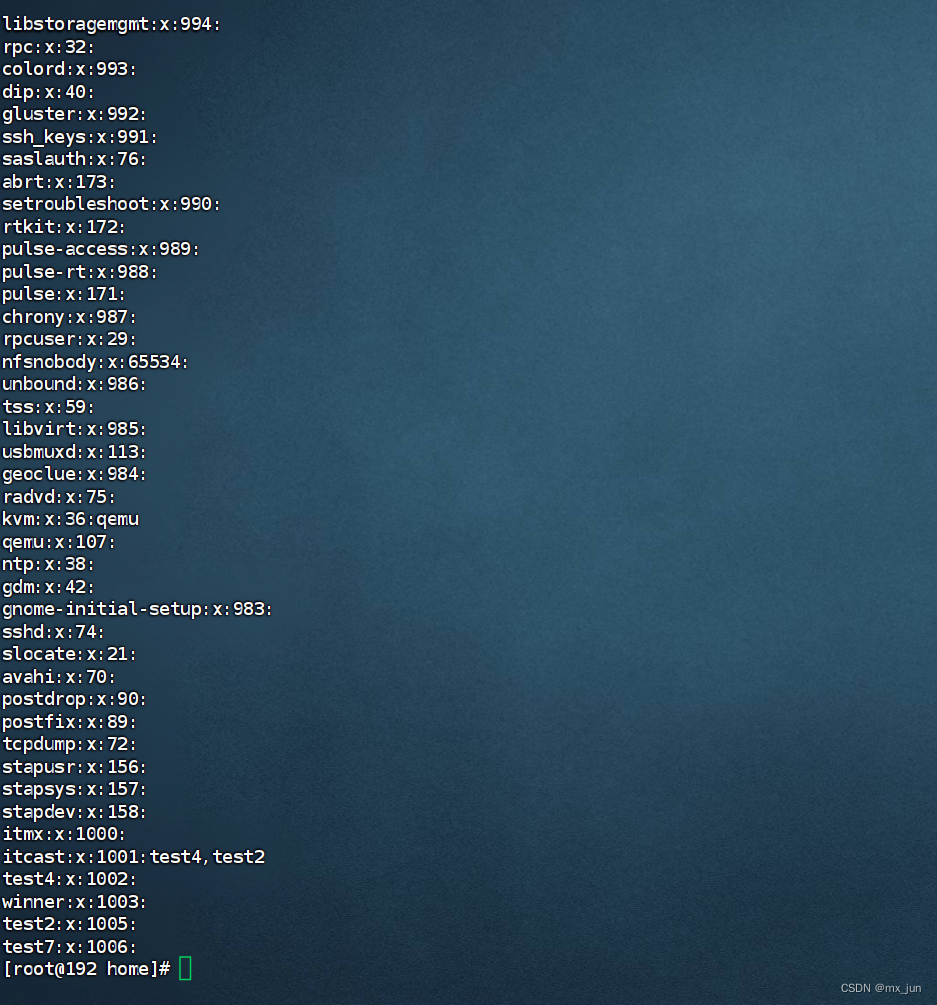
查看当前系统中存在哪些用户/组
语法: getent passwd (查看用户)展示共7份信息:
用户名: 密码(x) : 用户id : 组id :描述信息(无用):HOME目录 : 执行终端(默认bash)
语法:getent group(查看用户组):
包含3份信息: 组名称 : 组认证(x):组id
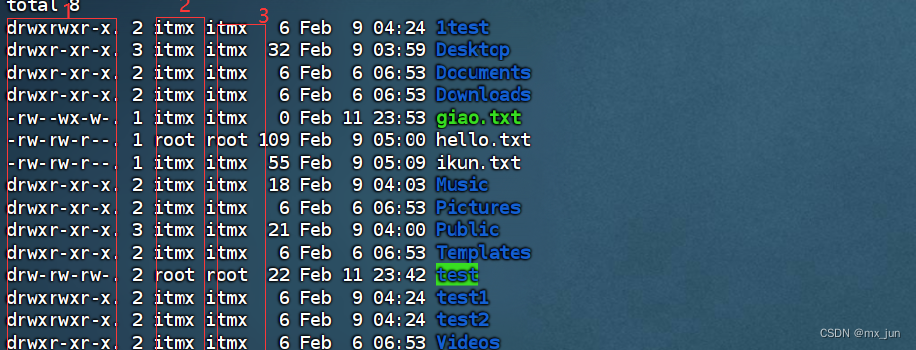
认知权限信息:
ls -l展示内容:
1:表示文件/夹的控制信息
2: 表示文件/夹所属用户
3: 表示文件/夹的所属用户组
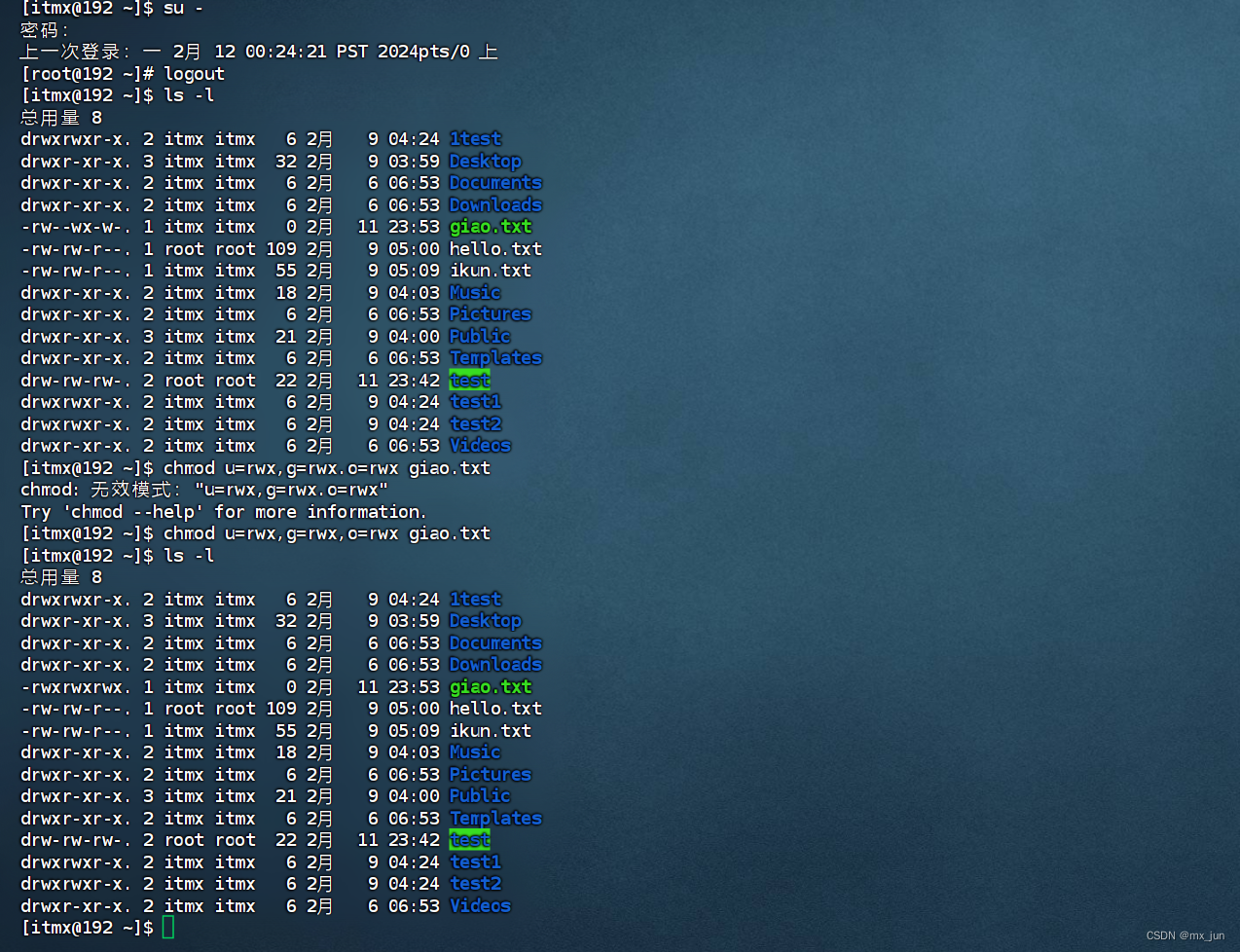
控制信息解读:一共10 位 : 1 3 3 3 的形式
1: - 文件 d文件夹 l软链接3 所属用户权限:rwx/-
3 所属用户组权限:rwx/-
3 其他用户权限:rwx/-
(r-read 读取(ls)
w-write 写入(add del 改名)
x-execute 执行 (cd)
-表示没有(rwx中的一种)权限) 这里的文件指的是对当前文件/j夹
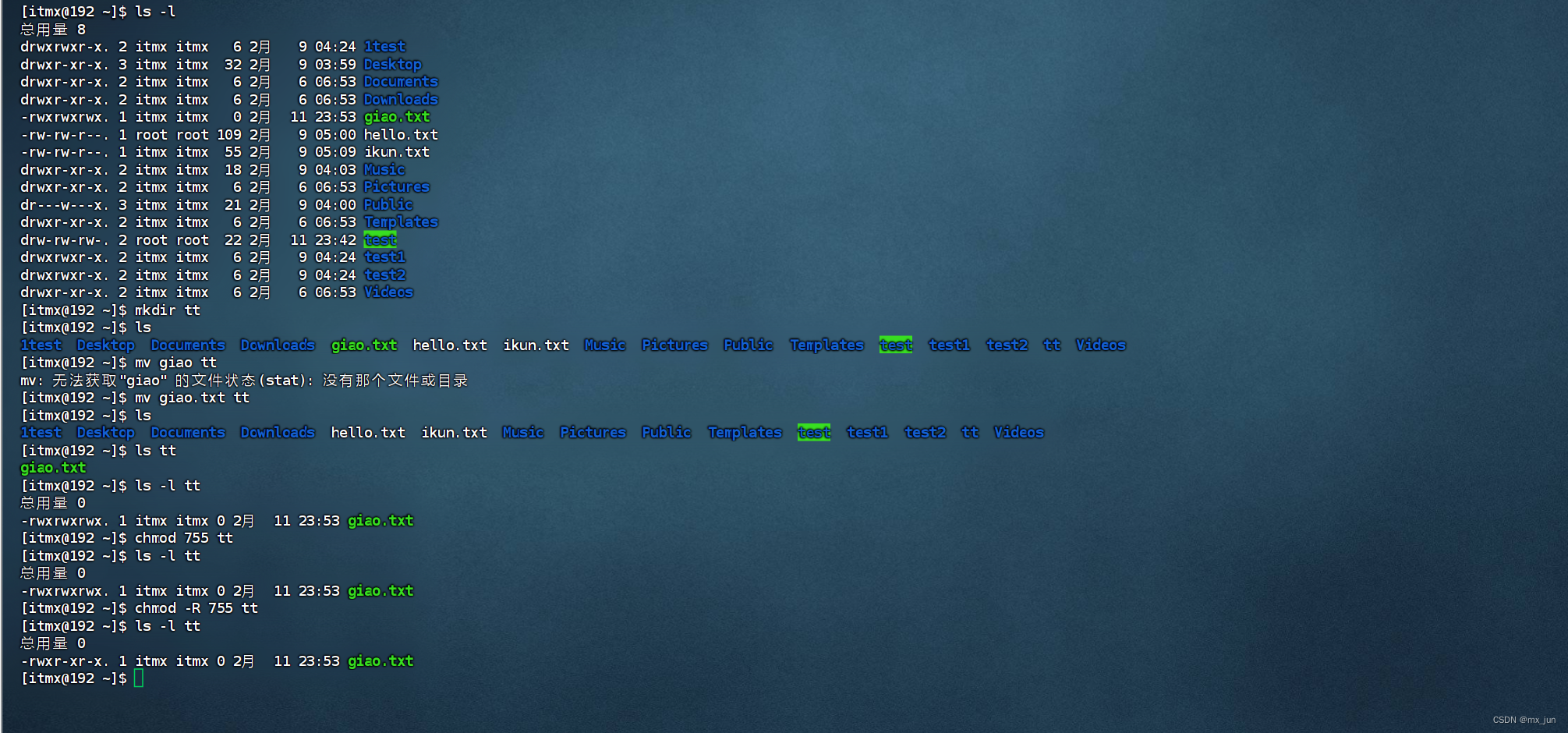
chmod命令:(修改文件/夹的权限细节)
语法: chmod [-R] 权限 文件/夹
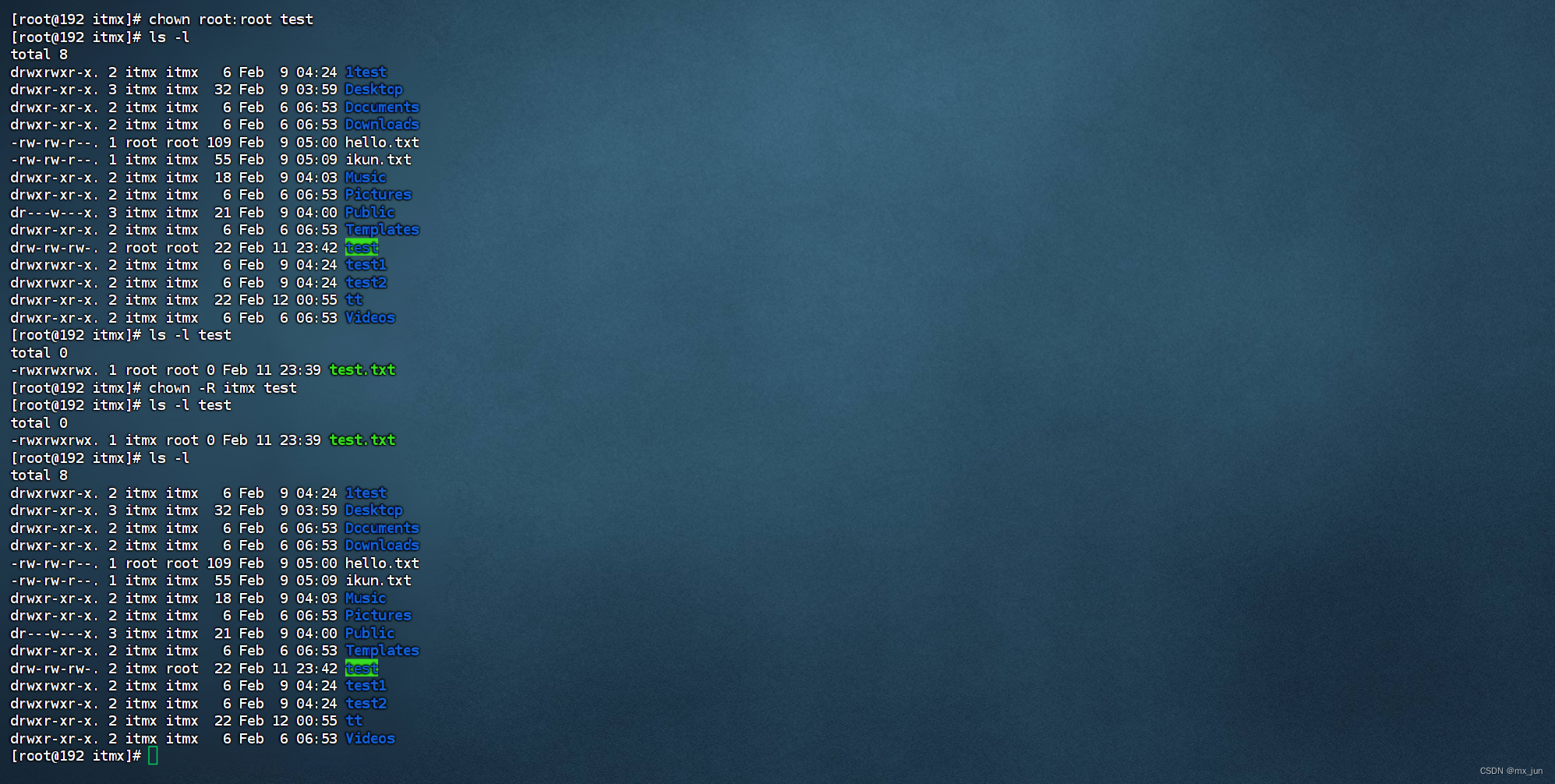
选项-R : 修改文件全部内容 应用同样操作
限制: 只能是文件/夹的所属用户 或者 root 才有权限修改
例: chmod -R u=rwx , g = rx ,o =x test
解析: 将文件夹test 以及其中的全部文件权限内容设置为: rwx r-x --x
u- user 所属用户权限
g - group 所属用户组权限
o - other 其它用户权限
为了简化表达,我们还可以采取数字表示代替ugo,二进制0~7代表三种权限:
把rwx记为421 : r-4 w-2 x-1
0:无任何权限 000 ---
1: 只有x权限 000 --x
2:只有w权限 010 -w-
3:011 -wx
4:100 r--
5: 101 r-x
6: 110 rw-
7:全部权限:111 rwx
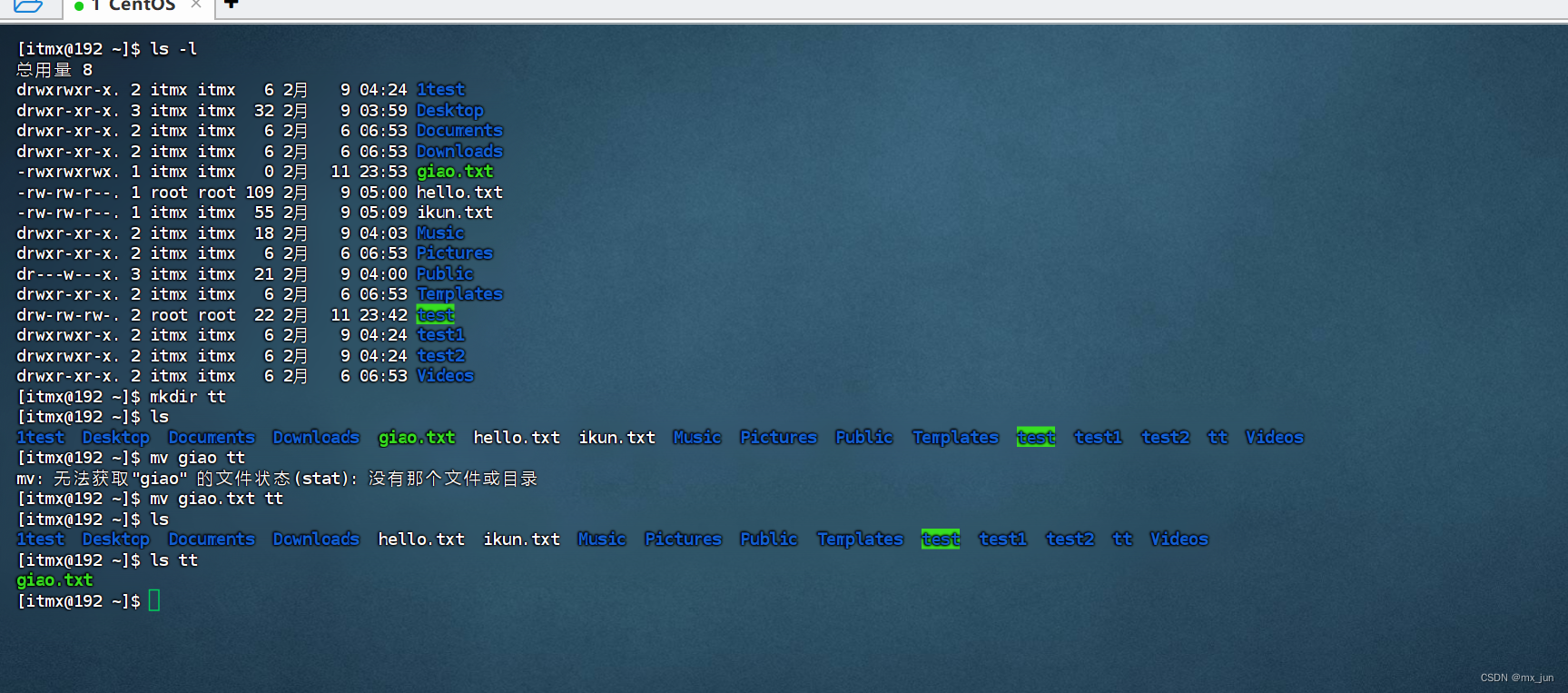
chwon 命令:(修改文件/夹的所属用户/组)
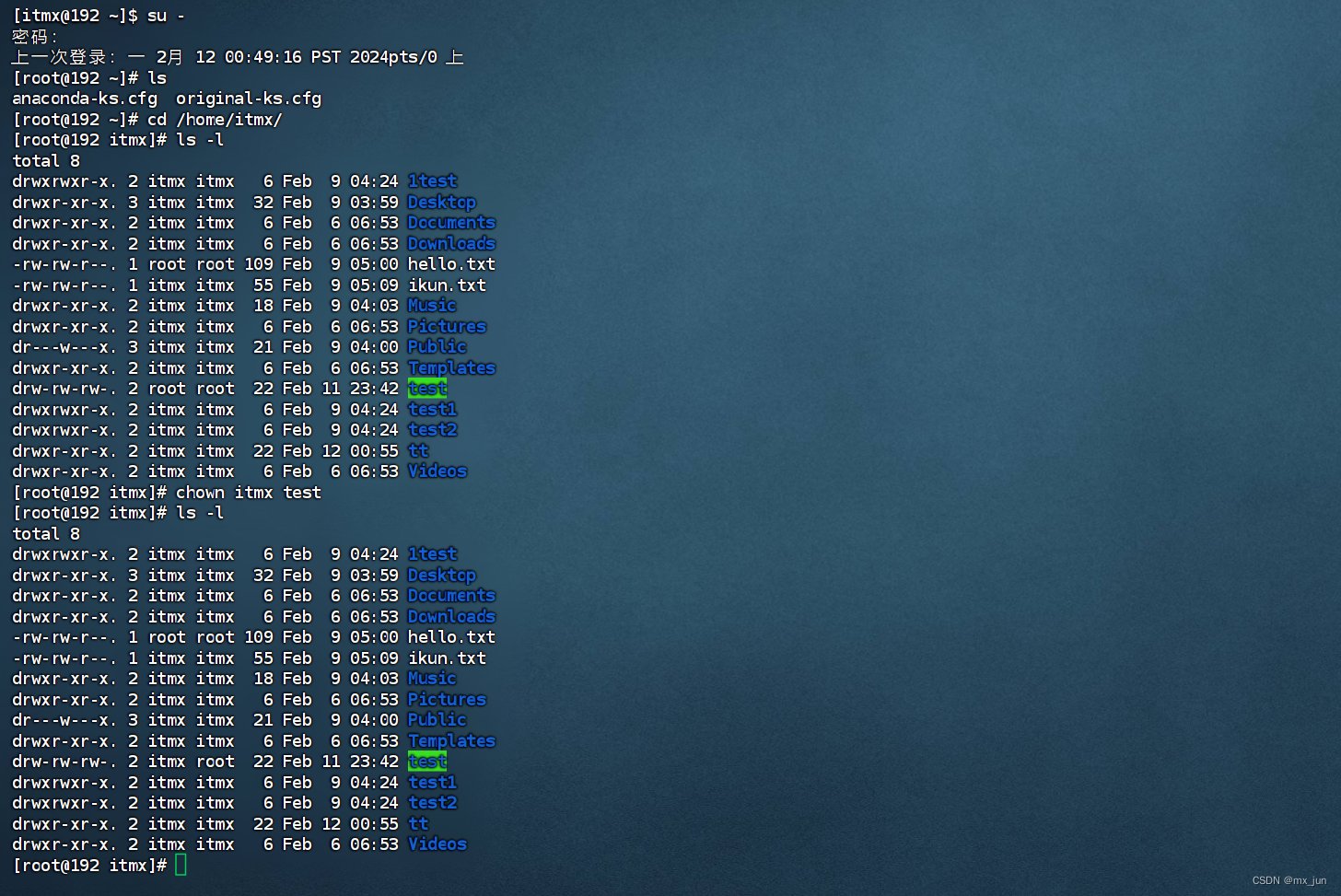
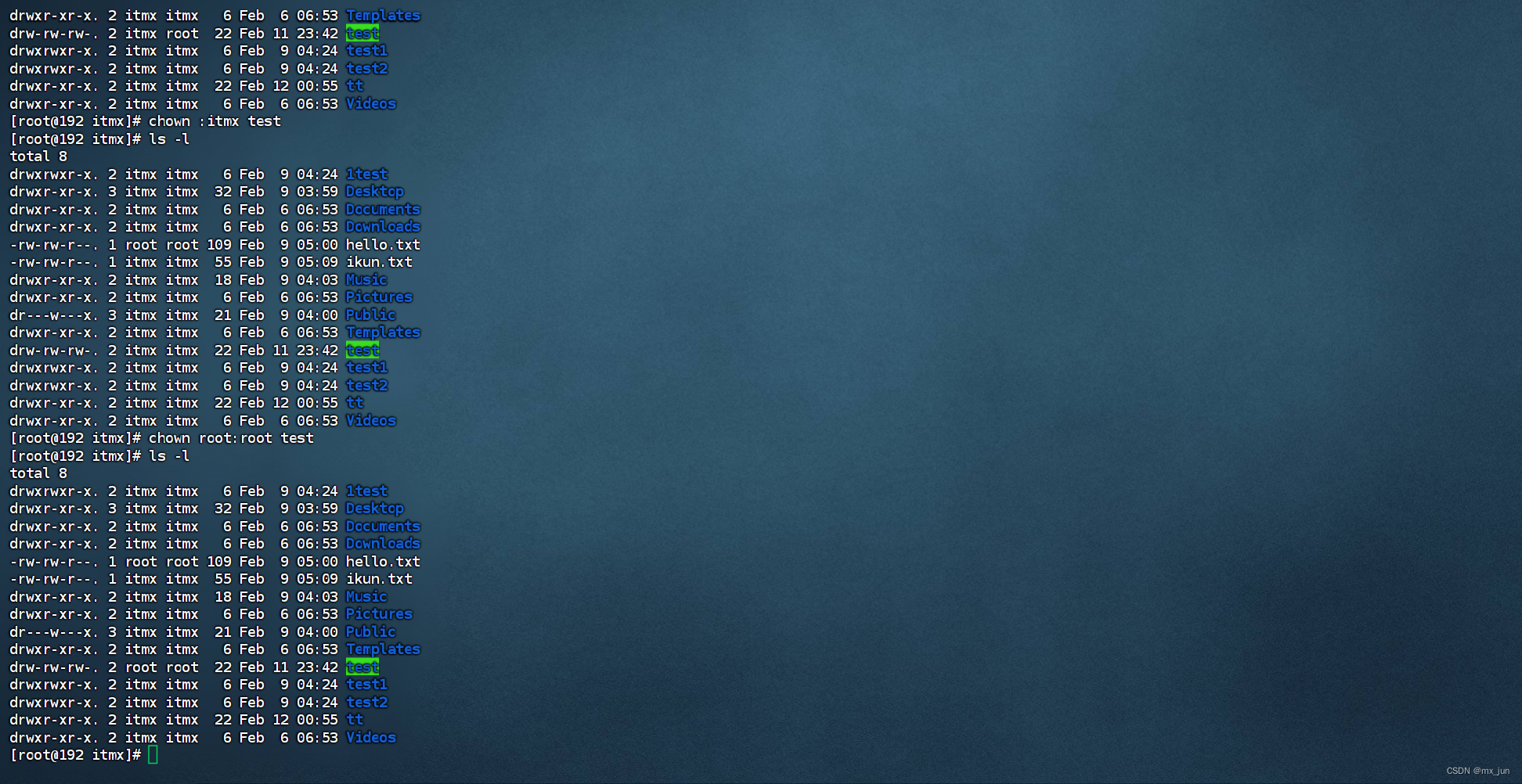
注:只有root 用户才可以使用
语法: chown [-R] [用户] [:] [用户组] 文件/夹选项 -R: 同chmod,对文件夹内全部内容应用命令
选项 用户: 修改所属用户
选项 ':' : 分割用户/用户组
选项 用户组: 修改所属用户组
例:
chown root test 修改用户为root
chown :root test 修改用户组为root





 扫一扫
扫一扫


 1151
1151


 到【灌水乐园】发言



