


 本文讲述了vs2019配置OpenCV时找不到“属性管理器”的问题及解决办法。因参考vs2017配置文档,未看清工作负载选项,导致未安装C++环境。重新配置vs工作负载后可找到“属性管理器”,还提及vs2019配置OpenCV需复制文件夹。
vs2019配置OpenCV时找不到“属性管理器”
##1.参考vs2017配置文档
请参考:<VS2017配置OpenCV4.0(Win10环境)>link.
##2.在安装vs2019时遇到了坑
没有看清楚参考文档中的图片,只看到工作负载前两个选项打勾。
但是安装vs2019时,工作负载目录下的排列顺序与vs2017不一致,所以没能安装上C++环境。

所以一直找不到“属性管理器”
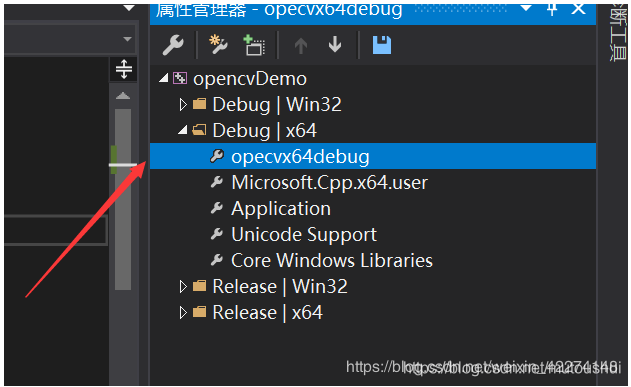
##3.重新配置vs工作负载
在找到问题后,重新配置了vs工作负载。详细请参考:<Visual Studio安装完成后(只有C++),想要添加新的编程组件和环境,如C#>link.
然后就可以找到“属性管理器”。
##4.参考vs2019配置文档
与vs2017配置OpenCV不同,vs2019中Opencv的配置需要复制几个文件夹,详细请参考:<VS2019配置OpenCV> link.
希望大家在安装软件时仔细一些,不要出现我这样的错误,定位起来很耗费时间。





 扫一扫
扫一扫


 548
548

 被折叠的 条评论
为什么被折叠?
被折叠的 条评论
为什么被折叠?
 到【灌水乐园】发言





