


相关文章
上一篇:OpenHarmonyOs / LiteOs-a 驱动开发
文章目录
前言
本文瞎逼介绍一下在 Ubuntu 20.04 系统进行 OpenHarmonyOs / LiteOs-a 应用开发。
开发板用的是润和的 ipcamera_hispark_taurus,芯片是 HI3516DV300。
前一篇文章文末写了个测试的应用程序是没有界面的。
这篇文章准备整两个有界面的应用。
先挖个坑,以后慢慢填,也可能不写了。
OpenHarmonyOs 应用开发的的官方文档 链接
一、应用2
应用2的目的是使用 Ability 框架实现 UI。
应用2是源码自带的示例应用,是用 C++ 写的,用到 OpenHarmonyOs 的 Ability 框架。
关于 Ability,可以参考 这里。还没有投时间研究暂时还没有什么总结,后期如果有再补上。
代码路径在
//foundation/aafwk/aafwk_lite/frameworks/ability_lite/example/
1. 编译应用
添加编译规则,改这个文件
//build/lite/components/aafwk.json
添加带 “+” 号后面的内容
{
	"components": [
		{
			"component": "aafwk_lite",
			"description": "",
			"optional": "true",
			"dirs": [
				"foundation/aafwk/aafwk_lite"
			],
			"targets": [
				"//foundation/aafwk/aafwk_lite/frameworks/ability_lite:aafwk_abilitykit_lite",
+				"//foundation/aafwk/aafwk_lite/frameworks/ability_lite/example:hiability",
				...
			],
			...
		}
	]
}
修改文件
//foundation/aafwk/aafwk_lite/frameworks/ability_lite/example/BUILD.gn
删除“-”后面的内容,添加带 “+” 号后面的内容
include_dirs = [
     ...
     "${aafwk_lite_path}/interfaces/innerkits/abilitymgr_lite",
     "${aafwk_lite_path}/interfaces/kits/ability_lite",
     "${aafwk_lite_path}/interfaces/kits/want_lite",
-    "${appexefwk_lite_path}/interfaces/kits/bundle_lite",
-    "${appexefwk_lite_path}/utils/bundle_lite",
+    "//foundation/appexecfwk/appexecfwk_lite/interfaces/kits/bundle_lite",
+    "//foundation/appexecfwk/appexecfwk_lite/utils/bundle_lite",
     "//foundation/communication/ipc_lite/interfaces/kits",
     "//foundation/graphic/utils/interfaces/innerkits",
     "//foundation/graphic/ui/interfaces/kits",
编译系统
新建目录 example,将编译生成的 libhiability.so 文件和应用目录下的 config.json 拷贝进 example 目录
mkdir /mnt/hgfs/share/example
cp out/hispark_taurus/ipcamera_hispark_taurus/dev_tools/example/libhiability.so /mnt/hgfs/share/example
cp foundation/aafwk/aafwk_lite/frameworks/ability_lite/example/config.json /mnt/hgfs/share/example
(/mnt/hgfs/share/ 为虚拟机和 Win10 共享文件夹路径,配置见 这里 的 “前期准备”小节)
然后在 example 内新建路径用来存放应用图标。(也可以不用图标,安装完应用后图标是透明的)
mkdir /mnt/hgfs/share/example/assets/entry/resources/base/media/ -p
在此路径新建一个名为 icon.png 的 png 图片作为应用图标。
可以用 Win10 的画图工具瞎逼画一个,比如:

在这里先修改一下 config.json 文件,这里有个语法错误,会导致安装的时候失败:
resultMessage is ERR_APPEXECFWK_INSTALL_FAILED_PARSE_PROFILE_ERROR
修改:
     "deviceConfig": {
         "default": {
             "keepAlive": false
-        },
+        }
     },
将 example 里的内容打包压缩成 zip 格式文件(注意不是压缩 example 目录),改名为 example.hap
2. 安装应用
可以用 sd 卡 copy 到开发板安装,也可以连网线配置网络文件系统利用共享目录 copy 文件安装。
这里用到 sd 卡安装。sd 卡格式化为 fat32,将 example.hap 和编译生成的目录
//out/hispark_taurus/ipcamera_hispark_taurus/dev_tools/
一起拷贝进 sd 卡,然后将 sd 卡插入开发板。
可以在串口终端查看新生成的设备节点,多了一个分区 mmcblk1p0
ls /dev/mmc
mmcblk0p2  mmcblk0p1  mmcblk0p0  mmcblk1p0  mmcblk1    mmcblk0
在串口终端输入命令将 mmcblk1p0 分区挂载到 /sdcard 目录
mount /dev/mmcblk1p0 /sdcard vfat
mount ok
进入 /sdcard 目录,先将应用签名机制 disable 掉,然后安装应用
cd /sdcard
./dev_tools/bin/bm set -s disable
./dev_tools/bin/bm install -p example.hap
安装完成后桌面显示应用的图标
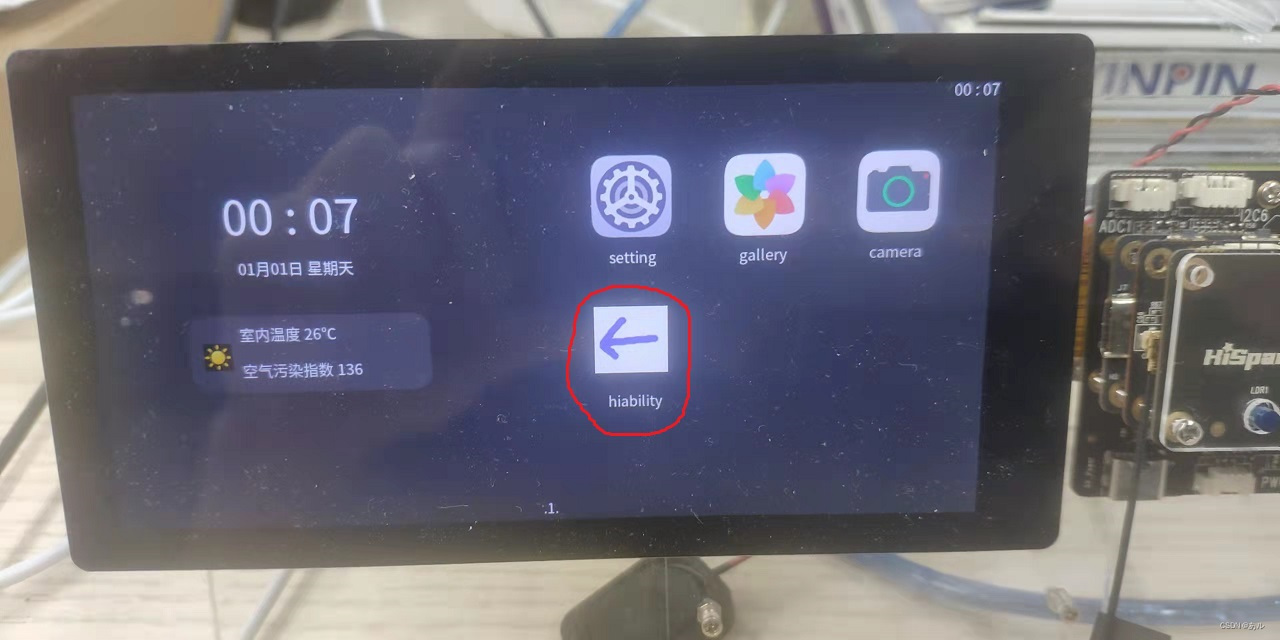
3. 运行应用
查看包名
cat foundation/aafwk/aafwk_lite/frameworks/ability_lite/example/config.json
包名为这行
"bundleName": "com.huawei.hiability",
运行:点击桌面新生成的图标,或者命令
./dev_tools/bin/aa start -p com.huawei.hiability -n MainAbility
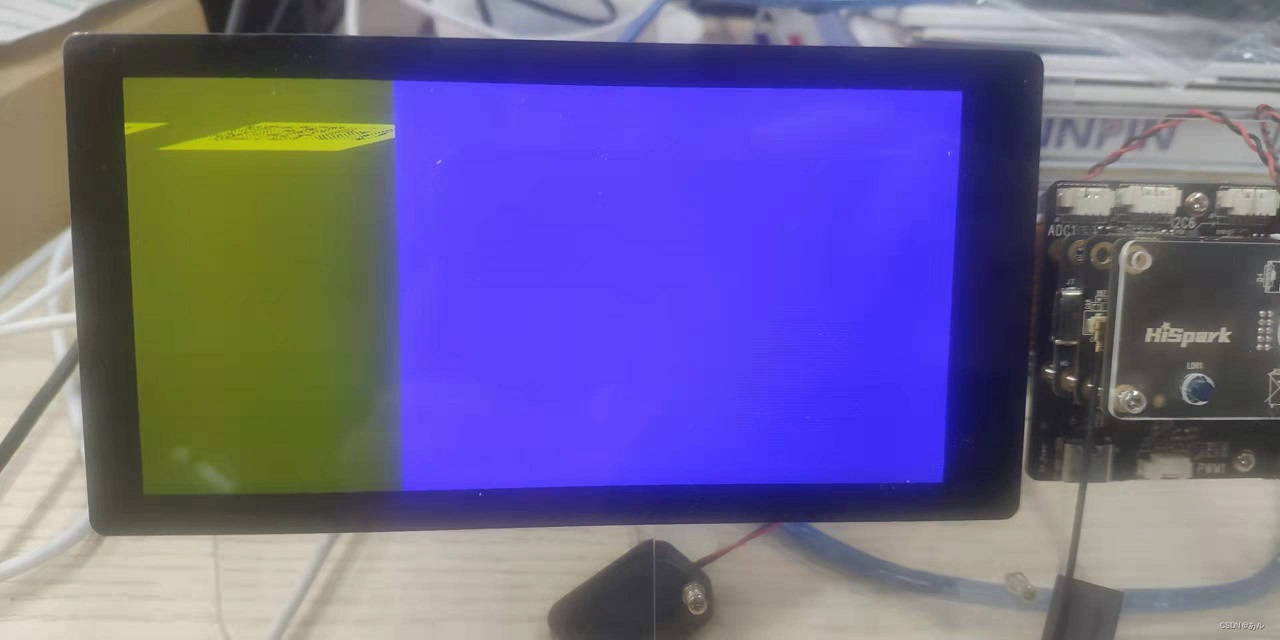
?怎么是这个叼样

4. 修改一下代码
应该是应用 UI 布局有问题,修改一下代码,并且添加按键和点击响应
文件
//foundation/aafwk/aafwk_lite/frameworks/ability_lite/example/entry/src/main/cpp/main_ability_slice.cpp
修改
#include "main_ability_slice.h"
#include "ability_manager.h"
-#include "components/ui_label.h"
-#include "components/ui_label_button.h"
#include "next_ability_slice.h"
...
constexpr static int BUTTON1_POSITION_X = 50;
constexpr static int BUTTON1_POSITION_Y = 50 最低0.47元/天 解锁文章






 扫一扫
扫一扫


 被折叠的 条评论
为什么被折叠?
被折叠的 条评论
为什么被折叠?
 到【灌水乐园】发言





