



 本文详细介绍了如何在Mac上搭建Appium自动化测试环境,包括配置JAVA_HOME环境变量、安装Android SDK、使用Homebrew安装Android平台工具、安装Appium及其服务器、配置Node.js和npm源、安装Appium Desktop以及iOS环境配置,特别强调了使用淘宝源加速下载和安装过程。
python+appium mac环境搭建
Android环境配置
1. JAVA 环境变量,JAVA_HOME (android依赖)
官网下载链接,找到以下图:
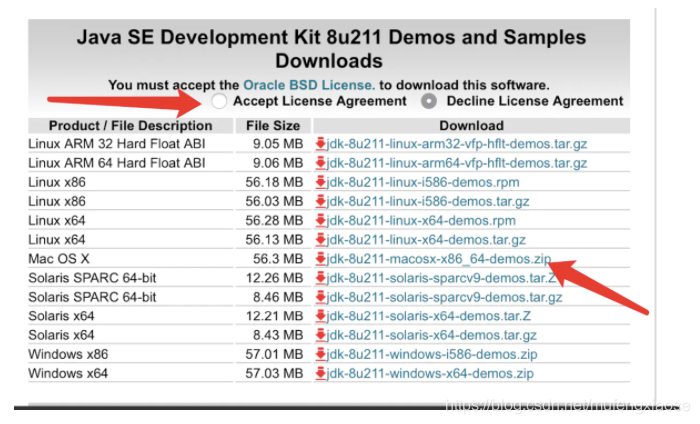
选择接受证书协议,然后选择对应的Mac OS X一栏下载SDK,这里我说下,下载sdk必须要登录才可以下载
打开获取到的安装包按步骤安装到系统上
下载完成后,我们得到一个dmg的安装包,如下图所示,名称为jdk-8u211-macosx-x64.dmg,表示这是java8版本号为211的JDK安装包。
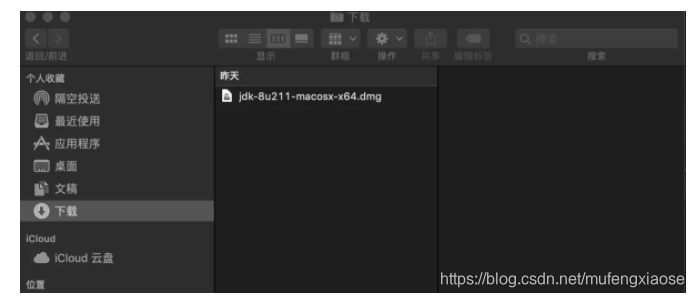
双击dmg安装包,打开如下图所示窗口。
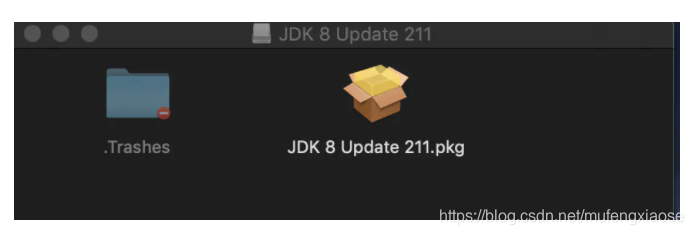
点击JDK 8 Update 211.pkg,后面就是傻瓜式的安装了,一直按照系统提示安装好了~
配置系统的环境变量
上一步骤,实标上,我们只是把JDK1.8的文件复制到操作系统上。但是我们如果要在terminal终端上使JAVA命令,还有让其实应用知道JDK1.8环境的存在,那我们还需要配置系统的环境变量。
首先我们得知道JDK目录安装在哪里,按照下面的路径我们可以找到JDK的主目录,如下图所示。
/Library/Java/JavaVirtualMachines
jdk的真实主目录如下:
/Library/Java/JavaVirtualMachines/jdk1.8.0_211.jdk/Contents/Home
打开终端,进入当前用户的home目录:
cd ~/
打开.bash_profile并编辑:
open .bash_profile
在文件的末尾加入这一行语句:
JAVA_HOME=/Library/Java/JavaVirtualMachines/jdk1.8.0_40.jdk/Contents/Home
PATH=JAVAHOME/bin:JAVA_HOME/bin:JAVAHOME/bin:PATH:.
CLASSPATH=JAVAHOME/lib/tools.jar:JAVA_HOME/lib/tools.jar:JAVAHOME/lib/tools.jar:JAVA_HOME/lib/dt.jar:.
export JAVA_HOME
export PATH
export CLASSPATH
验证JDK1.8是否安装成功
终端输入:java -version,正确显示java版本号算安装成功~
2.Android SDK 安装
2.1 首先下载android sdk
      2.1.1 一种方式直接去下载android studio 安装,他会自动给你下载一个完整的最新android sdk,问题比较少

      2.1.2 也可以网上搜一个android sdk 工具包,解压就行,文件比较小,很快就完成,可能有问题

      2.1.3 安装homebre
/usr/bin/ruby -e “$(curl -fsSL https://raw.githubusercontent.com/Homebrew/install/master/install)”
安装android-sdk
brew cask install android-platform-tools
2.2 配置环境变量ANDROID_HOME 是你的下载android sdk 的目录

2.3 配置环境变量adb,aapt , uiautomatorview  这3个工具的路径

  export ANDROID_HOME=~/Library/Android/sdk
  export PATH=$PATH:$ANDROID_HOME/tools:$ANDROID_HOME/platform-tools
  export PATH=$PATH:$ANDROID_HOME/tools/bin
  export PATH=$PATH:$ANDROID_HOME/build-tools/29.0.3
使用bash:
打开文件命令: open .bash_profile
把上面这一段修改为自己的实际目录后,添加到 .bash_profile
然后source .bash_profile
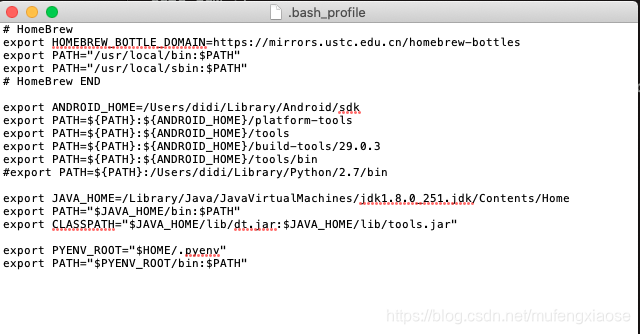
配置完成后可以在终端窗口里使用 adb,aapt ,uiautomatorview 命令
3.安装appium
3.1官方推荐两种安装方式 http://appium.io/docs/en/about-appium/getting-started/?lang=zh
npm安装
通过下载appium desktop安装
3.2 appium-server
当需要使用appium 作为远程server时,安装appium server即可。使用npm安装方式
3.3 安装node
可以使用nvm(这个可以不装,用处不大)
作为node 版本管理工具,git地址:https://github.com/nvm-sh/nvm 安装命令如下:
curl -o- https://raw.githubusercontent.com/nvm-sh/nvm/v0.36.0/install.sh | bash
如果安装出错,可以使用homebrew安装
brew install nvm
咱们选择当前最新appium版本1.18.2,对应需要node 10+版本,咱们这里选择v10.22.1即可。使用nvm安装
nvm install 10.22.1
nvm use 10.22.1
3.4 安装appium server
这里推荐使用淘宝源安装,否则会非常慢,设置淘宝源命令如下
npm config set registry https://registry.npm.taobao.org
安装appium server对应版本
npm install appium@1.18.2 -g --chromedriver_cdnurl=http://cdn.npm.taobao.org/dist/chromedriver
这里将chromedriver的地址配置为淘宝源,因为国外原太慢了
安装完成,重启terminal通过命令查看appium版本为1.18.2即安装成功
注意:
npm 安装过程中不要认为ctrl c停止
3.6 appium desktop
appium desktop安装较简单,下载对应的dmg包即可,下载地址:https://github.com/appium/appium-desktop/releases/tag/v1.18.2
注意:这里推荐安装1.17.1,1.15.1启动webdriveragent的时候有bug,在1.17.1及以上版本已经修复。
iOS环境配置
4.1 mac需要安装xcode
     4.1.1 在 app store 里搜索xcode ,点击获取,安装

     4.1.2 如果安装不了,提示要升级mac 系统,就先升级mac的系统到新版本
4.2 编译webdriveragent,下边简称wda
    4.2.1 找到appium安装的 wda, 使用xcode 打开

    4.2.2 找到webdriveragent Runner team 选一个开发者账号,连接ios测试机,选择测试机,然后编译,直到出现build succeed
webdriveragent配置
下载appium server或者desktop以后,需要配置webdriveragent,才能进行ios相关测试。 按照上述流程安装完成以后,配置webdriveragent的步骤如下:
官网链接:https://github.com/imurchie/appium-xcuitest-driver/blob/master/docs/real-device-config.md#basic-manual-configuration
- cd /Users/didi/.nvm/versions/node/v10.22.1/lib/node_modules/appium/node_modules/appium-webdriveragent
- mkdir -p Resources/WebDriverAgent.bundle
- brew install carthage # 如果之前启动过webdriveragent相关测试,这个则已经安装了,可以省略
- ./Scripts/bootstrap.sh -d
- 打开该目录下的 WebDriverAgent.xcodeproj 配置account,并在xcode编译通过即可。






 扫一扫
扫一扫


 1149
1149

 被折叠的 条评论
为什么被折叠?
被折叠的 条评论
为什么被折叠?
 到【灌水乐园】发言





