


 本文详细指导了如何在虚拟机上安装CentOSStream9,包括新建虚拟机、选择操作系统、自定义硬件配置、磁盘分配、网络设置(包括DHCP和防火墙规则)以及登录和网络测试。
centOS stream 9
安装 centOS 镜像
傻瓜式安装即可
1、新建虚拟机
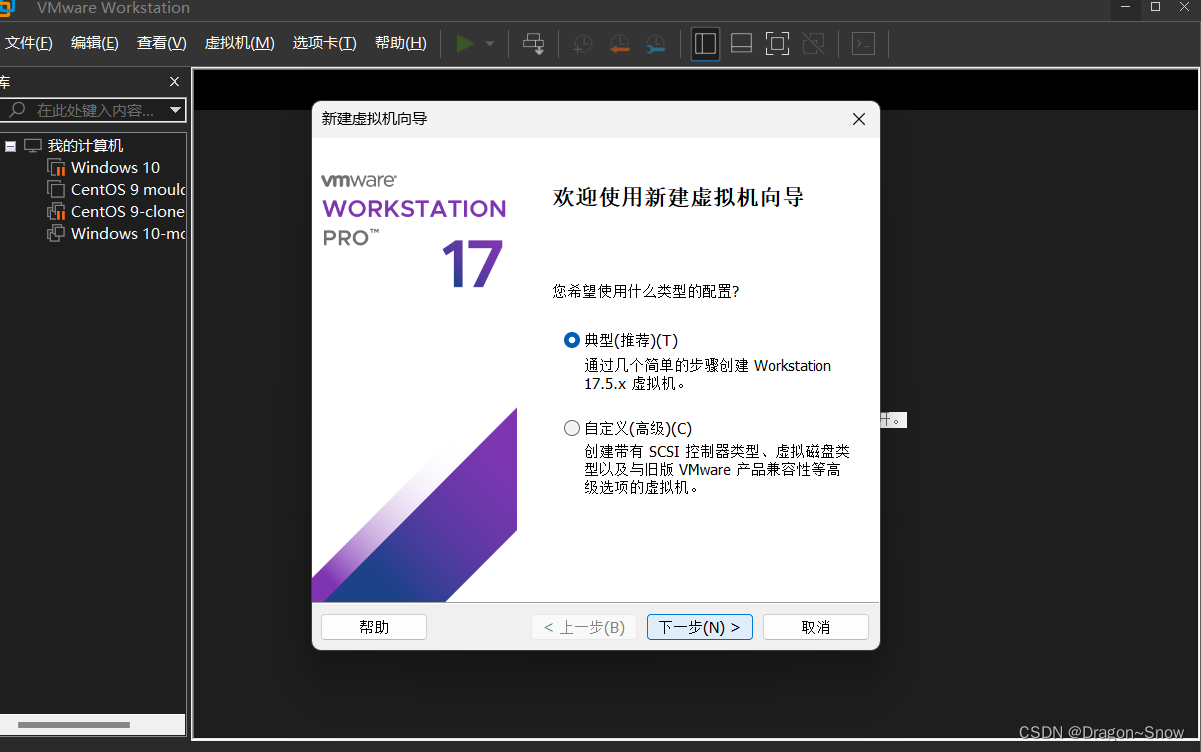
2、选择典型就行了(小白自己玩不必安装那么大的)
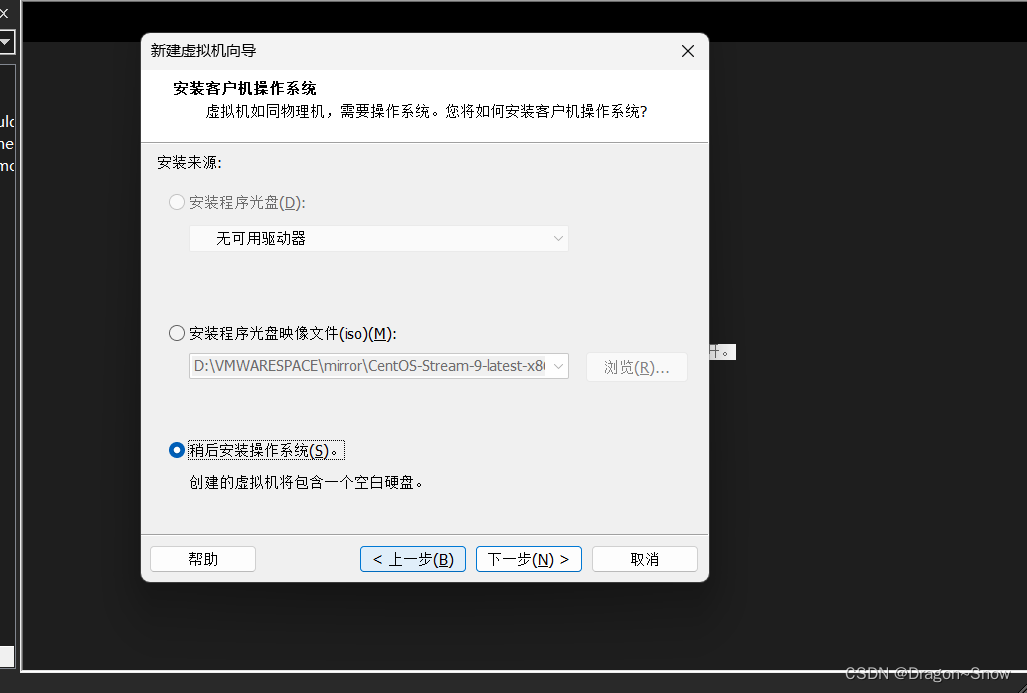
3、选择稍后安装操作系统
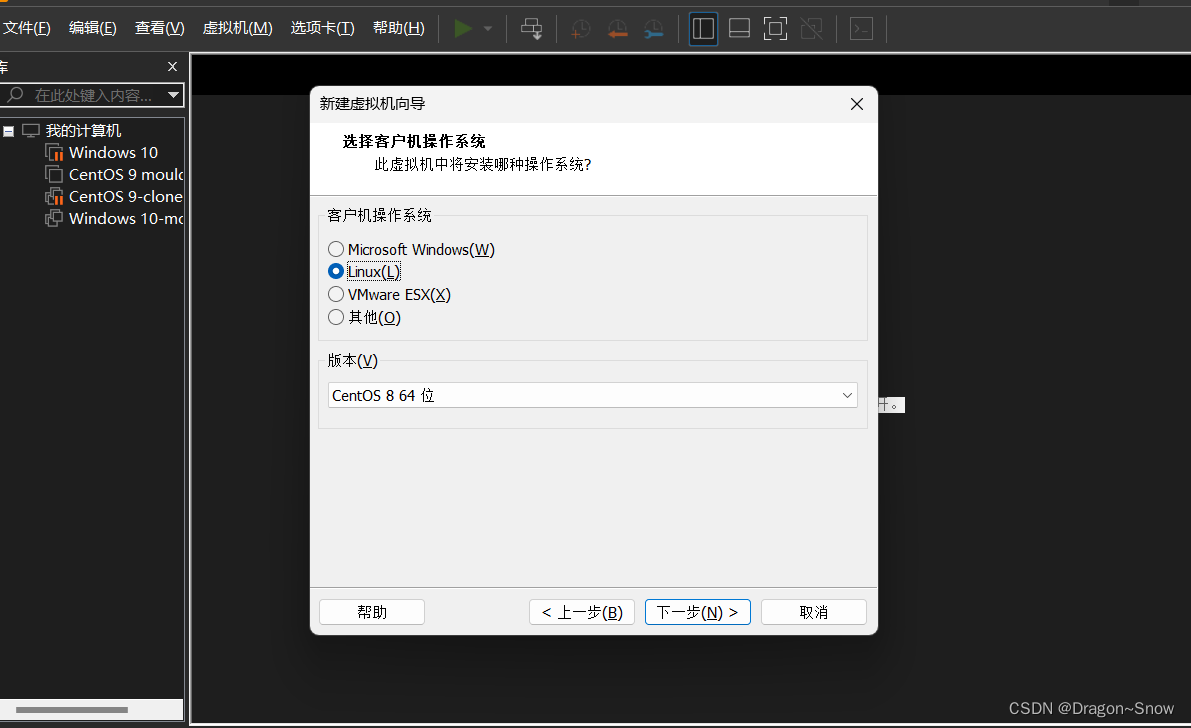
4、客户机操作系统选择Linux版本选择CentOS 8 64bit
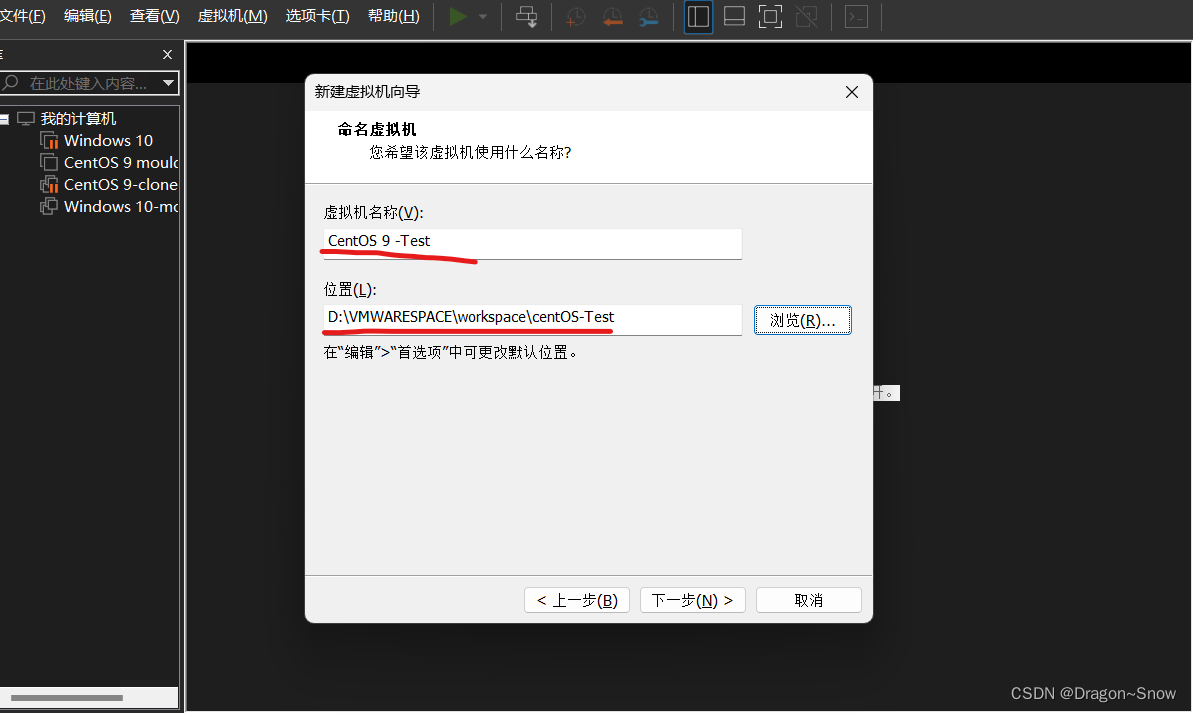
5、虚拟机名称自己定、安装位置自己定(来自小白的建议!不要选择C盘下,占用本来内存就不多的C盘,会导致电脑卡顿,重装电脑后还要在重新安装虚拟机系统)
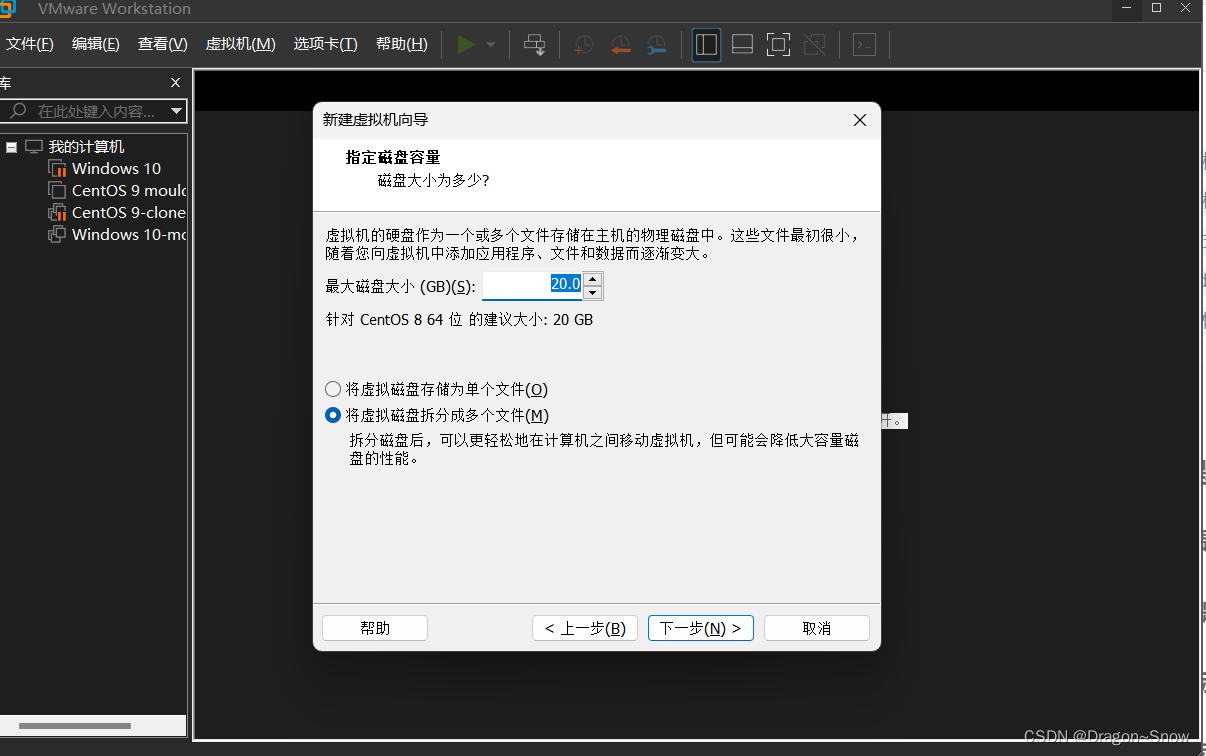
6、指定磁盘大小(根据自己的需要指定)磁盘分成多个空间
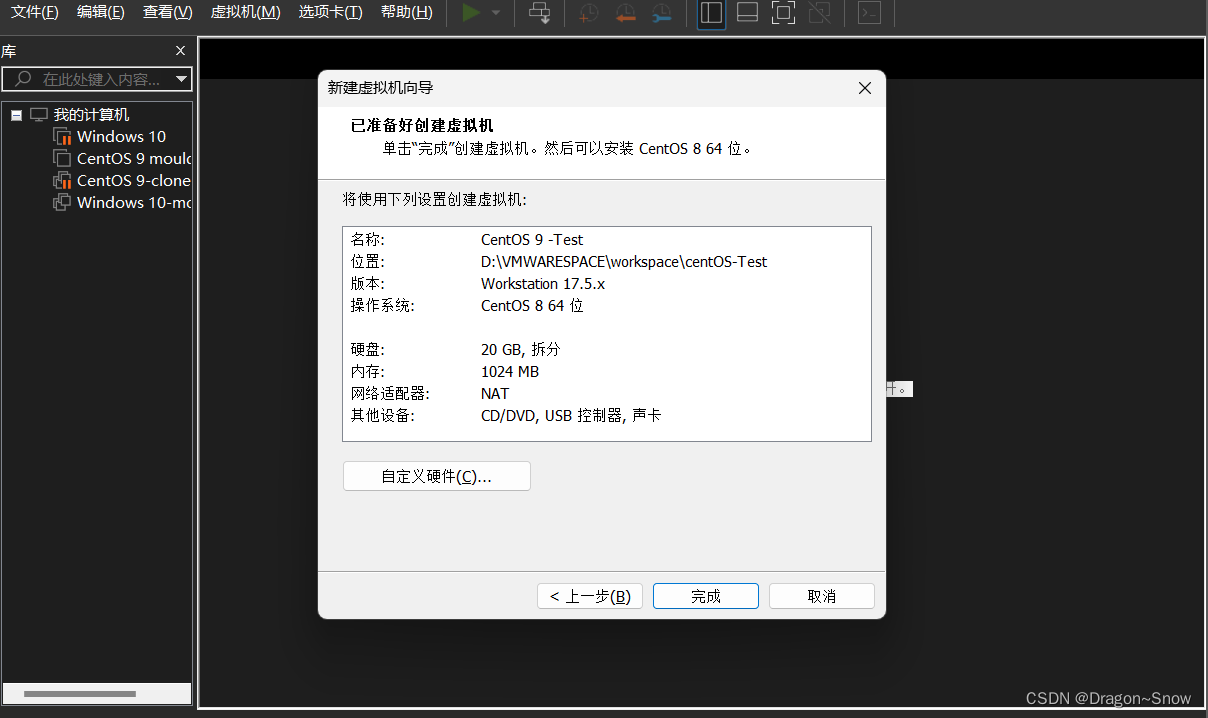
8、选择 自定义硬件
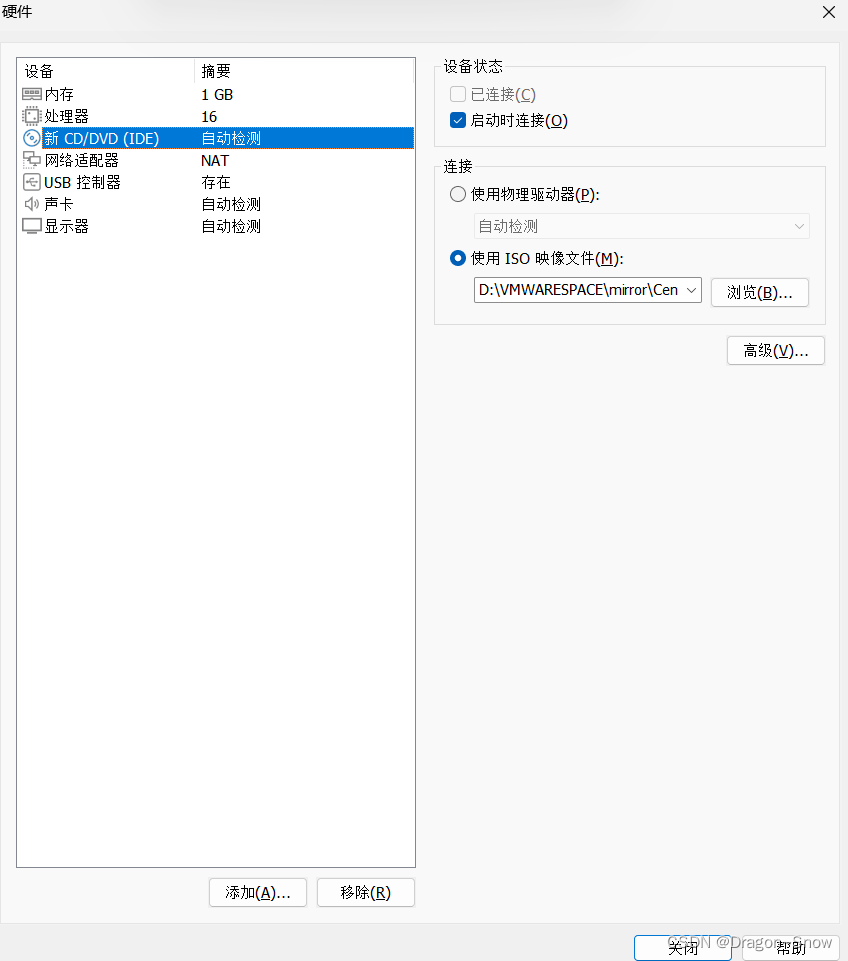
8.1、内存尽量选择大一点的这样系统不卡顿
8.2、处理器核心选择够用就行,小于本机电脑核心数(我喜欢核心数选择自己电脑核心数最大的这是我自己的独特喜爱)
8.3、新CD/DVD --> 使用iOS镜像文件(指定自己下载镜像文件的路径)
关闭 --> 完成
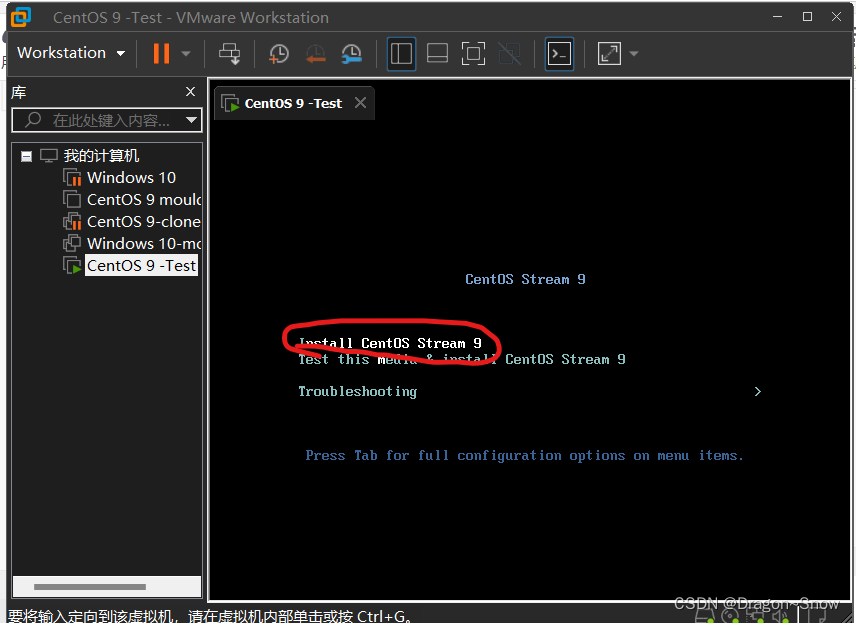
9、开启虚拟机 -->选择 install CentOS Stream 9 开始安装系统
10、自己选择语言(小白选择English 装XXX)
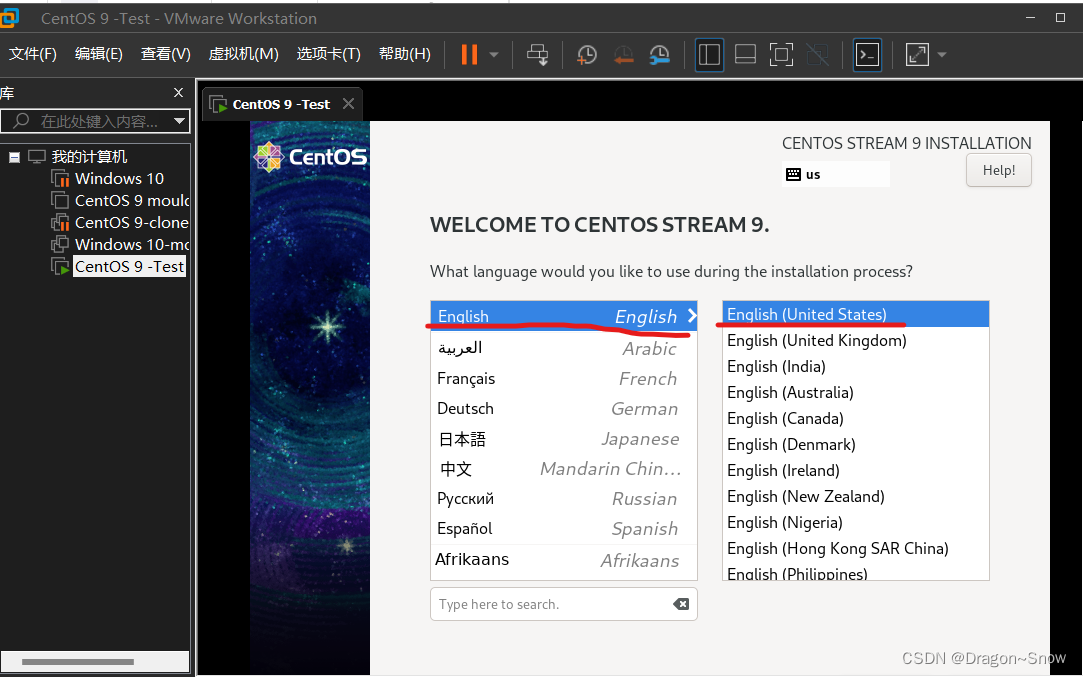
10.1、简单选择就看图就完了
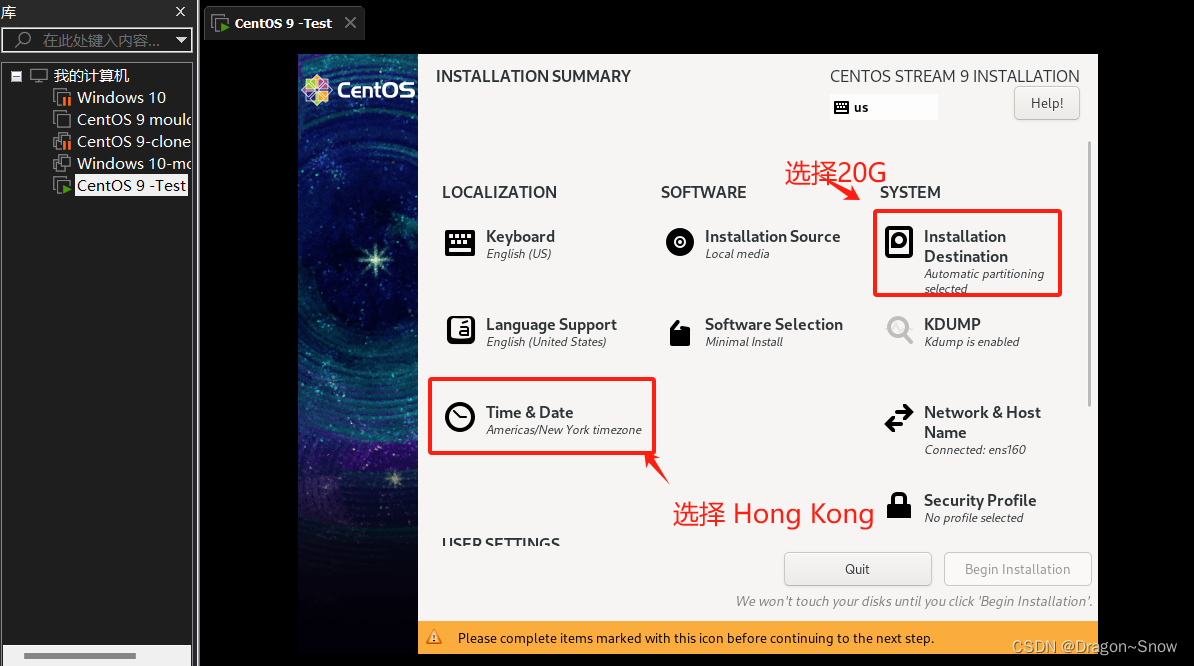
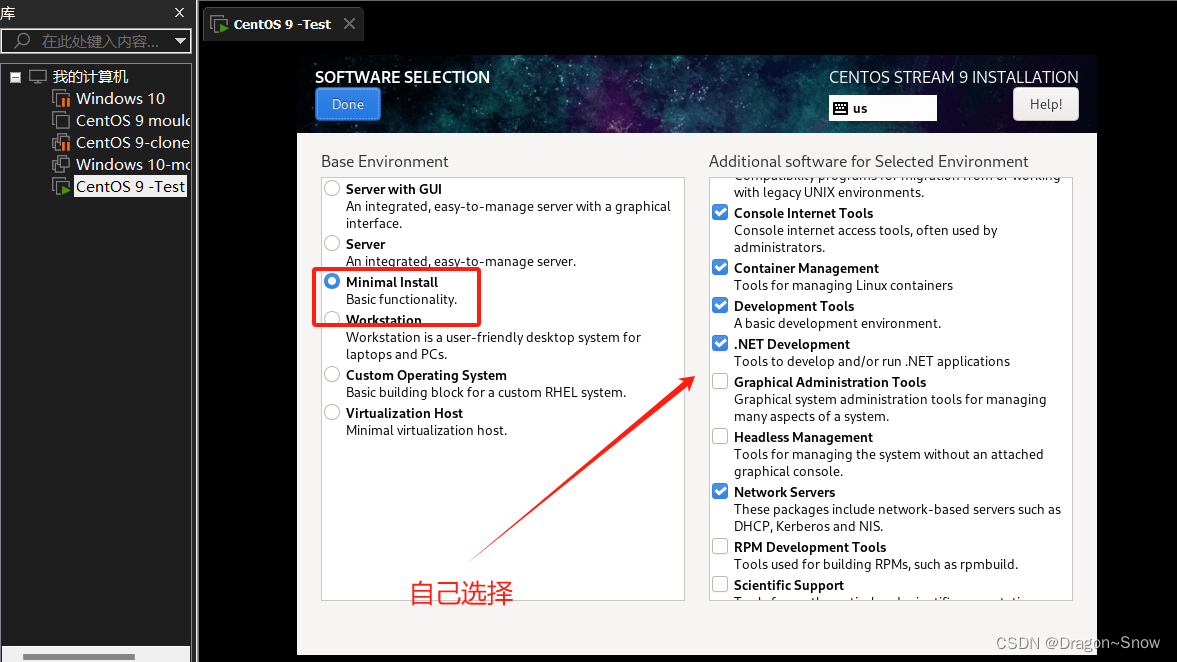
10.2、software selection(选择迷你安装,这个是纯命令界面)
10.3、Network&host(这个可以配置ip)
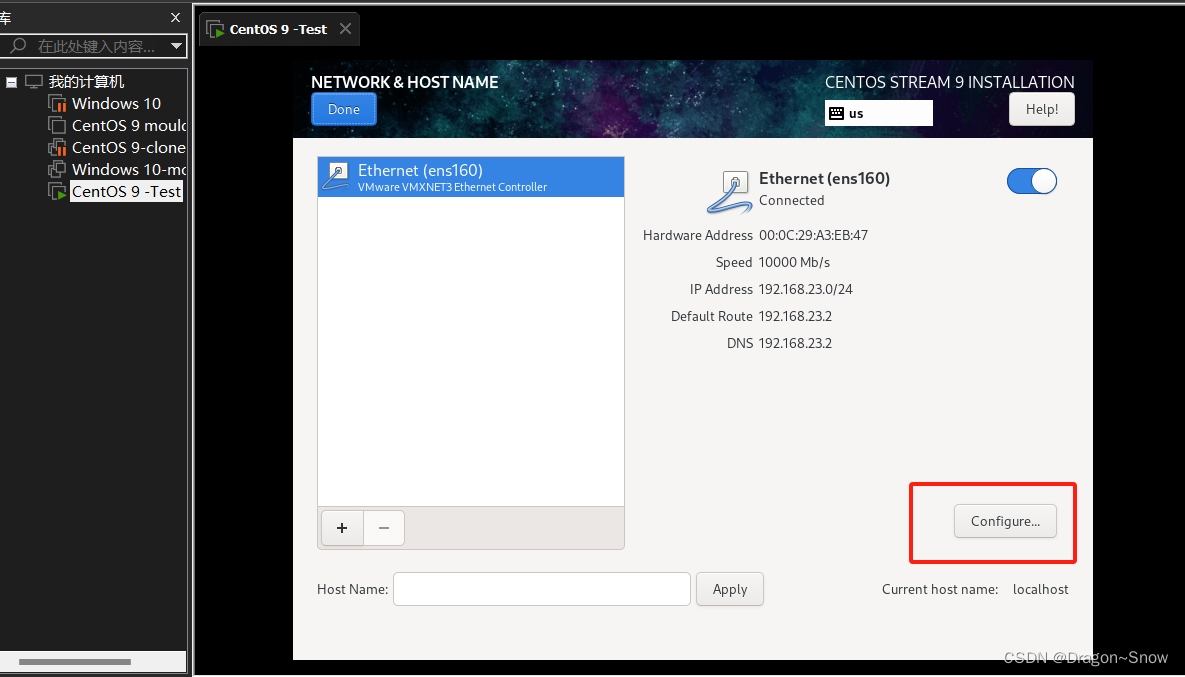
configuration
Address ip:是静态IP地址,与适配器net ip在同一个域
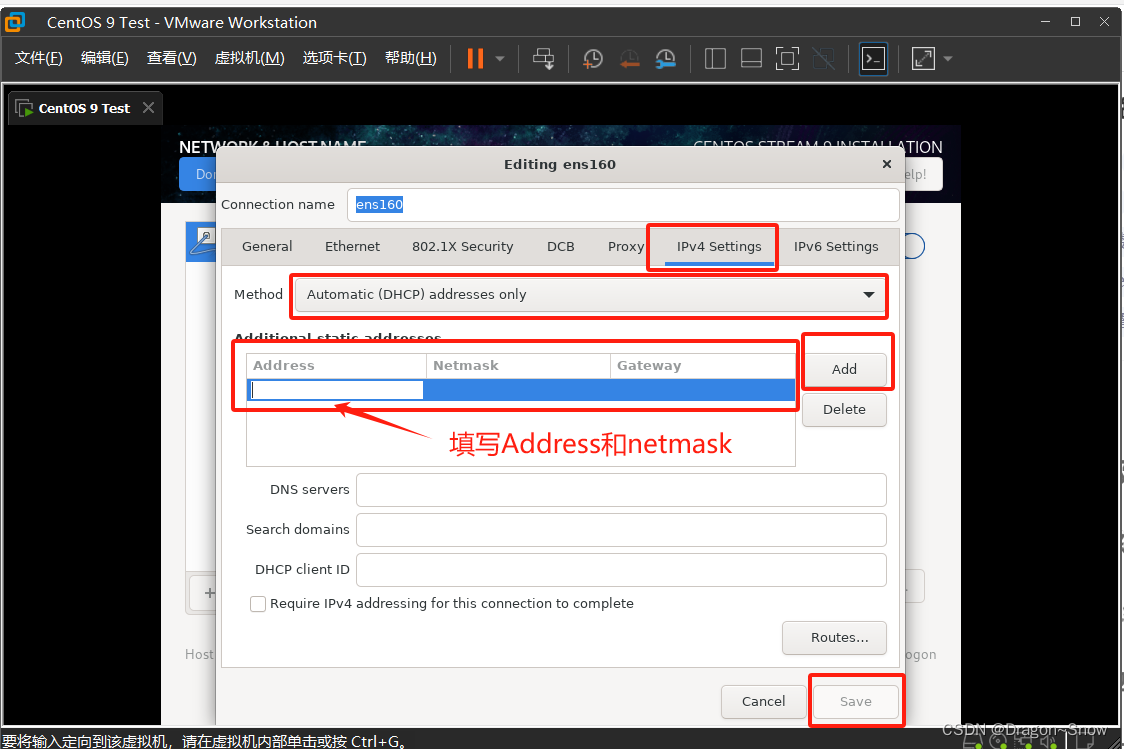
10.4、User setting
Root Password
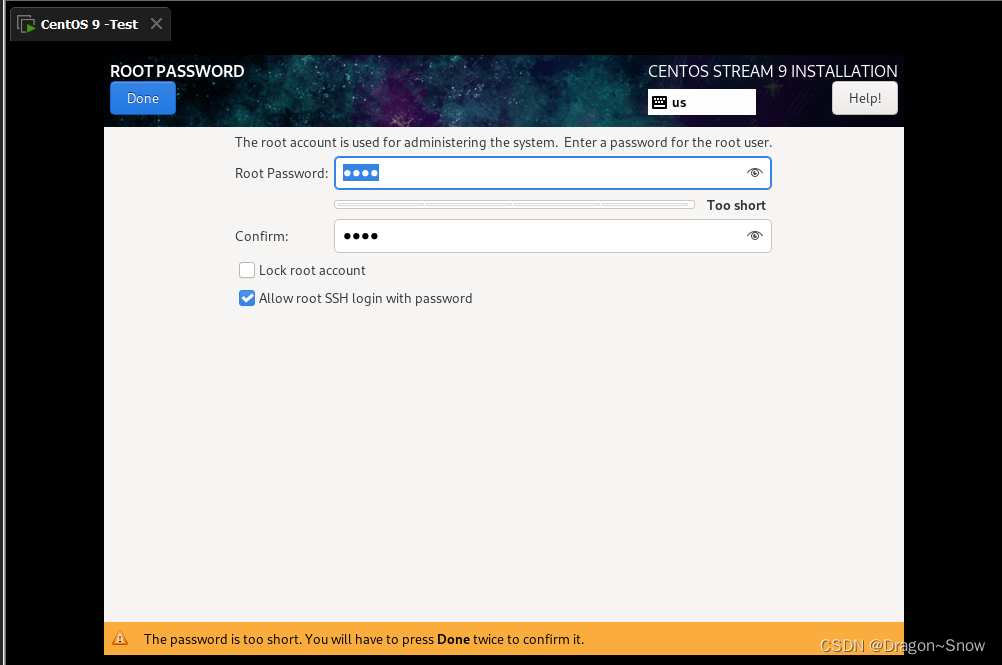
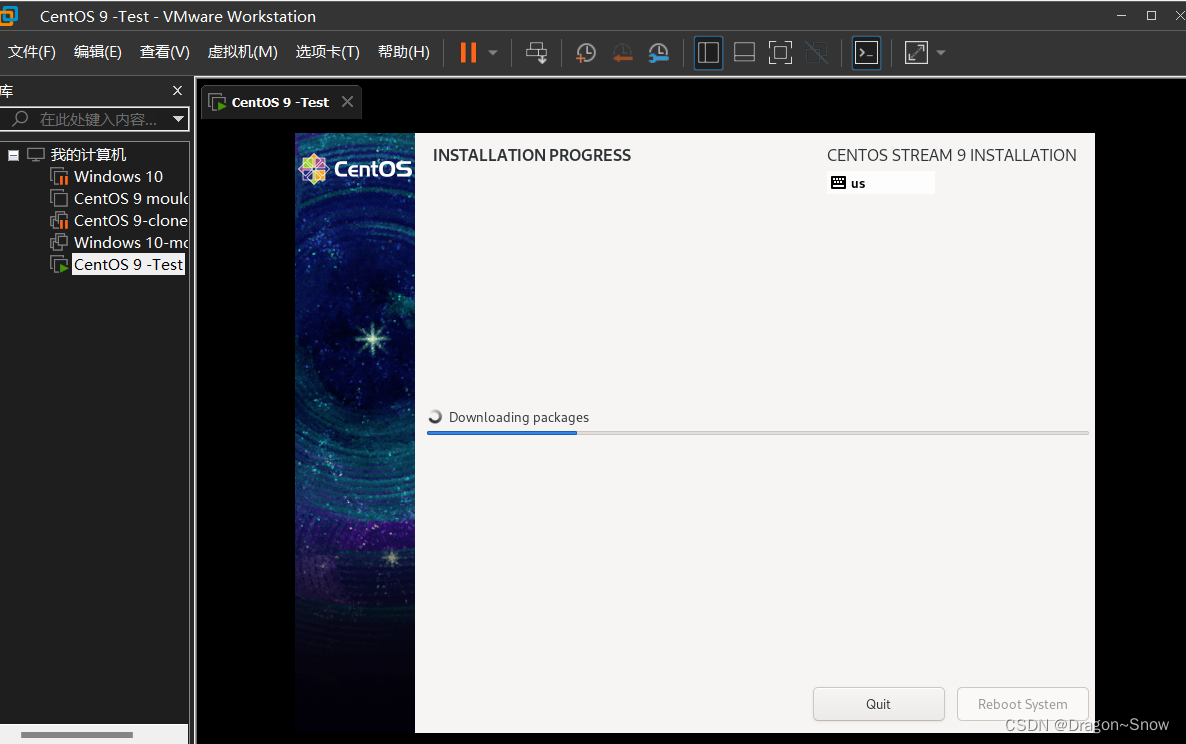
begining installaction
等待安装ing
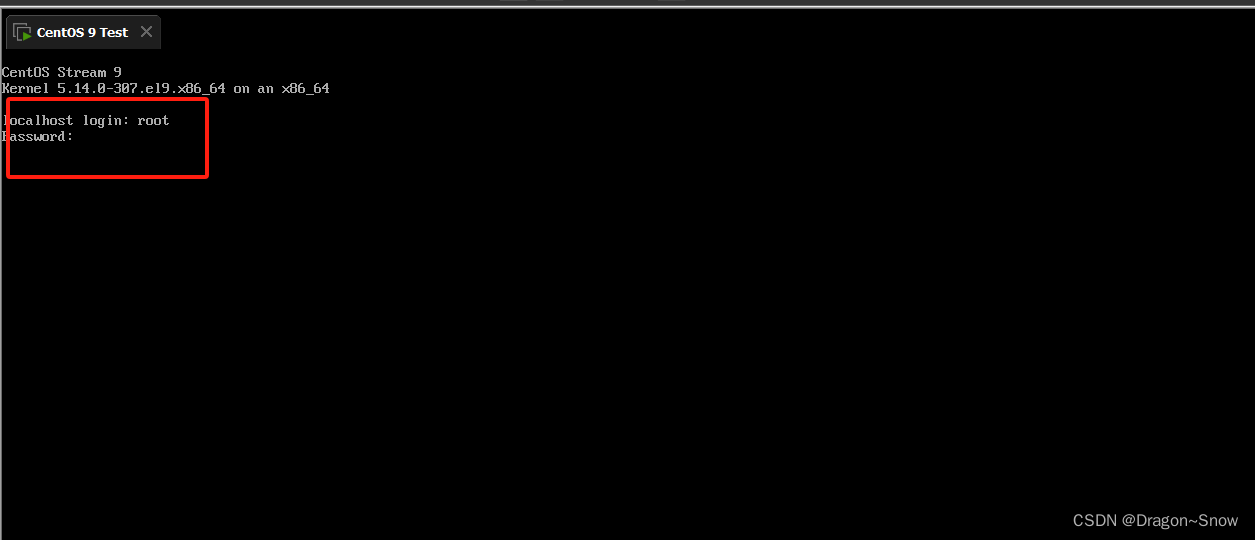
11登录
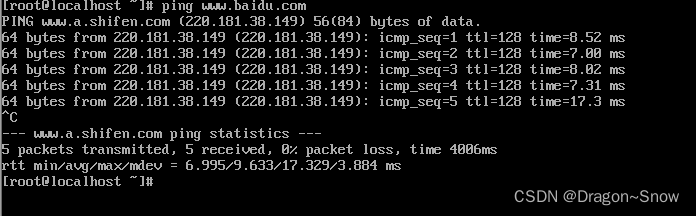
12ping外网
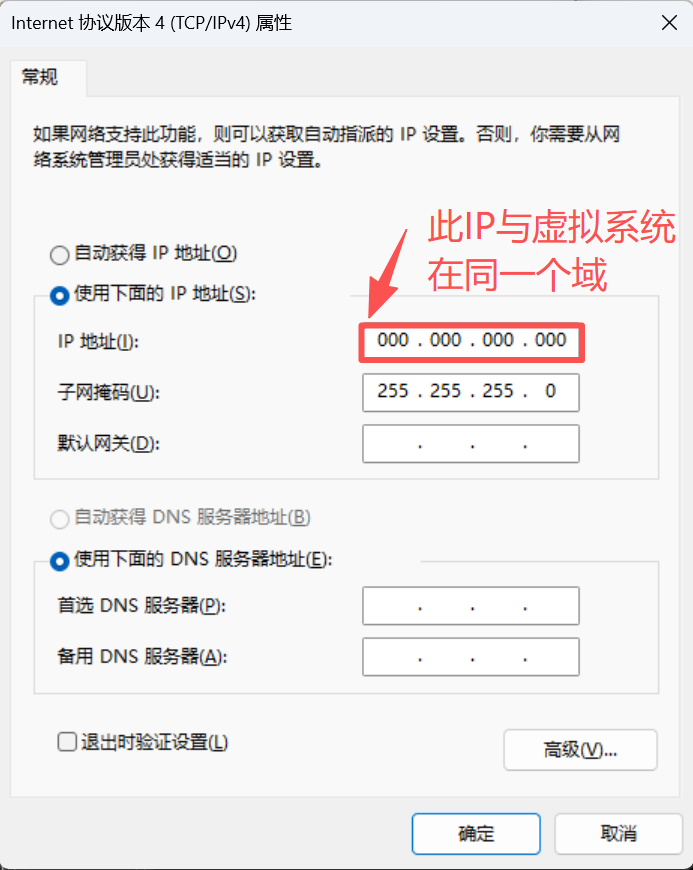
设置本地连接
适配器
vmnet8 设置

设置属性
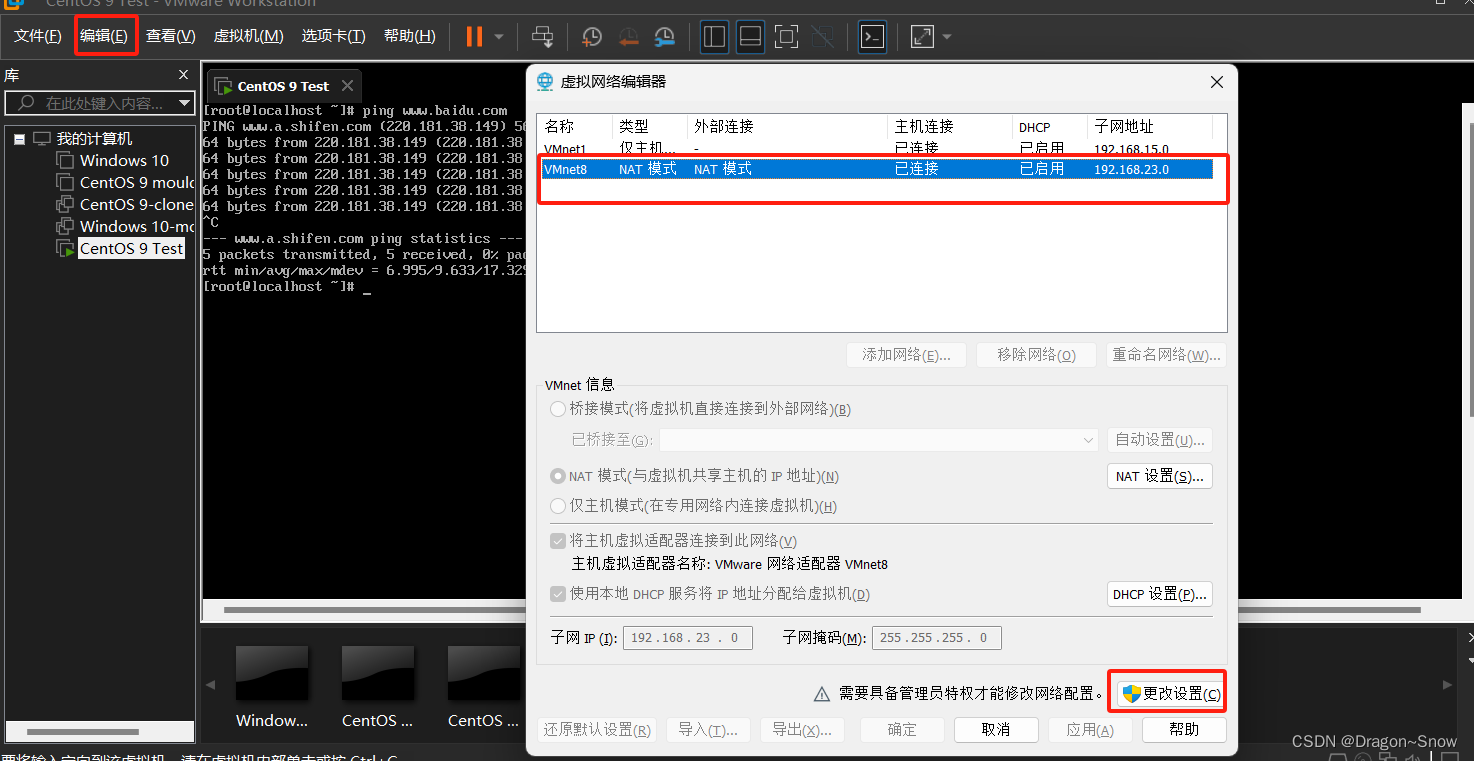
虚拟网络编辑设置
编辑–>虚拟网络 -->net模式 --> 更改设置
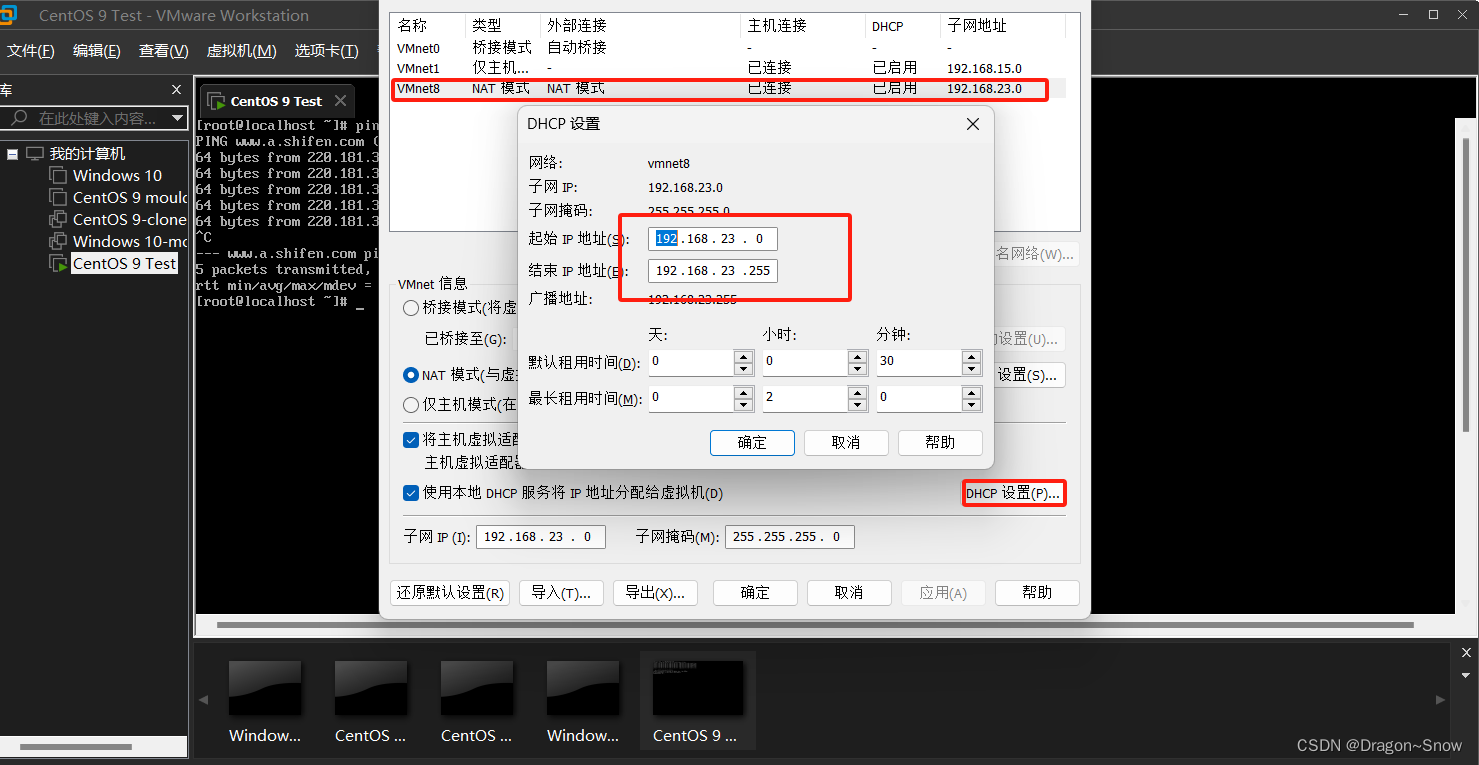
选择net模式 --> DHCP设置 --> 填写IP段
子网ip与适配器ip在同一域下
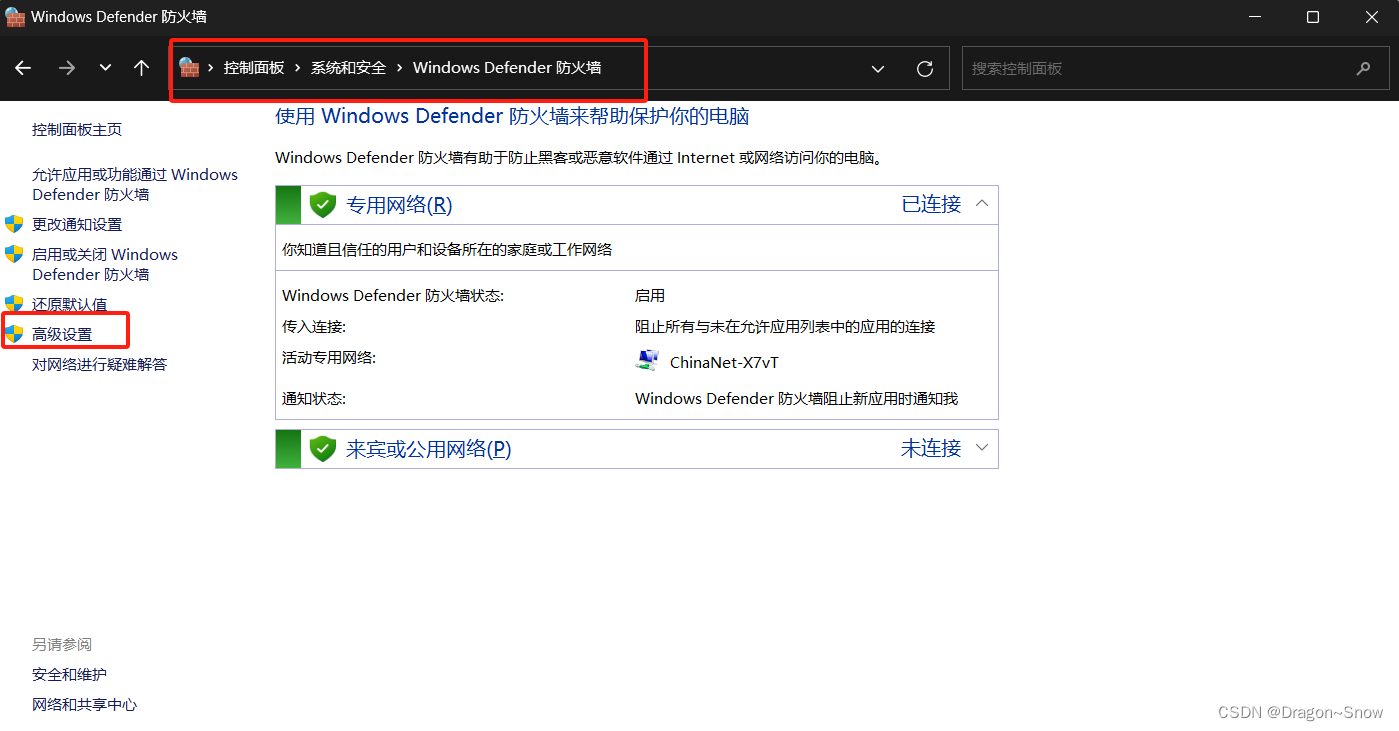
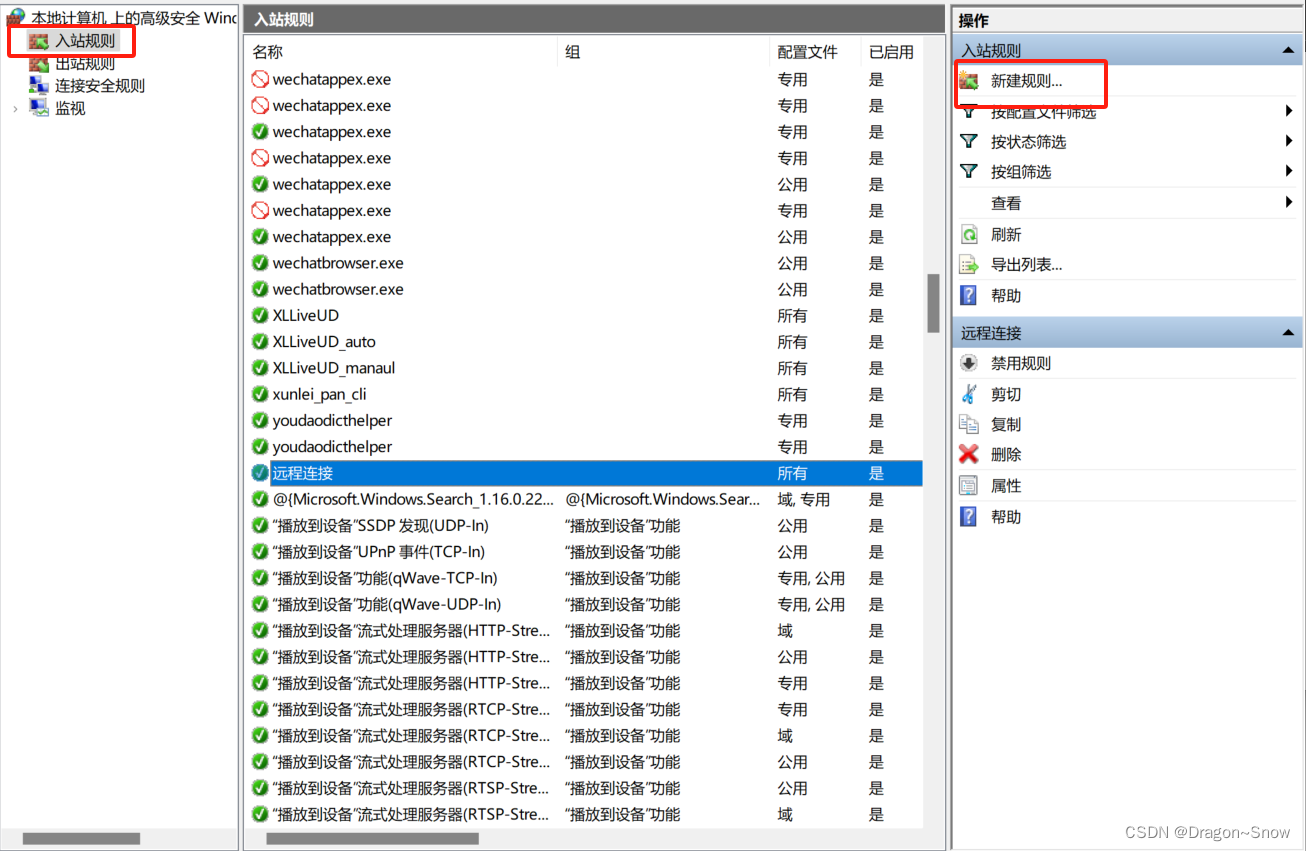
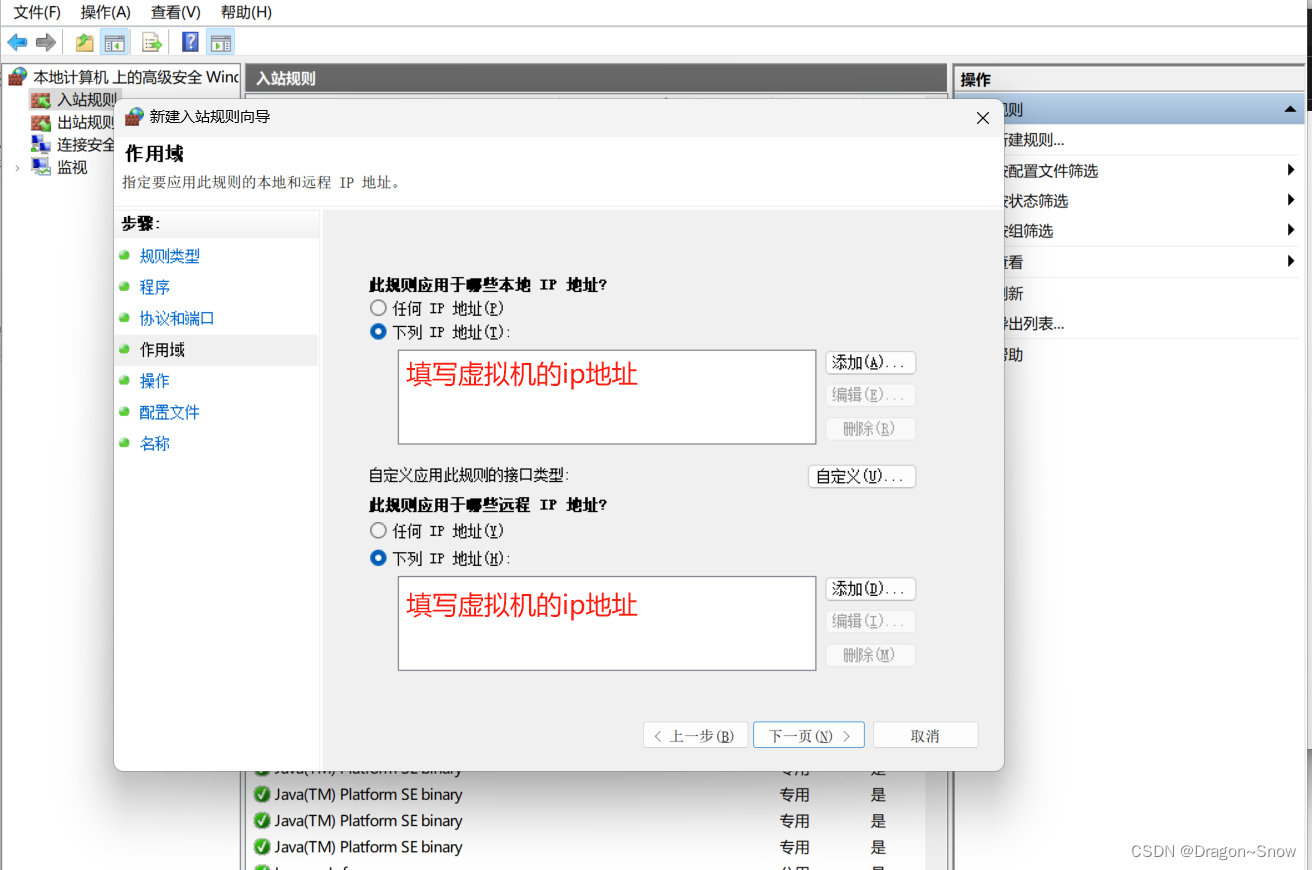
设置 本机防火墙出入站规则
新建规则 --> 选择自定义 -->默认选择–> 默认选择–>下列IP–>填写虚拟机的ip地址 -->默认选择–>默认选择–>自己填写入栈规则的名字–>完成
完了,亲!嘎嘎!





 扫一扫
扫一扫


 1541
1541


 到【灌水乐园】发言



