

ubantu下使用DEVC++

本文介绍了在Ubuntu系统下如何借助Wine安装DEVC++。步骤包括安装Wine,下载DEVC++.exe文件,通过Wine图形化界面进行安装,并详细说明了如何打开和运行编译产生的.exe文件。

ubantu系统下借助wine安装devc++(目前只能运行,不能调试)

1.安装wine

sudo apt-get install wine

2.使用wine安装devc++ 

2 .1 下载DEVC++.exe文件,保存在一个自己能找到的文件夹里。

2.2 打开wine的图形化界面:终端输入

wine control.exe

  弹出如下界面

选择添加/删除程序,

在 浏览 中找到DEV C++所在的路径,如发现没有,则把‘文件类型’ 由‘安装程序’改为‘所有文件’即可。

安装成功后发现已经在桌面上创建了快捷方式

双击即可进入,使用与windows下方法相同,但运行后产生的exe文件仍然无法弹出。

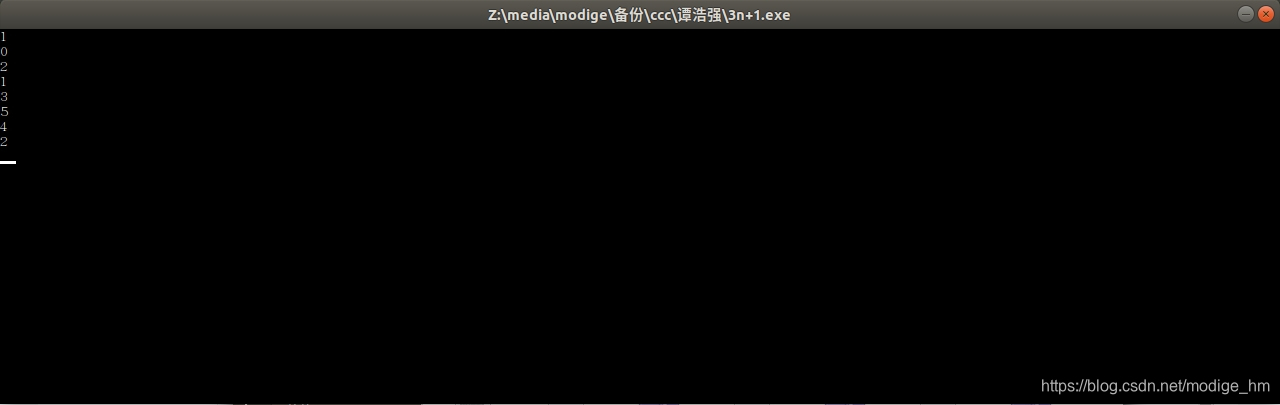
2.3 使用wine打开编译产生的.exe文件

 在使用devc++ 编辑cpp时,要记住自己把cpp保存在哪个文件夹中了,找到该文件下的exe文件,右键-->属性-->打开方式,选择用program files打开即可。

效果如下
 

### 安装 Dev-C++ IDE 对于希望在 Ubuntu 20.04 上安装 Dev-C++ 的用户来说,需要注意的是 Dev-C++ 并不是一个广泛推荐的选择用于现代 Linux 开发环境中的集成开发环境 (IDE)[^1]。然而,如果确实有需求安装该软件,则可以通过 Wine 来运行 Windows 下的版本或者寻找社区维护的包。 #### 使用 Wine 运行 Windows 版本 由于官方并没有提供针对 Linux 发行版的原生二进制文件,一种方法是通过兼容层工具 Wine 来安装和运行 Windows 版本的 Dev-C++: ```bash sudo dpkg --add-architecture i386 wget -nc https://dl.winehq.org/wine-builds/Release.key sudo apt-key add Release.key sudo add-apt-repository 'deb https://dl.winehq.org/wine-builds/ubuntu/ focal main' sudo apt update sudo apt install --install-recommends winehq-stable wine DevCppSetup.exe # 假设已经下载好了安装程序 ``` 这种方法可能带来性能上的折衷,并且某些特性未必能正常工作[^5]。 #### 寻找替代方案 考虑到更好的稳定性和更丰富的功能集,在 Ubuntu 或其他 GNU/Linux 系统上通常建议考虑使用本地支持良好的 C/C++ 编程环境,比如 KDevelop、Code::Blocks 或者 CLion 等等。这些选项不仅提供了强大的编辑器界面和支持多种编程语言的能力,还能够很好地融入 GNOME/KDE 等桌面环境中去。 #### 安装 Code::Blocks 作为备选 如果倾向于图形化操作而不想依赖于 Wine,那么可以尝试安装同样基于 wxWidgets 构建的跨平台 IDE —— Code::Blocks: ```bash sudo apt-get update sudo apt-get install codeblocks ``` 这将允许开发者享受接近于 Dev-C++ 的用户体验的同时获得更加稳定的执行效果[^3]。
评论 1
成就一亿技术人!
拼手气红包6.0元
还能输入1000个字符
 
红包 添加红包
表情包 插入表情
 条评论被折叠 查看
添加红包

请填写红包祝福语或标题

红包个数最小为10个

红包金额最低5元

当前余额3.43前往充值 >
需支付:10.00
成就一亿技术人!
领取后你会自动成为博主和红包主的粉丝 规则
hope_wisdom
发出的红包
实付
使用余额支付
点击重新获取
扫码支付
钱包余额 0

抵扣说明:

1.余额是钱包充值的虚拟货币,按照1:1的比例进行支付金额的抵扣。
2.余额无法直接购买下载,可以购买VIP、付费专栏及课程。

余额充值


