hyper-v中ubuntu20设置静态IP并联网

博客介绍了Windows与Ubuntu网络共享的设置方法。2020年10月27日更新的双网卡方式,需添加内部网卡并修改其IP,添加默认交换器等;旧方法为共享网络,但常失效不推荐,涉及创建内部交换器、修改交换机、共享网络及配置文件等步骤。

2020-10-27更新:双网卡方式

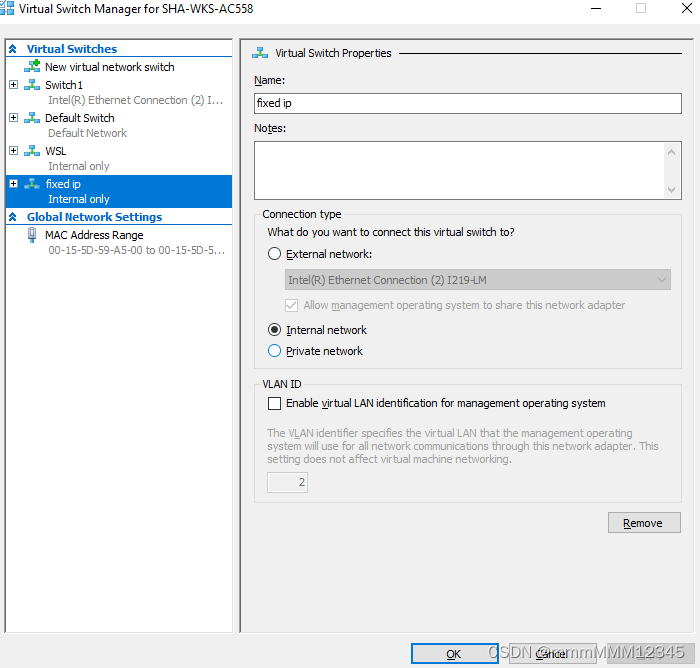
1.添加内部网卡
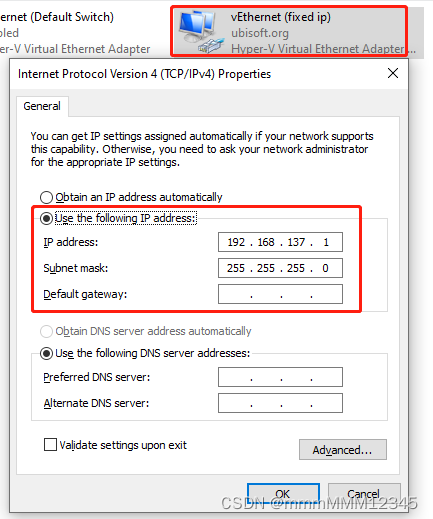
在windows适配器中修改该新建网卡ip
 

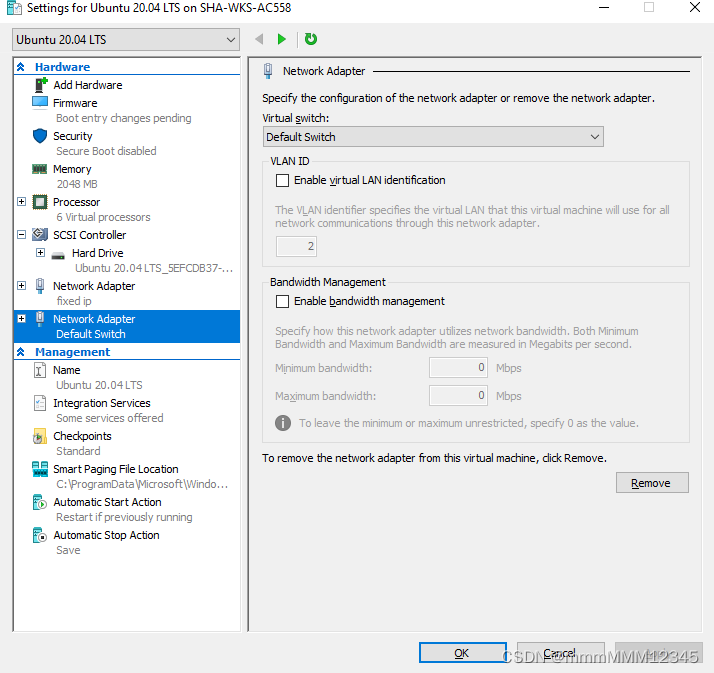
2.添加默认交换器
内部网卡新增一个profile,不设置网关
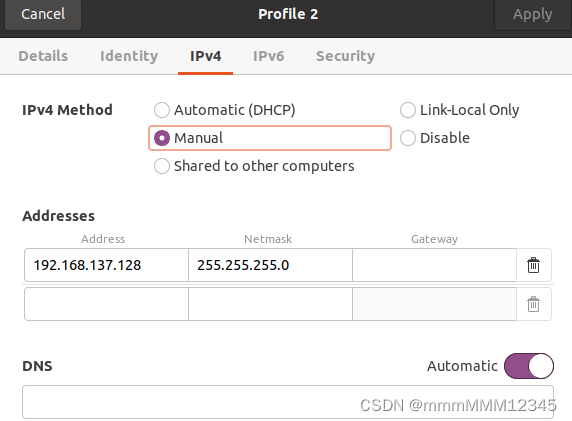
然后把内部网卡切换成此profile 
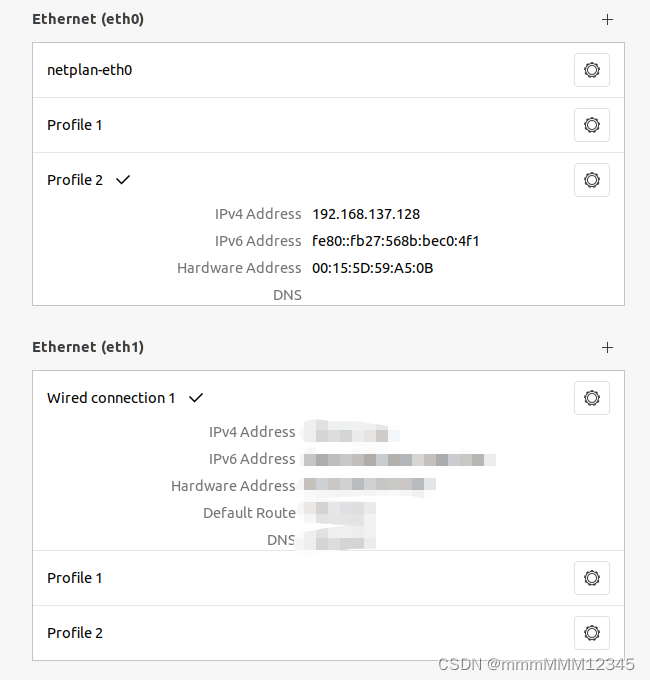
设置完毕!

-----------------旧方法:共享网络(经常失效,不推荐)------------------

1,新创建内部交换器,并命名
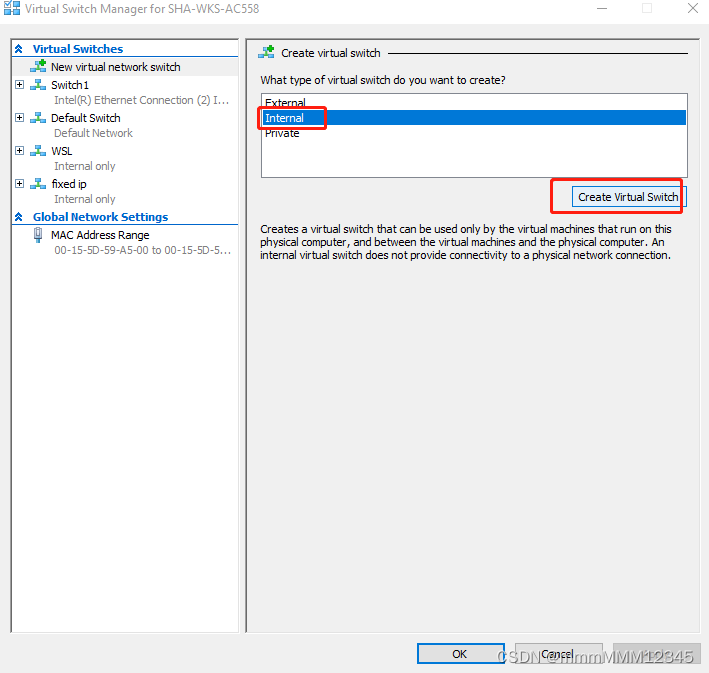
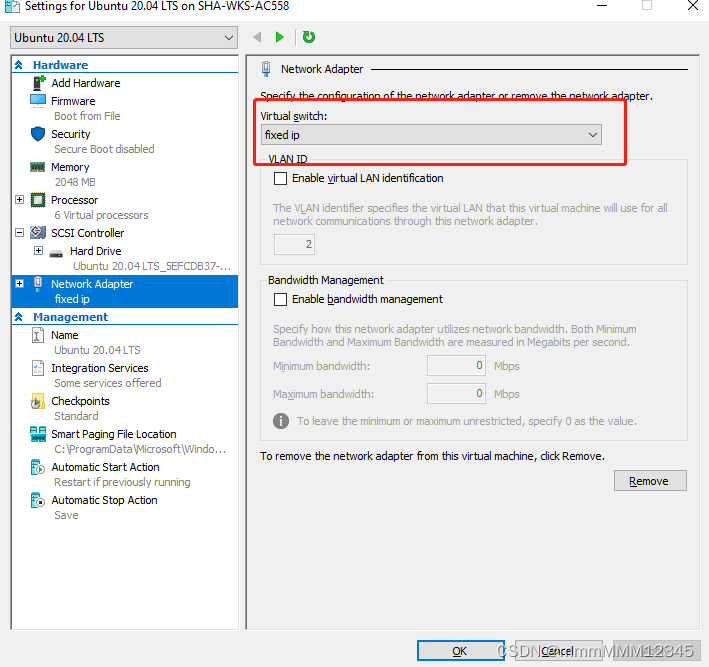
2. 修改ubuntu的交换机为刚才新建的交换机
3.在windows 中适配器中上网网卡中共享网络,找到新创建交换器
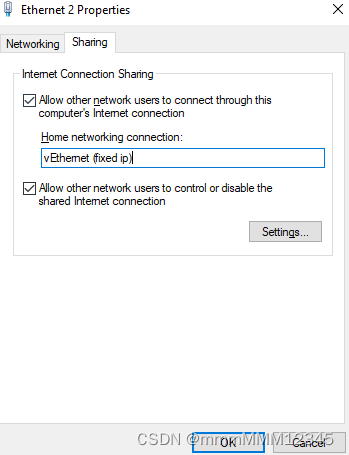
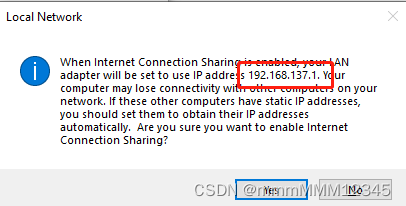
4.弹出对话框中192.168.137.1配置到ubuntu中 

路径:sudo vim /etc/netplan/01-network-manager-all.yaml

文件内容

network:
    ethernets:
        eth0:
            dhcp4: false
            addresses: [192.168.137.128/20]
            gateway4: 192.168.137.1
            nameservers:
                addresses: [10.192.0.12]
    version: 2

保存后应用

 sudo netplan apply

设置成功

### Windows 11 Hyper-V 配置与使用 #### 启用 Hyper-V 功能 在 Windows 11 中启用 Hyper-V 是使用此功能的第一步。可以通过以下方式完成: 1. 打开控制面板,进入“程序和功能”,点击“启用或关闭 Windows 功能”。 2. 在弹出的窗口中勾选 **Hyper-V** 确认应用更改[^1]。 需要注意的是,某些硬件可能需要额外的支持才能运行 Hyper-V。例如,处理器必须支持 SLAT(Second Level Address Translation)。可以在 BIOS 或 UEFI 设置中检查启用虚拟化技术选项[^2]。 --- #### 创建 Ubuntu 虚拟机 为了测试 Hyper-V 的性能或者作为 Docker 的基础环境,可以选择创建一个 Linux 虚拟机,比如 Ubuntu。以下是具体操作步骤: 1. 打开 PowerShell 或命令提示符,输入 `Hyper-V Manager` 来启动管理器。 2. 点击左侧的操作菜单中的“新建” -> “虚拟机向导”。 3. 按照向导逐步填写虚拟机名称、分配内存大小以及指定 ISO 文件路径来引导安装介质[^2]。 对于网络适配器的选择,默认情况下会提供一种名为“默认交换机”的虚拟网卡。这种交换机会自动处理 NAT 地址转换以便让虚拟机能访问外部互联网资源[^3]。 --- #### 自定义网络配置 (NAT/Bridge) 当遇到更复杂的联网需求时,可以手动调整 Hyper-V 的网络架构: - **桥接模式**: 将物理网卡绑定至虚拟机,使后者能够像独立设备那样接入局域网。这通常用于开发环境中模拟真实服务器场景[^3]。 - **NAT 模式**: 构建内部子网通过宿主机转发流量到外网。适合于隔离测试用途或是多个 VM 共享单一 IP 连接的情况[^4]。 如果选择了 NAT 方案,则还需进一步编辑虚拟交换机属性以设定静态地址池范围以及其他参数。 --- #### 解决常见问题 有时可能会碰到一些典型错误消息阻止正常运作,下面列举几个解决方案: - 如果发现两台或多台虚拟机无法互相通信尽管它们都处于相同子网上面,那么可能是由于防火墙规则阻挡所致。建议临时禁用防火墙服务来进行排查[^4]。 - 当尝试克隆现有磁盘镜像文件 (.VHD/. VHDX) 创造新的实例却遭遇冲突警告时,请记得修改 MAC 地址及其他唯一标识字段以防重复引发混乱[^4]。 ```powershell # 修改虚拟机MAC地址示例脚本 $vmName = "TestVM" $newMacAddress = "00155D87F9A1" Set-VMNetworkAdapter -VMName $vmName -StaticMacAddress $newMacAddress ``` ---
评论
成就一亿技术人!
拼手气红包6.0元
还能输入1000个字符
 
红包 添加红包
表情包 插入表情
 条评论被折叠 查看
添加红包

请填写红包祝福语或标题

红包个数最小为10个

红包金额最低5元

当前余额3.43前往充值 >
需支付:10.00
成就一亿技术人!
领取后你会自动成为博主和红包主的粉丝 规则
hope_wisdom
发出的红包
实付
使用余额支付
点击重新获取
扫码支付
钱包余额 0

抵扣说明:

1.余额是钱包充值的虚拟货币,按照1:1的比例进行支付金额的抵扣。
2.余额无法直接购买下载,可以购买VIP、付费专栏及课程。

余额充值