 GridControl-Grid View 网格视图详解



GoTo 数据网格和视图入门
GridView是默认的数据网格视图,以传统的表格格式显示数据。“视图”将数据源记录渲染为行,将数据源字段渲染为列。数据值显示在各个单元格中。
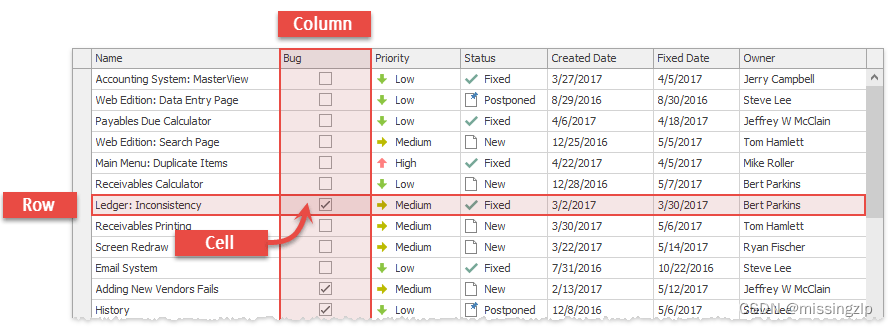
Grid Columns
网格列
重要注意事项
不能将多个数据网格列绑定到同一数据源字段。如果需要执行此操作,请创建Unbound Columns并处理CustomUnboundColumnData事件,以手动将数据源值复制到未绑定的列单元格。此限制也适用于其他数据感知控件(数据网格、树状列表、垂直网格等)。
列字段名称必须唯一。
有关其他数据感知控件中类似功能的信息,请参阅以下帮助文章:列(树状列表)、行(垂直网格)、数据透视网格字段(数据透视网格)。
自动列生成
将数据网格绑定到数据源时,控件会自动为每个绑定的数据字段生成一列(如果未禁用“自动填充列”属性)。对于代码优先的数据源(例如,实体框架模型),可以使用Display属性标记属性,并禁用其AutoGenerateField参数以跳过此属性的列生成。下面代码中的“Display”属性阻止数据网格生成“Additional Info”列。
[Display(AutoGenerateField = false, Description = "This column isn't created")]
public string AdditionalInfo { get; set; }
您可以使用更多的属性来重新排列列、修改其标题的标题、更改其默认的就地编辑器等。请参阅以下主题了解更多信息:数据注释属性。
如果将以前的数据源替换为新的数据源,数据网格将不会自动重新生成列。您需要手动执行此操作,方法是调用数据网格设计器并单击“列”选项卡中的“检索字段”按钮。
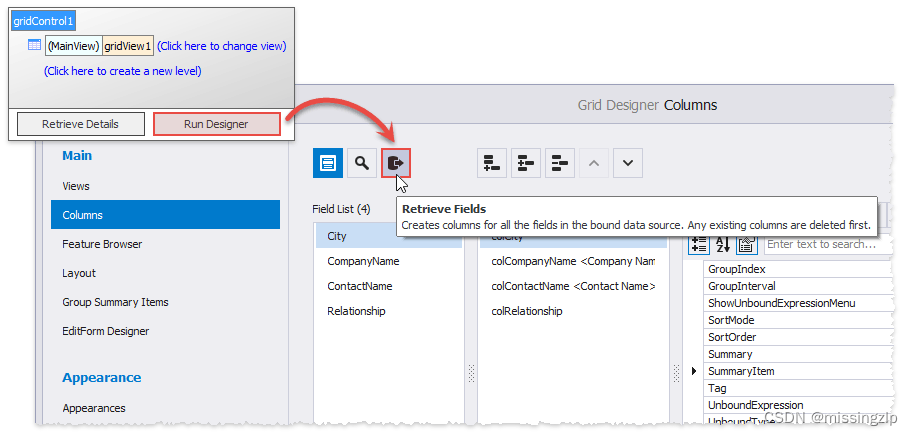
要在代码中执行相同操作,请调用BaseView.PopulateColumns。在更改数据源后直接填充列方法,或在GridControl上填充列方法GridControl.DataSourceChanged事件。
手动添加和删除列
-
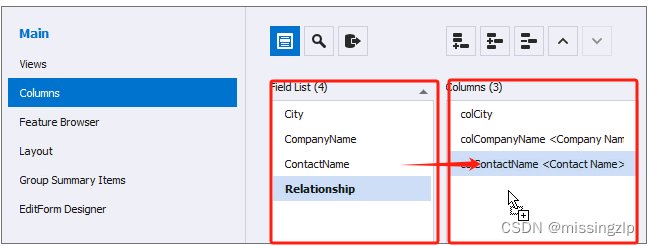
与数据源中声明的数据字段相关联的列称为绑定列。要手动添加此类列,请调用数据网格设计器,切换到“Columns”选项卡并单击“Show Field List”按钮,然后将数据字段拖动到列列表中。没有相应网格列的数据字段将用粗体文本突出显示。
-
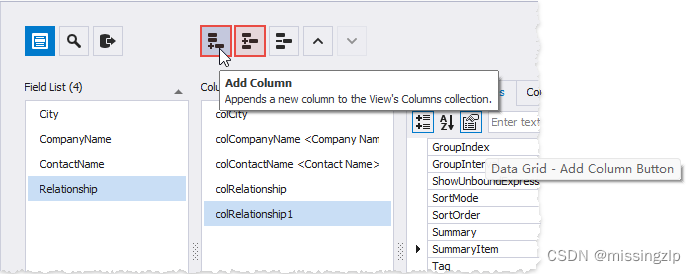
也可以在同一个设计器页面上使用“Add Column” and “Insert Column”按钮。在这种情况下,您需要设置每列的GridColumn.FieldName属性。否则,列将被解除绑定,并且不会从数据源接收单元格值。
-
要删除列,请使用“Remove Column”设计器按钮,或者在设计时单击列标题并按“Delete”键。若要删除代码中的列,请调用GridView.Columns.Remove方法。
-
即使将代码中创建的列添加到Columns集合中,这些列也是不可见的。若要显示列,请启用其“可见”属性。也可以使用AddVisible方法创建列,将其绑定到指定的数据字段,然后在视图中显示。
// Create a new column.
GridColumn colPrice = new GridColumn();
// Bind the column to the 'Price' field in a data source.
colPrice.FieldName = "Price";
// Adds the column to the Columns collection. The column is hidden.
gridView.Columns.Add(colPrice);

// Creates a new column, binds it to the 'OrderDate' field in a data source,
// and displays it in the Grid View.
gridView.Columns.AddVisible("OrderDate");
行标题
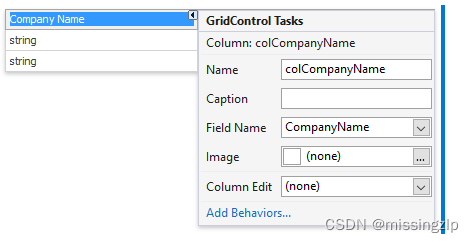
要修改列标题并添加图像,请在设计时选择一列并调用其智能标记。如果某列未分配标题,则该列将根据相关数据字段的名称生成标题。
隐藏垂直列边框
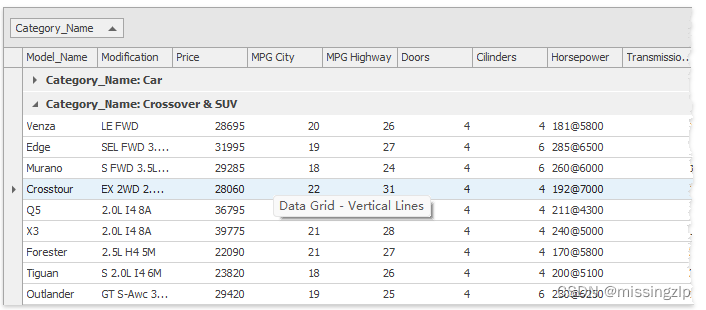
您可以通过禁用GridOptionsView来隐藏列和行边界。显示垂直线和网格选项视图。显示水平线设置。GridOptionsView.ShowVerticalLines and GridOptionsView.ShowHorizontalLines
列宽
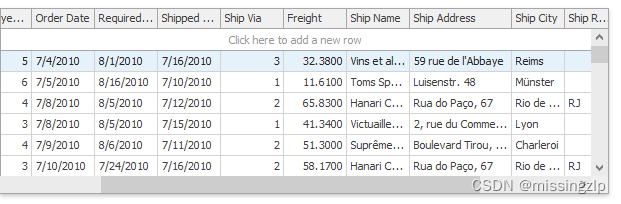
数据网格将其所有列压缩到其当前客户端区域中。用户可以调整除最后一列以外的所有列的大小,并且总列宽不能超过父视图的宽度。
禁用GridOptionsView.ColumnAutoWidth属性,以允许网格列超越视图边界。如果列占用的空间大于视图提供的空间,则会自动显示水平滚动条。
相关API
- GridColumn.MinWidth, GridColumn.Width, GridColumn.Resize -允许您手动设置列宽。如果GridOptionsView.ColumnAutoWidth属性未被禁用,当前列宽可能与您的自定义设置不同。
- GridColumn.VisibleWidth -检索当前列宽。
- GridView.ColumnWidthChanged - 在更改列宽后发生。
- BaseView.IsSizingState / GridView.IsSizingState - 允许您识别最终用户当前是否正在调整网格列的大小。
- OptionsColumn.FixedWidth - 在列自动宽度模式下,启用此设置可防止列自动调整大小。
最佳适配
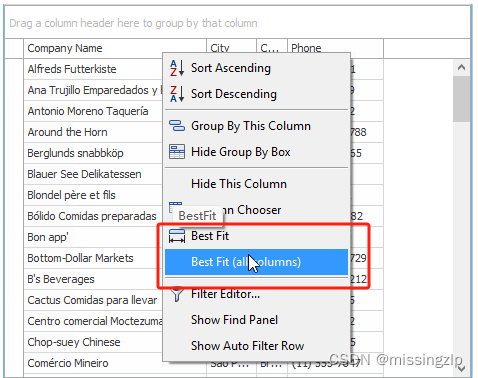
为了确保一列或视图的所有列具有足够的宽度,以便单元格完全显示其内容,最终用户可以右键单击列标题,然后选择“最佳匹配”(或“最佳匹配(所有列)”)选项。
相关API
- GridView.BestFitColumns–将最佳拟合应用于所有列。
- GridColumn.BestFit–将最佳拟合应用于一个特定列。
- GridOptionsView.BestFitMaxRowCount–最佳拟合操作扫描所有网格行以确定最佳列宽。此属性允许您限制已处理的行数,从而提高整体网格性能。
- GridOptionsView.BestFitMode–允许您选择最佳拟合操作是优先考虑精度还是计算速度
自动填充列
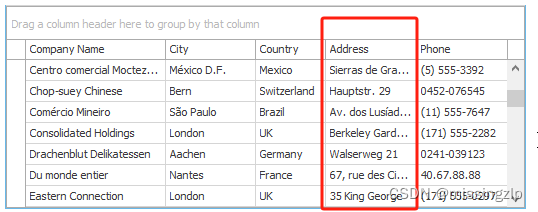
分配给GridView.AutoFillColumn属性会自动调整大小以填充视图提供的任何可用空间。在下面的动画中,自动填充列为“地址”。
固定列
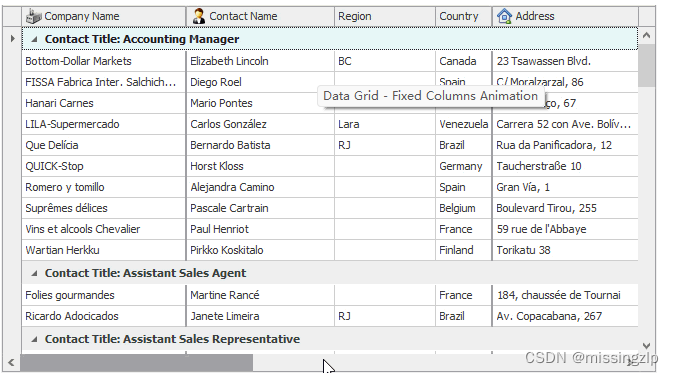
将列CompanyName的“Fixed”属性设置为“Left”或“Right”,以将该列定位到视图的相应侧。当用户水平滚动视图时,固定列仍然可见。
如果将“Fixed”特性设置为“MiddleLeft”,则直到用户将该列滚动到视图的左侧,该列才会被定位。当列到达左侧时,它将变为固定列,而其他列将继续滚动。
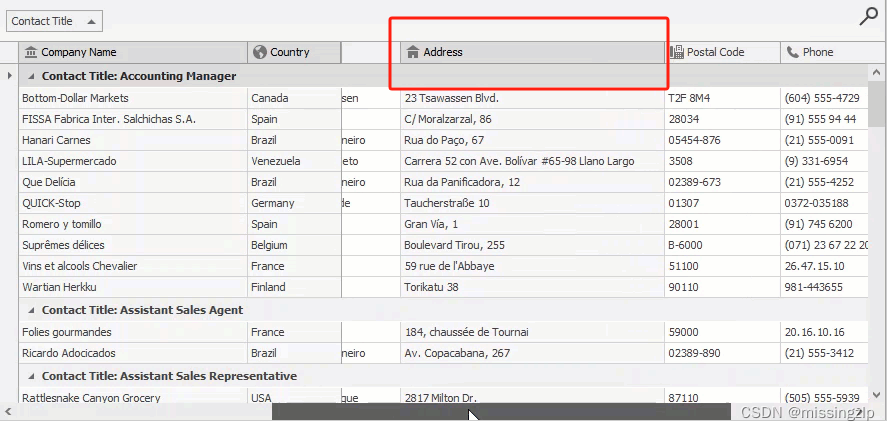
使用FixedColumnHighlightMode属性可以区分固定列和常规列。

Fixed Columns演示演示了如何为网格列提供自定义弹出菜单,允许用户在运行时定位列。
相关API
GridView.FixedLineWidth
GridViewAppearances.FixedLine
默认情况下,最终用户可以执行以下操作
- 拖动右列边缘以调整其大小。
Related API: OptionsColumn.AllowSize, GridOptionsCustomization.AllowColumnResizing.
- 拖放列标题可以重新排列列。
Related API: OptionsColumn.AllowMove, GridOptionsCustomization.AllowColumnMoving.
- 通过向下拖动列标题或右键单击标题并选择“隐藏此列”选项来隐藏列。
Related API: OptionsColumn.AllowShowHide, GridOptionsCustomization.AllowQuickHideColumns.
- 右键单击列标题并选择“列选择器”选项以调用一个对话框,该对话框允许用户将隐藏的列拖回视图。
Related API: GridView.CustomizationFormBounds, GridOptionsCustomization.CustomizationFormSearchBoxVisible, GridView.CustomizationForm, GridView.ShowCustomizationForm
- 将列标题拖动到组区域中以应用分组。
Related API: OptionsColumn.AllowGroup, GridOptionsCustomization.AllowGroup
- 单击列标题可按此列的值对数据进行排序。随后的单击会将排序顺序从升序更改为降序和降序。
Related API: OptionsColumn.AllowSort, GridOptionsCustomization.AllowSort
- 单击列标题中的筛选按钮以筛选网格数据。
Related API: OptionsColumnFilter.AllowFilter, GridOptionsCustomization.AllowFilter
代码识别和访问的网格列
要检索特定列,请使用以下API:
- ColumnView.Columns
存储属于此视图的所有列,并通过索引或相关数据字段名称提供对这些列的访问。
- ColumnView.FocusedColumn
检索当前关注的单元格所属的列。
- ColumnView.GetVisibleColumn
按列的可见索引(GridColumn.VisibleIndex属性)返回列。
Unbound Columns
未绑定列
未绑定列是显示任何自定义数据的网格列。您可以使用未绑定的列来显示来自外部源的数据,将多个数据源合并为一个数据源,或者使用表达式基于其他列数据计算值。
未绑定列和常规绑定列是同一类的对象:GridColumn、BandedGridColumn或LayoutViewColumn类。这意味着未绑定列完全支持所有列功能——排序、分组、筛选、摘要等。
但是,即使所有列都未绑定,数据网格也无法在没有数据源的情况下运行。例如,使用UnboundSource组件来告诉数据网格它应该生成多少行。
创建未绑定的列
要添加未绑定的列,请调用数据网格设计器的“Columns”选项卡,然后单击“Add Column”按钮。在特性网格中,设置两个特性:
- GridColumn.FieldName–必须将此属性设置为与任何数据源字段名称都不匹配的唯一值。
- GridColumn.UnboundDataType–将此属性设置为列应显示的数据类型。列自动使用与所选数据类型相对应的在位编辑器
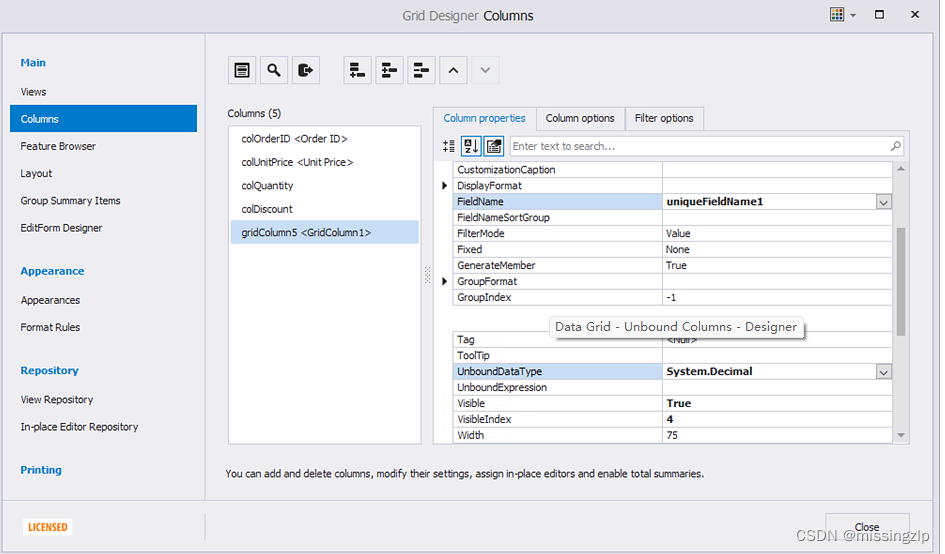
如果在代码中添加未绑定的列,请记住显式设置它们的可见性。
未绑定表达式
使用未绑定表达式,可以基于其他列值计算未绑定列的值。表达式是在“表达式编辑器”对话框中构建的。要调用此对话框,请单击GridColumn旁边的省略号按钮。VS属性网格中的UnboundExpression属性。
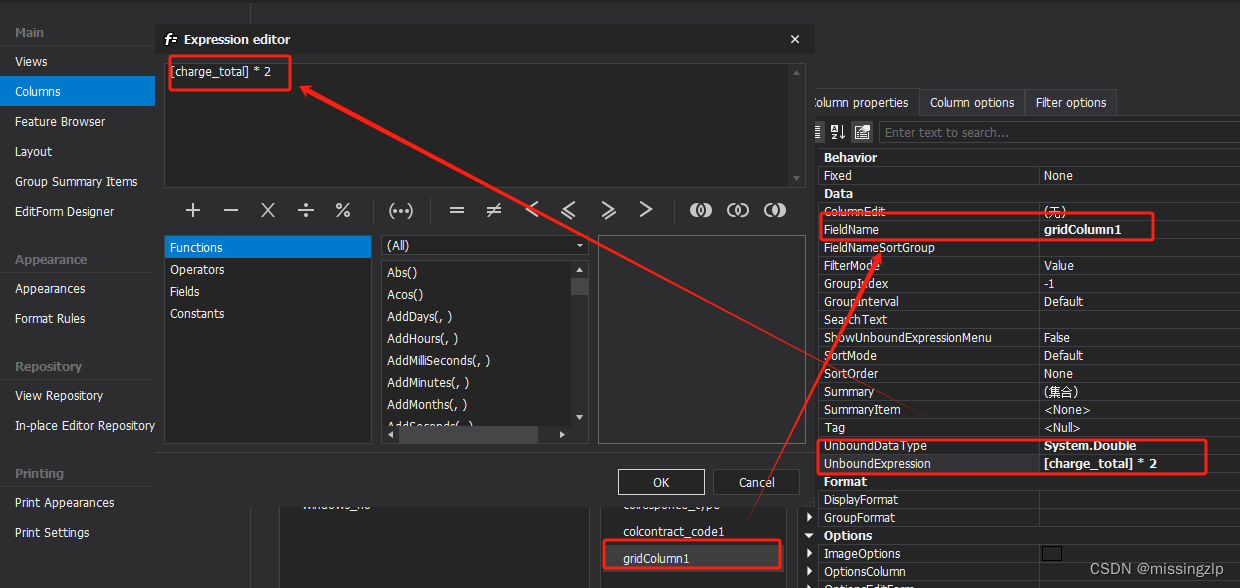 在代码中,表达式被指定为简单字符串。例如,下面的代码通过从。
UnboundExpression = "[charge_total]*10",

gridView1.Columns.Add(new DevExpress.XtraGrid.Columns.GridColumn()
{
    Caption = "Custom Unbound Column",
    FieldName = "UnboundColumn3",
    UnboundDataType = typeof(string),
    UnboundExpression = "[charge_total]*10",
    Visible = true
});
在运行时修改未绑定的表达式
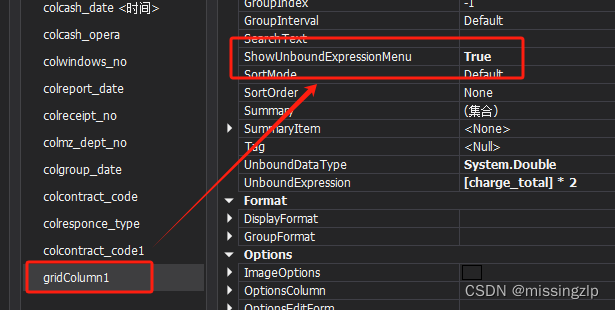
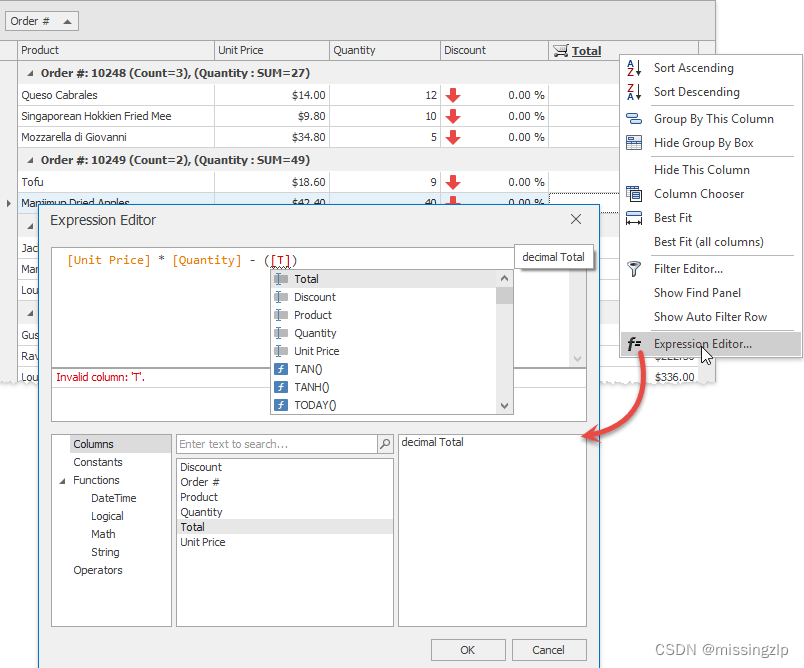
用户可以右键单击未绑定列的标题,然后选择“Expression Editor…”来修改表达式。您可以选择用户是使用旧版编辑器(与您在设计时使用的编辑器相同),还是使用支持语法高亮显示和自动完成的更新版本。
相关API
- GridColumn.ShowUnboundExpressionMenu–指定最终用户是否可以修改此列的表达式。
- ColumnViewOptionsBehavior.UnboundColumnExpressionEditorMode–获取或设置表达式编辑器最终用户使用的内容。
具有自定义数据的可编辑未绑定列
ColumnView.CustomUnboundColumnData事件是两个任务的单一入口点:它允许您用值填充单元格,并获得用户编辑(您可以接受或放弃)。读取IsGetData和IsSetData属性的值,为这些场景中的每一个指定不同的操作集。
- UnboundColumnDataEventArgs.IsGetData–当需要填充列并且需要提供单元格值时,此属性返回true。
- UnboundColumnDataEventArgs.IsSetData–当用户更改了单元格值并且需要将这些编辑保存到源时,此属性将返回true。
Unbound Columns代码示例说明了如何从字典中检索数据并将更改保存回字典。
// Create an unbound column that supports editing
GridColumn unboundColumn = gridView.Columns.AddField("CustomData");
unboundColumn.UnboundDataType = typeof(string);
unboundColumn.Visible = true;
// Handle the CustomUnboundColumnData event
Dictionary<int, string> unboundData = new Dictionary<int, string>();
unboundData[1] = "Can live up to 20 years!";
gridView.CustomUnboundColumnData += (sender, e) =>
{
    if(e.Column.FieldName == "CustomData") {
        // Populate columns
        if(e.IsGetData) {
            if(unboundData.ContainsKey(e.ListSourceRowIndex))
                e.Value = unboundData[e.ListSourceRowIndex];
        }
        // Post edits back to the source
        if(e.IsSetData && e.Value != null) {
            unboundData[e.ListSourceRowIndex] = e.Value.ToString();
        }
    }
};
刷新未绑定的列
数据感知控件不缓存未绑定列/行中的值,并在每次绘制、筛选、排序控件等时请求这些值。您可以使用此行为触发更新并重新加载未绑定值。
- 要重新加载所有当前可见的值,请调用BaseView.LayoutChanged方法,用于刷新整个视图。
- 若要重新加载特定行或单元格的值,请调用ColumnView.RefreshRow或GridView.RefreshRowCell方法。
Rows
行高
数据网格中有两种类型的行:数据行(显示数据源记录)和非数据行(分组行、新项目行等)。
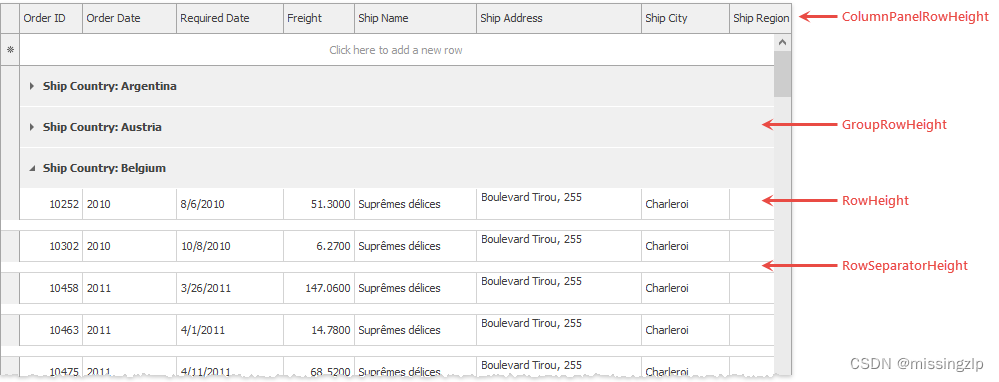
默认情况下,行高由字体设置决定。数据网格公开以下API来修改这些高度。
- GridView.RowHeight
以像素为单位指定数据行高度。默认值为-1(行没有固定高度)。
- GridView.ColumnPanelRowHeight
指定列标题的高度。
- GridView.GroupRowHeight
获取或设置组行的高度。
- GridView.RowSeparatorHeight
指定行之间的垂直距离。将此属性设置为零不会删除行之间的水平线。要执行此操作,请禁用GridOptionsView。ShowHorizontalLines设置。
- GridView.CalcRowHeight
对于每一行都会重复引发此事件,并允许您为每一行设置单独的高度参数。下面的代码片段演示了如何根据“RowHeight”数据源字段中的值设置行高度。
using DevExpress.XtraGrid.Views.Grid;

private void gridView1_CalcRowHeight(object sender, RowHeightEventArgs e) {
    GridView view = sender as GridView;
    if (view == null) return;
    if(e.RowHandle >= 0)
        e.RowHeight = (int)view.GetDataRow(e.RowHandle)["RowHeight"];
}
自动行高
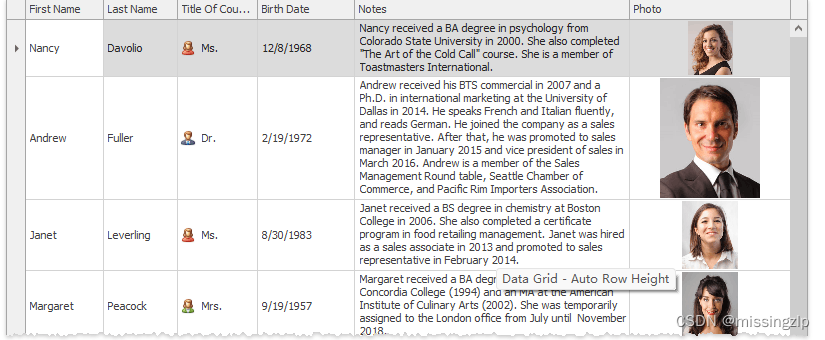
行单元格剪切无法完全显示的内容。要更改此行为,请使用MemoEdit、TokenEdit或PictureEdit编辑器作为所需列的就地编辑器,并启用GridOptionsView.RowAutoHeight设置。这将允许数据网格数据行动态适应内容并获得不同的高度。
隐藏行边框
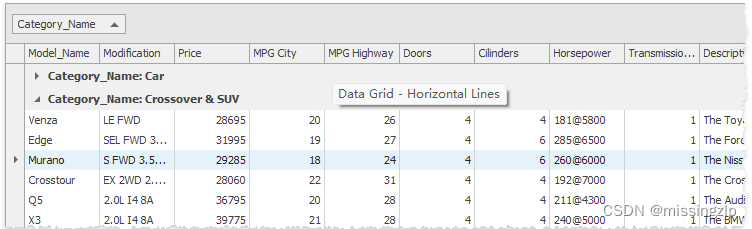
您可以通过禁用GridOptionsView来隐藏列和行边界。 GridOptionsView.ShowVerticalLines 和 GridOptionsView.ShowHorizontalLines
行指示器面板
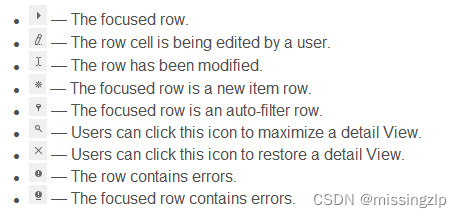
行指示器面板是停靠在数据网格左边缘的水平条带。用户可以单击此栏来选择任何数据网格行。
行指示器面板显示各种图标,具体取决于当前选择的行和正在进行的行操作。
相关API
- GridOptionsView.ShowIndicator–显示/隐藏行指示器面板。
- GridView.IndicatorWidth–获取或设置面板宽度。
- GridView.CustomDrawRowIndicator–手动重新绘制面板。
行多选
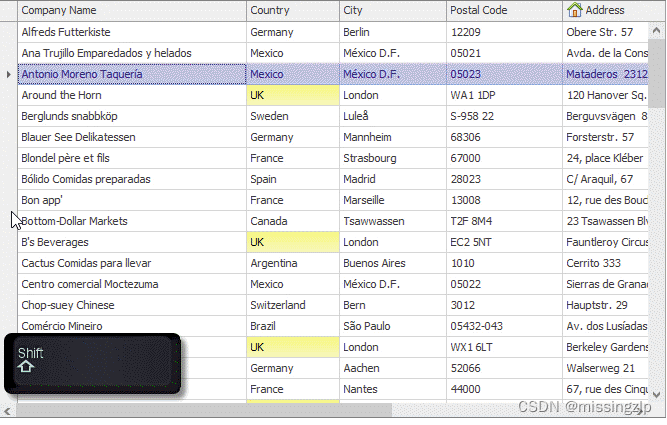
如果ColumnViewOptionsSelection。启用了“多选”选项,最终用户可以使用字幕选择、键盘箭头键和按下Ctrl/Shift键的鼠标单击来选择多行。
相关API
- ColumnView.SelectRow—将一行(卡片)添加到当前选择中。
- ColumnView.GetSelectedRows-返回所选行或卡片的句柄。
- ColumnView.DeleteSelectedRows-在多选模式下删除所选行/卡,或在单选模式下删除聚焦行/卡。
Web样式行选择
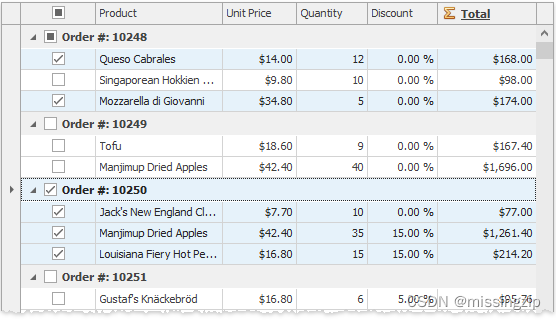
除了单击行指示器面板,用户还可以使用复选框来选择数据行。若要启用这些复选框,请设置GridOptionsSelection。GridMultiSelectMode的MultiSelectMode属性。CheckBoxRowSelect值。仅当启用“行多选”时,Web样式选择才可用。
相关API
- GridOptionsSelection.ShowCheckBoxSelectorInColumnHeader–启用此属性可在列标题区域显示复选框。此功能允许用户一次选择所有数据网格行。
- GridOptionsSelection.ShowCheckBoxSelectorInGroupRow–启用此属性可在组行中显示复选框。此功能允许用户选择属于特定组的所有数据网格行。
访问代码中的行-行句柄
每个数据网格行都有三个整数值来标识它:一个数据源索引、一个行句柄和一个可见索引。
数据源索引
- 在绑定列表中指定从零开始的行索引。
- 是在对数据进行排序、分组或筛选时不变的常数值。
- 对于组行,它们将指向组中的第一个数据行。
- 用于访问数据。
行句柄
- 从上到下对应于行顺序的从零开始的索引。
- 组行句柄是以-1开头的负值。该顺序与分组行从上到下的顺序相匹配。
- 网格为“新建项目行”、“自动筛选行”和“无效行”指定保留的行句柄。
- 在每次数据操作之后,都会将行句柄重新分配给行。
- 筛选视图时,仅为与筛选器匹配的行创建行和行句柄。
可见索引
- 从上到下匹配可见行顺序的从零开始的索引。
- 如果服务行显示在数据行和组行上方,则会为其分配负索引。
- 在每次数据操作(包括数据排序、分组和筛选)之后,都会重新分配可见索引。
- 可见索引仅分配给展开组中的行。因此,索引在每次展开/折叠操作之后都会更新。
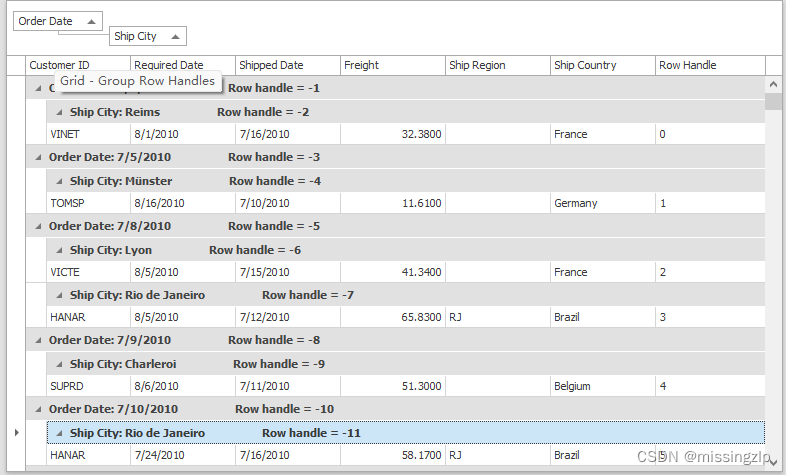
对于主详图数据,所有详图视图都有自己唯一的可见索引和行句柄。
相关API
- ColumnView.FocusedRowHandle——返回当前关注行的行句柄。要获得聚焦行中显示的记录,请使用GetFocusedRow和GetFocusedDataRow方法。
- ColumnView.LocateByValue–允许您通过行单元格值获取行句柄。
- ColumnView.IsDataRow(Int32)–返回具有给定句柄的行是否为常规数据行(而不是组行、自动筛选行等)。
- ColumnView.GetRowHandle,ColumnView.GetDataSourceRowIndex——按数据源中相关记录的索引返回行句柄,反之亦然。
- ColumnView.GetVisibleIndex,ColumnView.GetVisibleRowHandle——按行的可见索引返回行句柄,反之亦然。
- ColumnView.GetRow,ColumnView.GetDataRow——返回一个对象,该对象是具有给定句柄的行。
- GridControl.NewItemRowHandle,GridControl.AutoFilterRowHandle–分别为新项目和自动筛选行指定行句柄的数字常量。
- GridControl.InvalidRowHandle——当网格无法获取特定行时返回的常量。例如,GridView返回了一个无效的行句柄。GroupRowCollapse事件参数如果在所有数据网格组同时折叠时(例如,在调用GridView.CollapseAllGroups方法之后)激发此事件。
- GridView.TopRowIndex–将视图向上或向下滚动到具有所需可见索引的行。
Row Count
GridView.RowCount属性返回当前在视图中可见的记录数。当数字更改时,BaseView.RowCountChanged事件触发。例如,您可以处理此事件以显示一个表单,该表单允许用户在没有符合当前搜索查询的记录时创建新记录。
using DevExpress.XtraGrid.Views.Grid;

private void gridView1_RowCountChanged(object sender, EventArgs e) {
    GridView view = sender as GridView;
    if(view.RowCount == 0) {
        using(var form = new SpaceObjectForm())
            form.ShowDialog();
    }
}
遍历行
当您需要逐一处理所有数据网格行时,请使用以下技术。
- 获取BaseView.DataRowCount属性值,以确定现有行数或BaseView.RowCount属性,仅获取当前可见的行数。
- 要更改所有现有行,请实现一个循环,遍历从0到DataRowCount-1的行句柄。
- 如果只需要处理可见行,请从具有零句柄的行开始,然后通过调用ColumnView获取下一行。GetNextVisibleRow方法。
- 在ColumnView中换行。BeginSort/ColumnView.EndSort方法对,以防止在处理行时重新加载数据。否则,更改单元格值可能会更改行顺序(以及行句柄),这将导致行处理算法出现故障。
Cells
内容对齐方式
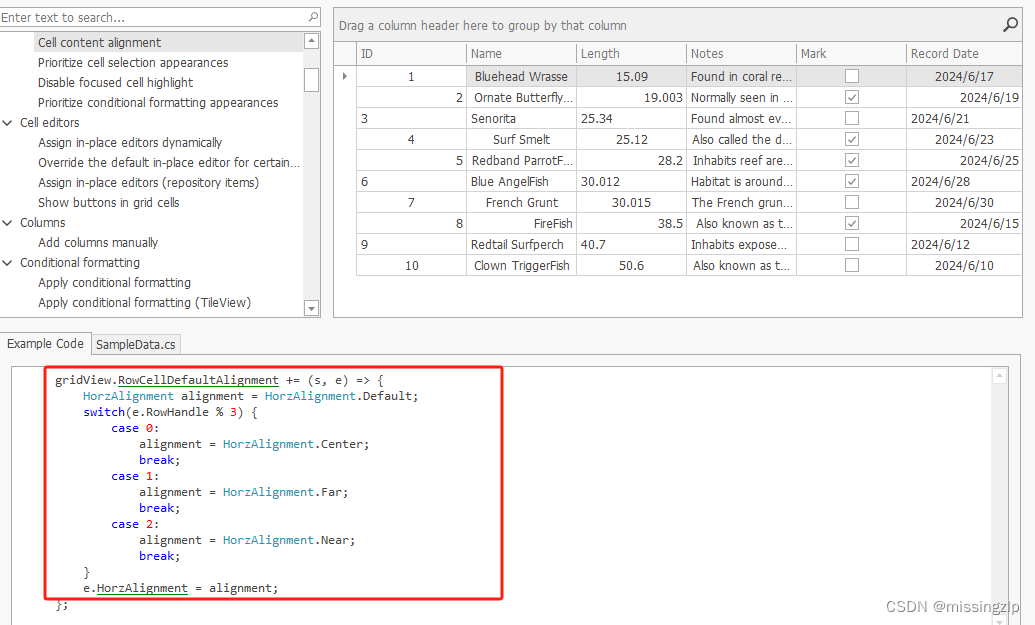
显示数值的数据网格单元格将其内容向右对齐。显示其他类型数据的单元格将其内容排列在左侧。若要更改单元格内容对齐方式,请处理ColumnView.RowCellDefaultAlignment事件。
选择模式
使用默认网格设置,用户只能选择整行。设置GridOptionsSelection.GridMultiSelectMode的MultiSelectMode.CellSelect值允许用户选择单个单元格。在这种模式下,用户可以使用“Ctrl”和“Shift”键一次选择多个单元格。
相关API
- GridView.SelectCell, GridView.SelectCells–允许您选择单个单元格和/或单元格范围的方法。
- GridView.GetSelectedCells–返回选定的单元格或这些单元格的父网格列。
显示文本和单元格值
单元格值是存储在数据源中的值。单元格的显示文本是显示给用户的值。当数据网格对数据进行排序或过滤时,它会处理单元格值(而不是显示文本)。您可以使控件按单元格显示值对数据进行排序和筛选。为此,请使用GridColumn.SortMode和GridColumn.FilterMode属性。
某些网格功能(例如格式化)会改变向用户显示实际单元格值的方式。若要在不更改基础值的情况下手动修改单元格的显示文本,请处理ColumnView.CustomColumnDisplayText事件。在以下示例中,如果属于“长度”列的单元格的值大于20,则不显示任何内容。
gridView.CustomColumnDisplayText += (sender, e) => {
        if(e.Column.FieldName == "Length") {
            double val = (double)e.Value;
            if (val > 20)
                e.DisplayText = string.Empty;
        }
    };
如何在网格单元中放置图像
可以使用不同的技术在数据网格单元内显示图像(图示符、图标、图片)。请注意,您不能使用GridColumn.CellAppearance.Image属性(数据网格将忽略此设置)。
编辑器上下文图像
RepositoryItemTextEdit.ContextImageOptions组允许您将光栅或矢量图标分配给RepositoryItemTextEdit对象。如果需要为所有列单元格显示相同的图标,并保持单元格文本可编辑,请使用此技术。
创建了一个非绑定列并设置其相应的属性,属性设置如下:
- FieldName设为 Photo(该字段名必须是唯一的)
- UnboundType设为 UnboundColumnType.Object
- ColumnEdit设为RepositoryItemPictureEdit类的实例(该操作PictureEdit 为该列的内置编辑器)
- 添加GridView的CustomUnboundColumnData事件,用于为非绑定列填充数据。
private void gridView1_CustomUnboundColumnData(object sender,
            DevExpress.XtraGrid.Views.Base.CustomColumnDataEventArgs e)
{
    GridView gridView = sender as GridView;
    if (e.Column.FieldName == "photo" && e.IsGetData)
    {
        Image img = img = Image.FromFile("D:\\00053.png");
        e.Value = img;
    }
}
选中“使用图像编辑”
如果需要用图标替换布尔单元格值,请为此列指定“检查-编辑”编辑器。编辑器的ImageOptions属性允许您设置“Checked”和“Unchecked”编辑器状态的图标。您还需要设置编辑器的 CheckBoxOptions.Style设置为“custom”。
using DevExpress.XtraEditors.Repository;

RepositoryItemCheckEdit checkEdit =
    gridControl1.RepositoryItems.Add("CheckEdit") as RepositoryItemCheckEdit;
checkEdit.ImageOptions.ImageChecked = Image.FromFile("..\\..\\read.bmp");
checkEdit.ImageOptions.ImageUnchecked = Image.FromFile("..\\..\\unread.bmp");
checkEdit.CheckBoxOptions.Style = DevExpress.XtraEditors.Controls.CheckBoxStyle.Custom;
gridView1.Columns["IsRead"].ColumnEdit = checkEdit;
gridControl1.RepositoryItems.Add(checkEdit);
图像组合框
如果单元格显示要用图像替换的枚举值,请使用链接到ImageList或DevExpress图像集合的ImageComboBoxEdit编辑器。
RepositoryItemImageComboBox imageCombo =
                gridControl1.RepositoryItems.Add("ImageComboBoxEdit") as RepositoryItemImageComboBox;
DevExpress.Utils.ImageCollection images = new DevExpress.Utils.ImageCollection();
images.AddImage(Properties.Resources.Add_16x16);
images.AddImage(Properties.Resources.Close_16x16);
images.AddImage(Properties.Resources.DeleteList_16x16);
imageCombo.SmallImages = images;
// The first argument is the item description, visible to end users
// The second argument is the cell (data source) value
// The third argument is the index of an image inside the "SmallImages" collection
imageCombo.Items.Add(new ImageComboBoxItem("Minor", (short)1, 0));
imageCombo.Items.Add(new ImageComboBoxItem("Moderate", (short)2, 1));
imageCombo.Items.Add(new ImageComboBoxItem("Severe", (short)3, 2));
imageCombo.GlyphAlignment = DevExpress.Utils.HorzAlignment.Center;
gridView1.Columns["Severity"].ColumnEdit = imageCombo;
gridControl1.RepositoryItems.Add(imageCombo);
条件格式化
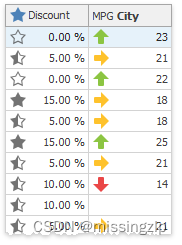
当您设置了静态图标以显示不同的值或值范围时,建议使用此技术。在这种情况下,图标显示在单元格值旁边。
条件格式化
用图像填充单元格
使用PictureEdit编辑器可以使用图像填充整个网格单元。
自定义
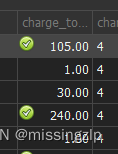
GridView.CustomDrawCell事件允许您在网格单元内绘制图像。
private void gridView1_CustomDrawCell(object sender, DevExpress.XtraGrid.Views.Base.RowCellCustomDrawEventArgs e)
{
    if (e.RowHandle != GridControl.NewItemRowHandle && e.Column.FieldName == "charge_total"
                                                    && Double.Parse(e.CellValue.ToString()) > 40)
    {
        e.DefaultDraw();
        //TODO: specify required offsets
        e.Cache.DrawImage(Properties.Resources.Apply_16x16, e.Bounds.X , e.Bounds.Y );
    }

}
HTML格式化
使用图像标记将图像嵌入到单元格中。请注意,此技术使单元格不可编辑。
gridView1.HtmlImages = imageCollection1;
gridView1.RowHeight = 60;
// Create an unbound column
GridColumn unbound = new GridColumn();
unbound.UnboundDataType = typeof(string);
unbound.FieldName = "unboundImageColumn";
unbound.Visible = true;
unbound.Caption = "Icon";
gridView1.Columns.Add(unbound);
// Assign a RepositoryItemHypertextLabel as the unbound column editor
RepositoryItemHypertextLabel htLabel = new RepositoryItemHypertextLabel();
htLabel.HtmlImages = imageCollection1;
gridControl1.RepositoryItems.Add(htLabel);
unbound.ColumnEdit = htLabel;
// Set custom cell text
gridView1.CustomUnboundColumnData += GridView1_CustomUnboundColumnData;

private void GridView1_CustomUnboundColumnData(object sender, CustomColumnDataEventArgs e)
{
    if (e.Column.Caption == "Icon")
    {
        // Image from HtmlImages collection
        e.Value = "<image=add_32x32.png>";
        // Image from resources
        //e.Value = "<image=#_589812_200>";
    }
}
未绑定的列
如果您需要一个包含图像的列,而该列与特定的数据源值无关,请使用RepositoryItemPictureEdit对象创建一个未绑定的列作为在位编辑器。处理ColumnView.CustomUnboundColumnData事件,以向此列提供图像。
using System.IO;
using System.Drawing;
using System.Collections.Generic;
using DevExpress.XtraGrid.Views.Base;
using DevExpress.XtraGrid.Views.Card;

Dictionary<string, Image> imageCache = new Dictionary<string, Image>();
private void CardView1_CustomUnboundColumnData(object sender, CustomColumnDataEventArgs e) {
    if (e.IsSetData)
        return;
    CardView view = sender as CardView;
    var path = (string)view.GetListSourceRowCellValue(e.ListSourceRowIndex, "Path");
    if (string.IsNullOrEmpty(path))
        return;
    try {
        e.Value = LoadImage(path);
    }
    catch { }
}

Image LoadImage(string path) {
    Image img;
    if(!imageCache.TryGetValue(path, out img)) {
        if(File.Exists(path))
            img = Image.FromFile(path);
        imageCache.Add(path, img);
    }
    return img;
}
单元格合并
在GridView和BandedGridView视图中,具有相同值的单元格可以自动合并。请注意,合并依赖于单元格值,而不是单元格显示文本。
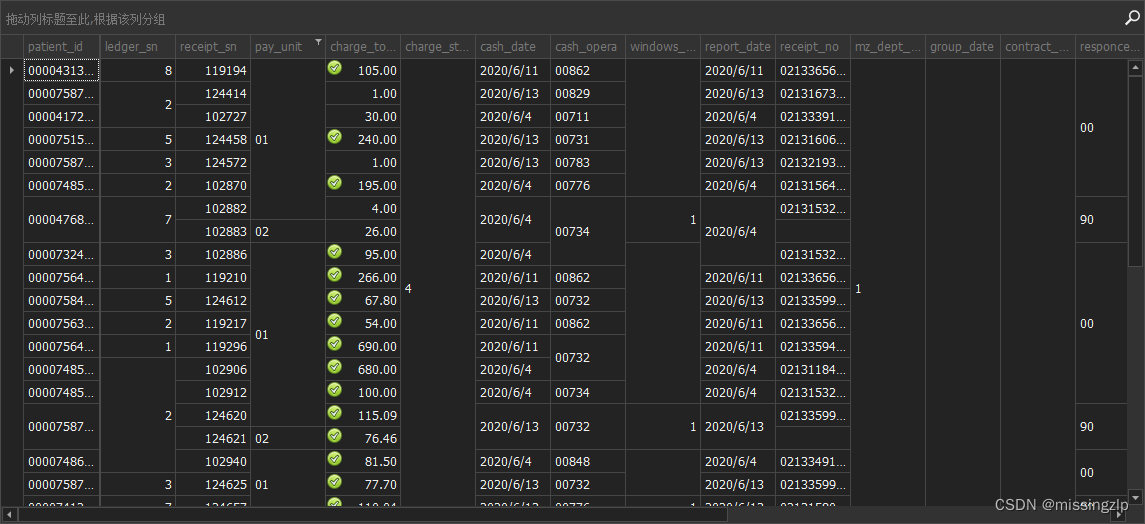
合并的单元格有以下限制:
- 无法编辑合并的单元格。
- 行多选被禁用。
- 合并的行无法显示预览。如果GridOptionsView.ShowPreview选项设置为true,则无论GridOptionsView如何,都无法合并具有相同值的相邻单元格。AllowCellMerge属性的值。
- 将忽略聚焦行和单元格的外观设置(GridViewAppearances.FocusedRow和GridViewApparances.FocusedCell属性)。
- 用于绘制偶数行和奇数行的外观设置将被忽略(GridViewAppearances.EvenRow和GridViewAppareances.OddRow属性)。
相关API
- GridOptionsView.AllowCellMerge–为整个视图启用自动单元格合并。
- OptionsColumn.AllowMerge–仅对此列启用自动单元格合并。此属性的优先级高于全局GridOptionsView.AllowCellMerge设置。
- GridView.CellMerge–此事件允许您实现自定义算法并手动合并单元格。
访问代码中的网格单元格
返回单元格值并显示任何网格单元格的文本。
- ColumnView.GetRowCellDisplayText和ColumnView.GetRowCellValue
返回属于当前关注行的任何单元格的单元格值和显示文本。
- ColumnView.GetFocusedRowCellDisplayText和ColumnView.GetFocusedRowCellValue
设置关注的行和列以选择所需的单元格。
-ColumnView.FocusedRowHandle 和 ColumnView.FocusedColumn
这些事件是响应用户对单元格值的修改而触发的。
- ColumnView.CellValueChanging and ColumnView.CellValueChanged
提醒
由于数据网格视图派生自基本BaseView和ColumnView类,因此这些视图共享许多功能和API。为了避免重复,这些基础概念仅针对主数据网格视图(GridView)进行解释,尽管您可以在其他视图中使用相同的API。因此,我们强烈建议您在尝试其他视图之前先阅读本节内容。
除非另有说明,否则网格视图完全支持以下所有功能。其他视图可能对某些功能的支持有限(例如,WinExplorerView不提供用于在运行时过滤数据的元素)。
数据编辑和验证
利用我们的数据编辑器的强大功能在屏幕上显示和操作数据,并应用数据验证来保持应用程序中的数据一致性:
编辑数据。创建单元编辑器。验证用户输入
添加和删除行
数据分组
筛选和搜索
排序
汇总
更多设置
设置成一次选择一行,且不能被编辑
gridView1.OptionsBehavior.Editable = false;
gridView1.OptionsSelection.EnableAppearanceFocusedCell = false;
gridView1.FocusRectStyle = DevExpress.XtraGrid.Views.Grid.DrawFocusRectStyle.RowFocus;
显示水平滚动条,宽度自动调整
gridView1.OptionsView.ColumnAutoWidth = false;
设某一列标题 和文字 居中显示
gridView1.Columns[0].AppearanceHeader.TextOptions.HAlignment = DevExpress.Utils.HorzAlignment.Center;
gridView1.Columns[0].AppearanceCell.TextOptions.HAlignment = DevExpress.Utils.HorzAlignment.Center;
待续。。。





 扫一扫
扫一扫


 435
435

 被折叠的 条评论
为什么被折叠?
被折叠的 条评论
为什么被折叠?
 到【灌水乐园】发言





