


我们准备装Windows+Ubuntu双系统前,往往都会需要对磁盘进行划分和整体,磁盘划分很简单,只需要打开Windows下的“磁盘管理器”,在图形用户界面下选择需要操作的磁盘块通过点击鼠标右键选择相应的操作即可。有的情况“磁盘管理器”图形化用户界面下会发现有多个“EFI分区”,多个“恢复分区”,让磁盘分区很多个小块,这些小块似乎没什么实际用途并且还把有效的磁盘分隔开了,造成磁盘浪费。这些小块可能有部分就是以前装系统时重复分区带来的未使用的浪费,其实可以把不必要的小分区给整理出来。下面文章就是基于Win11装Ubuntux系统时,遇到如何进行磁盘分区? 如何整理小分区碎片?进行经验分享。
一、如何分出磁盘准备装双系统?
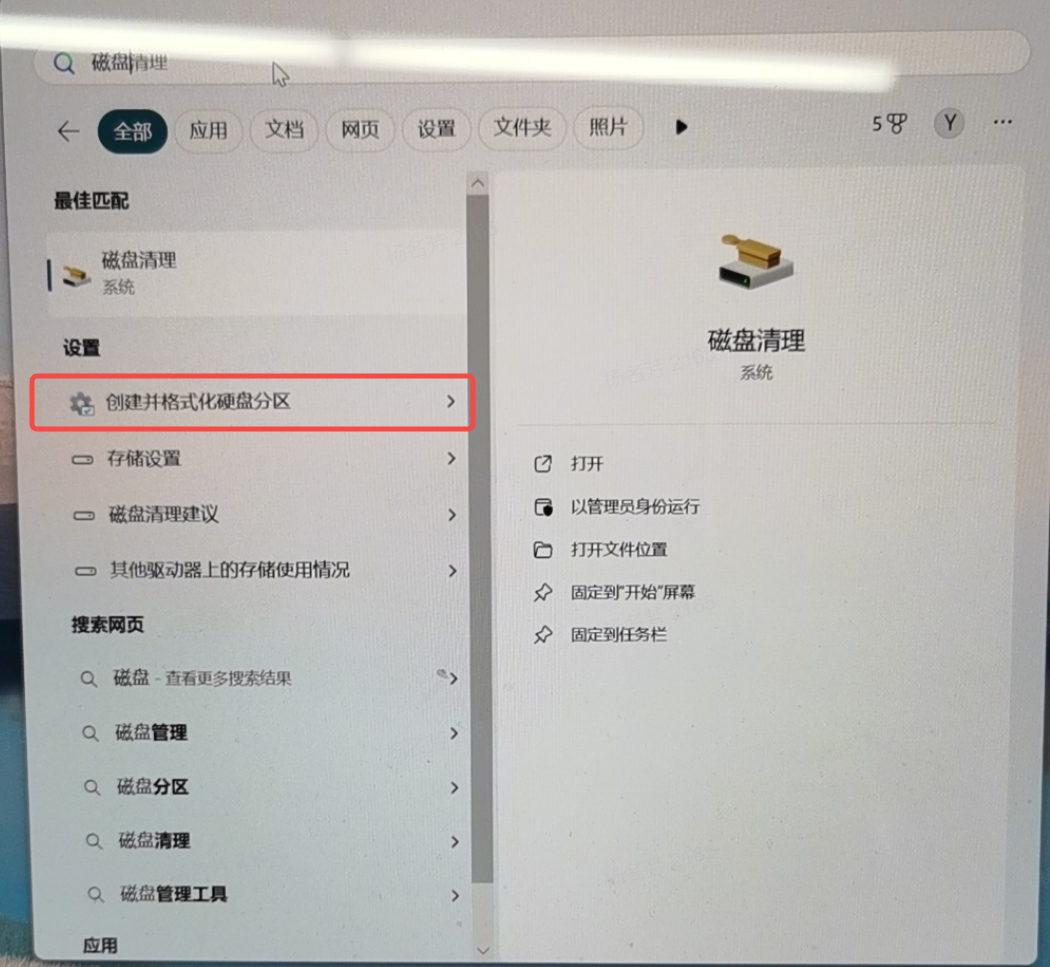
1.打开“磁盘管理”图形化用户界面
注:也可以用快捷键WIN + X,然后选择“磁盘管理” ;
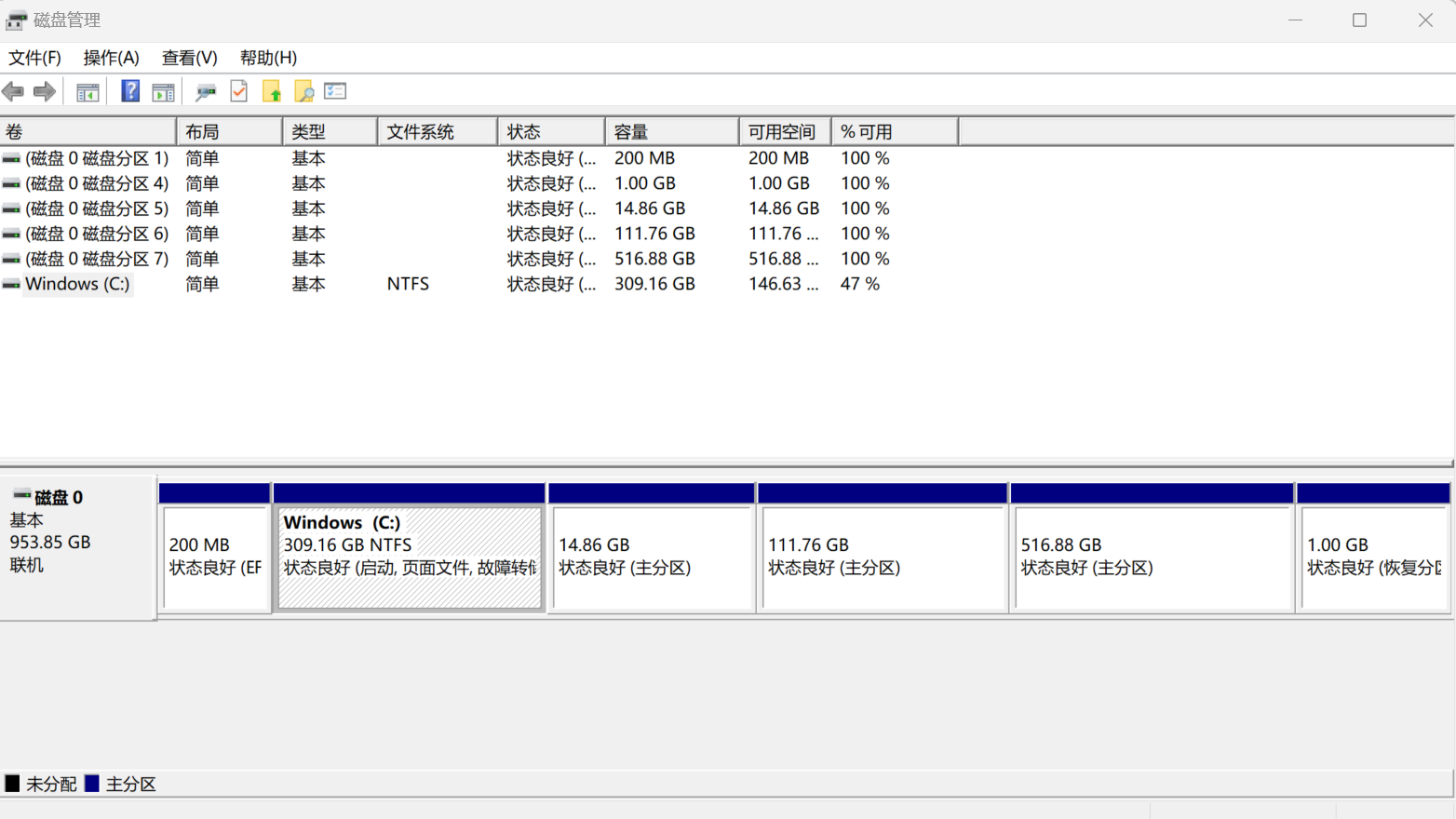
“磁盘管理”图形化界面大概如下
注:这个图片是已经装完Win11+Ubutu22.04之后的磁盘情况(参考)
2.分出新的分区
这个新分区可以用来创建新的盘符或用于装Ubuntu系统
注:下面基于已经有的C盘(Win系统)+D盘进行说明操作步骤
1).鼠标选择D盘,点击右键后选择“压缩卷”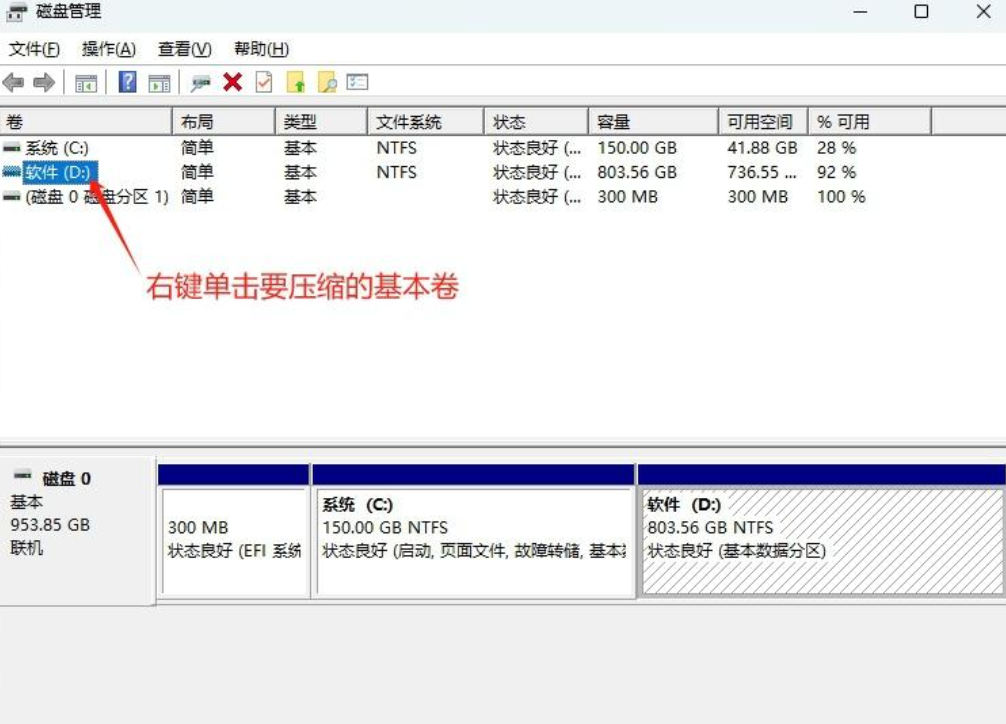 2)配置“新分区”的磁盘大小
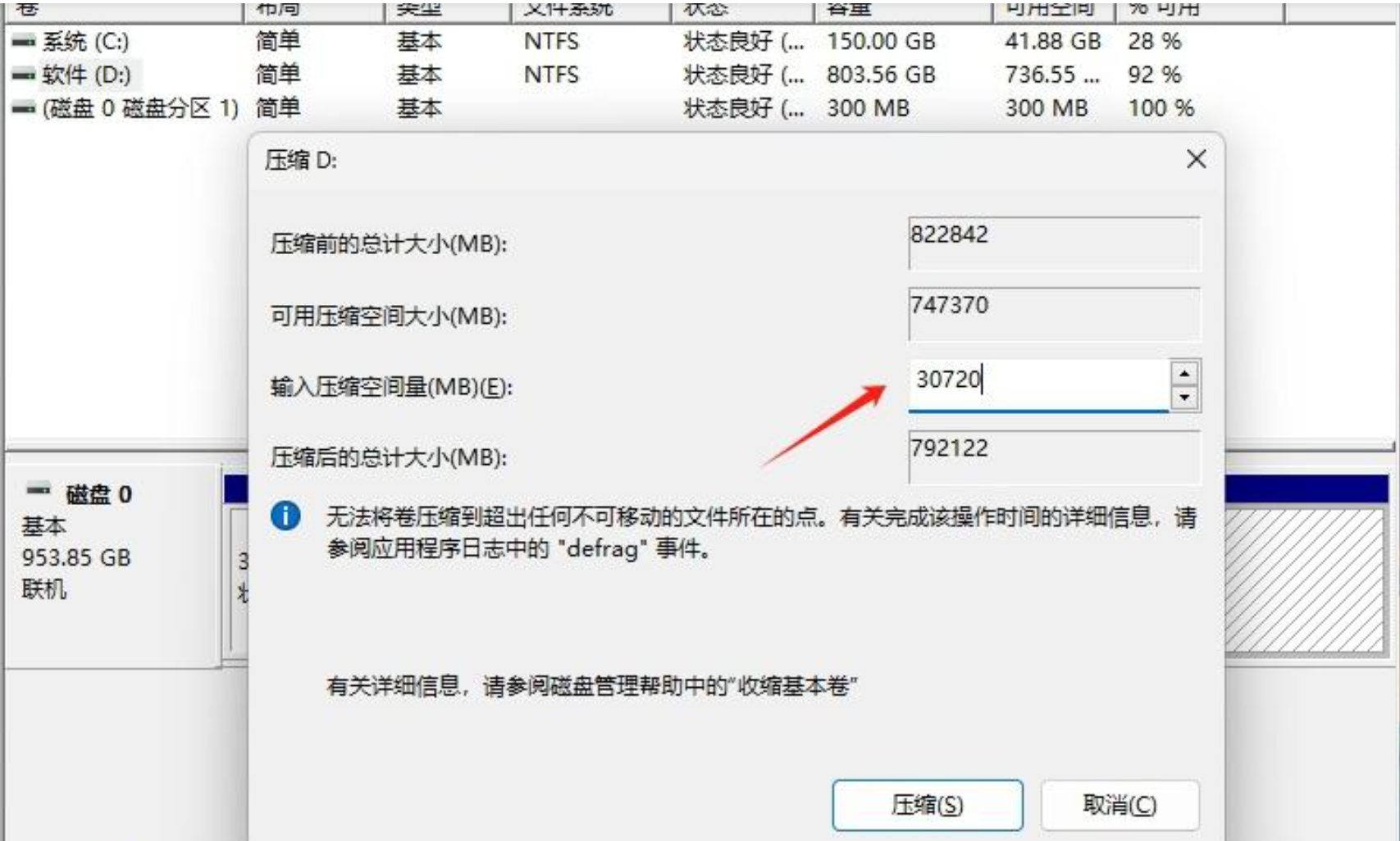
3)得到一个未被分配的磁盘分区可供后续使用(继续设置其他盘符 或用来装Ubuntu系统),我们用来装Ubuntu系统,到这一步就可以了。
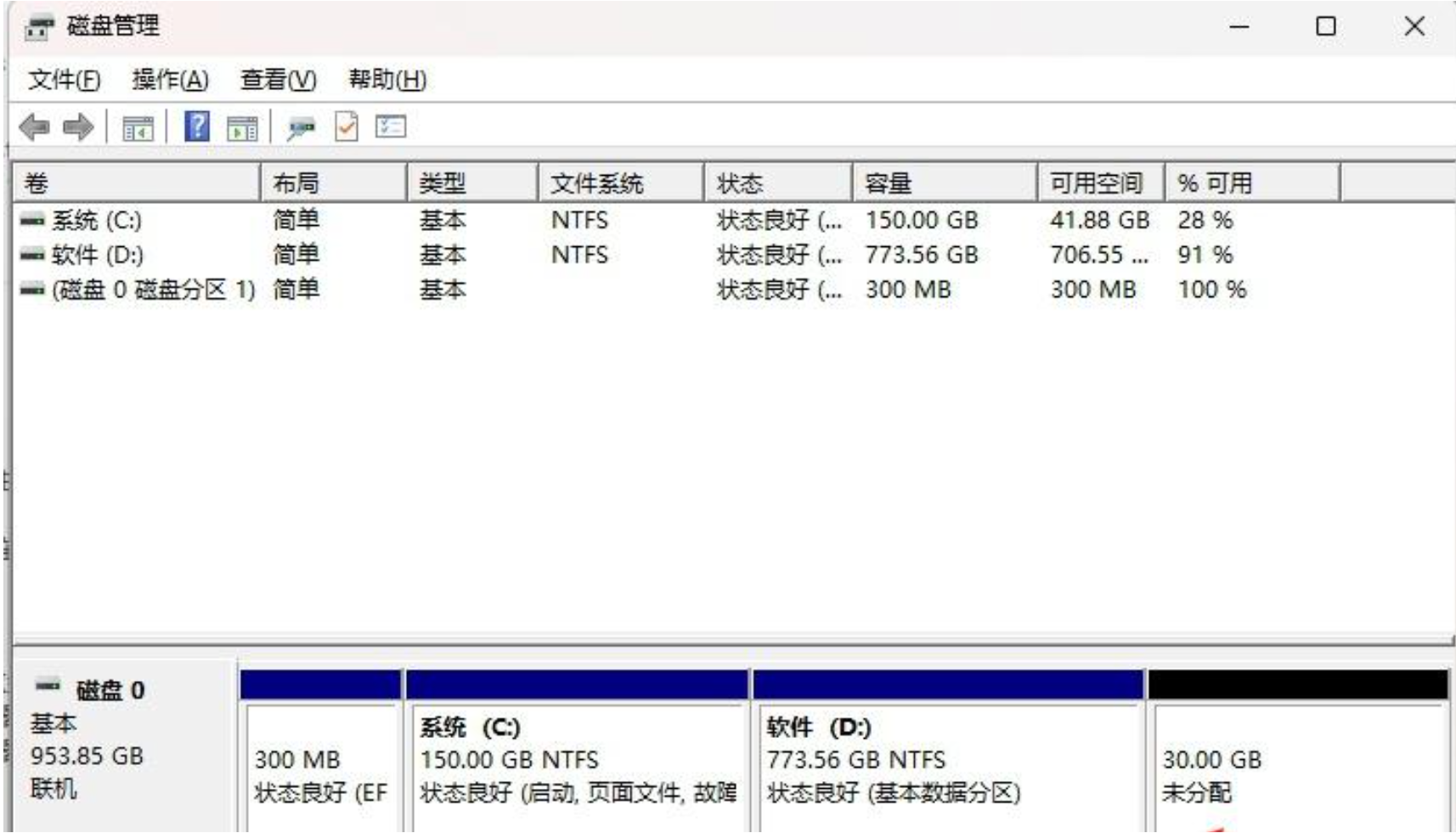
二、小的未知的磁盘碎片整理
这一步的处理主要是利用Win自带的diskpart工具结合“磁盘管理器”图形用户界面看到的结果进行操作,这个过程中重点是要确认清楚哪些分区是不被使用的分区,否则可能会影响现有系统的功能。
1.管理员身份启动Win命令行
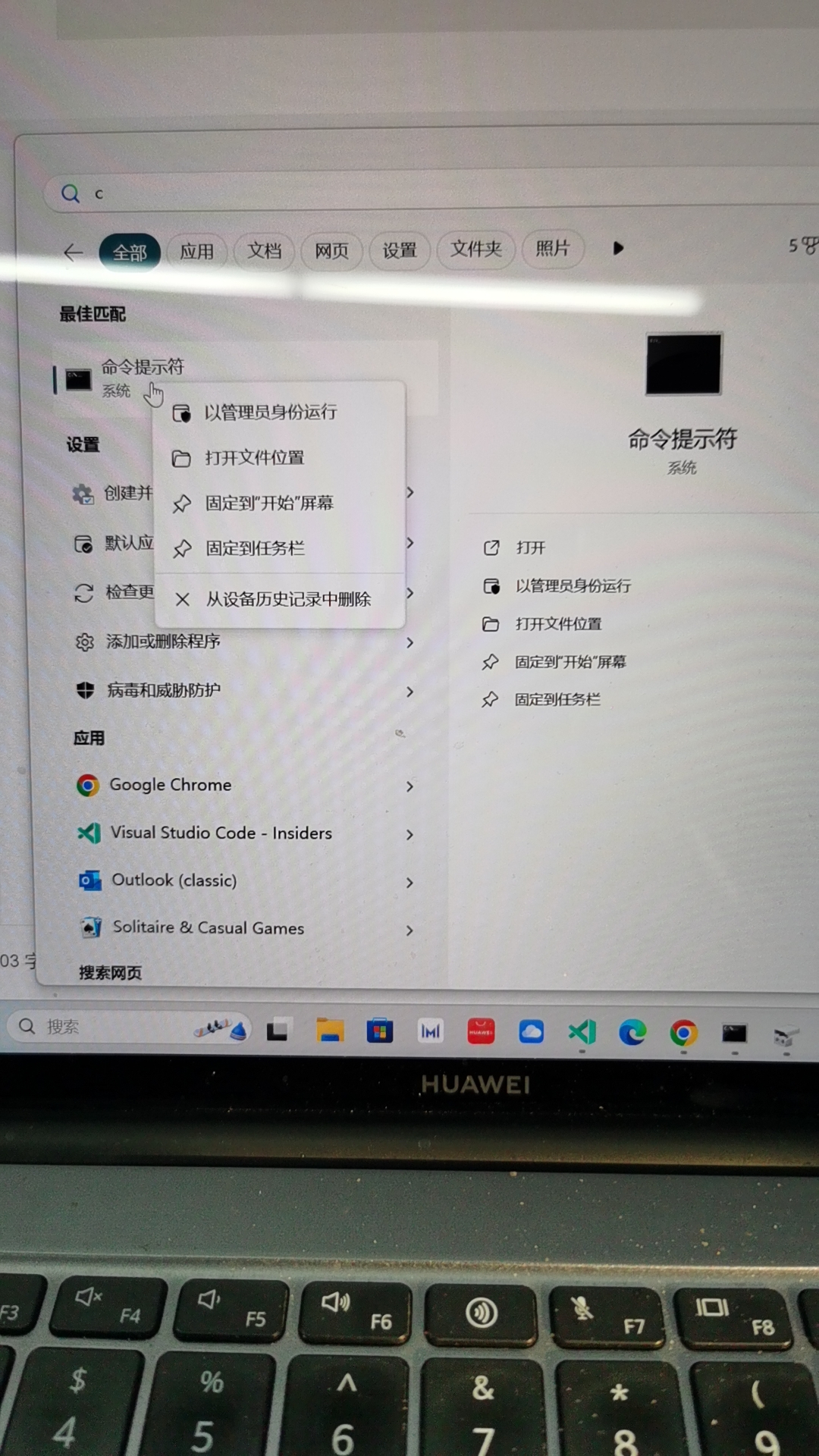
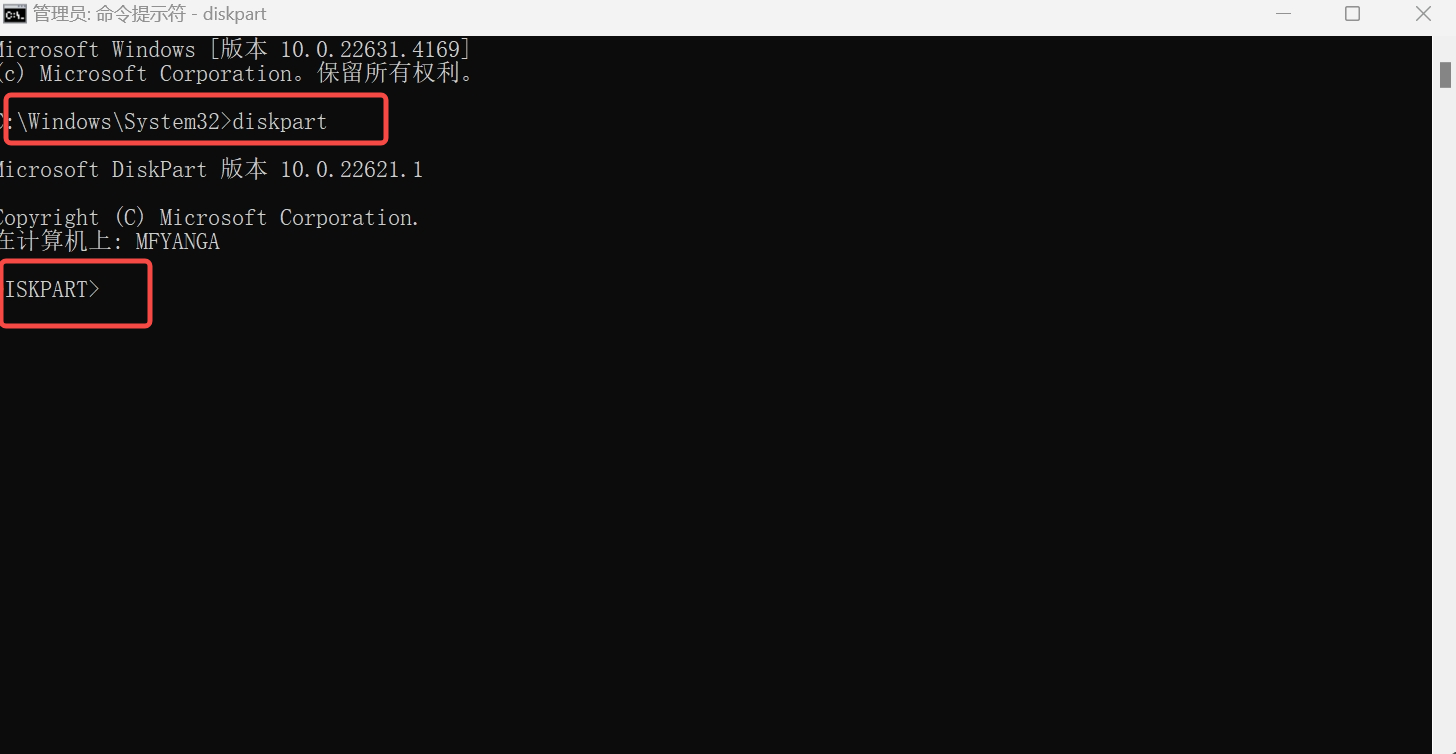
2.进入diskpart工具操作界面
3.查看磁盘情况
可以看到只有一块磁盘及这块磁盘的大小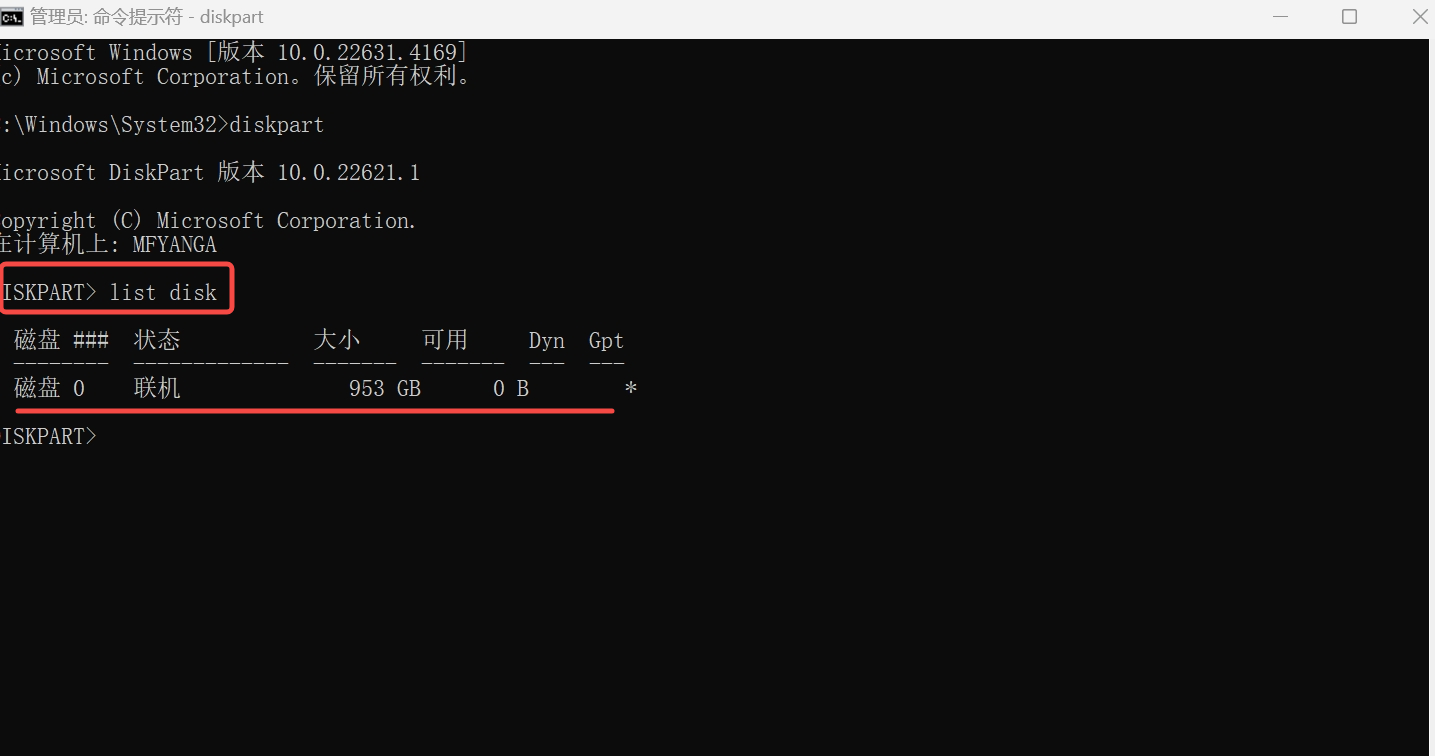
4.查看某快磁盘的分区情况,这里只有磁盘 0
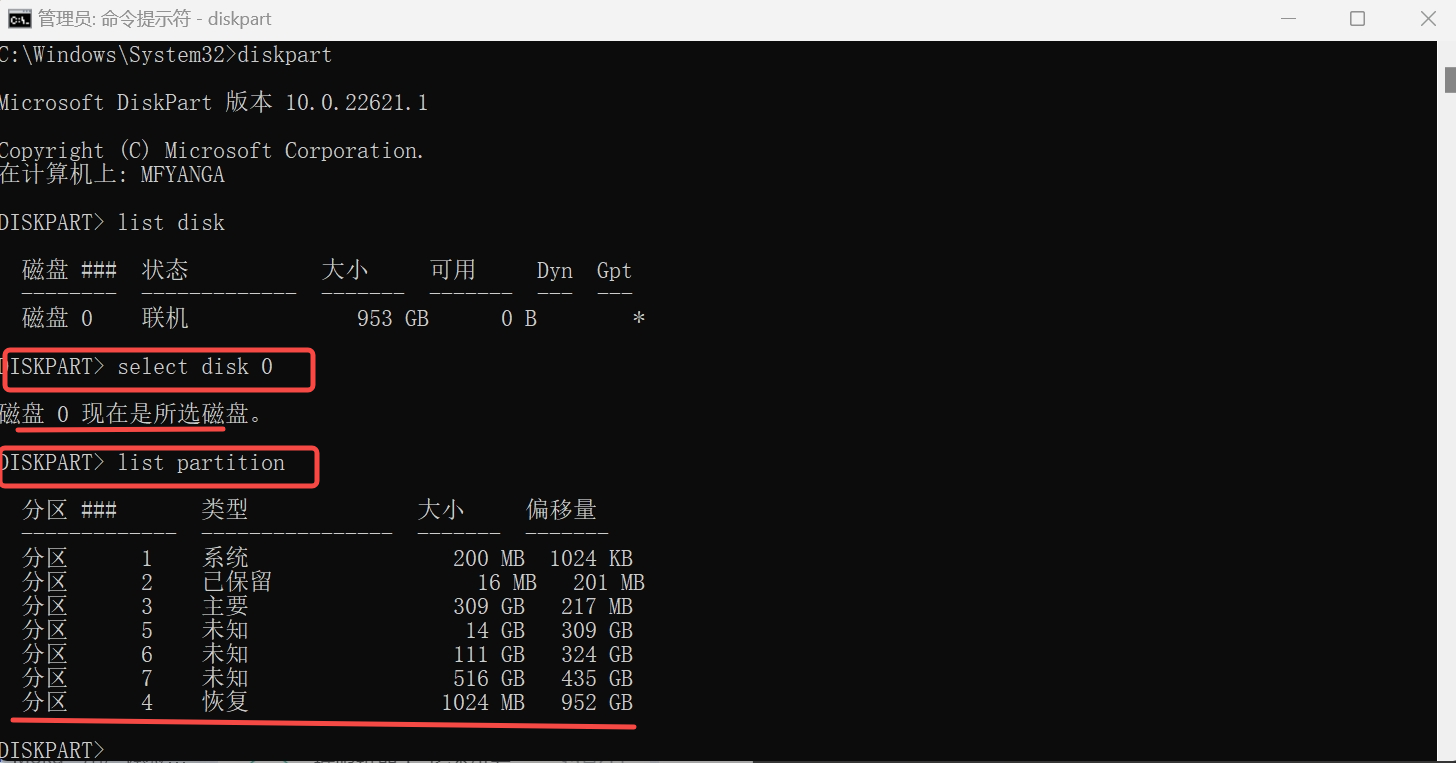 这里可以清晰的解读出如下信息:1)总共1块磁盘0,这块磁盘分了7个分区;2)分区1是启动分区,对应“磁盘管理器”EFI分区;2)其他的分区 根据磁盘大小可以和“磁盘管理器”上的看到分区一一进行对应;3)分区4与系统恢复有关;4)这里分区2 是有一片比较小没有对应到的,可以不用管;
5.如何确认哪些分区是可以直接释放掉,以便把磁盘空间利用起来了?
1)像上图分区3,我们很好确认是Win的安装盘,肯定是要保留的;
2)这里只有1个EFI分区,显然也是要保留的;
3)这里只有一个恢复分区4,是与系统恢复有关,如果要保留Win系统恢复功能,这里显然要保留
有的时候确实有多个EFI或恢复分区,如何确认哪些是不必保留的了?
可以通过 detail partition命令查看每一个分区的具体情况
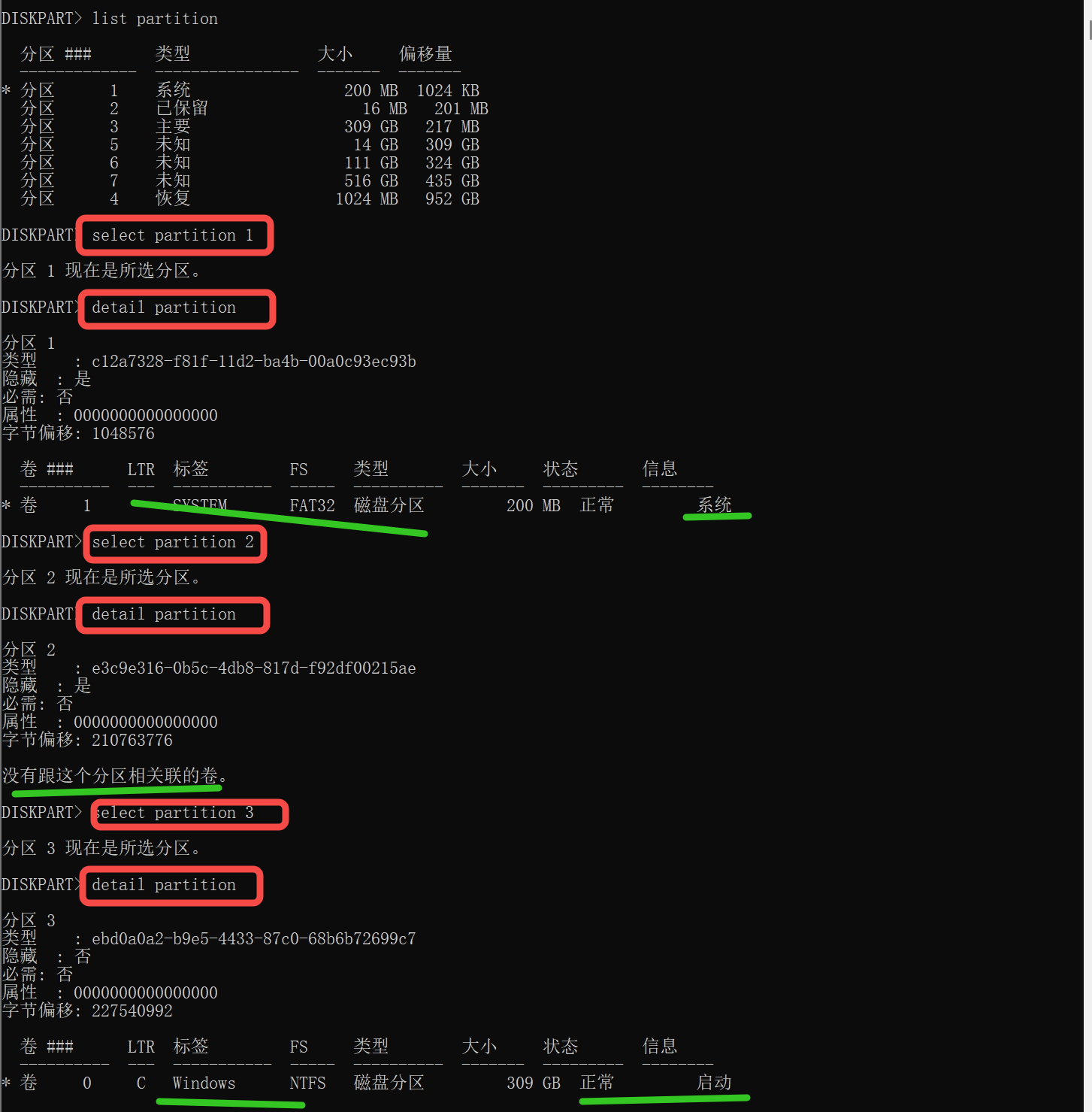
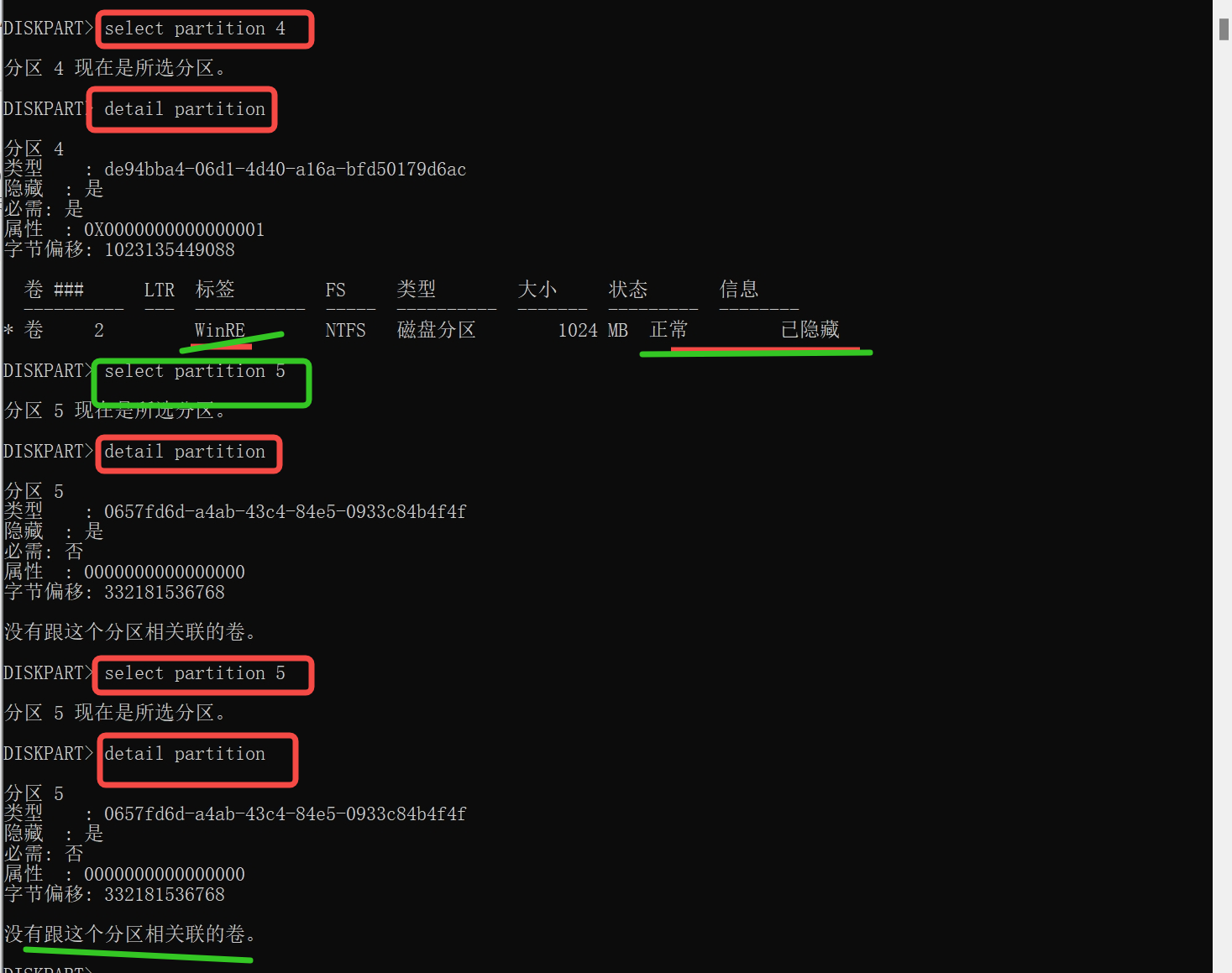
像这种带有WinRE标签的是表示Windows系统恢复有关的,Windows标签的是Win系统相关,system标签的是Windows系统启动相关的,这些都是当前在用的需要保留;其他的部分是可以删除掉的(当然其他如果是还需要保留的有明确用途的盘,也是可以保留)。
6.假设已经确认了某系分区是可以删除的,那么可以采用如下方法删除
# 选择冗余恢复分区的编号
select partition 分区号
# 强制删除(部分恢复分区需override参数)
delete partition override
删除操作后,可以通过下面命令确认分区情况
# 确认分区情况
list partition





 扫一扫
扫一扫


 3651
3651

 被折叠的 条评论
为什么被折叠?
被折叠的 条评论
为什么被折叠?
 到【灌水乐园】发言





